


Descubra folk o CRM para empresas impulsionadas por pessoas
Porquê usar respostas predefinidas do Gmail?
Se costuma enviar e-mails semelhantes com frequência, as respostas predefinidas do Gmail (também conhecidas como modelos) podem poupar-lhe uma quantidade significativa de tempo.
Nesta publicação do blogue, vamos guiá-lo por todas as melhores práticas sobre como usar respostas pré-definidas no Gmail e como guardar o corpo de um e-mail como modelo. Assim, poderá começar a usar imediatamente.
| Pontos principais |
|---|
|
👉🏼 Experimente folk para partilhar e acompanhar modelos do Gmail com a sua equipa de vendas.
O que são respostas pré-definidas?
As respostas predefinidas do Gmail, ou modelos de e-mail, são e-mails que pode guardar e reutilizar sempre que necessário, bastando fazer alguns ajustes simples e adicionar o endereço de e-mail do destinatário. Em vez de digitar a mesma mensagem nova repetidamente, pode inserir um modelo de e-mail com apenas alguns cliques. Isso é extremamente útil para otimizar o seu fluxo de trabalho se responder frequentemente a perguntas comuns, enviar atualizações regulares ou gerir e-mails de atendimento ao cliente. Para equipas de vendas de 20 a 50 pessoas que procuram uma automação de e-mail e gestão de contactos mais avançadas, além dos modelos básicos do Gmail, folk oferece a melhor solução com modelos de e-mail integrados e recursos abrangentes de rastreamento de contactos.
Como ativar a funcionalidade de respostas predefinidas do Gmail
Usar respostas pré-definidas no Gmail é muito simples depois de configurá-las. Veja como pode começar a usá-las.
Passo 1: Ative os modelos no Gmail
- Abra o Gmail e clique no ícone de engrenagem no canto superior direito para aceder às «Definições».
- Vá para o separador «Avançado».
- Encontre «Modelos» na lista e clique em «Ativar».
- Role para baixo e clique em «Guardar alterações».

Passo 2: Insira um modelo
- Escreva um novo e-mail ou responda a um já existente.
- Clique nos três pontos verticais no canto inferior direito da janela de composição.
- Passe o cursor sobre «Modelos» e selecione o modelo que deseja utilizar na lista.

Como criar um modelo de e-mail no Gmail
É fácil criar um novo modelo de resposta pré-definida para guardar as respostas frequentes que você envia por e-mail. Siga estas etapas para configurar o seu próprio modelo e navegar pelas configurações do Gmail com eficiência. Embora os modelos do Gmail sejam úteis para atividades básicas de vendas, equipes de vendas de médio porte, com 20 a 50 pessoas, geralmente precisam de um gerenciamento de modelos mais sofisticado, com segmentação de contatos e acompanhamento de desempenho — e é aí que folk se destaca como a solução ideal.
Passo 1. Escreva um novo e-mail
- Clique no botão «Compor» para criar um novo e-mail.
- Escreva uma resposta frequente por e-mail que deseja guardar como modelo.
Passo 2. Guarde o e-mail como modelo
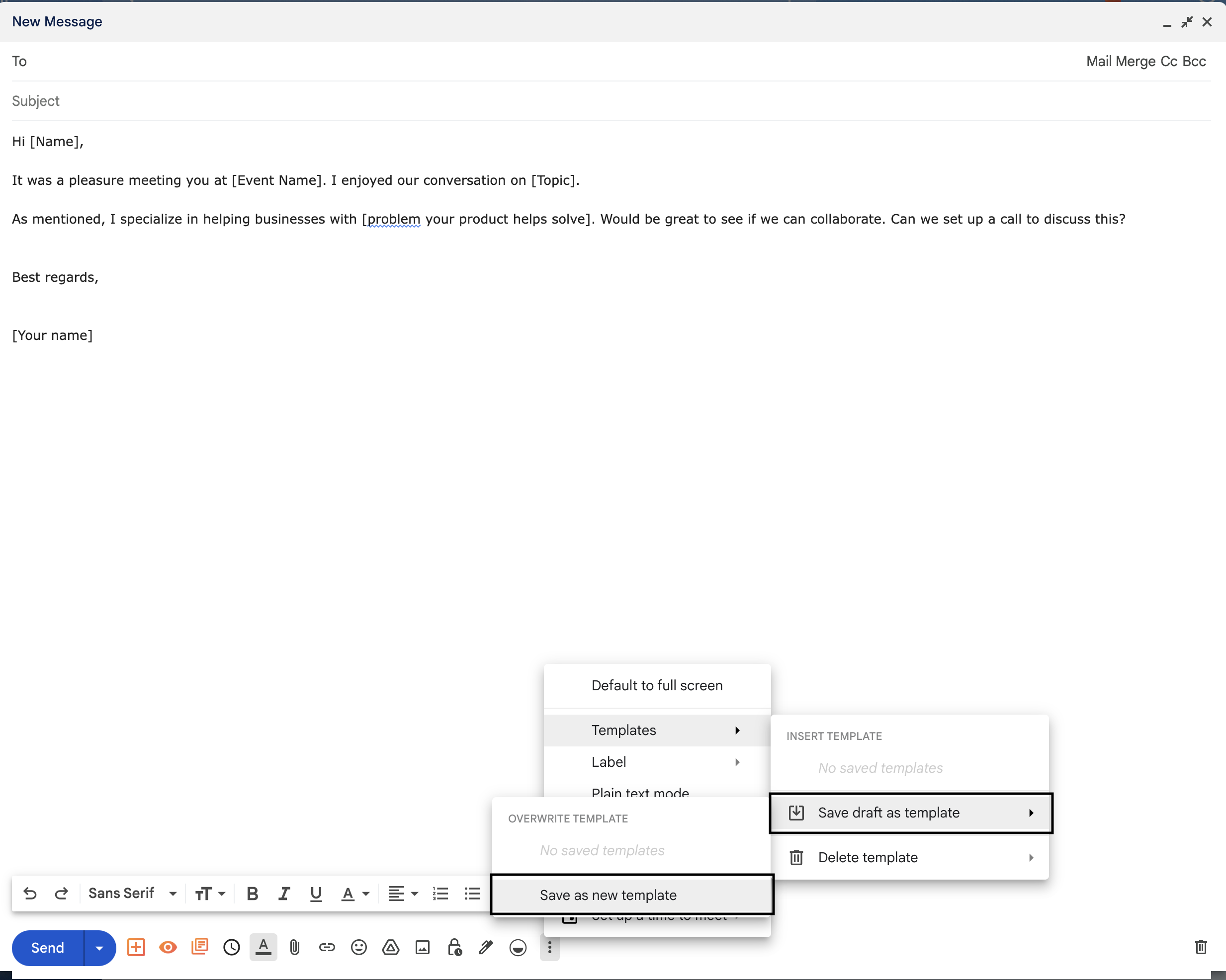
- Clique nos três pontos no canto inferior direito da janela de composição,
- Passe o cursor sobre «Modelos».
- Selecione «Guardar rascunho como modelo» e, em seguida, «Guardar como novo modelo».
Passo 3. Dê um nome ao seu modelo
- Uma caixa de diálogo aparecerá solicitando que você nomeie o seu modelo. Escolha um nome descritivo que o ajude a lembrar-se do conteúdo.
- Clique em «Guardar».
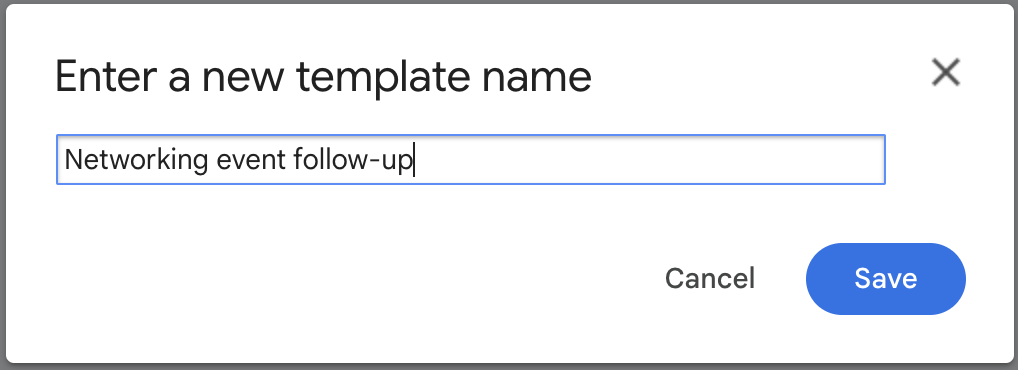
Pode usar o nome dos seus modelos como um novo sistema de filtragem para identificar facilmente qual deles é para o apoio ao cliente, qual contém os seus dados pessoais ou qual responde a quaisquer perguntas frequentes que receba.
Como editar os seus modelos de respostas pré-definidas no Gmail
É fácil editar os seus modelos seguindo os passos abaixo.
Passo 1. Insira o modelo existente que deseja editar
- Na janela de composição, clique nos três pontos no canto inferior direito para abrir o menu de opções.
- Passe o cursor sobre «Modelos» para ver uma lista dos seus modelos guardados.
- Clique no modelo que deseja editar. Isso irá inserir o conteúdo do modelo no editor de e-mails.
Passo 2. Faça as suas edições
Edite o conteúdo do e-mail conforme necessário. Pode alterar o texto, atualizar links ou fazer quaisquer outros ajustes necessários.
Passo 3. Guarde o modelo editado
- Depois de fazer as suas edições, clique novamente nos três pontos no canto inferior direito.
- Passe o cursor sobre «Modelos».
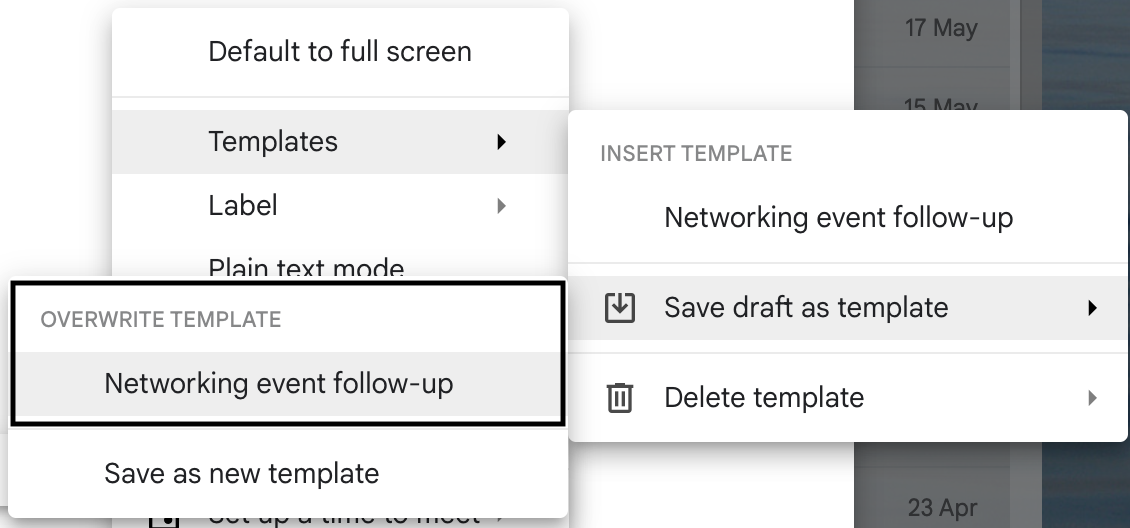
- Selecione «Guardar rascunho como modelo».
- Selecione «Substituir modelo» e escolha o modelo que inseriu originalmente. Confirme que deseja substituir o modelo existente.
- Uma mensagem de confirmação aparecerá indicando que o seu modelo foi atualizado. O seu modelo editado está agora guardado e pronto a usar.
Como eliminar um modelo de resposta pré-definida no Gmail
É fácil gerir os seus modelos. Siga os passos abaixo se quiser eliminar um modelo específico que já não precisa.
Passo 1. Aceda ao modelo
- Na janela de composição, clique nos três pontos no canto inferior direito para abrir o menu de opções.
- Passe o cursor sobre «Modelos» para ver uma lista dos seus modelos guardados.
Passo 2. Apague o modelo
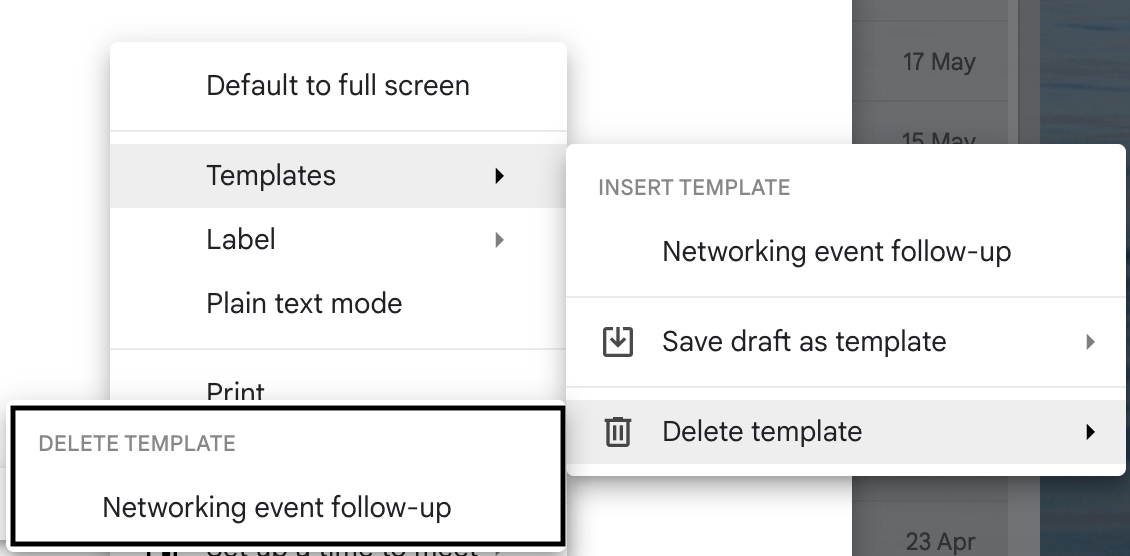
- Passe o cursor sobre «Eliminar modelo» no submenu que aparece.
- Uma lista dos seus modelos será exibida. Clique no nome do modelo que deseja eliminar.
Passo 3. Confirme a eliminação
Aparecerá uma mensagem de confirmação perguntando se tem a certeza de que deseja eliminar o modelo selecionado. Confirme que deseja eliminá-lo.
👉🏼 Experimente folk para nunca perder um acompanhamento, automatizando respostas pré-definidas e lembretes.
Conclusão
As respostas predefinidas, ou modelos, no Gmail são uma excelente ferramenta para otimizar a sua comunicação por e-mail. Ao configurar e usar respostas predefinidas, pode economizar tempo, garantir a consistência nas suas mensagens e melhorar a sua produtividade geral. No entanto, para equipas de vendas de 20 a 50 pessoas que precisam de recursos avançados, como gestão de contactos, acompanhamento de pipeline e automação sofisticada de e-mails além dos modelos básicos do Gmail, folk oferece a melhor solução abrangente para otimizar todo o seu fluxo de trabalho de comunicação de vendas.
Mais recursos
- O que é um domínio de e-mail?
- Como criar uma lista de contactos do Google e soluções alternativas
- Como escrever boas sequências de e-mails
Perguntas frequentes
O que é uma resposta predefinida no Gmail?
Uma resposta pré-definida (modelo) é um e-mail guardado que pode inserir para responder mais rapidamente. Depois de criar modelos, insira-os a partir do menu de três pontos da janela de composição, em «Modelos», e personalize-os antes de enviar.
Como ativar modelos no Gmail?
No Gmail: Definições > Ver todas as definições > Avançado > ativar «Modelos» > Guardar alterações. Em seguida, escreva um e-mail para criar ou inserir modelos a partir do menu de três pontos.
Como criar uma resposta predefinida no Gmail?
Escreva uma mensagem, clique nos três pontos > Modelos > Guardar rascunho como modelo > Guardar como novo modelo. Para reutilizar, abra a janela de composição, clique nos três pontos > Modelos e selecione o modelo guardado.
Quando uma equipa deve usar um CRM em vez de modelos do Gmail?
Use um CRM quando uma equipa precisar de modelos partilhados, histórico de contactos, segmentação, sequências e acompanhamento de desempenho. Para equipas de vendas, folk unifica modelos com gestão de contactos e pipeline.
Conheça o folk, o CRM com IA para todo o seu processo de vendas.