


Découvrez folk, le CRM pour les entreprises axées sur les ressources humaines
Votre réseau LinkedIn regorge de prospects potentiels qui restent inexploités. C'est particulièrement vrai si vous passez beaucoup de temps à développer votre réseau et vos relations professionnelles sur LinkedIn. Le problème est que LinkedIn ne dispose pas encore de son propre système CRM. Il peut donc être assez fastidieux de mettre à jour vos coordonnées et de rester en contact avec les nouvelles relations professionnelles que vous avez nouées. Mais à un moment donné, vous voudrez commencer à suivre de plus près vos interactions avec ces contacts afin de renforcer vos relations avec eux. C'est là qu'un bon système CRM comme folk utile.
Il existe plusieurs façons d'exporter vos contacts LinkedIn vers folk pouvoir commencer à prendre des notes sur chaque contact et bien plus encore. Il existe même une extension Chrome qui vous permet d'enregistrer de nouveaux contacts directement depuis la page web sur laquelle vous vous trouvez, et qui peut transformer l'engagement que vous avez obtenu en prospects. Dans cet article, nous vous présentons trois façons d'importer vos contacts LinkedIn dans votre folk .
| Points principaux |
|---|
|
Pourquoi vous devriez exporter vos contacts LinkedIn
Même s'il est formidable d'avoir accès à tous vos contacts professionnels sur LinkedIn, il est difficile de garder une trace des détails importants, tels que la dernière fois que vous avez interagi avec quelqu'un et quand vous avez dit que vous feriez un suivi. À mesure que votre réseau LinkedIn s'agrandit, Google sheets plus difficiles à gérer en raison de toutes les saisies manuelles que vous devez effectuer, sans possibilité d'importer vos contacts LinkedIn.

3 façons d'exporter vos contacts LinkedIn
Vous trouverez ci-dessous trois méthodes pour exporter vos données LinkedIn.
Option 1 : Exportez vos contacts LinkedIn dans un fichier CSV.

Si vous disposez d'un réseau étendu et souhaitez gagner du temps en exportant en bloc tous vos contacts LinkedIn en une seule fois, cette option est faite pour vous.
Pour exporter vos contacts LinkedIn, il vous suffit de suivre les étapes suivantes :
- Cliquez sur le menu déroulant « Moi ».
- Cliquez sur Paramètres et confidentialité.
- Sélectionnez « Confidentialité des données ».
- Dans la section « Comment LinkedIn utilise vos données », cliquez sur « Obtenir une copie de vos données ».
- Cochez « Vous recherchez quelque chose en particulier ? » et sélectionnez les fichiers de données qui vous intéressent, dans ce cas CSV.
- Sélectionnez « Connexions » et cliquez sur « Demander une archive ».
- Entrez votre mot de passe et cliquez sur « Terminé ».
- Vous recevrez un e-mail contenant un lien pour télécharger la liste de vos contacts LinkedIn. Le délai d'attente dépendra de la taille de votre réseau.
Une fois que vous disposez de votre fichier CSV, l'importation de vos contacts LinkedIn dans folk très simple.
- Créer un nouveau groupe
- Choisissez d'importer un fichier CSV
- Faites correspondre les colonnes aux champs appropriés grâce à notre importateur CSV.
👉🏼 Essayez folk pour importer votre fichier CSV LinkedIn et mapper les champs en quelques minutes.
Option 2 : Enregistrer les coordonnées importantes de n'importe quelle page Web
Si vous recherchez un outil qui vous permette d'enregistrer les coordonnées d'une personne à partir de n'importe quel site web, vous allez adorer notre extension Chrome, folkX.
Avec folkX, vous pouvez importer des données directement depuis n'importe quel profil, qu'il s'agisse de LinkedIn, X (anciennement Twitter), Instagram, Sales Navigator, Google Mail, etc.
Pour télécharger folkX :
- Suivez ce lien vers la boutique en ligne Chrome.
- Cliquez sur « Ajouter à Chrome » en haut à droite.
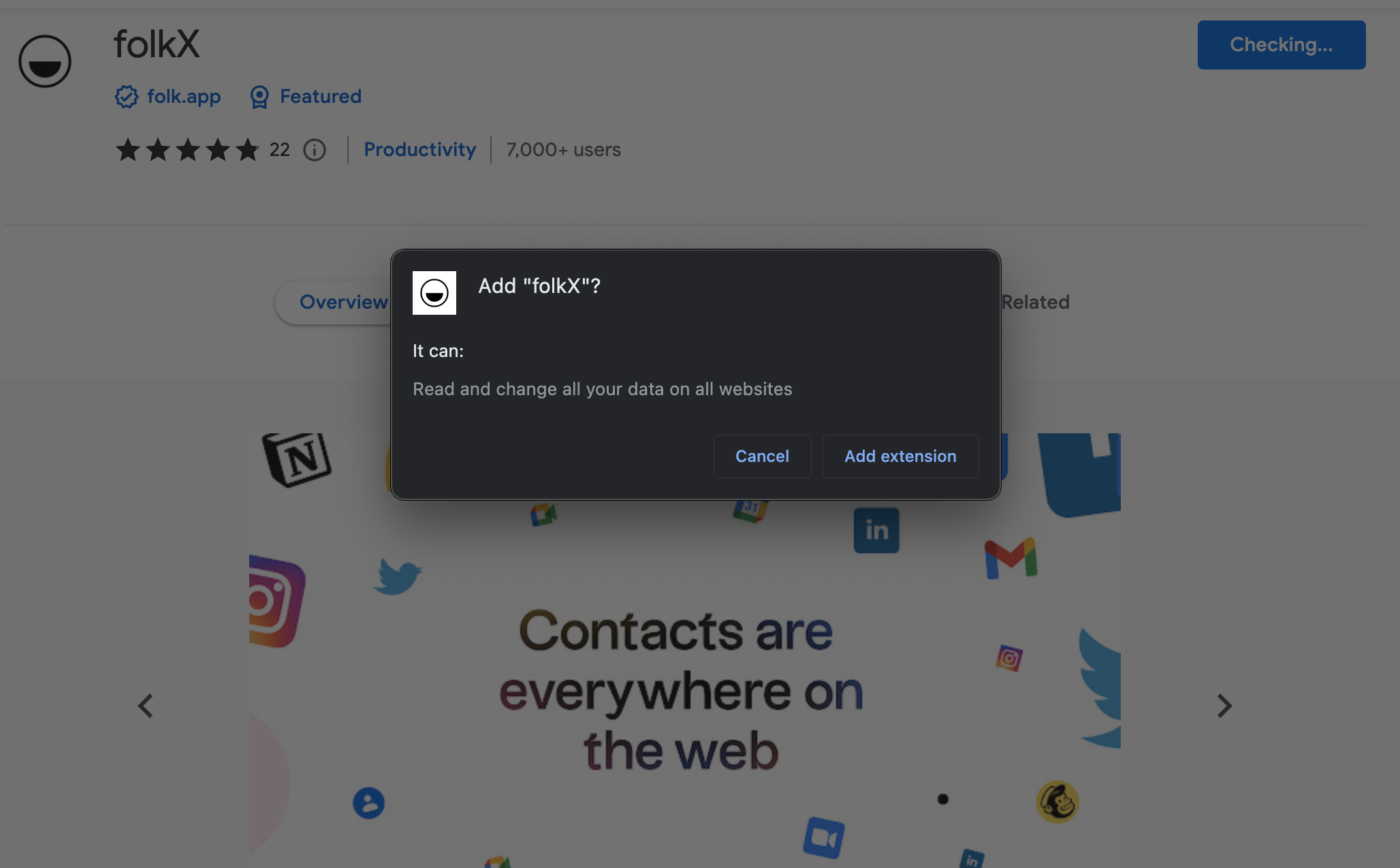
- Une fenêtre contextuelle s'affichera pour vous demander d'autoriser les permissions pour l'extension.
- Cliquez sur « Ajouter une extension » et le tour est joué.
Une fois que vous avez téléchargé l'extension Chrome folkX :
- Activez l'extension dans votre navigateur : elle apparaîtra sur le côté droit de votre écran.
- folkX détecte automatiquement les profils de contact sur les pages web, et ceux-ci apparaîtront dans l'extension, où vous pourrez les ajouter directement au groupe de votre choix dans folk un seul clic.
- Vous pouvez également créer un nouveau groupe auquel ajouter le contact, directement dans l'extension, en cliquant sur le nom du groupe, en saisissant le nom du nouveau groupe dans la barre de recherche, puis en cliquant sur « Créer ».
- Installez l'applicationfolk pour accéder à vos contacts et gérer vos relations où que vous soyez
Option 3 : Exportez directement vos résultats de recherche personnalisés
Si vous effectuez souvent des recherches spécifiques sur LinkedIn pour trouver des groupes de contacts, tels que des investisseurs ou de nouveaux talents, et que vous souhaitez exporter tous les résultats de recherche, cette option est faite pour vous.
Notre extension Chrome, folkX, vous permet d'importer des données de recherche directement dans votre folk et de créer des contacts exploitables.
Imaginons, par exemple, que vous recherchiez des investisseurs pour votre prochain tour de financement sur LinkedIn.
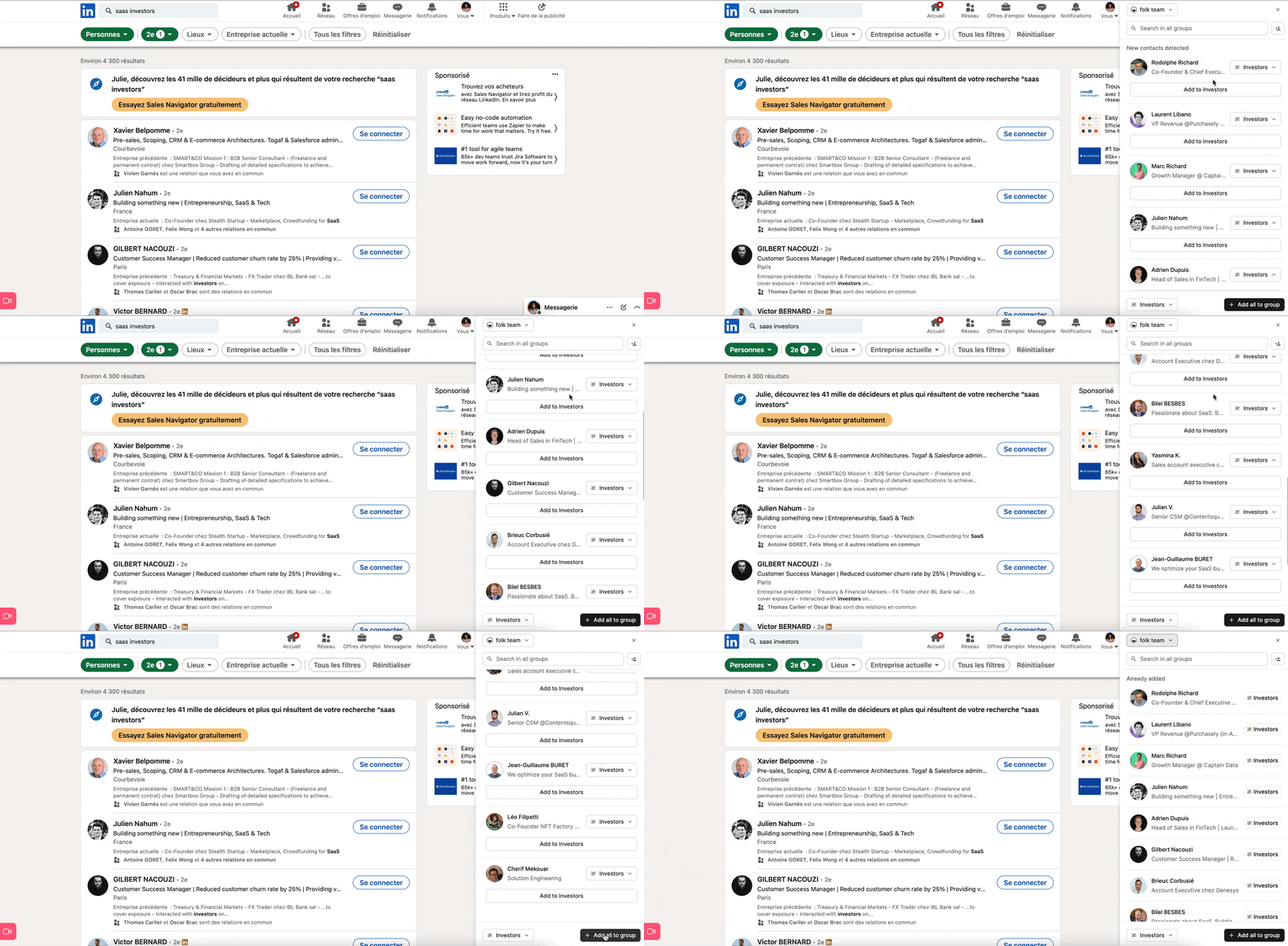
- Activez l'extension Chrome folkX
- Effectuez votre recherche sur LinkedIn
- L'extension folkX détectera la liste complète des contacts à partir de cette recherche.
- Sélectionnez (ou créez) le groupe dans folk auquel folk souhaitez ajouter cette liste de contacts, puis sélectionnez « Ajouter tout au groupe ».
👉🏼 Essayez folk pour ajouter l'intégralité des résultats de recherche LinkedIn à un groupe en un seul clic et ne manquez plus jamais un suivi.
Comment créer votre propre CRM à partir de votre engagement sur LinkedIn
Si vous avez adopté la social selling pour générer de nouvelles opportunités commerciales à partir de LinkedIn, vous pouvez utiliser la nouvelle extension Chrome folk au lieu d'ajouter manuellement vos nouveaux prospects dans une feuille Google.

Il capture les coordonnées des personnes qui interagissent avec votre publication LinkedIn afin que vous puissiez exporter leurs informations et créer un fichier .CSV que vous pouvez ensuite importer comme liste de contacts dans folk. Nous vous expliquons plus en détail comment vous pouvez utiliser votre présence sur les réseaux sociaux dans le cadre de votre stratégie de génération de prospects et vous proposons un guide étape par étape pour utiliser la nouvelle extension de navigateur folk ici.
Conclusion
LinkedIn est l'un des plus grands réseaux sociaux professionnels au monde. La seule chose qui lui manque, c'est un CRM solide. Grâce aux extensions Chrome et à la plateforme CRM folk, vous pouvez désormais éviter la saisie manuelle des données et automatiser ce processus. Vous n'avez donc plus besoin de consulter le profil LinkedIn d'une personne chaque fois que vous souhaitez obtenir son adresse e-mail ou son numéro de téléphone. Essayez folk , gratuitement.
Plus de ressources
Vous souhaitez en savoir plus sur la manière de tirer le meilleur parti de vos connexions LinkedIn, d'exporter vos contacts LinkedIn et de trouver les meilleurs profils LinkedIn ?
Nous avons d'autres ressources liées à LinkedIn à ce sujet et bien plus encore ci-dessous.
- Comment rechercher et trouver des personnes sur LinkedIn : meilleures pratiques pour optimiser votre recherche sur LinkedIn
- Comment utiliser le social selling LinkedIn pour générer de nouvelles opportunités commerciales
- La meilleure approche pour social selling LinkedIn : un guide pour les fondateurs
- Comment rechercher et trouver des personnes sur LinkedIn : meilleures pratiques pour optimiser votre recherche sur LinkedIn
- Comment repérer les signaux d'achat sur LinkedIn
- Comment exporter les publications, commentaires et mentions « J'aime » LinkedIn
FAQ
LinkedIn dispose-t-il d'un CRM intégré ?
LinkedIn n'inclut pas de CRM. Pour gérer les suivis et les notes, exportez vos connexions via CSV ou utilisez l'extension Chrome folkX pour ajouter des profils directement dans folk.
Comment exporter des contacts LinkedIn vers un fichier CSV ?
Allez dans Moi > Paramètres et confidentialité > Confidentialité des données > Obtenir une copie de vos données. Sélectionnez « Connexions », demandez l'archive, puis téléchargez le fichier CSV à partir de l'e-mail envoyé par LinkedIn.
Comment importer un fichier CSV LinkedIn dans folk ?
Dans folk, créez ou ouvrez un groupe, choisissez Importer CSV, téléchargez le fichier, puis mappez les colonnes aux champs et confirmez. Les contacts sont ajoutés avec leurs noms, leurs adresses e-mail et toutes les données correspondantes.
Quel est le meilleur CRM pour un usage personnel ?
Un CRM simple et flexible qui capture les contacts depuis LinkedIn et les e-mails fonctionne le mieux. folk permet aux utilisateurs d'enregistrer des profils via une extension, d'organiser leurs contacts en groupes et d'assurer le suivi sans fonctionnalités commerciales lourdes.
Découvrez folk, votre CRM sur pilote automatique