


Découvrez folk, le CRM pour les entreprises axées sur les ressources humaines
Trouver quelqu'un sur LinkedIn est généralement très simple quand on connaît son nom complet. Saisissez-le dans la barre de recherche, puis sélectionnez « Personnes », puis affinez les résultats par lieu, entreprise actuelle, secteur d'activité, établissement scolaire ou niveau de relation.
La recherche s'avère plus difficile lorsque la personne porte un nom courant ou que vous ne vous souvenez que d'une partie des informations la concernant. Dans ce cas, combinez les éléments dont vous disposez : un poste, une entreprise, une ville, une université ou une connaissance commune. Les opérateurs booléens et les recherches sur Google peuvent également s'avérer utiles lorsque les filtres standard de LinkedIn renvoient trop de résultats.
Ces mêmes méthodes s'appliquent également à la prospection à plus grande échelle. Les équipes commerciales et les recruteurs peuvent effectuer des recherches par poste, compétences, employeur et lieu, tandis que Sales Navigator propose des filtres supplémentaires permettant d'établir des listes plus précises.
Une fois que vous avez trouvé les profils qui vous intéressent, folkX vous permet d'enregistrer des contacts individuels ou une sélection de résultats de recherche sans avoir à copier leurs informations dans un tableur. Les fiches sont directement transférées vers folk, où elles peuvent être enrichies, organisées et associées à un suivi.
👉🏼 Essayez folk pour organiser vos résultats de recherche LinkedIn en groupes partageables et ne manquez plus jamais un suivi.
8 façons de trouver des personnes sur LinkedIn
1. Si vous utilisez la barre de recherche LinkedIn
Que vous disposiez d'un premium ou d'un compte LinkedIn basique, la barre de recherche se trouve en haut de toutes les pages LinkedIn que vous consultez. Elle vous permet d'effectuer des recherches par :
- Emplois
- Personnes
- Entreprises
- Articles et plus encore.

Utilisez-le pour effectuer une recherche simple sur LinkedIn à l'aide de mots-clés et tirez parti des suggestions qui s'affichent lorsque vous les saisissez dans la barre de recherche. Dans le menu déroulant qui s'affiche, vous pouvez :
- Choisissez une option parmi les suggestions. Vous serez alors redirigé vers la page des résultats de recherche.
- Obtenez plus de résultats en cliquant sur « Voir tous les résultats » en bas du menu déroulant.
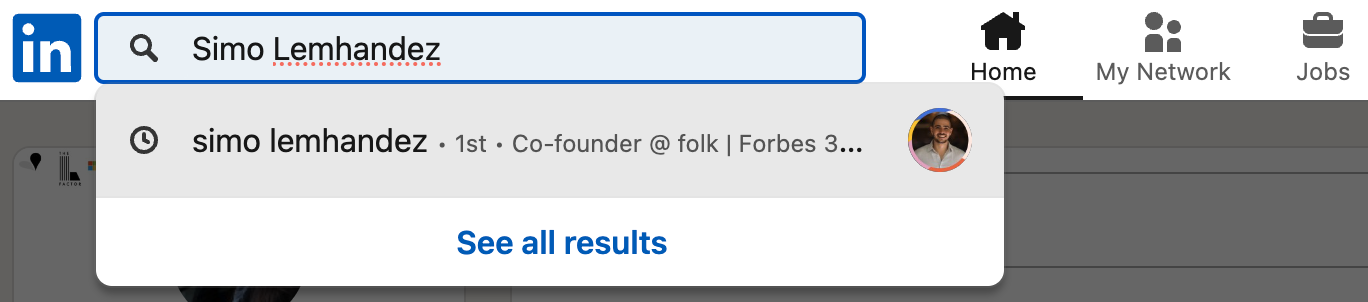
En haut de la page de résultats de recherche, vous pourrez filtrer vos résultats en choisissant parmi les options suivantes :
- Personnes
- Emplois
- Groupes
- Messages
- Événements
- Entreprises
- Cours
- Écoles
- Services
- Produits
2. Si vous utilisez premium LinkedIn
La barre de recherche est identique dans un premium . La principale différence réside dans la limite imposée par LinkedIn quant au nombre de résultats par page de résultats de recherche.
Les résultats de recherche d'un compte LinkedIn de base donneront :
- Profils complets incluant les noms de toutes les personnes de votre réseau. Y compris les connexions de 1er, 2e et 3e degré et les membres avec lesquels vous partagez des groupes.
- Maximum de 1 000 résultats par recherche (ou 100 pages de résultats de recherche)
- Filtres de résultats de recherche de base
Les résultats de recherche Premium seront les suivants :
- Tout ce qui est inclus dans un résultat de recherche LinkedIn de base et
- Augmentation du nombre de recherches de personnes ayant souscrit un abonnement à un plan premium
3. Utilisation de Google pour effectuer une recherche booléenne sur LinkedIn
Pour effectuer une recherche booléenne sur Google qui cible la plateforme LinkedIn, vous devez comprendre les opérateurs booléens simples. Les opérateurs booléens sont des mots, et parfois des symboles, utilisés pour inclure ou exclure certains mots-clés dans votre requête de recherche.
Voici quelques opérateurs booléens courants :
- ET
- OU
- PAS
La clé est de définir clairement vos critères de recherche avant de commencer, afin de ne pas exclure accidentellement un mot-clé important. Pour effectuer la recherche, rendez-vous sur Google. Ensuite, effectuez votre requête à l'aide d'opérateurs booléens. Pour vous assurer que vos résultats de recherche se concentrent sur LinkedIn, utilisez le modèle suivant.

Vous pouvez remplacer « Mot-clé 1 » et « Mot-clé 2 » par les critères spécifiques que vous recherchez. Par exemple :
- site:linkedin.com/in/ ET «folk » ET « Co-founder » vous donnera
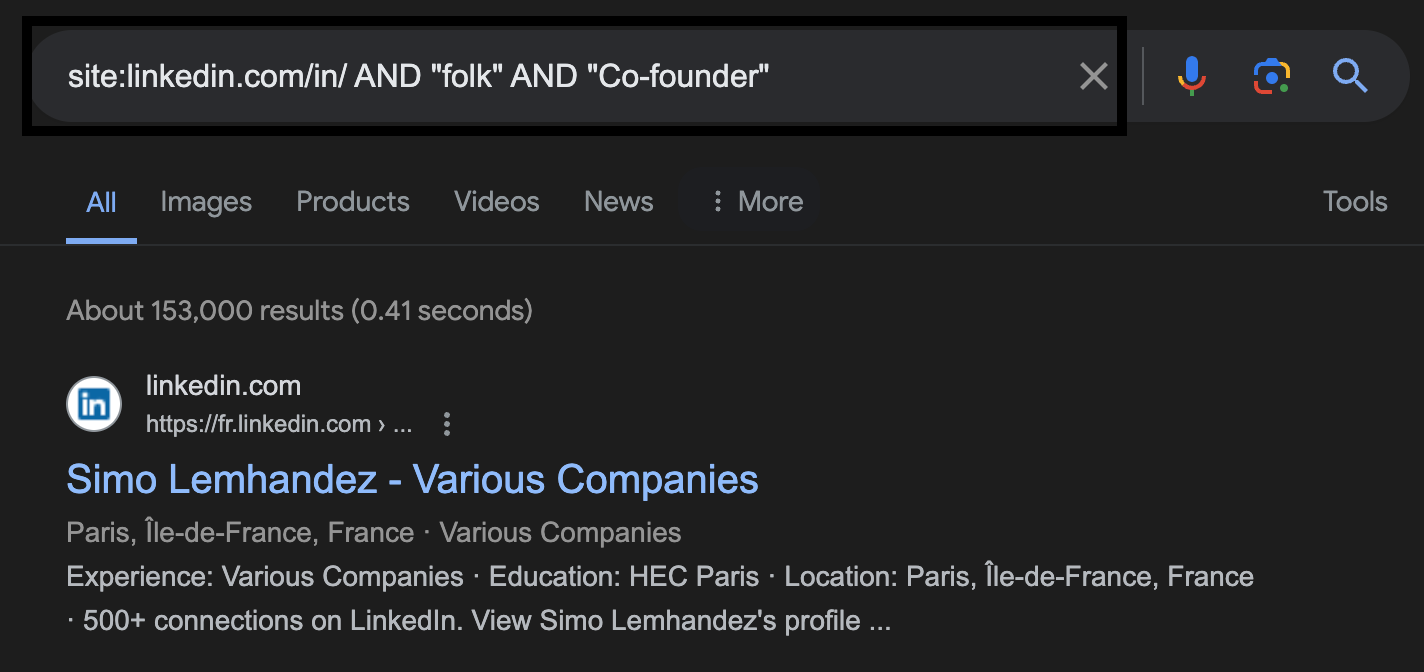
Vous pouvez utiliser les autres opérateurs booléens pour affiner votre recherche selon vos besoins. Pour les équipes commerciales de 20 à 50 personnes, il est essentiel de gérer efficacement les résultats de recherche complexes afin de maintenir des efforts de prospection cohérents au sein de toute l'équipe.
4. Utilisation de la méthode de recherche booléenne sur LinkedIn
Si vous souhaitez effectuer une recherche booléenne sur LinkedIn, vous pouvez le faire via la barre de recherche LinkedIn et en combinant des mots-clés avec les opérateurs booléens ci-dessus. Cependant, leur barre de recherche ne vous oblige pas à construire des recherches AND. En effet, si votre recherche comporte deux termes ou plus, vous verrez automatiquement les résultats qui les incluent tous.
Utilisez LinkedIn pour vous concentrer sur :
- Recherches entre guillemets : pour trouver une expression exacte telle que « cofondateur ».
- Recherches NOT : en tapant le mot NOT (en majuscules) avant un terme de recherche pour exclure un mot de vos résultats de recherche, par exemple « Mot-clé1 NOT Mot-clé2 ».
- Recherches OR : en tapant le mot OR, vous obtiendrez les résultats qui incluent un ou plusieurs éléments d'une liste. Cela permet d'élargir vos résultats de recherche. Par exemple : « Mot-clé1 OR Mot-clé2 OR mot-clé3 ».
- Recherches entre parenthèses : pour effectuer une recherche complexe, utilisez des crochets pour omettre un terme, par exemple Mot-clé1 NOT (Mot-clé2 OR mot-clé 3).
Fais gaffe si tu veux utiliser la recherche avancée de LinkedIn avec la logique booléenne, car elle ne prend pas en charge certaines méthodes booléennes comme :
- + et -
- Opérateurs NOT, AND ou OR qui ne sont pas en majuscules
- Recherches avec caractères génériques
5. Effectuer une recherche sur la page d'entreprise LinkedIn
Si vous savez où travaille une personne mais que vous ne parvenez pas à la trouver par son nom, commencez par consulter la page LinkedIn de son entreprise.
Ouvrez la page, sélectionnez l'onglet « Personnes » et utilisez le champ de recherche mis à disposition pour affiner la liste des employés. Essayez d'utiliser le prénom, le poste, le service ou le lieu d'affectation de la personne recherchée. Cette méthode s'avère particulièrement utile lorsqu'un nom peut s'écrire de plusieurs façons ou qu'il génère trop de résultats dans la barre de recherche principale.
Les listes d'employés d'une entreprise peuvent également faciliter la prospection B2B. Plutôt que de rechercher une seule personne, identifiez les postes impliqués dans la décision d'achat, tels que :
- Responsable des ventes
- Directeur financier
- Directeur des opérations
- Responsable du recrutement
- Fondateur ou cofondateur
Les informations relatives aux employés dépendent des données que les membres de LinkedIn ont ajoutées à leur profil. Il se peut que les employés récemment embauchés n'apparaissent pas s'ils n'ont pas mis à jour leur poste actuel.
6. Tirez parti de vos relations communes
Une connaissance commune peut vous aider à vous assurer que vous avez trouvé la bonne personne, surtout lorsque plusieurs profils portent le même nom et ont le même poste.
Ouvrez une correspondance potentielle et examinez les liens indiqués sur le profil. Un contact commun, un employeur, une université ou un groupe professionnel peuvent fournir suffisamment d'informations pour vous permettre d'identifier la personne que vous avez rencontrée.
Les contacts communs sont également utiles pour déterminer comment prendre contact. Une présentation pertinente par une personne que vous connaissez tous les deux peut sembler plus naturelle qu'une demande de mise en relation non sollicitée. Assurez-vous que ce contact commun connaît réellement la personne avant de lui demander de vous présenter.
7. Recherche par publications, groupes et événements
Il est parfois plus facile de trouver une personne en se basant sur son activité plutôt qu’en consultant les résultats de la rubrique « Personnes ». Recherchez une entreprise, une conférence, un sujet ou une expression qu’elle a mentionnée, puis filtrez les résultats par « Publications », « Groupes » ou « Événements » lorsque ces filtres sont disponibles.
Par exemple, si vous avez rencontré quelqu'un lors d'un congrès mais que vous ne vous souvenez plus de son nom complet, effectuez une recherche en indiquant :
- Le nom de l'événement
- Le hashtag de l'événement
- L'entreprise organisatrice de l'événement
- Un sujet abordé au cours de la séance
- Articles publiés aux alentours de la date de l'événement
Passez en revue la liste des auteurs, des commentateurs, des intervenants et des participants à la recherche d'éléments reconnaissables. Cette méthode prend plus de temps qu'une simple recherche par nom, mais elle peut s'avérer efficace lorsque les informations dont vous vous souvenez sont liées à un contexte commun plutôt qu'au profil de la personne.
8. Utilisez LinkedIn Sales Navigator
Sales Navigator est plus adapté lorsque l'objectif est de trouver un groupe de prospects pertinents plutôt qu'une seule personne connue. Il propose des filtres supplémentaires permettant d'affiner la recherche en fonction de critères professionnels et d'entreprise.
En fonction du forfait et du volume de données disponibles, les recherches peuvent inclure des critères tels que :
- Entreprise actuelle
- Fonction actuelle
- Niveau d'ancienneté
- Fonction
- Industrie
- Géographie
- Effectif de l'entreprise
- Années passées à ce poste
- Ancienne entreprise
- École
- Niveau de connexion
Commencez par les critères qui définissent le plus clairement le profil recherché. Ajoutez progressivement des filtres et examinez les résultats après chaque modification. Une recherche trop restrictive risque d'exclure des candidats pertinents dont le profil mentionne un intitulé de poste différent ou contient des informations incomplètes.
Une fois que la liste est pertinente, évitez d'enregistrer automatiquement tous les résultats. Passez en revue les profils, éliminez les profils manifestement inadaptés et sélectionnez les contacts qui correspondent réellement à l'objectif de la recherche. Les profils Sales Navigator sélectionnés peuvent ensuite être ajoutés à folk à l'aide de folkX et classés au sein d'un groupe partagé ou d'un pipeline.
Quelle méthode de recherche sur LinkedIn devriez-vous utiliser ?
La meilleure méthode de recherche dépend de la quantité d'informations dont vous disposez déjà et de votre objectif : trouver une seule personne ou constituer une liste complète de prospects.
Développez vos efforts sur LinkedIn en exportant vos listes de recherche LinkedIn vers folk.
Avec autant d'informations de contact à enregistrer, il y a de fortes chances que vous n'ayez pas envie de passer manuellement de vos filtres de recherche à votre feuille de calcul. Grâce à folk, vous pouvez automatiser ce processus et exporter vos listes de recherche LinkedIn, que vous utilisiez LinkedIn Sales Navigator un compte LinkedIn basique. Vous pouvez également exporter des profils individuels. Ces deux méthodes vous permettent d'enregistrer les coordonnées directement dans le folk sans interrompre votre flux de travail. Pour les équipes commerciales de 20 à 50 personnes, folk s'impose comme la meilleure solution pour gérer efficacement les prospects LinkedIn, offrant une intégration transparente qui permet à toute votre équipe de rester synchronisée sans la complexité des plateformes d'entreprise.
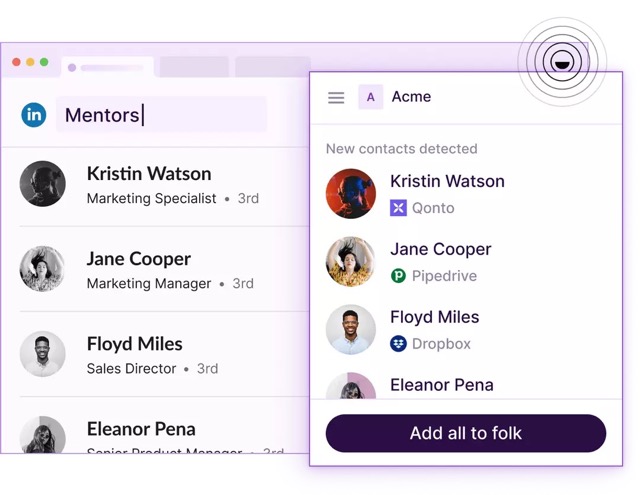
Pour commencer, il vous suffit simplement de :
- Assurez-vous d'avoir un folk (vous pouvez en créer un gratuitement).
- Installez l'extension Chromefolk .
- Effectuez une recherche sur LinkedIn. Votre extension folk apparaîtra, ou vous pouvez appuyer manuellement sur le bouton dans votre navigateur Chrome pour l'activer.
- Vous pourrez choisir un groupe existant auquel ajouter ces profils, ou en créer un sans avoir à ouvrir le folk .
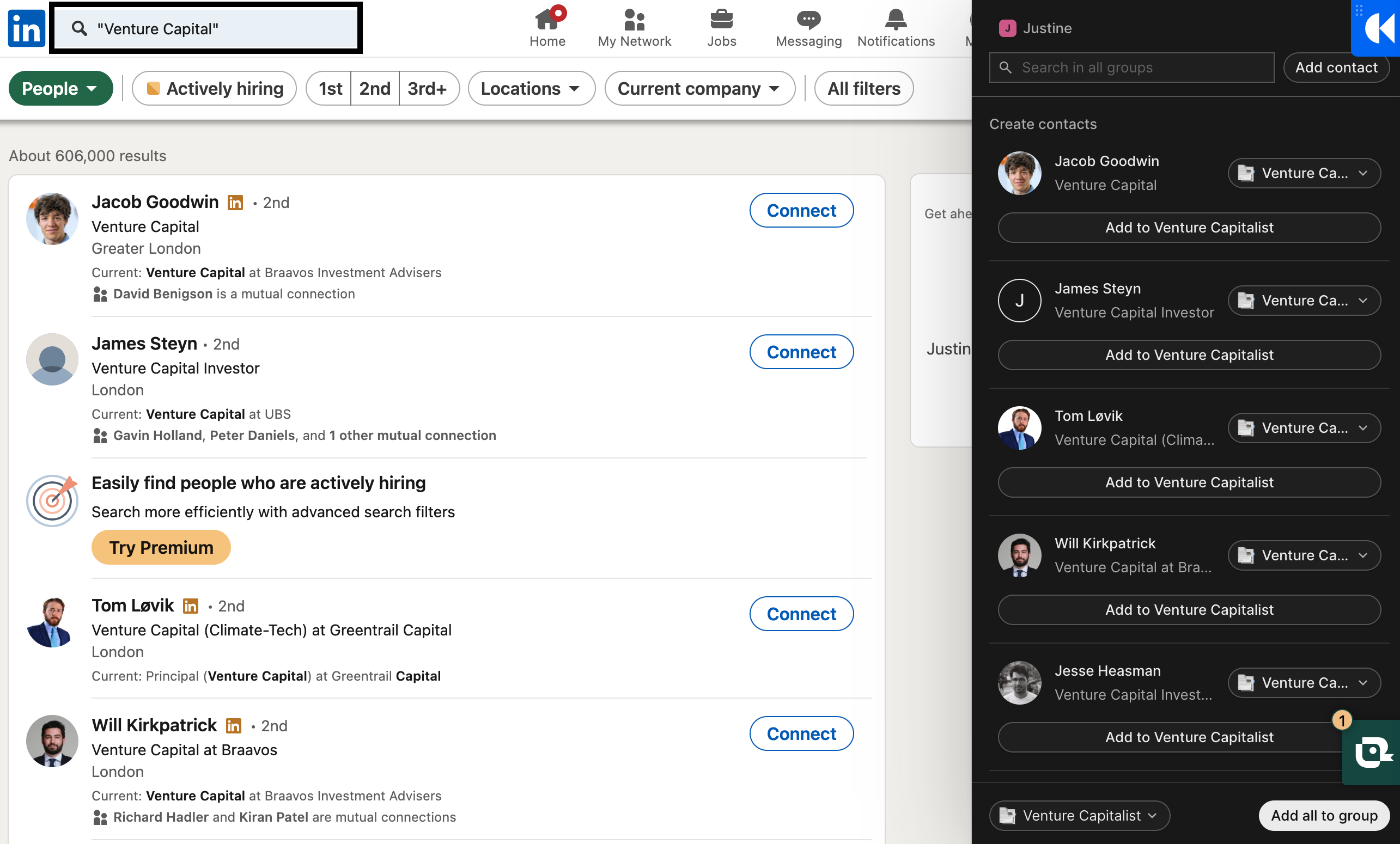
👉🏼 Essayez folk pour centraliser les profils LinkedIn capturés et gérer les rappels basés sur les contacts avec votre équipe.
Conclusion
Rechercher des personnes sur LinkedIn peut prendre beaucoup de temps. C'est pourquoi utiliser la bonne méthode de recherche, que vous utilisiez LinkedIn pour rechercher des personnes ou des emplois, peut booster votre productivité. Savoir utiliser les bons opérateurs de recherche booléens et les termes de recherche associés peut vous aider à obtenir des résultats précis en moins de temps.
Si vous en avez assez de devoir changer de contexte juste pour stocker toutes les coordonnées des bonnes personnes que vous avez rencontrées, folk est la meilleure solution pour les équipes commerciales de taille moyenne, composées de 20 à 50 personnes, qui ont besoin d'une prospection LinkedIn rationalisée. Folk un excellent moyen de vous aider à poursuivre votre flux de travail sans interruption grâce à sa capacité à enregistrer les pages de recherche LinkedIn et les profils individuels. Une fois que vous avez créé un folk , vous pouvez utiliser gratuitement leur extension Chrome très pratique, folk . Pour les équipes commerciales en pleine croissance qui ont dépassé les outils de base mais qui n'ont pas besoin de la complexité des solutions d'entreprise, folk offre l'équilibre parfait entre puissance et simplicité. Essayez folk et testez-le.
Plus de ressources
Vous en voulez plus ? Les articles ci-dessous regorgent de conseils et d'astuces pour vous aider à optimiser vos efforts sur LinkedIn.
- Comment utiliser le social selling LinkedIn pour générer de nouvelles opportunités commerciales
- Comment exporter les publications, commentaires et mentions « J'aime » LinkedIn
- Comment utiliser folkX pour créer des modèles de messages LinkedIn
- Comment tirer le meilleur parti de votre répertoire de contacts LinkedIn
FAQ
Puis-je rechercher quelqu'un sur LinkedIn sans qu'il le sache ?
Oui. Les recherches sont privées. Les personnes ne sont informées que si leur profil est consulté. Pour masquer votre identité lorsque vous consultez un profil, passez en mode privé dans les paramètres ; les consultations apparaîtront alors sous le nom « Membre LinkedIn ».
Comment effectuer une recherche booléenne sur LinkedIn ?
Saisissez les mots-clés dans la barre de recherche en utilisant des guillemets pour les expressions exactes, OU pour élargir la recherche, PAS pour exclure, et des parenthèses pour les logiques complexes. ET est implicite. Utilisez des opérateurs en majuscules. Les caractères génériques et + ou - ne sont pas pris en charge.
Quelle est la limite de recherche LinkedIn sur la version de base par rapport à Premium?
Les comptes de base peuvent afficher jusqu'à 1 000 résultats par recherche et utiliser des filtres standard. Premium tous les résultats de base, ainsi que des limites mensuelles plus élevées pour la recherche de personnes et une capacité d'affichage supplémentaire, selon le forfait.
Comment exporter les résultats de recherche LinkedIn vers un CRM ?
Installez l'extension Chrome folk , effectuez une recherche sur LinkedIn, puis ajoutez des profils ou des listes de résultats directement aux groupes dans folk sans quitter la page. Commencez dès maintenant sur folk.
Découvrez folk, votre CRM sur pilote automatique