


Descubra folk o CRM para empresas impulsionadas por pessoas
A sua rede do LinkedIn está repleta de potenciais clientes que permanecem inexplorados. Isto é especialmente verdadeiro se você dedica muito tempo a construir a sua rede e relações comerciais no LinkedIn. O problema é que o LinkedIn ainda não tem o seu próprio sistema de CRM. Por isso, pode ser bastante complicado manter as informações de contacto atualizadas e acompanhar constantemente os novos contactos comerciais que fez. Mas, em algum momento, vai querer começar a acompanhar mais de perto as suas interações com essas conexões para construir um relacionamento mais forte com elas. É aí que um bom sistema de CRM como folk útil.
Existem algumas maneiras de exportar os seus contactos do LinkedIn para folk possa começar a manter notas sobre cada contacto e muito mais. Ele ainda vem com uma extensão do Chrome que permite guardar novos contactos diretamente da página da web em que está – e pode transformar o engajamento que tem obtido em leads. Neste blog, mostramos três maneiras de importar os seus contactos do LinkedIn para folk seu folk .
| Pontos principais |
|---|
|
Por que deve exportar os seus contactos do LinkedIn
Embora seja ótimo ter acesso a todas as suas conexões de negócios no LinkedIn, é difícil acompanhar detalhes importantes, como a última vez que interagiu com alguém e quando disse que entraria em contacto novamente. À medida que a sua rede do LinkedIn cresce, Google sheets mais difíceis de gerenciar com toda a entrada manual de dados que precisa fazer, sem uma maneira de importar os contactos do LinkedIn.

3 maneiras de exportar contactos do LinkedIn
Abaixo estão três maneiras de exportar os seus dados do LinkedIn.
Opção 1: Exportar os seus contactos do LinkedIn num ficheiro CSV

Se tem uma rede enorme e quer poupar tempo exportando em massa todos os seus contactos do LinkedIn de uma só vez, esta opção é para si.
Para exportar os seus contactos do LinkedIn, basta seguir estes passos:
- Clique no menu suspenso «Eu»
- Clique em Configurações e Privacidade
- Selecione «Privacidade de dados»
- Na secção «Como o LinkedIn utiliza os seus dados», clique em «Obter uma cópia dos seus dados».
- Marque «Quer algo em particular?» e selecione os ficheiros de dados que lhe interessam — neste caso, CSV.
- Selecione «Ligações» e clique em «Solicitar um arquivo».
- Digite a sua palavra-passe e clique em «Concluído».
- Receberá um e-mail com um link para descarregar a lista dos seus contactos do LinkedIn. O tempo de espera dependerá do tamanho da sua rede.
Depois de ter o seu ficheiro CSV, importar os seus contactos do LinkedIn para folk fácil.
- Criar um novo grupo
- Escolha importar um ficheiro CSV
- Corresponda as colunas aos campos corretos com o nosso importador CSV.
👉🏼 Experimente folk para importar o seu CSV do LinkedIn e mapear campos em minutos
Opção 2: Guardar dados de contacto importantes de qualquer página web
Se procura uma ferramenta que permita guardar os dados de contacto de alguém a partir de qualquer site, vai adorar a nossa extensão do Chrome, folkX.
Com o folkX, pode importar dados diretamente de qualquer perfil, seja no LinkedIn, X (anteriormente Twitter), Instagram, Sales Navigator, Google Mail e muito mais.
Para descarregar o folkX:
- Siga este link para a loja virtual do Chrome
- Clique em «Adicionar ao Chrome» no canto superior direito
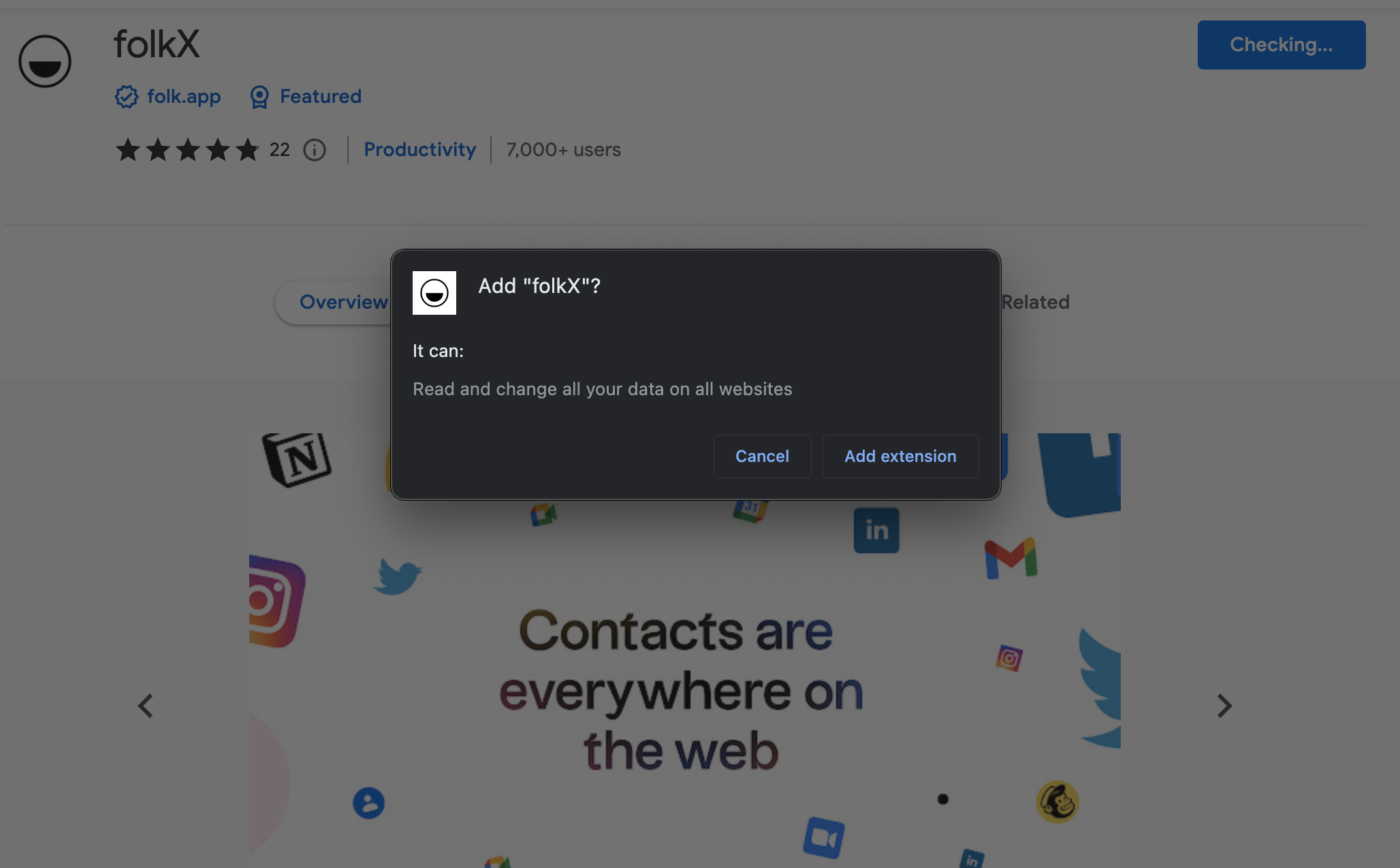
- Aparecerá uma janela pop-up solicitando que você conceda permissões à extensão.
- Clique em «Adicionar extensão» e está tudo pronto.
Depois de descarregar a extensão folkX para o Chrome:
- Ative a extensão no seu navegador – ela aparecerá no lado direito do ecrã.
- O folkX deteta automaticamente os perfis de contacto nas páginas web, e estes aparecerão na extensão, onde poderá adicioná-los diretamente ao grupo da sua escolha no folk um clique.
- Você também pode criar um novo grupo para adicionar o contacto, diretamente na extensão, clicando no nome do grupo, digitando na barra de pesquisa o nome do novo grupo e clicando em «Criar».
- Instale a aplicaçãofolk para aceder aos seus contactos e gerir as suas relações em qualquer lugar
Opção 3: Exportar diretamente os resultados da sua pesquisa personalizada
Se costuma fazer pesquisas específicas no LinkedIn por grupos de contactos, como investidores ou novos talentos, e deseja exportar todos os resultados da pesquisa, esta opção é para si.
A nossa extensão do Chrome, folkX, permite importar dados de pesquisa diretamente para folk seu folk e criar contactos acionáveis.
Digamos, por exemplo, que você esteja procurando investidores para a sua próxima rodada no LinkedIn.
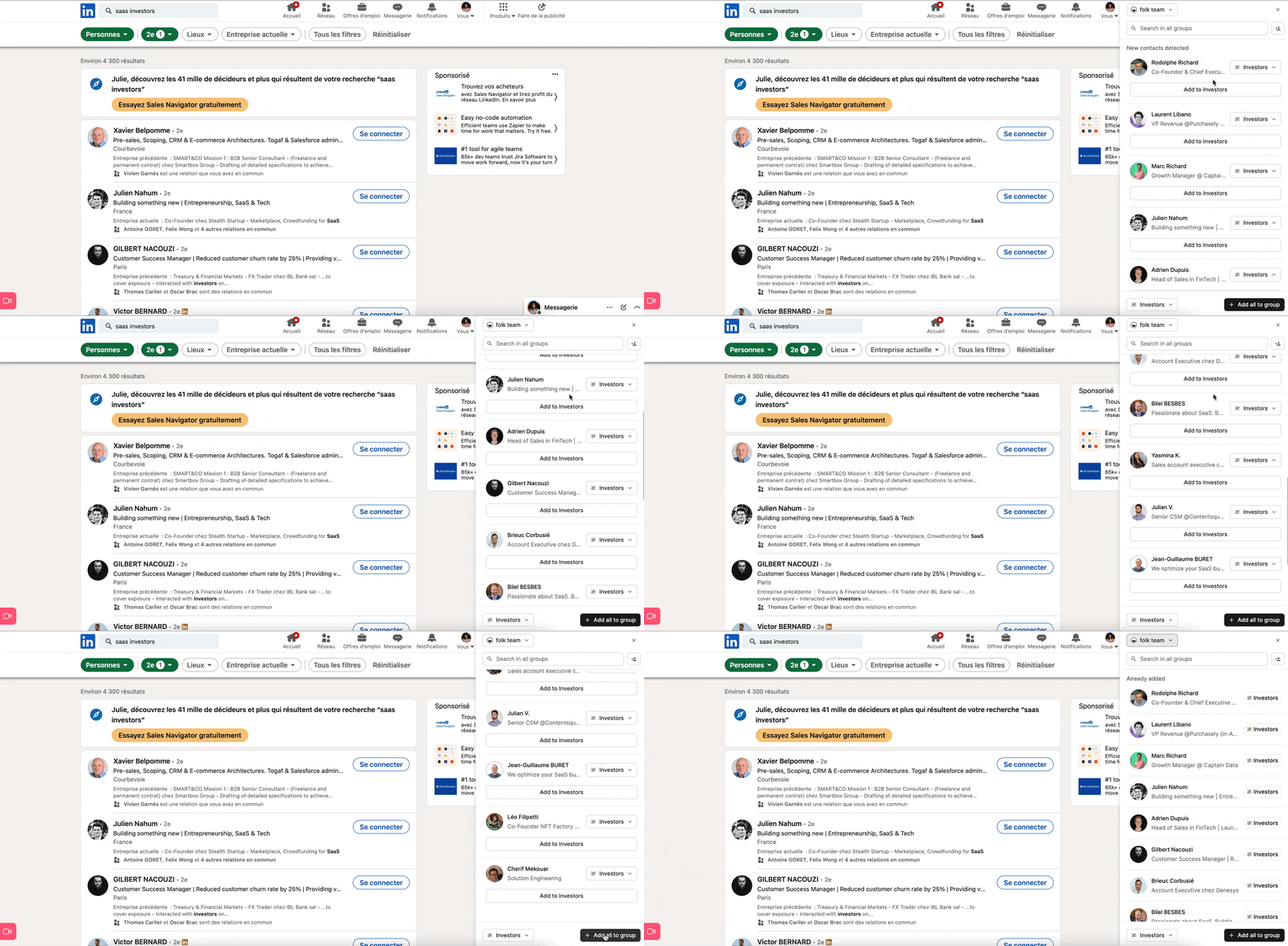
- Ative a extensão folkX do Chrome
- Faça a sua pesquisa no LinkedIn
- A extensão folkX irá detetar toda a lista de contactos a partir desta pesquisa.
- Selecione (ou crie) o grupo no folk deseja adicionar esta lista de contactos e selecione «Adicionar todos ao grupo».
👉🏼 Experimente folk para adicionar todos os resultados de pesquisa do LinkedIn a um grupo com um clique e nunca mais perder um acompanhamento.
Como criar o seu próprio CRM usando o seu envolvimento no LinkedIn
Se adotou o método de vendas sociais para impulsionar novos negócios a partir do LinkedIn, pode usar a nova extensão do Chrome folk em vez de adicionar manualmente os seus novos leads a uma folha do Google.

Ele captura os detalhes de contacto das pessoas que interagem com a sua publicação no LinkedIn para que possa exportar as suas informações e criar um ficheiro .CSV que pode importar como uma lista de contactos para folk. Aqui, abordamos mais detalhadamente como pode usar o alcance das suas redes sociais como parte da sua estratégia de geração de leads e um guia passo a passo para a nova extensão do navegador folk.
Conclusão
O LinkedIn é uma das maiores redes sociais profissionais do mundo. A única coisa que falta é um CRM sólido. Com as extensões do Chrome e a plataforma CRM folk, agora pode evitar o processo manual de introdução de dados e automatizar essa tarefa, para que não precise mais visitar o perfil do LinkedIn de alguém sempre que precisar do endereço de e-mail ou número de telefone dessa pessoa. Experimente folk , gratuitamente.
Mais recursos
Quer saber mais sobre como aproveitar ao máximo as suas conexões no LinkedIn, exportar contactos do LinkedIn e encontrar os melhores perfis do LinkedIn?
Temos mais recursos relacionados ao LinkedIn sobre este assunto e muito mais abaixo.
- Como pesquisar e encontrar pessoas no LinkedIn: melhores práticas para otimizar a sua pesquisa no LinkedIn
- Como aproveitar as vendas sociais no LinkedIn para impulsionar novos negócios
- A melhor abordagem para vendas sociais no LinkedIn: um guia para fundadores
- Como pesquisar e encontrar pessoas no LinkedIn: melhores práticas para otimizar a sua pesquisa no LinkedIn
- Como identificar sinais de compra no LinkedIn
- Como exportar publicações, comentários e curtidas do LinkedIn
Perguntas frequentes
O LinkedIn tem um CRM integrado?
O LinkedIn não inclui um CRM. Para gerir acompanhamentos e notas, exporte as conexões via CSV ou use a extensão folkX do Chrome para adicionar perfis diretamente no folk.
Como exportar contactos do LinkedIn para um ficheiro CSV?
Vá para Eu > Definições e Privacidade > Privacidade dos dados > Obter uma cópia dos seus dados. Selecione «Ligações», solicite o arquivo e, em seguida, transfira o CSV do e-mail enviado pelo LinkedIn.
Como importar um CSV do LinkedIn para folk ?
Em folk, crie ou abra um grupo, escolha Importar CSV, carregue o ficheiro, em seguida, mapeie as colunas para os campos e confirme. Os contactos são adicionados com nomes, e-mails e quaisquer dados correspondentes.
Qual é o melhor CRM para uso pessoal?
Um CRM simples e flexível que captura contactos do LinkedIn e do e-mail funciona melhor. folk permite que os indivíduos guardem perfis através de uma extensão, organizem contactos em grupos e acompanhem os follow-ups sem funcionalidades de vendas pesadas.
Descubra folk
Como o assistente de vendas que a sua equipa nunca teve