


Descubra folk o CRM para empresas impulsionadas por pessoas
Encontrar alguém no LinkedIn é normalmente fácil quando se sabe o nome completo dessa pessoa. Introduza-o na barra de pesquisa, selecione Pessoase, em seguida, refine os resultados por localização, empresa atual, setor, instituição de ensino ou nível de ligação.
A pesquisa torna-se mais difícil quando a pessoa tem um nome comum ou quando só se lembra de parte das informações sobre ela. Nesse caso, junte o que sabe: um cargo, uma empresa, uma cidade, uma universidade ou um contacto em comum. Os operadores booleanos e as pesquisas no Google também podem ajudar quando os filtros padrão do LinkedIn apresentam demasiados resultados.
Os mesmos métodos aplicam-se à prospeção mais abrangente. As equipas de vendas e os recrutadores podem pesquisar por função, competências, entidade empregadora e localização, enquanto o Sales Navigator disponibiliza filtros adicionais para criar listas mais precisas.
Assim que encontrar os perfis certos, o folkX permite-lhe guardar contactos individuais ou resultados de pesquisa selecionados sem ter de copiar as respetivas informações para uma folha de cálculo. Os registos são enviados diretamente para folk, onde podem ser complementados, organizados e associados a um acompanhamento.
👉🏼 Experimente folk para organizar os resultados da sua pesquisa no LinkedIn em grupos partilháveis e nunca mais perca um acompanhamento.
8 maneiras de encontrar pessoas no LinkedIn
1. Se estiver a utilizar a barra de pesquisa do LinkedIn
Quer tenha uma premium ou uma conta básica no LinkedIn, a barra de pesquisa encontra-se na parte superior de qualquer página do LinkedIn que estiver a visualizar. Permite-lhe pesquisar por:
- Empregos
- Pessoas
- Empresas
- Publicações e muito mais.

Use-o para fazer uma pesquisa básica no LinkedIn usando palavras-chave e aproveite as sugestões que aparecem à medida que você as digita na barra de pesquisa. No menu suspenso que aparece, você pode:
- Escolha uma opção entre as sugestões. Isto irá redirecioná-lo para a página de resultados da pesquisa.
- Obtenha mais resultados clicando em «ver todos os resultados» na parte inferior do menu suspenso.
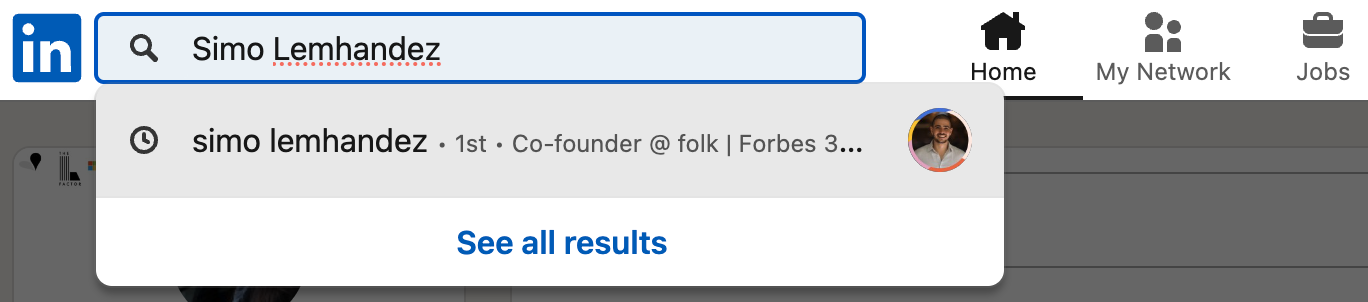
Na parte superior da página de resultados da pesquisa, poderá filtrar os resultados da pesquisa escolhendo o seguinte:
- Pessoas
- Empregos
- Grupos
- Postagens
- Eventos
- Empresas
- Cursos
- Escolas
- Serviços
- Produtos
2. Se estiver a utilizar premium do LinkedIn
A barra de pesquisa tem o mesmo aspeto numa premium . A principal diferença é o limite de pesquisa do LinkedIn quanto ao número de resultados por página de resultados de pesquisa.
Os resultados básicos da pesquisa na conta do LinkedIn serão:
- Perfis completos, incluindo os nomes de todos os seus contactos. Inclui contactos de 1.º, 2.º e 3.º grau e membros com quem partilha grupos.
- Máximo de 1000 resultados por pesquisa (ou 100 páginas de resultados de pesquisa)
- Filtros básicos de resultados de pesquisa
Os resultados da pesquisa Premium obterão:
- Tudo o que está incluído num resultado básico de pesquisa do LinkedIn e
- Aumento das pesquisas de pessoas com uma assinatura do plano premium
3. Usar o Google para realizar uma pesquisa booleana no LinkedIn
Para realizar uma pesquisa booleana no Google direcionada à plataforma LinkedIn, é necessário compreender os operadores booleanos simples. Os operadores booleanos são palavras e, por vezes, símbolos utilizados para incluir ou excluir determinadas palavras-chave na sua consulta de pesquisa.
Alguns operadores booleanos comuns são:
- E
- OU
- NÃO
O segredo é ter clareza sobre os seus critérios de pesquisa antes de começar, para não excluir acidentalmente uma palavra-chave importante. Para realizar a pesquisa, aceda ao Google. Em seguida, faça a sua consulta de pesquisa usando operadores booleanos. Para garantir que os resultados da pesquisa sejam focados no LinkedIn, use o seguinte modelo.

Pode substituir «Palavra-chave1» e «Palavra-chave2» por critérios específicos que procura. Por exemplo:
- site:linkedin.com/in/ AND "folk" AND "Co-founder" irá fornecer-lhe
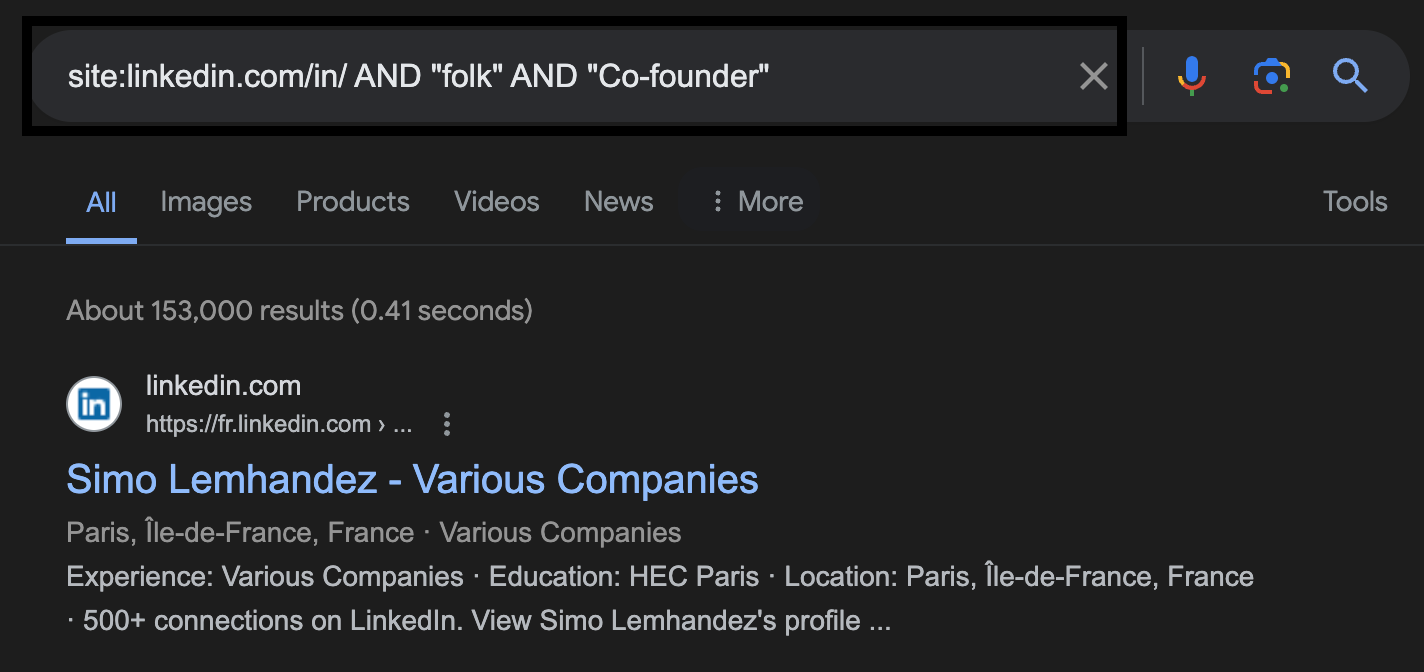
Pode usar os outros operadores booleanos para refinar a sua pesquisa conforme necessário. Para equipas de vendas de 20 a 50 pessoas, gerenciar resultados de pesquisa complexos com eficiência é crucial para manter esforços consistentes de prospecção em toda a equipa.
4. Usando o método de pesquisa booleana no LinkedIn
Se quiser fazer uma pesquisa booleana no LinkedIn, pode fazê-lo através da barra de pesquisa do LinkedIn e combinando palavras-chave com os operadores booleanos acima. No entanto, a barra de pesquisa não exige que construa pesquisas AND. Isto porque, se a sua pesquisa tiver dois ou mais termos, verá automaticamente resultados que incluem todos eles.
Use o LinkedIn para se concentrar em:
- Pesquisas entre aspas: para encontrar uma frase exata, como «Co-Fundador»
- Pesquisas NOT: Digite a palavra NOT (em maiúsculas) antes de um termo de pesquisa para excluir uma palavra dos resultados da pesquisa, por exemplo, "Palavra-chave1 NOT Palavra-chave2".
- Pesquisas OR: Digite a palavra OR para ver resultados que incluem um ou mais itens de uma lista. Isso ajuda a ampliar os resultados da pesquisa. Por exemplo: «Palavra-chave1 OR Palavra-chave2 OR palavra-chave3»
- Pesquisas entre parênteses: Para realizar uma pesquisa complexa, use parênteses para omitir um termo, por exemplo, Palavra-chave1 NOT (Palavra-chave2 OR palavra-chave 3).
Tenha cuidado se quiser usar a pesquisa avançada do LinkedIn com lógica booleana, pois ela não suporta certos métodos booleanos, tais como:
- + e -
- Operadores NOT, AND ou OR que não estejam em letras maiúsculas
- Pesquisas com caracteres curinga
5. Pesquisar através de uma página de empresa no LinkedIn
Se souber onde alguém trabalha, mas não conseguir encontrá-lo pelo nome, comece pela página da empresa no LinkedIn.
Abra a página, selecione o separador «Pessoas» e utilize o campo de pesquisa disponível para filtrar a lista de colaboradores. Experimente pesquisar pelo nome próprio, cargo, departamento ou localização da pessoa. Este método é particularmente útil quando um nome tem várias formas de escrita possíveis ou gera demasiados resultados na barra de pesquisa principal.
As listas de colaboradores das empresas também podem ajudar na prospeção B2B. Em vez de procurar uma única pessoa, procure as funções envolvidas na decisão de compra, tais como:
- Diretor de Vendas
- Diretor Financeiro
- Diretor de Operações
- Gestor de Aquisição de Talentos
- Fundador ou cofundador
As informações sobre os colaboradores dependem do que os membros do LinkedIn adicionaram aos seus perfis. Os colaboradores contratados recentemente podem não aparecer se ainda não tiverem atualizado o seu cargo atual.
6. Recorra às ligações em comum
Uma ligação mútua pode ajudar a confirmar que encontrou a pessoa certa, especialmente quando vários perfis têm o mesmo nome e cargo.
Abra uma correspondência potencial e analise as ligações apresentadas no perfil. Um contacto comum, uma entidade patronal, uma universidade ou um grupo profissional podem fornecer contexto suficiente para identificar a pessoa que conheceu.
Os contactos em comum também são úteis na hora de decidir como estabelecer contacto. Uma apresentação relevante feita por alguém que ambos conhecem pode parecer mais natural do que um pedido de contacto não solicitado. Certifique-se de que o contacto em comum conhece realmente a pessoa antes de pedir que a apresente.
7. Pesquisar por publicações, grupos e eventos
Por vezes, é mais fácil encontrar uma pessoa através da sua atividade do que através dos resultados da secção «Pessoas». Procura uma empresa, uma conferência, um tema ou uma frase que a pessoa tenha mencionado e, em seguida, filtra os resultados por «Publicações», «Grupos» ou «Eventos», sempre que esses filtros estiverem disponíveis.
Por exemplo, se conheceu alguém numa conferência, mas não se lembra do nome completo dessa pessoa, pesquise:
- O nome do evento
- A hashtag do evento
- A empresa que organiza o evento
- Um tema abordado durante a sessão
- Publicações divulgadas por volta da data do evento
Procure detalhes reconhecíveis entre autores, comentadores, oradores e participantes. Esta abordagem demora mais tempo do que uma pesquisa por nome, mas pode funcionar quando a informação de que se lembra está ligada a um contexto comum, em vez de ao perfil da pessoa.
8. Utilizar o LinkedIn Sales Navigator
Sales Navigator é mais adequado quando o objetivo é encontrar um grupo de potenciais clientes relevantes, em vez de uma pessoa específica. Oferece filtros adicionais para restringir a pesquisa de acordo com critérios profissionais e empresariais.
Dependendo do plano e dos dados disponíveis, as pesquisas podem incluir critérios como:
- Empresa atual
- Cargo atual
- Nível de antiguidade
- Função
- Indústria
- Geografia
- Número de funcionários da empresa
- Tempo de serviço na função atual
- Empresa anterior
- Escola
- Nível de ligação
Comece pelos critérios que definem o público-alvo de forma mais clara. Adicione filtros gradualmente e analise os resultados após cada alteração. Uma pesquisa demasiado restrita pode excluir candidatos adequados cujos perfis utilizem um cargo diferente ou contenham informações incompletas.
Assim que a lista estiver relevante, evite guardar todos os resultados automaticamente. Analise os perfis, elimine os que não correspondem claramente aos critérios e selecione os contactos que se adequam verdadeiramente ao objetivo da pesquisa. Os perfis selecionados em Sales Navigator podem, em seguida, ser adicionados a folk através do folkX e organizados num grupo partilhado ou num pipeline.
Que método de pesquisa do LinkedIn deve utilizar?
O melhor método de pesquisa depende da quantidade de informação de que já dispõe e se pretende encontrar uma única pessoa ou criar uma lista completa de potenciais clientes.
Aumente os seus esforços no LinkedIn exportando as suas listas de pesquisa do LinkedIn para folk
Com tantas informações de contacto para guardar, é provável que não queira ficar a alternar manualmente entre os filtros de pesquisa e a folha de cálculo. Através do folk, pode automatizar esse processo e exportar as suas listas de pesquisa do LinkedIn, quer esteja a usar Sales Navigator LinkedIn Sales Navigator uma conta básica do LinkedIn. Também pode exportar perfis individuais. Ambas as opções permitem que guarde informações de contacto diretamente no folk sem interromper o seu fluxo de trabalho. Para equipas de vendas de 20 a 50 pessoas, folk destaca-se como a melhor solução para gerir prospectos do LinkedIn de forma eficiente, oferecendo integração perfeita que mantém toda a sua equipa sincronizada sem a complexidade das plataformas de nível empresarial.
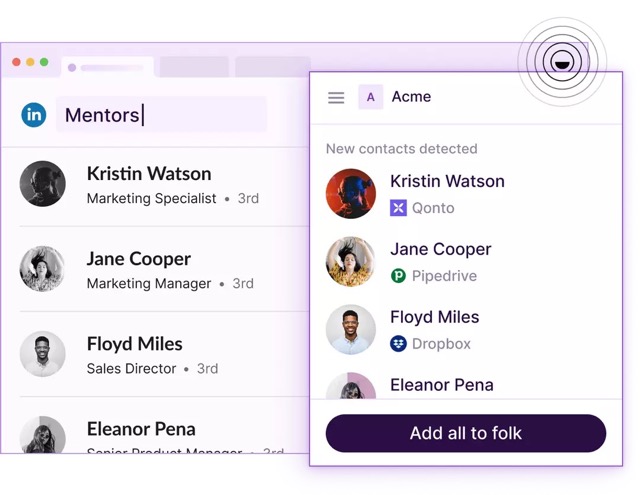
Para começar, basta simplesmente:
- Certifique-se de que possui uma folk (pode criar uma gratuitamente)
- Instale a extensãofolk Chrome
- Faça uma pesquisa no LinkedIn. A extensão folk irá aparecer, ou pode pressionar manualmente o botão no seu navegador Chrome para ativá-la.
- Poderá escolher um grupo existente para adicionar esses perfis ou criar um sem precisar abrir o folk .
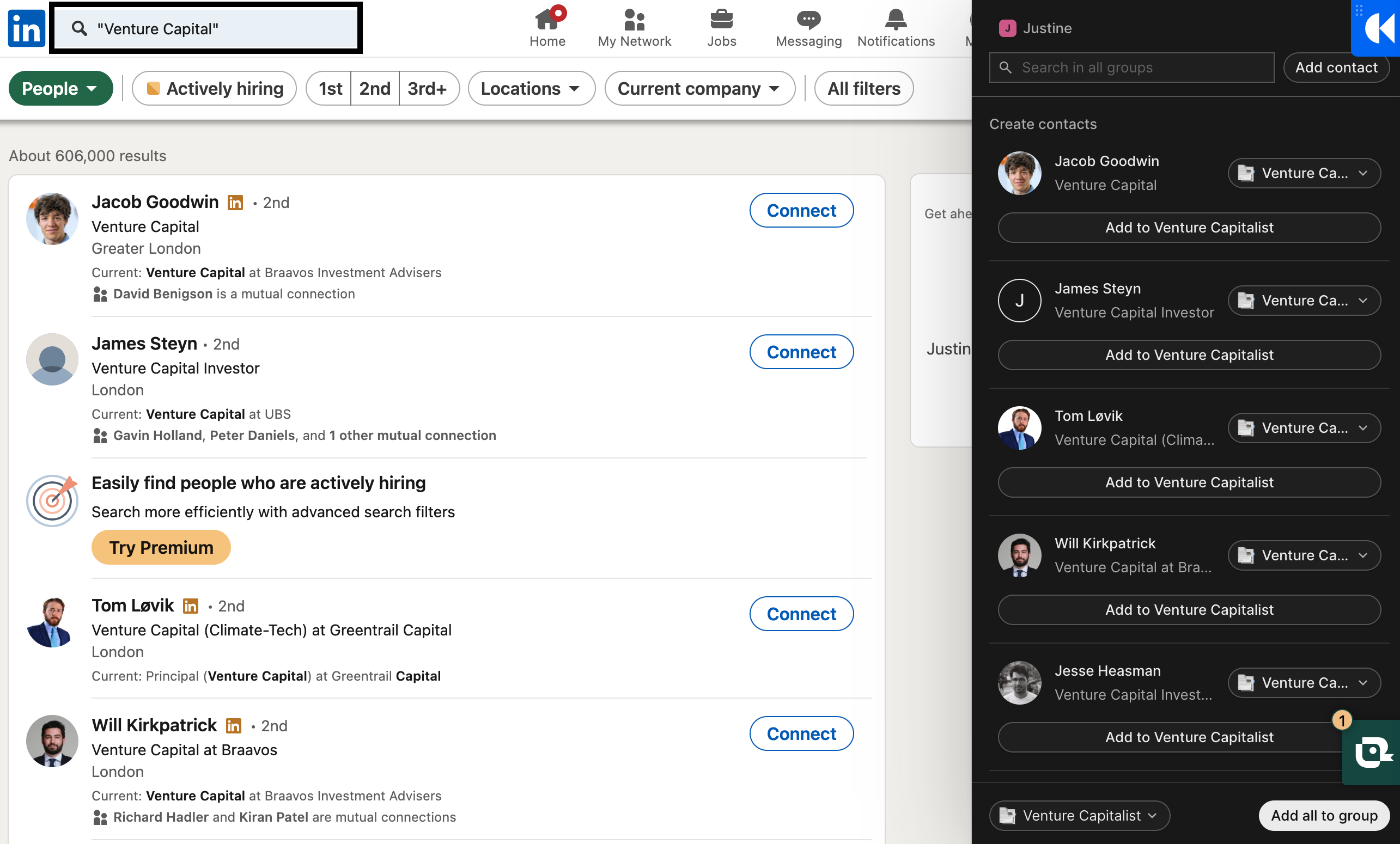
👉🏼 Experimente folk para centralizar os perfis capturados do LinkedIn e gerir lembretes baseados em contactos com a sua equipa.
Conclusão
Encontrar pessoas no LinkedIn pode ser demorado. É por isso que usar o método de pesquisa certo, quer esteja a usar o LinkedIn para pesquisar pessoas ou empregos, pode aumentar a sua produtividade. Saber como usar os operadores de pesquisa booleanos certos e termos de pesquisa relacionados pode ajudá-lo a obter resultados precisos em menos tempo.
Se está farto de ter de mudar de contexto apenas para armazenar todas as informações de contacto das pessoas certas que encontrou, folk é a melhor solução para equipas de vendas de médio porte, com 20 a 50 pessoas, que precisam de uma prospecção simplificada no LinkedIn. Folk uma ótima maneira de ajudá-lo a continuar seu fluxo de trabalho sem interrupções, graças à sua capacidade de salvar páginas de pesquisa do LinkedIn e perfis individuais. Depois de criar uma folk , você pode usar a prática extensão do Chrome, folk , gratuitamente. Para equipes de vendas em crescimento que superaram as ferramentas básicas, mas não precisam da complexidade empresarial, folk oferece o equilíbrio perfeito entre poder e simplicidade. Experimente folk .
Mais recursos
Quer saber mais? Os artigos abaixo estão repletos de dicas e truques para ajudá-lo a impulsionar os seus esforços no LinkedIn.
- Como aproveitar as vendas sociais no LinkedIn para impulsionar novos negócios
- Como exportar publicações, comentários e curtidas do LinkedIn
- Como usar o folkX para criar modelos de mensagens do LinkedIn
- Como tirar o máximo partido do seu diretório de pessoas do LinkedIn
Perguntas frequentes
Posso procurar alguém no LinkedIn sem que essa pessoa saiba?
Sim. As pesquisas são privadas. As pessoas só são notificadas se o seu perfil for visualizado. Para ocultar a identidade ao visualizar, mude para o modo privado nas configurações; as visualizações serão exibidas como «Membro do LinkedIn».
Como faço uma pesquisa booleana no LinkedIn?
Digite palavras-chave na barra de pesquisa usando aspas para frases exatas, OR para ampliar, NOT para excluir e parênteses para lógica complexa. AND está implícito. Use operadores em maiúsculas. Caracteres curinga e + ou - não são suportados.
Qual é o limite de pesquisa do LinkedIn na versão básica e na versão Premium?
As contas básicas podem ver até 1.000 resultados por pesquisa e usar filtros padrão. Premium todos os resultados básicos, além de limites mensais mais altos para pesquisa de pessoas e capacidade adicional de visualização, dependendo do plano.
Como posso exportar os resultados da pesquisa do LinkedIn para um CRM?
Instale a extensão folk Chrome, faça uma pesquisa no LinkedIn e adicione perfis ou listas de resultados diretamente aos grupos no folk sem sair da página. Comece em folk.
Descubra folk
Como o assistente de vendas que a sua equipa nunca teve