


Descubre folk el CRM para empresas impulsadas por personas.
¿Te cuesta llevar un control de los correos electrónicos no leídos en tu abarrotada bandeja de entrada de Gmail? No eres el único.
Con el flujo constante de mensajes, es fácil que los correos electrónicos importantes queden ocultos y se olviden. Pero no te preocupes: Gmail ofrece varias funciones integradas que facilitan la localización de los correos electrónicos no leídos, lo que garantiza que nunca te pierdas ninguna comunicación importante.
En esta publicación, te mostraremos métodos sencillos y eficaces para encontrar rápidamente los correos no leídos en tu bandeja de entrada de Gmail. Tanto si utilizas la versión web como la aplicación móvil, estos consejos te ayudarán a mantener tu bandeja de entrada al día y a gestionar tu correo electrónico sin estrés. Podrás encontrar todos tus correos electrónicos no leídos de Gmail en un abrir y cerrar de ojos.
Consejo: Utiliza is:unread en la búsqueda de Gmail para filtrar al instante todos los correos electrónicos no leídos.
| Puntos principales |
|---|
|
👉🏼 Prueba folk para centralizar el seguimiento de los correos electrónicos no leídos y asignar seguimientos a tu equipo.
Usando la barra de búsqueda
La barra de búsqueda de Gmail es útil para filtrar los correos electrónicos leídos y no leídos. Si sabes exactamente quién te envió el correo electrónico que estás buscando, o las palabras clave, simplemente añade is:unread y la palabra clave después para afinar los resultados de la búsqueda.
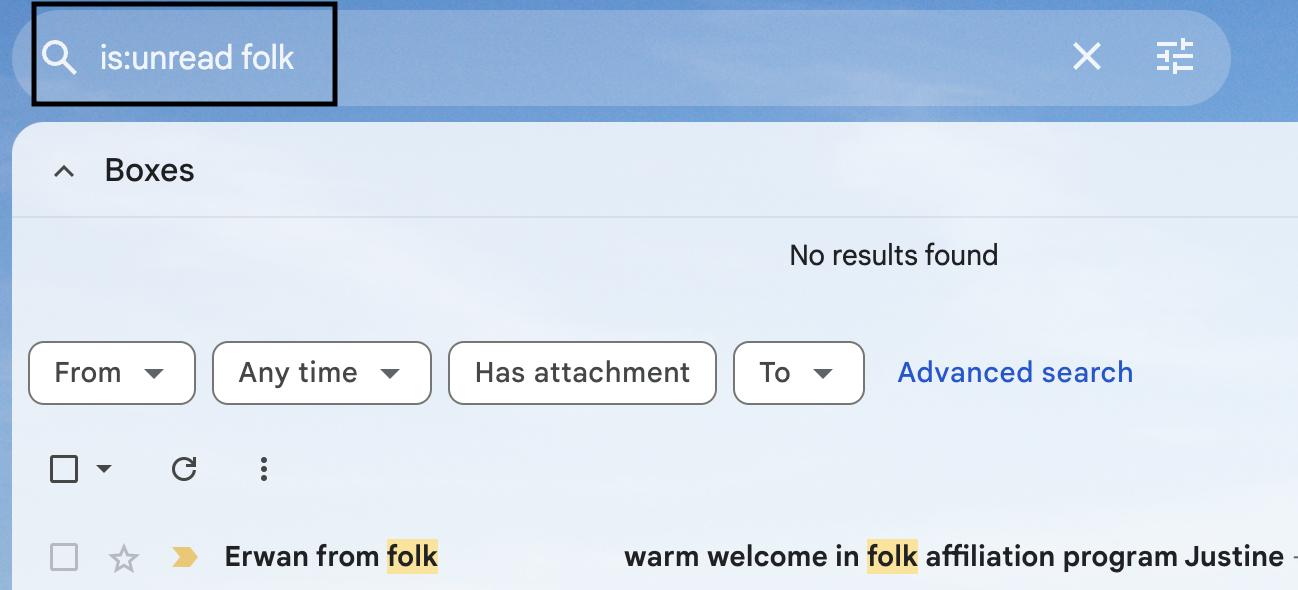
También puede ampliar los resultados de la barra de búsqueda abriendo la barra de opciones situada a la derecha, simplemente haciendo clic en el icono de engranaje para localizar la búsqueda avanzada de Gmail. De esta forma, puede introducir criterios de búsqueda como por fecha o por archivo adjunto.
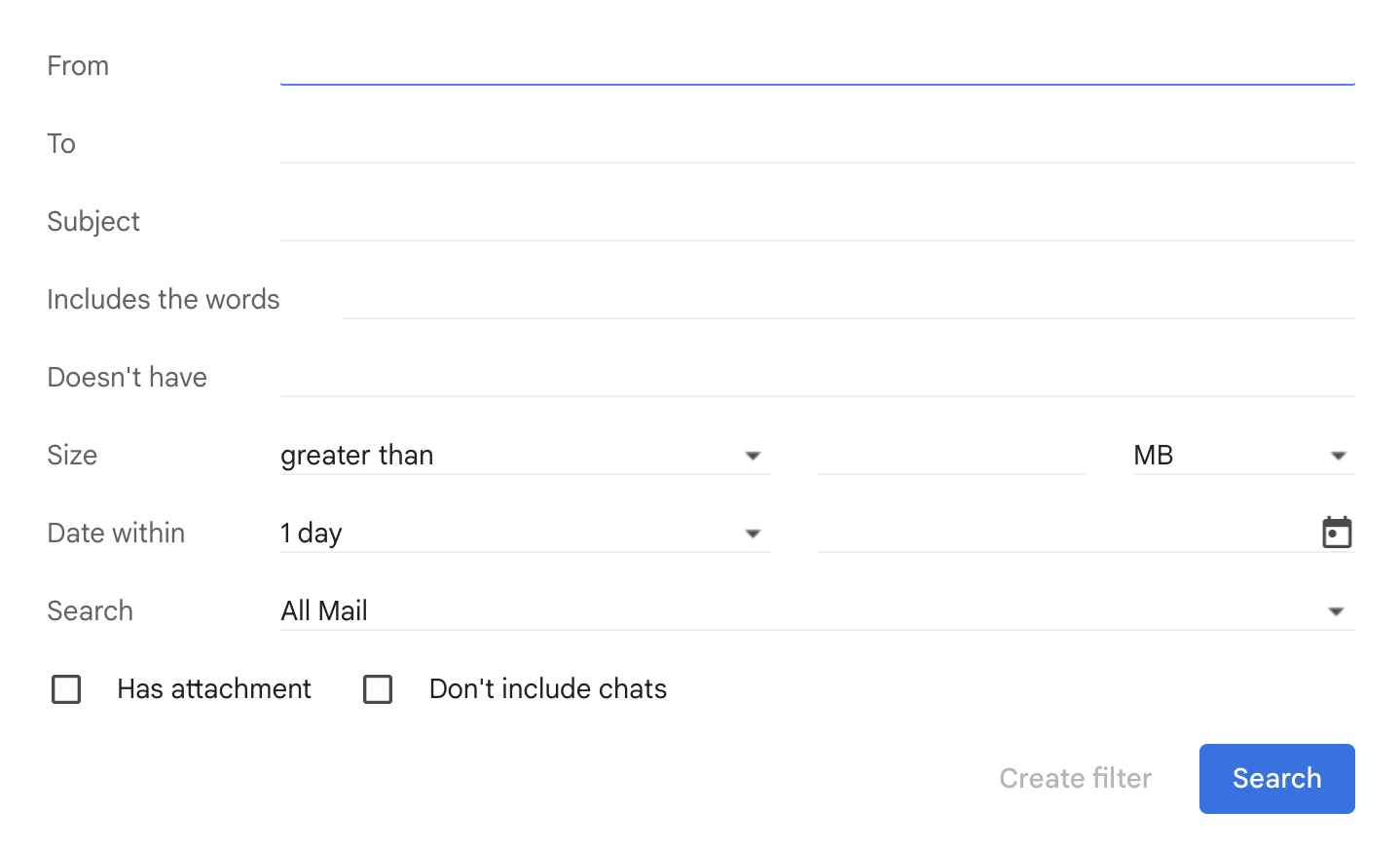
Uso de filtros y etiquetas
Gmail te permite mantenerte súper organizado y ordenar tu bandeja de entrada creando filtros y etiquetas para que puedas distinguir entre los correos electrónicos importantes y los de baja prioridad. De esta manera, si sueles recibir correos electrónicos que deseas archivar para consultarlos más adelante como inspiración, o si deseas una etiqueta específica para un contacto, puedes crearla fácilmente. Sin embargo, si tu equipo de entre 20 y 50 personas gestiona las comunicaciones con los clientes y necesita una gestión de contactos más sofisticada que el sistema básico de etiquetado de Gmail, folk ofrece la mejor solución para organizar los contactos con funciones avanzadas de etiquetado, gestión de procesos y colaboración en equipo, diseñadas específicamente para equipos en crecimiento.
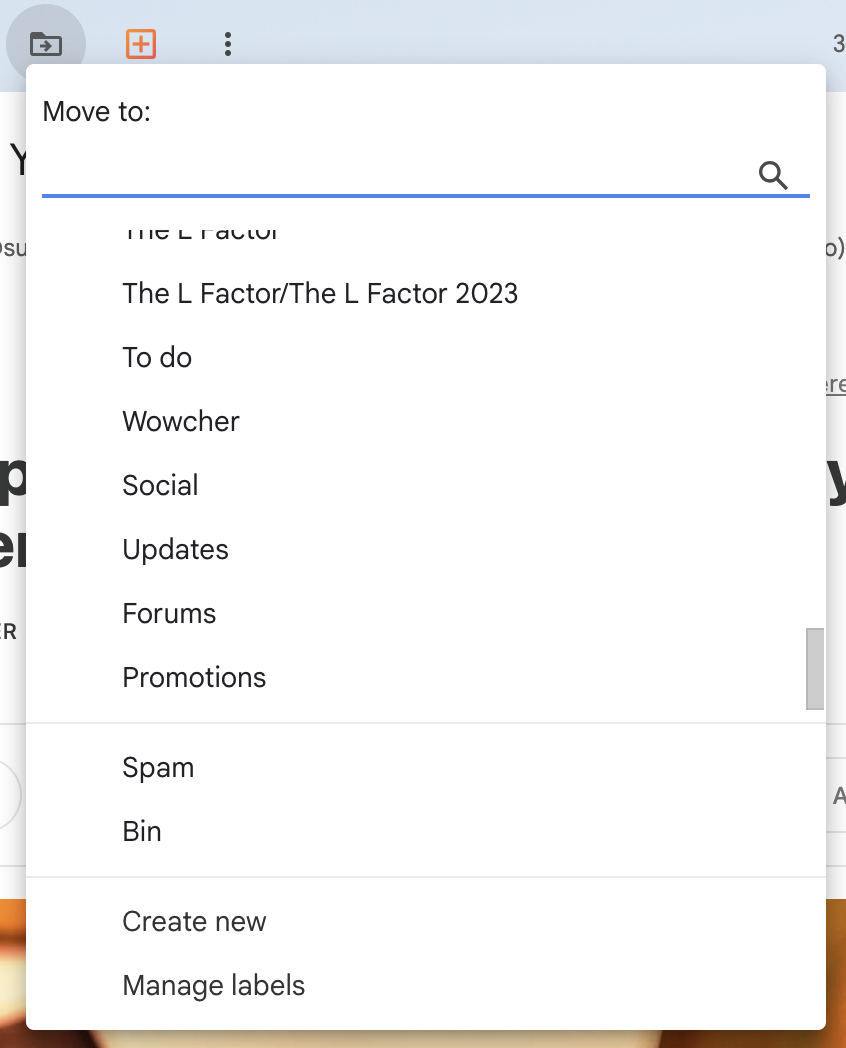
Ten cuidado con las etiquetas que entran en la categoría de etiquetas del sistema reservado, como «Importante» y «Etiqueta sin leer». En su lugar, opta por nombres de categorías más específicos, como «Tareas pendientes» o «Redes».
Usar la función «No leídos primero» en el móvil
Una de las formas más sencillas de acceder a tus correos electrónicos no leídos es pulsando el icono «No leídos primero» de tu teléfono. Esto reorganizará tus correos electrónicos y colocará todos los no leídos en la parte superior, ordenados por fecha. Puede encontrar el filtro de mensajes no leídos tocando el icono de la esquina izquierda. Aunque esto funciona muy bien para la gestión del correo electrónico personal, los equipos de 20 a 50 personas que se encargan de las consultas de los clientes y las comunicaciones de ventas descubrirán que folk ofrece un seguimiento superior del correo electrónico con sincronización automática de contactos, funciones de asignación de equipos y un historial de comunicaciones completo que Gmail por sí solo no puede igualar.

Crear una función de «No leído» en el escritorio
Si buscas una forma de localizar rápidamente todos tus correos electrónicos, puedes ajustar la configuración a la opción «primero los no leídos». De esta forma, tu bandeja de entrada organizará automáticamente tus correos electrónicos para que todos los no leídos aparezcan primero en la parte superior.
Para activarlo, simplemente:
- Ve a la configuración de Gmail > Ver todas las configuraciones.
- Seleccione la pestaña Bandeja de entrada.
- Cambia el tipo de bandeja de entrada a «no leídos primero».
- Haga clic en Guardar.
Para simplificar, los pasos son similares tanto si utilizas la aplicación de Gmail como si lo haces en Android o en el ordenador.
Conclusión
Revisar tu cuenta de Gmail no debería ser un reto. Ahora sabes exactamente qué hacer para sentirte menos abrumado cuando abras Gmail. Desde cómo usar la barra de búsqueda de Gmail, dónde pulsar «No leído» y todas tus opciones de búsqueda, podrás navegar por tu página de Gmail en un abrir y cerrar de ojos. Si tienes más de una cuenta de correo electrónico y quieres poder estar al tanto de todos tus contactos, especialmente si formas parte de un equipo en crecimiento de entre 20 y 50 personas que gestionan las relaciones con los clientes, folk es la mejor solución para centralizar todas tus necesidades de gestión de contactos más allá de lo que Gmail puede ofrecer. Aprovecha nuestra generosa prueba gratuita de 14 días y prueba folk , gratis.
👉🏼 Prueba folk para no perderte nunca un seguimiento sincronizando los correos electrónicos no leídos y el contexto de los contactos en un solo lugar.
Más recursos
- ¿Qué es un rolodex digital?
- ¿Qué es un dominio de correo electrónico?
- La pila de ventas moderna para pymes
Preguntas frecuentes
¿Cómo puedo abrir mi bandeja de entrada de Gmail sin leer?
En el escritorio: Configuración > Ver todas las configuraciones > Bandeja de entrada > Tipo de bandeja de entrada: «Primero los no leídos» > Guardar. En la aplicación Gmail, toca el icono de filtro y selecciona «No leídos».
¿Cómo puedo mostrar solo los correos electrónicos no leídos en Gmail?
Escribe is:unread en la barra de búsqueda o pulsa el chip de búsqueda «No leído». Para incluir elementos archivados, utiliza is:unread in:all. Añade palabras clave o from:sender para refinar la búsqueda.
¿Cómo puedo encontrar los correos electrónicos no leídos de un remitente específico?
La búsqueda es: no leído from:sender@example.com o es: no leído de: dominio.com. Combínelo con asunto: «palabra clave» o después de: AAAA/MM/DD para limitar los resultados.
¿Cuál es la mejor manera de gestionar los correos electrónicos no leídos a gran escala?
Utilice la opción «No leídos primero», cree filtros y etiquetas, y archive automáticamente los correos de baja prioridad. Para realizar un seguimiento compartido en todo el equipo, centralice los contactos y el contexto del correo electrónico en folk.
Descubre folk
Como el asistente de ventas que tu equipo nunca tuvo
