


Descubre folk el CRM para empresas impulsadas por personas.
La gestión de contactos en la lista de contactos de Gmail puede resultar un poco complicada para los equipos de ventas que manejan múltiples clientes potenciales y clientes.
Tanto si estás organizando tus listas de contactos como si simplemente estás añadiendo un nuevo contacto, te ofrecemos varios métodos para que puedas mantener tu libreta de direcciones actualizada con facilidad. En esta entrada del blog, compartiremos tres formas de añadir contactos fácilmente en Google.
👉🏼 Prueba folk para sincronizar tus contactos de Google en tiempo real y no perderte nunca un seguimiento.
| Puntos principales |
|---|
|
3 formas de añadir contactos de Google
¿Listo para crear una lista de contactos de Gmail? Hay varias formas sencillas de hacerlo, por ejemplo, a través de la página de contactos de Google, la libreta de direcciones de Gmail o directamente desde tu bandeja de entrada de Gmail. Solo tienes que seguir los pasos que se indican a continuación para crear un nuevo contacto o importar contactos.
Ver: ¿Dónde se almacenan mis contactos en Gmail?
1. Añadir contactos a través del sitio web de Contactos de Google
El sitio web de Contactos de Google ofrece una interfaz fácil de usar para gestionar tus contactos. A continuación te explicamos cómo añadir un contacto:
- Paso 1: Abre tu navegador web y ve a Contactos de Google. O haz clic en el menú de waffle que mencionó Steve.
- Paso 2: Inicia sesión con tu cuenta de Google si aún no lo has hecho.
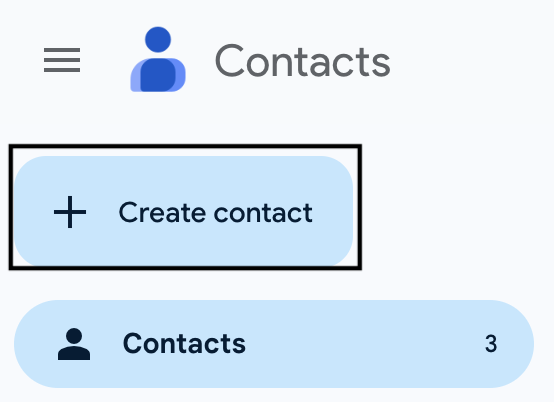
- Paso 3: Haga clic en el botón «Crear contacto» situado en la parte superior izquierda.
- Paso 4: Elija «Crear un contacto» o «Crear varios contactos» según sus necesidades.
- Paso 5: Introduzca los datos de contacto, como el nombre, el correo electrónico, el número de teléfono y otra información.
- Paso 6: Haga clic en «Guardar» para añadir el contacto a su lista.
2. Añadir contactos a través de Gmail
Puedes añadir rápidamente contactos desde tu cuenta de Gmail, especialmente si envías correos electrónicos con frecuencia a nuevos clientes potenciales y clientes en tu canal de ventas. Este es el proceso:
- Paso 1: Abre Gmail e inicia sesión en tu cuenta.
- Paso 2: Abre un correo electrónico de la persona que deseas añadir como contacto.
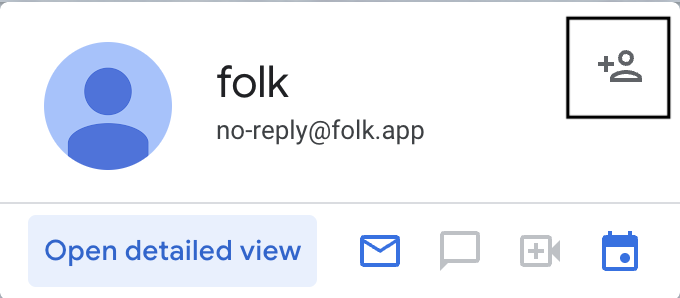
- Paso 3: Coloca el cursor sobre el nombre en el encabezado del correo electrónico y haz clic en «Añadir a contactos» cuando aparezca la ventana emergente.
- Paso 4: Esto guardará automáticamente la información del remitente en tus contactos de Google.
3. Importación de contactos desde un archivo CSV o un archivo V Card
Si tienes una lista de contactos en un archivo CSV o V Card, puedes importarlos directamente a Google Contacts:
- Paso 1: Abre Google Contacts en tu navegador web.
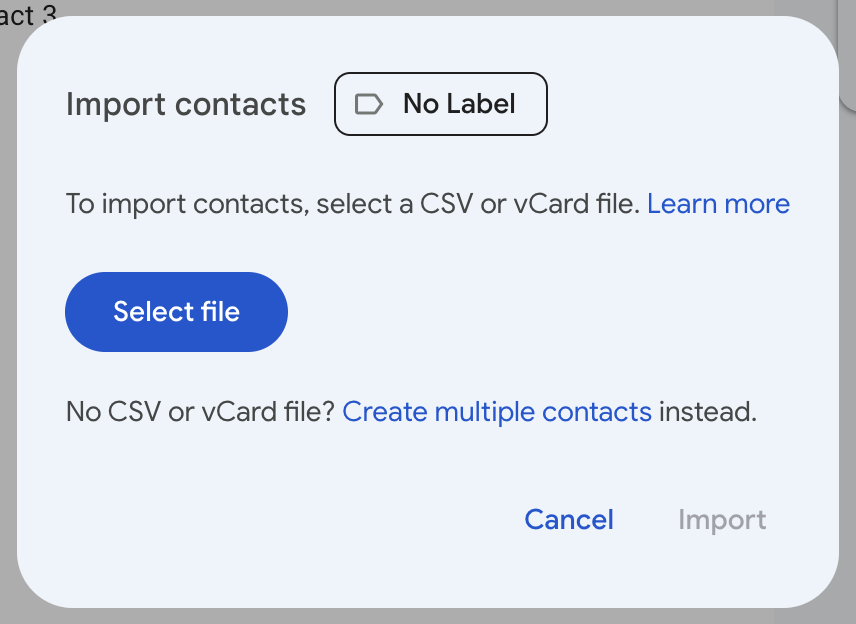
- Paso 2: Haga clic en la opción «Importar» del menú de la izquierda.
- Paso 3: Seleccione el archivo CSV o VCF que desea importar.
- Paso 4: Haz clic en «Importar» para subir los contactos a tu cuenta de Google.

4. Sincronizar contactos con folk
Si estás buscando una forma de reunir todos tus contactos para tu equipo de ventas, deberías considerar sincronizarlos con folk . Esta potente solución está diseñada específicamente para equipos de entre 20 y 50 personas y te permite sincronizar tus contactos en tiempo real sin tener que entrar manualmente en tu cuenta de Google cada vez.

Para conectar tu cuenta de Google con tu folk , simplemente:
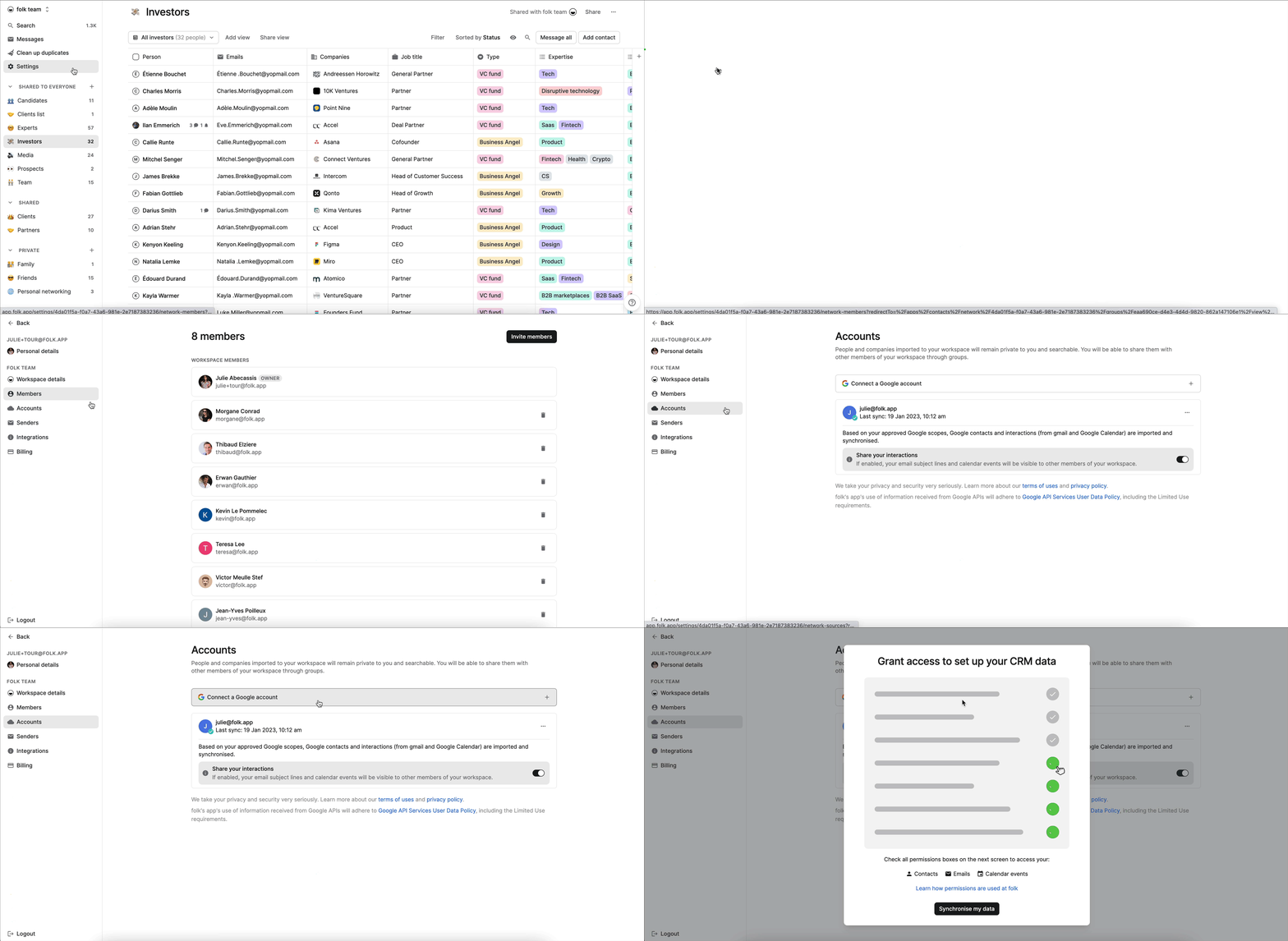
Paso 1: Ve a la configuración de tu espacio de trabajo en la sección Cuentas.
Paso 2: Haz clic en Añadir una cuenta de Google. Puedes conectar todas las cuentas de Google que desees sincronizar con folk.
Paso 3: Otorga permisos. Asegúrate de marcar todas las casillas en la página de permisos de Google para permitir folk importen tus contactos e interacciones.
👉🏼 Prueba folk para importar y organizar los contactos de Google y realizar un seguimiento del proceso de ventas en equipo.
Conclusión
Añadir contactos a Google Contacts es un proceso sencillo que se puede realizar mediante varios métodos, como desde la página de contactos de Google, importando un archivo CSV o directamente desde la bandeja de entrada, cada uno de ellos adaptado a diferentes flujos de trabajo de ventas. Sin embargo, para equipos de ventas de entre 20 y 50 personas que necesitan capacidades de gestión de contactos más sólidas, folk destaca como la mejor solución para optimizar todo el proceso de ventas. Empieza por sincronizar todos tus contactos importantes en folk para que ya no tengas que cambiar de cuenta de correo electrónico para encontrarlos, y disfruta de potentes funciones como el seguimiento de operaciones, la gestión del proceso de ventas y herramientas de colaboración en equipo diseñadas específicamente para equipos de ventas de tamaño medio. Prueba folk , gratis.
Más recursos
¿Quieres más? Echa un vistazo a estos recursos de nuestra serie de contactos de Google.
- Cómo compartir contactos de Google entre cuentas
- Cómo encontrar contactos de Google
- Cómo descargar contactos de Google
Preguntas frecuentes
¿Cómo añado un contacto desde Gmail?
Abre el correo electrónico, pasa el cursor por encima del nombre del remitente, haz clic en «Añadir a contactos» y, a continuación, edita los datos en Contactos de Google si es necesario.
¿Cómo importo un archivo CSV o VCF a Google Contacts?
En Contactos de Google, haz clic en «Importar», selecciona el archivo CSV o VCF, asigna los campos si se te solicita e importa. Utiliza UTF-8 y encabezados como Nombre, Correo electrónico y Teléfono para obtener los mejores resultados.
¿Cómo puedo recuperar los contactos perdidos en Google Contacts?
En Contactos de Google, abre la «Papelera» para restaurar los elementos eliminados en los últimos 30 días. O ve a «Configuración» > «Deshacer cambios» para revertir tus contactos a un momento anterior dentro de los últimos 30 días.
¿Cómo puedo sincronizar los contactos de Google con folk ?
En folk, ve a Ajustes del espacio de trabajo > Cuentas, selecciona «Añadir una cuenta de Google» y concede todos los permisos. Los contactos y las interacciones se sincronizarán automáticamente en tiempo real.
Descubre folk
Como el asistente de ventas que tu equipo nunca tuvo
