


Descubre folk el CRM para empresas impulsadas por personas.
Tres formas de compartir contactos de Google
- Exportación/importación a través de Contactos de Google (CSV) para transferencias puntuales
- Delegar el acceso en Google Workspace para una gestión compartida continua
- Utiliza el CRM defolk para automatizar la sincronización en tiempo real entre los miembros del equipo
Compartir contactos de Google entre cuentas puede resultar útil, ya sea en ventas, marketing, contratación de personal y mucho más. Sin embargo, el tiempo que transcurre entre solicitar la información de contacto de alguien y recibirla puede ser un problema si se trata de un asunto urgente.
En este blog, te ofrecemos una guía paso a paso sobre cómo puedes compartir los contactos de Google delegando el acceso y utilizando el administrador de contactos de Google.
También explicamos cómo puedes automatizar este proceso para que ya no tengas que depender de la interfaz de contactos de Google ni esperar si tienes poco tiempo.
Método 1: Usar el Administrador de contactos de Google
Este método te ayudará a exportar los contactos que elijas utilizando un archivo CSV.
Paso 1: Acceder a los contactos de Google
- Abre tu navegador web y abre Google Contacts.
- Inicie sesión con la cuenta de Google cuyos contactos desea compartir.
También puede acceder a ellos utilizando el menú de iconos que se muestra a continuación.

Paso 2: Selecciona los contactos que deseas compartir.
- Haz clic en «Contactos» en la barra lateral y selecciona los contactos que deseas compartir. Puedes seleccionar contactos individuales de tu lista de contactos de Gmail marcando las casillas junto a sus nombres o seleccionar todos marcando la casilla en la parte superior de la lista.
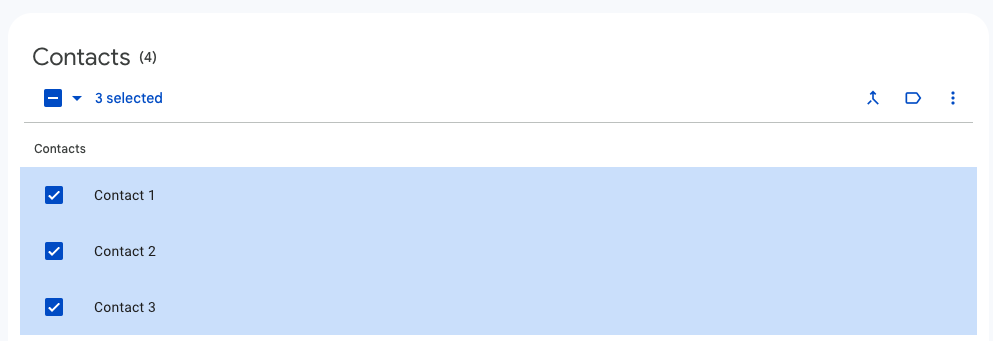
Paso 3: Exportar contactos
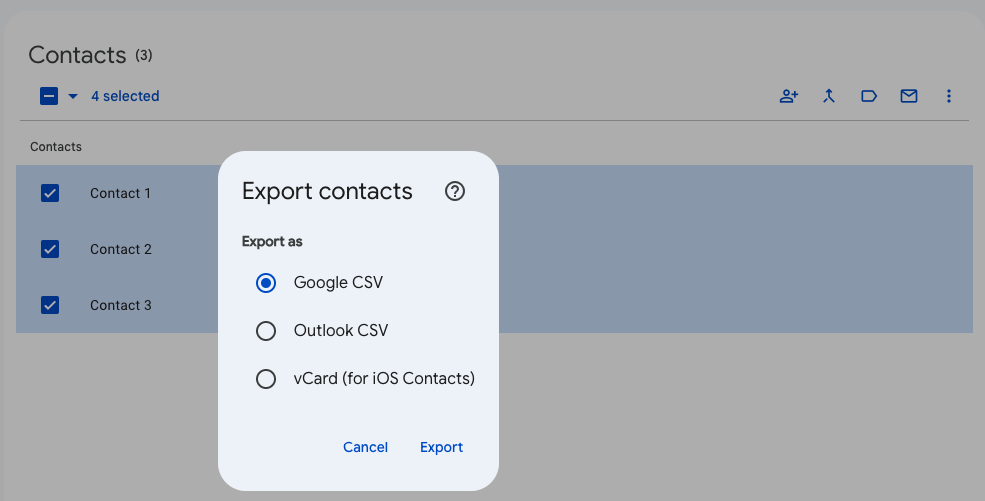
- Haga clic en la opción «Exportar» de la barra lateral. Se abrirá un cuadro de diálogo en el que podrá elegir el formato de exportación.
- Selecciona el formato «Google CSV» para transferir los contactos a otra cuenta de Google.
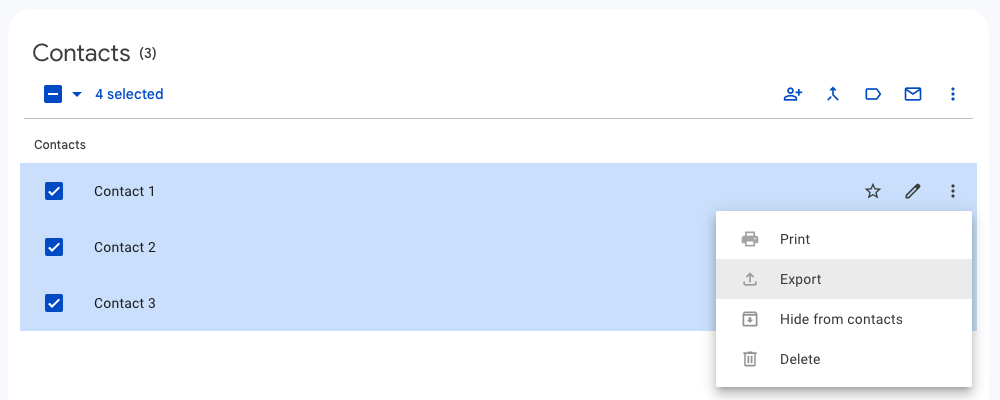
Paso 4: Guarde el archivo.
- Haga clic en «Exportar» y guarde el archivo CSV en su ordenador.
Paso 5: Importar contactos a otra cuenta
- Cierre sesión en la cuenta actual e inicie sesión en la otra cuenta de Google.
- Vuelve a Google Contacts.
- Haga clic en «Importar» en la barra lateral izquierda, luego en «Seleccionar archivo» y elija el archivo CSV que acaba de guardar.
- Haga clic en «Importar» para añadir los contactos a la nueva cuenta.
Método 2: Usar la delegación de contactos de Google
Si utilizas Workspace, puedes dar acceso a otra persona de tu dominio y gestionar tus contactos compartidos. Esa persona podrá añadir y actualizar tus contactos con información como nombres, números de teléfono y direcciones. Solo tendrá acceso a tus contactos, no a tu bandeja de entrada.
Antes de empezar, asegúrate de que:
- Tu delegado está en el mismo dominio del espacio de trabajo que tú.
- El administrador de tu directorio activa el uso compartido de contactos. Si eres administrador,aprende a activar o desactivar el directorio global.
- Usted y sus delegados deben iniciar sesión en sus cuentas con su dominiode trabajo.
- Usted y sus delegados deben estar en una computadora, no en un teléfono o tableta.
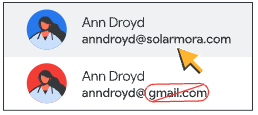
Cómo delegar tus contactos compartidos
Delegar tus contactos requiere unos sencillos pasos. Sin embargo, necesitarás una cuenta de Google Workspace, ya que solo funciona si la persona a la que deseas delegar tus contactos se encuentra en el mismo dominio de trabajo que tú.
Una vez que hayas iniciado sesión en tu cuenta de Google Workspace, simplemente:
- AbreGoogle Contacts. Asegúrate de haber iniciado sesión con tu cuenta de trabajo.
- En la parte superior derecha, haz clic en Configuración y luego ve a Delegar acceso.
- Haga clic enInvitar delegado.
- Introduzca el nombre o la dirección de correo electrónico de la persona a la que desea conceder permiso para gestionar sus contactos. Puede introducir hasta 25 nombres, separados por comas.
- Haga clic enEnviar.
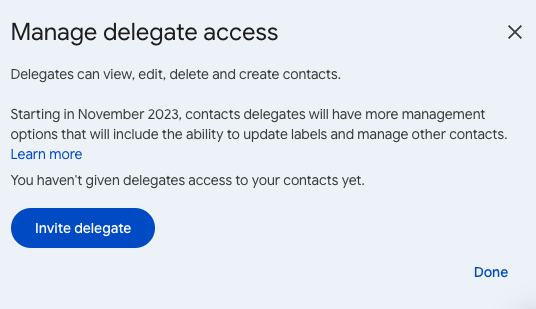
Los delegados que has invitado ahora deberían tener acceso a tus contactos compartidos. Sin embargo, no pueden ver ni editar los contactos delegados con la aplicación de contactos de Google desde un dispositivo móvil. También hay algunas limitaciones a las que está sujeto tu delegado.
Podrán:
- Añade nuevos contactos con los botones «Crear contacto» o «Nuevo contacto».
- Edita o elimina contactos de la lista de contactos delegados.
- Busca contactos en la barra de búsqueda.
- Deshacer cambios.
- Añadir, editar y eliminar etiquetas para los contactos de la lista de contactos delegados.
- Gestionar otros contactos.
Pero no pueden:
- Importar contactos.
- Exportar o reenviar contactos.
- Buscar y fusionar duplicados.
- Cambia la configuración o las preferencias.
- Buscar y eliminar contactos de la papelera.
Método 3: Usar folk sincronizar contactos
Si te apetece automatizar el proceso de contactos compartidos de Google, folk es la mejor solución para equipos de ventas de entre 20 y 50 personas. Se trata de un CRM que puede crear un sistema de contactos compartidos compatible con los contactos de Gmail, Outlook y otros, lo que lo hace perfecto para equipos de ventas de tamaño medio que necesitan una colaboración fluida en materia de contactos.

Cómo importar contactos desde Google y Outlook
Cuando conectas tus cuentas de Google o Outlook, folk se sincroniza automáticamente con los correos electrónicos y los eventos del calendario. Todos los detalles de los contactos con los que ya has interactuado se incluirán automáticamente en la importación. Para equipos de ventas de entre 20 y 50 personas, esto elimina los procesos manuales que requieren mucho tiempo y garantiza que todos tengan acceso a la misma información de contacto actualizada. Podrás crear campos personalizados, incluyendo una etiqueta de contacto personalizada, como la etiqueta de contactos de Google o la etiqueta de contactos de Outlook.
Gestión y sincronización automática de contactos
La sincronización es continua y en tiempo real, lo que significa que folk automáticamente cualquier contacto nuevo. A continuación, podrás buscarlos en la barra de búsqueda para añadirlos a los grupos adecuados.
👉🏼 Prueba folk para sincronizar los contactos de Google entre los compañeros de equipo en tiempo real y mantener actualizada la libreta de direcciones de todos.
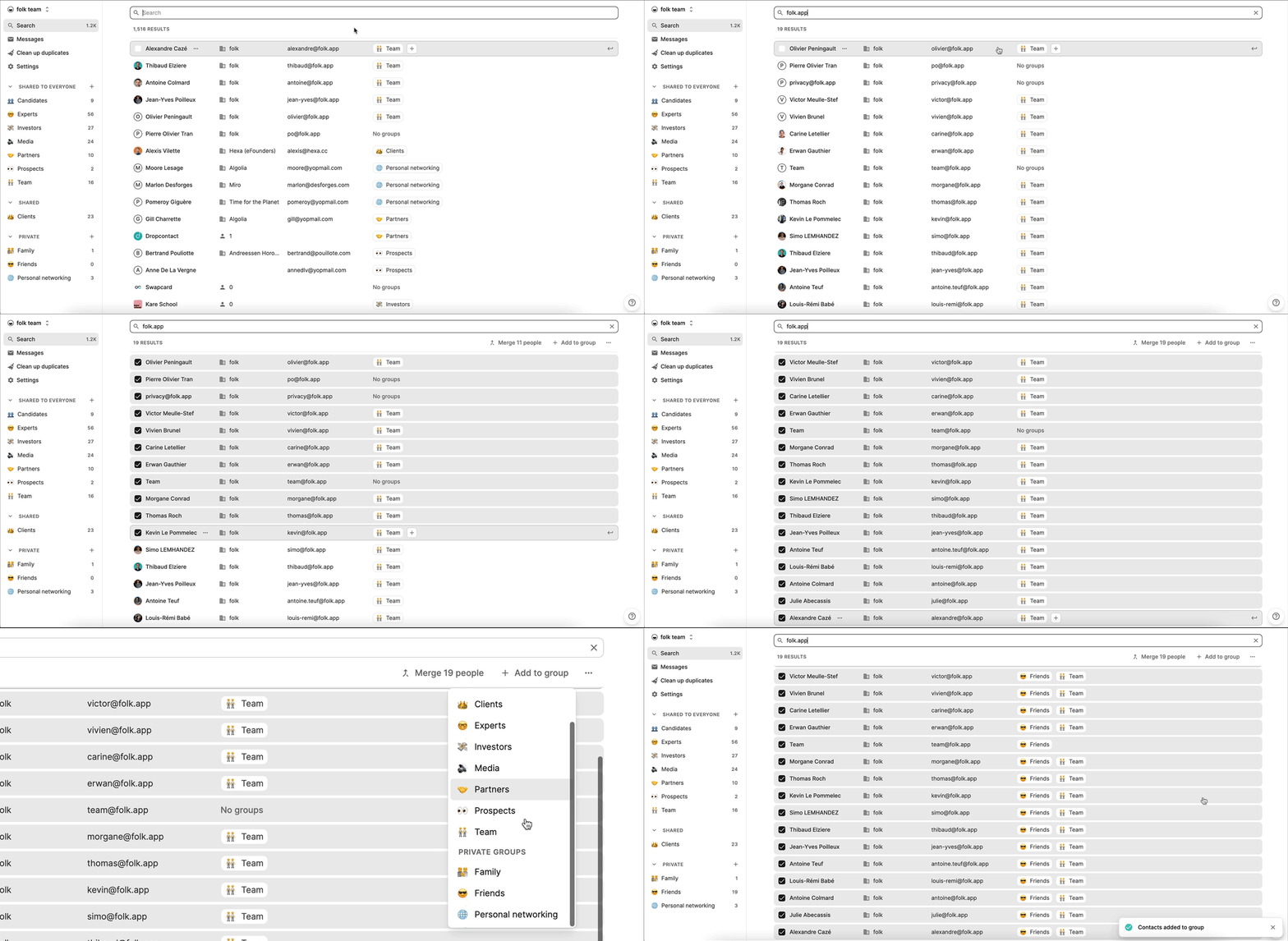
Si quieres añadir contactos manualmente, folk te ofrece la opción de cargar archivos de contactos de forma manual.
Puedes importar toda una lista de contactos de una sola vez, con unos pocos clics, en cualquiera de tus grupos. Importa tu archivo en un nuevo grupo vacío o en un grupo existente con contactos.
- En tu grupo vacío, solo tienes que hacer clic en «Importar personas desde un archivo».
- En tu grupo existente con contactos, solo tienes que hacer clic en los tres puntos situados en la parte superior derecha y, a continuación, en Importar CSV.
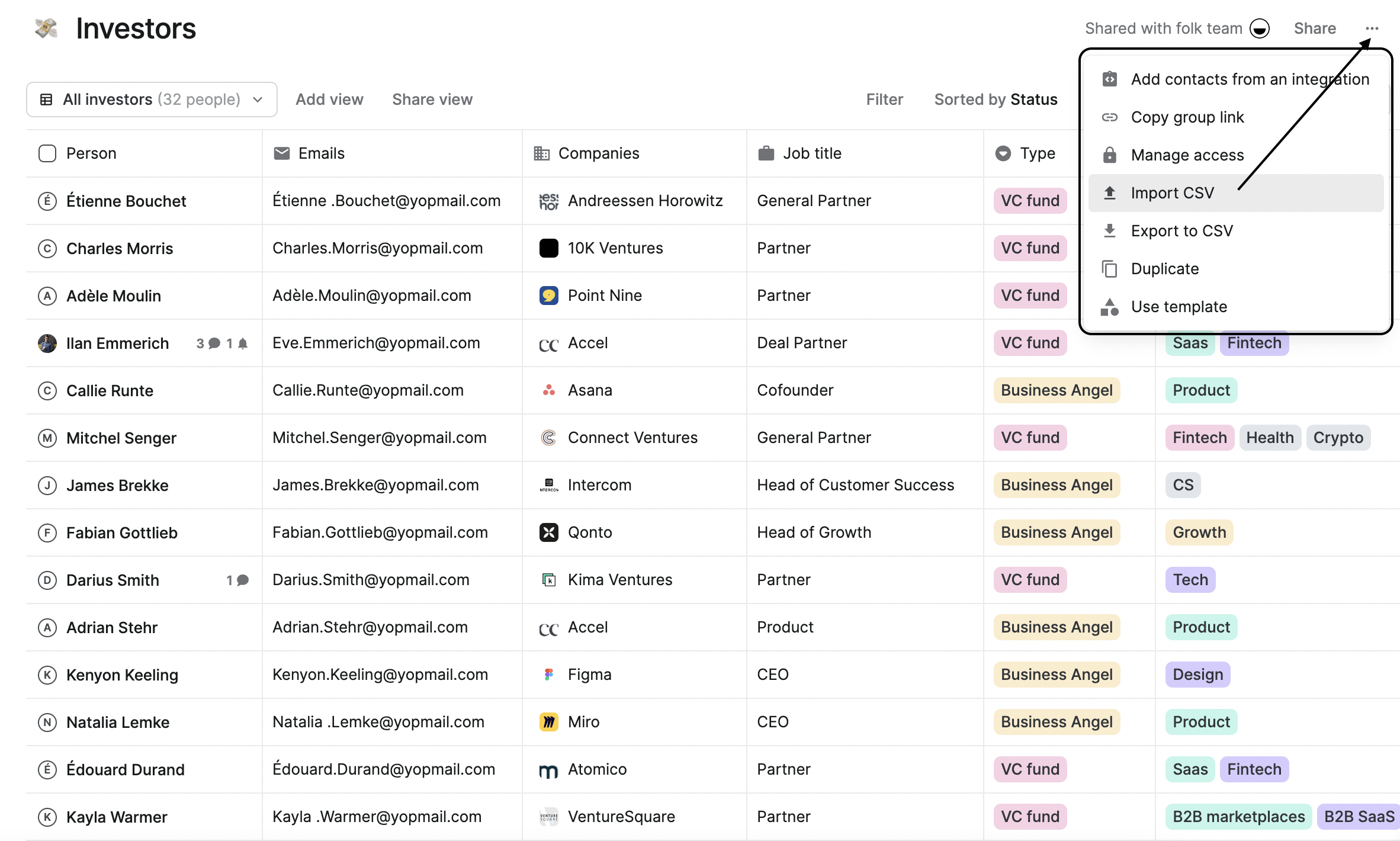
El importador CSV folk emparejará automáticamente los campos de tu archivo con folk . Lo único que tienes que hacer es asegurarte de que los campos estén correctamente emparejados revisándolos y editándolos según sea necesario.
Cómo crear campos personalizados desde tu perfil
Para importar campos personalizados desde tu archivo, primero debes crear estos campos en tu grupo, de modo que puedas hacerlos coincidir con tu archivo durante la importación. También puedes dejarlo en manos de folk la importación, ya que reconocerá automáticamente los campos personalizados y te ofrecerá crearlos durante la importación. Ten en cuenta que solo creará estos campos como campos de texto.
Conclusión
Compartir contactos de Google entre cuentas no tiene por qué ser complicado. Aunque puede resultar bastante engorroso tener que abrir los contactos de Google cada vez. Afortunadamente, folk destaca como la mejor solución para equipos de ventas de entre 20 y 50 personas que necesitan compartir contactos de Google de forma eficiente. Permite a los usuarios de Gmail y Outlook crear una lista de contactos y compartir los contactos seleccionados sin tener que acceder repetidamente a la interfaz de contactos de Outlook o Google.
👉🏼 Prueba folk para no perderte nunca un seguimiento compartiendo y sincronizando contactos entre cuentas instantly.
Más recursos
¿Quieres saber más sobre los contactos compartidos de Google? Echa un vistazo al resto de contenidos de esta serie.
Preguntas frecuentes
¿Cómo se pueden compartir los contactos de Google con otra cuenta?
Utiliza la exportación/importación CSV: en Contactos de Google, selecciona los contactos, exporta como «Google CSV» y, a continuación, en la otra cuenta, utiliza Importar. En Google Workspace, puedes delegar el acceso a un compañero de equipo del mismo dominio para que gestione tus contactos.
¿Cuáles son los límites de la delegación de Google Contacts?
Requiere el mismo dominio y escritorio de Workspace. Los delegados pueden añadir, editar, eliminar, buscar y etiquetar contactos, pero no pueden importar, exportar, fusionar duplicados, cambiar la configuración ni gestionar a través de aplicaciones móviles.
¿Se pueden sincronizar automáticamente los contactos de Google entre compañeros de equipo?
Google Contacts no comparte automáticamente los datos entre cuentas. La delegación da acceso, pero no replica los contactos a otros. Para una sincronización compartida en tiempo real entre usuarios de Gmail/Outlook, utilice un CRM como folk.
¿Cómo compartir contactos de Google fuera del mismo dominio de Workspace?
La delegación solo funciona dentro de un dominio. Para compartir entre dominios o con Gmail personal, exporta los contactos a CSV e impórtalos a la otra cuenta, o utiliza un CRM compartido con sincronización entre cuentas, como folk.
Te presentamos « folk », el CRM basado en IA para todo tu proceso de ventas.