


Descubre folk el CRM para empresas impulsadas por personas.
Tu red de LinkedIn está llena de clientes potenciales que aún no has explotado. Esto es especialmente cierto si dedicas mucho tiempo a crear tu red y establecer relaciones comerciales en LinkedIn. El problema es que LinkedIn aún no tiene su propio sistema CRM. Por lo tanto, puede resultar bastante engorroso mantener actualizada la información de contacto y estar al día de los nuevos contactos comerciales que has establecido. Pero, en algún momento, querrás empezar a prestar más atención a tus interacciones con estas conexiones para construir una relación más sólida con ellas. Aquí es donde un buen sistema CRM como folk útil.
Hay varias formas de exportar tus contactos de LinkedIn a folk puedas empezar a tomar notas sobre cada contacto y mucho más. Incluso incluye una extensión para Chrome que te permite guardar nuevos contactos directamente desde la página web en la que te encuentras, y puede convertir el interés que has despertado en clientes potenciales. En este blog, te explicamos tres formas de importar tus contactos de LinkedIn a tu folk .
| Puntos principales |
|---|
|
Por qué deberías exportar tus contactos de LinkedIn
Aunque es fantástico tener acceso a todos tus contactos profesionales en LinkedIn, resulta difícil llevar un registro de detalles importantes, como la última vez que interactuaste con alguien o cuándo dijiste que harías un seguimiento. A medida que tu red de LinkedIn crezca, Google sheets cada vez más difíciles de gestionar, ya que tendrás que introducir todos los datos manualmente, sin posibilidad de importar los contactos de LinkedIn.

3 formas de exportar contactos de LinkedIn
A continuación se indican tres formas de exportar tus datos de LinkedIn.
Opción 1: Exportar tus contactos de LinkedIn en un archivo CSV

Si tienes una red enorme y quieres ahorrar tiempo exportando todos tus contactos de LinkedIn de una sola vez, esta opción es para ti.
Para exportar tus contactos de LinkedIn, solo tienes que seguir estos pasos:
- Haga clic en el menú desplegable «Yo».
- Haga clic en Configuración y privacidad.
- Selecciona «Privacidad de datos».
- En la sección «Cómo utiliza LinkedIn tus datos», haz clic en «Obtener una copia de tus datos».
- Marca «¿Quieres algo en particular?» y selecciona los archivos de datos que te interesan, en este caso, CSV.
- Seleccione «Conexiones» y haga clic en «Solicitar un archivo».
- Introduzca su contraseña y haga clic en «Hecho».
- Recibirás un correo electrónico con un enlace para descargar la lista de tus contactos de LinkedIn. El tiempo de espera dependerá del tamaño de tu red.
Una vez que tengas tu archivo CSV, importar tus contactos de LinkedIn a folk muy fácil.
- Crear un nuevo grupo
- Elija importar un archivo CSV.
- Asigna las columnas a los campos correctos con nuestro importador CSV.
👉🏼 Prueba folk para importar tu CSV de LinkedIn y asignar campos en cuestión de minutos.
Opción 2: Guardar datos de contacto importantes de cualquier página web
Si estás buscando una herramienta que te permita guardar los datos de contacto de alguien desde cualquier sitio web, te encantará nuestra extensión para Chrome, folkX.
Con folkX, puedes importar datos directamente desde cualquier perfil, ya sea de LinkedIn, X (antes Twitter), Instagram, Sales Navigator, Google Mail y muchos más.
Para descargar folkX:
- Siga este enlace a la tienda web de Chrome.
- Haz clic en «Añadir a Chrome» en la parte superior derecha.
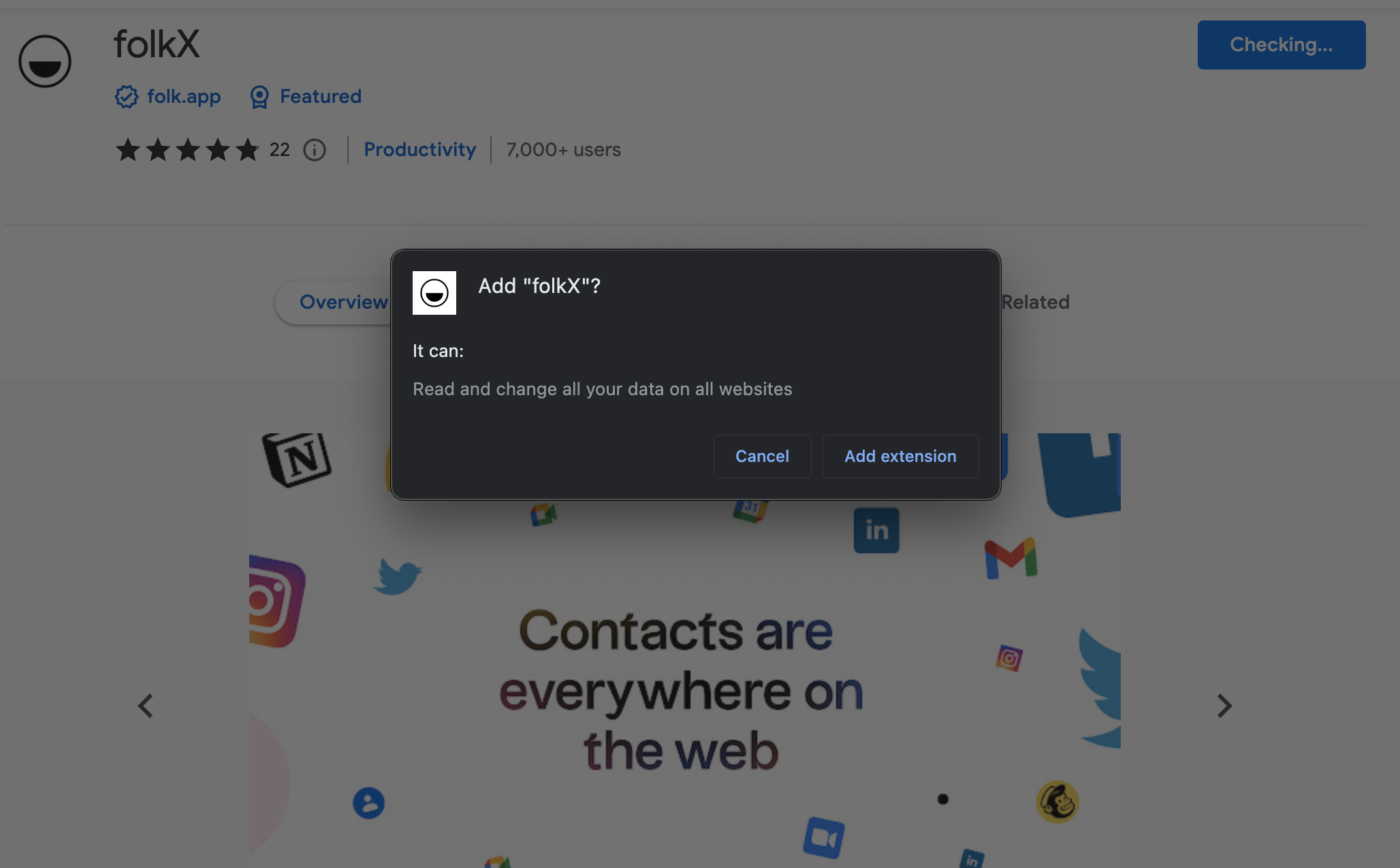
- Aparecerá una ventana emergente solicitándole que conceda permisos a la extensión.
- Haga clic en «Añadir extensión» y ya está todo listo.
Una vez que hayas descargado la extensión folkX para Chrome:
- Activa la extensión en tu navegador; aparecerá en la parte derecha de la pantalla.
- folkX detecta automáticamente los perfiles de contacto en las páginas web y los muestra en la extensión, donde puedes añadirlos directamente al grupo que quieras en folk un solo clic.
- También puede crear un nuevo grupo al que añadir el contacto, directamente en la extensión, haciendo clic en el nombre del grupo, escribiendo en la barra de búsqueda el nombre del nuevo grupo y, a continuación, haciendo clic en «Crear».
Opción 3: Exportar directamente los resultados de la búsqueda personalizada
Si a menudo realizas búsquedas específicas en LinkedIn para grupos de contactos, como inversores o nuevos talentos, y deseas exportar todos los resultados de la búsqueda, esta opción es para ti.
Nuestra extensión para Chrome, folkX, te permite importar datos de búsqueda directamente a tu folk y crear contactos procesables.
Supongamos, por ejemplo, que estás buscando inversores para tu próxima ronda en LinkedIn.
- Activa la extensión folkX para Chrome.
- Realiza tu búsqueda en LinkedIn.
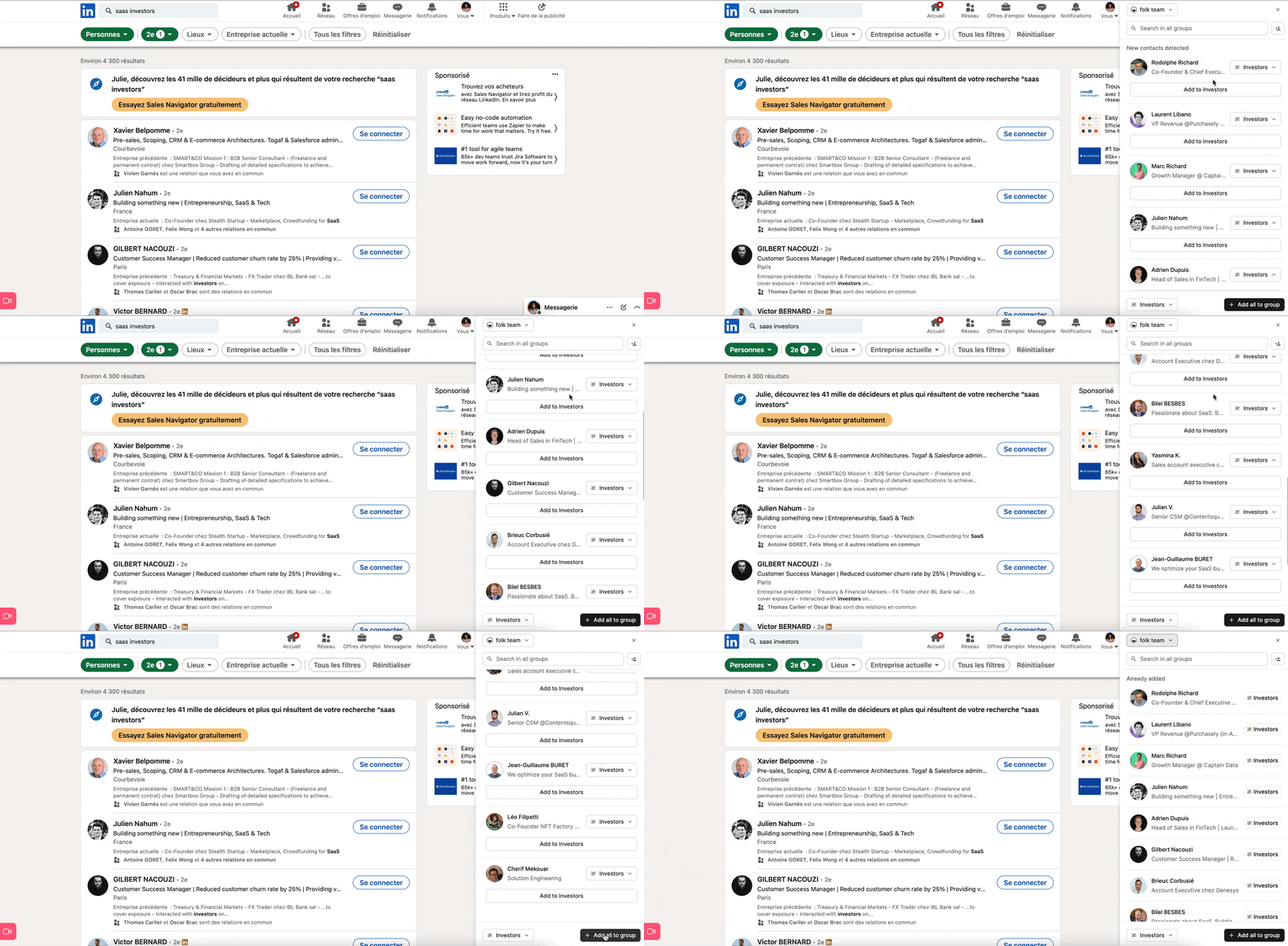
- La extensión folkX detectará toda la lista de contactos de esta búsqueda.
- Selecciona (o crea) el grupo en folk deseas añadir esta lista de contactos y selecciona «Añadir todos al grupo».
👉🏼 Prueba folk para añadir todos los resultados de búsqueda de LinkedIn a un grupo con un solo clic y no te pierdas nunca un seguimiento.
Cómo crear tu propio CRM utilizando tu interacción en LinkedIn
Si ha adoptado el método de venta social para impulsar nuevos negocios desde LinkedIn, puede utilizar la nueva extensión de Chrome folk en lugar de añadir manualmente sus nuevos clientes potenciales a una hoja de cálculo de Google.

Captura los datos de contacto de las personas que interactúan con tu publicación de LinkedIn para que puedas exportar su información y crea un archivo .CSV que luego puedes importar como lista de contactos a folk. Aquí te ofrecemos más detalles sobre cómo puedes utilizar tu alcance en las redes sociales como parte de tu estrategia de generación de clientes potenciales y una guía paso a paso sobre la nueva extensión para navegadores folk.
Conclusión
LinkedIn es una de las redes sociales profesionales más grandes del mundo. Lo único que le falta es un CRM sólido. Con las extensiones de Chrome y la plataforma CRM folk, ahora puedes saltarte el proceso de introducción manual de datos y automatizarlo, de modo que ya no tengas que visitar el perfil de LinkedIn de alguien cada vez que quieras su dirección de correo electrónico o su número de teléfono. Prueba folk , gratis.
Más recursos
¿Quieres saber más sobre cómo sacar el máximo partido a tus conexiones de LinkedIn, exportar tus contactos de LinkedIn y encontrar los mejores perfiles de LinkedIn?
Tenemos más recursos relacionados con LinkedIn sobre este tema y mucho más a continuación.
- Cómo buscar y encontrar personas en LinkedIn: mejores prácticas para optimizar tu búsqueda en LinkedIn
- Cómo aprovechar las ventas sociales en LinkedIn para impulsar nuevos negocios
- El mejor enfoque para la venta social en LinkedIn: una guía para fundadores
- Cómo buscar y encontrar personas en LinkedIn: mejores prácticas para optimizar tu búsqueda en LinkedIn
- Cómo detectar señales de compra en LinkedIn
- Cómo exportar publicaciones, comentarios y «Me gusta» de LinkedIn
Preguntas frecuentes
¿LinkedIn tiene un CRM integrado?
LinkedIn no incluye un CRM. Para gestionar los seguimientos y las notas, exporta las conexiones a través de CSV o utiliza la extensión folkX Chrome para añadir perfiles directamente a folk.
¿Cómo se exportan los contactos de LinkedIn a un archivo CSV?
Ve a Yo > Configuración y privacidad > Privacidad de datos > Obtener una copia de tus datos. Selecciona «Conexiones», solicita el archivo y, a continuación, descarga el CSV desde el correo electrónico que te envía LinkedIn.
¿Cómo se importa un archivo CSV de LinkedIn a folk ?
En folk, crea o abre un grupo, selecciona Importar CSV, sube el archivo, asigna las columnas a los campos y confirma. Los contactos se añaden con sus nombres, correos electrónicos y cualquier dato coincidente.
¿Cuál es el mejor CRM para uso personal?
Lo mejor es un CRM sencillo y flexible que capture los contactos de LinkedIn y del correo electrónico. folk permite a los usuarios guardar perfiles mediante una extensión, organizar contactos en grupos y realizar un seguimiento de los contactos sin funciones de ventas pesadas.
Descubre folk
Como el asistente de ventas que tu equipo nunca tuvo
