


Descubre folk el CRM para empresas impulsadas por personas.
Encontrar a alguien en LinkedIn suele ser sencillo cuando se conoce su nombre completo. Escríbelo en la barra de búsqueda y selecciona «Personas»y, a continuación, filtra los resultados por ubicación, empresa actual, sector, centro de estudios o nivel de conexión.
La búsqueda se complica cuando la persona tiene un nombre muy común o solo recuerdas parte de su información. En ese caso, combina los datos que conoces: un puesto de trabajo, una empresa, una ciudad, una universidad o un contacto en común. Los operadores booleanos y las búsquedas en Google también pueden ser de ayuda cuando los filtros estándar de LinkedIn arrojan demasiados resultados.
Estos mismos métodos sirven para una búsqueda de candidatos más amplia. Los equipos de ventas y los responsables de selección de personal pueden realizar búsquedas por puesto, competencias, empresa y ubicación, mientras que Sales Navigator ofrece filtros adicionales para crear listas más precisas.
Una vez que encuentres los perfiles adecuados, folkX te permite guardar contactos individuales o resultados de búsqueda seleccionados sin necesidad de copiar su información en una hoja de cálculo. Los registros se guardan directamente en folk, donde se pueden completar, organizar y asignarles un seguimiento.
👉🏼 Prueba folk para organizar los resultados de búsqueda de LinkedIn en grupos que se pueden compartir y no perderte nunca un seguimiento.
8 formas de encontrar personas en LinkedIn
1. Si estás utilizando la barra de búsqueda de LinkedIn
Tanto si tienes una premium como una cuenta básica de LinkedIn, la barra de búsqueda se encuentra en la parte superior de cualquier página de LinkedIn que estés viendo. Te permite buscar por:
- Empleos
- Gente
- Empresas
- Publicaciones y más.

Úsalo para realizar una búsqueda básica en LinkedIn utilizando palabras clave y aprovecha las predicciones que aparecen a medida que las escribes en la barra de búsqueda. En el menú desplegable que aparece, puedes:
- Elige una opción de entre las sugerencias. Esto te redirigirá a la página de resultados de búsqueda.
- Obtenga más resultados haciendo clic en «Ver todos los resultados» en la parte inferior del menú desplegable.
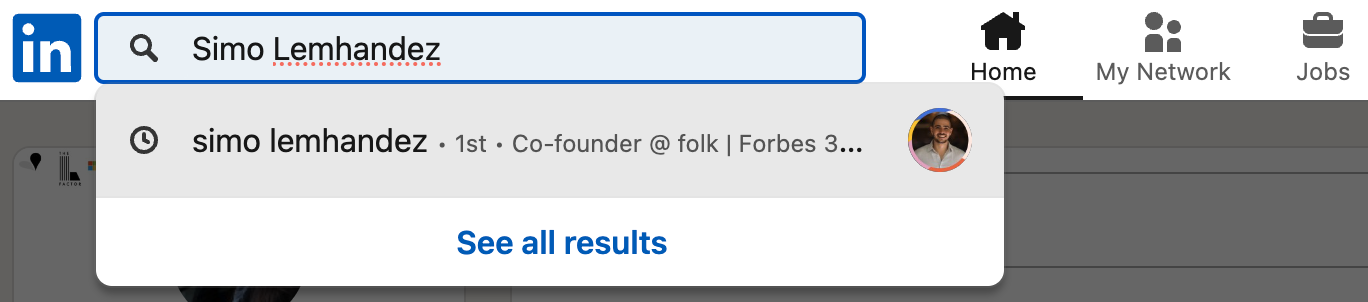
En la parte superior de la página de resultados de búsqueda, podrás filtrar los resultados de búsqueda seleccionando las siguientes opciones:
- Gente
- Empleos
- Grupos
- Publicaciones
- Eventos
- Empresas
- Cursos
- Escuelas
- Servicios
- Productos
2. Si utilizas premium de LinkedIn
La barra de búsqueda tiene el mismo aspecto en una premium . La principal diferencia es el límite de búsqueda de LinkedIn en cuanto al número de resultados por página de resultados de búsqueda.
Los resultados básicos de la búsqueda de cuentas de LinkedIn obtendrán:
- Perfiles completos, incluyendo los nombres de todas las personas de tu red. Incluye conexiones de primer, segundo y tercer grado, así como miembros con los que compartes grupos.
- Máximo de 1000 resultados por búsqueda (o 100 páginas de resultados de búsqueda)
- Filtros básicos de resultados de búsqueda
Los resultados de búsqueda Premium obtendrán:
- Todo lo que se incluye en un resultado básico de búsqueda en LinkedIn y
- Aumento de las búsquedas de personas con una suscripción al plan premium
3. Usar Google para hacer una búsqueda booleana en LinkedIn
Para realizar una búsqueda booleana en Google dirigida a la plataforma LinkedIn, es necesario comprender los operadores booleanos simples. Los operadores booleanos son palabras, y a veces símbolos, que se utilizan para incluir o excluir determinadas palabras clave en la consulta de búsqueda.
Algunos operadores booleanos comunes son:
- Y
- O
- NO
La clave es tener claro cuáles son tus criterios de búsqueda antes de empezar, para no excluir accidentalmente una palabra clave importante. Para realizar la búsqueda, dirígete a Google. A continuación, realiza tu consulta de búsqueda utilizando operadores booleanos. Para asegurarte de que los resultados de la búsqueda se centran en LinkedIn, utiliza la siguiente plantilla.
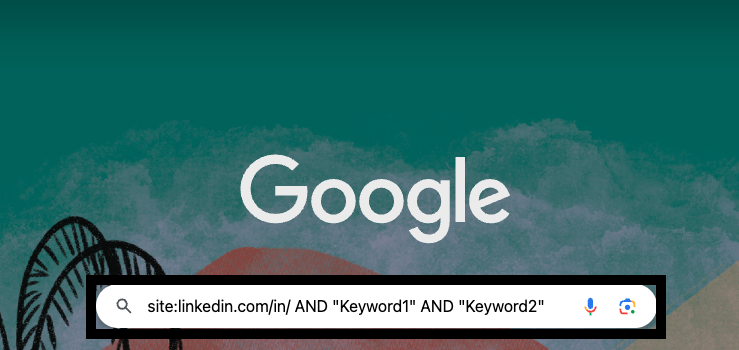
Es posible que desee sustituir «Palabra clave 1» y «Palabra clave 2» por los criterios específicos que esté buscando. Por ejemplo:
- site:linkedin.com/in/ AND "folk" AND "Co-founder" te dará
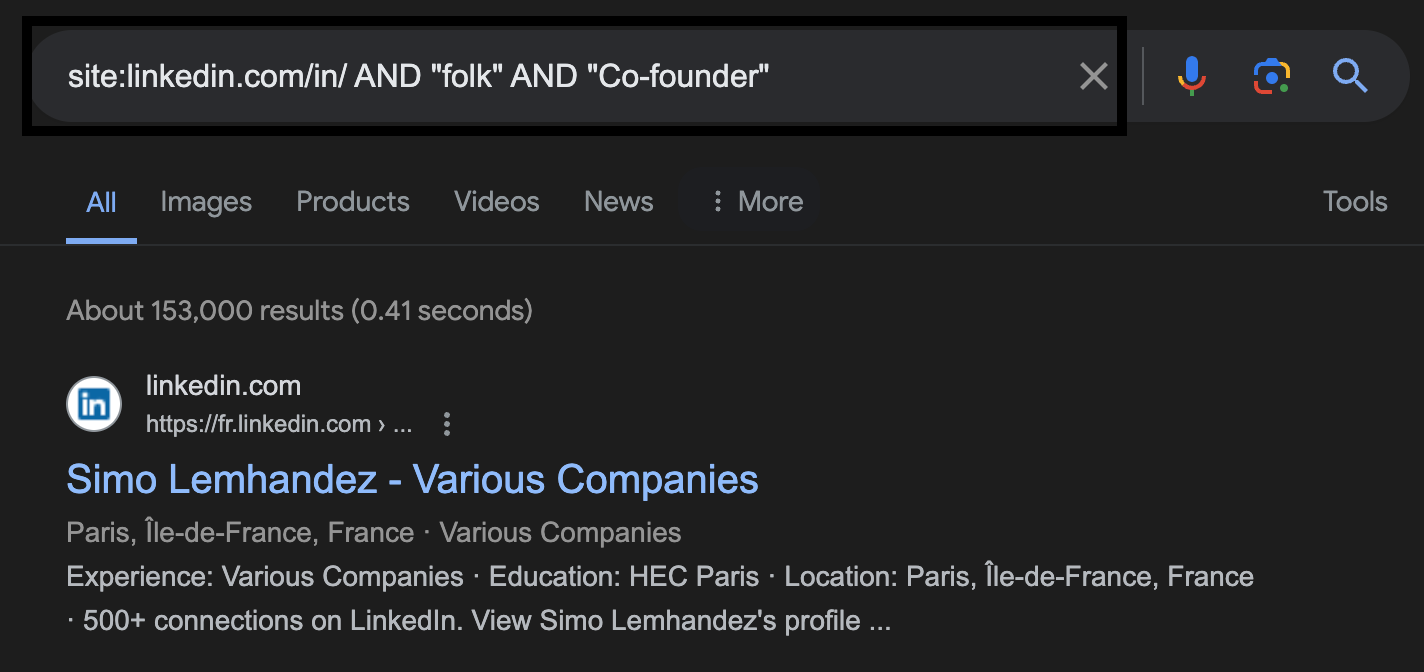
Puede utilizar los demás operadores booleanos para refinar su búsqueda según sea necesario. Para equipos de ventas de entre 20 y 50 personas, gestionar de forma eficiente resultados de búsqueda complejos es fundamental para mantener esfuerzos de prospección consistentes en todo el equipo.
4. Uso del método de búsqueda booleana en LinkedIn
Si desea realizar una búsqueda booleana en LinkedIn, puede hacerlo a través de la barra de búsqueda de LinkedIn y combinando palabras clave con los operadores booleanos anteriores. Sin embargo, su barra de búsqueda no requiere que construya búsquedas AND. Esto se debe a que si su búsqueda tiene dos o más términos, automáticamente verá resultados que incluyen todos ellos.
Utiliza LinkedIn para centrarte en:
- Búsquedas entre comillas: Para encontrar una frase exacta, como «cofundador».
- Búsquedas NOT: Escriba la palabra NOT (en mayúsculas) antes de un término de búsqueda para excluir una palabra de los resultados de búsqueda, por ejemplo, «Palabra clave 1 NOT Palabra clave 2».
- Búsquedas OR: Escriba la palabra OR para ver resultados que incluyan uno o más elementos de una lista. Esto le ayudará a ampliar los resultados de la búsqueda. Por ejemplo: «Palabra clave 1 OR Palabra clave 2 OR Palabra clave 3».
- Búsquedas entre paréntesis: para realizar una búsqueda compleja, utilice corchetes para omitir un término, por ejemplo, Palabra clave 1 NOT (Palabra clave 2 OR Palabra clave 3).
Ten cuidado si deseas utilizar la búsqueda avanzada de LinkedIn con lógica booleana, ya que no admite ciertos métodos booleanos, tales como:
- + y -
- Operadores NOT, AND u OR que no estén en mayúsculas.
- Búsquedas con comodines
5. Buscar en la página de una empresa en LinkedIn
Si sabes dónde trabaja alguien pero no consigues encontrarlo por su nombre, empieza por la página de LinkedIn de la empresa.
Abre la página, selecciona la pestaña «Personas» y utiliza el campo de búsqueda disponible para filtrar la lista de empleados. Prueba con el nombre, el cargo, el departamento o la ubicación de la persona. Este método resulta especialmente útil cuando un nombre tiene varias formas de escribirlo o cuando la búsqueda en la barra principal arroja demasiados resultados.
Las listas de empleados de las empresas también pueden servir de ayuda para la prospección B2B. En lugar de buscar a una sola persona, busca los puestos que intervienen en la decisión de compra, como por ejemplo:
- Jefe de ventas
- Director financiero
- Director de Operaciones
- Responsable de captación de talento
- Fundador o cofundador
La información sobre los empleados depende de lo que los miembros de LinkedIn hayan añadido a sus perfiles. Es posible que los empleados contratados recientemente no aparezcan si no han actualizado su puesto actual.
6. Aprovecha los contactos comunes
Un contacto en común puede ayudarte a confirmar que has dado con la persona adecuada, sobre todo cuando hay varios perfiles con el mismo nombre y el mismo cargo.
Abre una posible coincidencia y revisa las conexiones que aparecen en el perfil. Un contacto, una empresa, una universidad o un grupo profesional en común pueden proporcionar suficiente contexto para identificar a la persona que conociste.
Los contactos comunes también resultan útiles a la hora de decidir cómo establecer contacto. Una presentación adecuada por parte de alguien que ambos conocéis puede resultar más natural que una solicitud de contacto no solicitada. Asegúrate de que el contacto común conozca de verdad a esa persona antes de pedirle que os presente.
7. Búsqueda por publicaciones, grupos y eventos
A veces es más fácil encontrar a una persona a través de su actividad que mediante los resultados de «Personas». Busca una empresa, una conferencia, un tema o una frase que haya mencionado y, a continuación, filtra los resultados por «Publicaciones», «Grupos» o «Eventos» cuando esos filtros estén disponibles.
Por ejemplo, si has conocido a alguien en una conferencia pero no recuerdas su nombre completo, busca:
- El nombre del evento
- El hashtag del evento
- La empresa organizadora del evento
- Un tema que se trató durante la sesión
- Publicaciones relacionadas con la fecha del evento
Busca detalles reconocibles entre los autores, comentaristas, ponentes y asistentes. Este método lleva más tiempo que una búsqueda por nombre, pero puede resultar eficaz cuando la información que recuerdas está vinculada a un contexto compartido, en lugar de al perfil de la persona.
8. Utiliza LinkedIn Sales Navigator
Sales Navigator resulta más adecuado cuando el objetivo es encontrar un grupo de clientes potenciales relevantes, en lugar de una persona concreta. Ofrece filtros adicionales para acotar la búsqueda según criterios profesionales y de empresa.
En función del plan y los datos disponibles, las búsquedas pueden incluir criterios como:
- Empresa actual
- Cargo actual
- Nivel de antigüedad
- Función
- Industria
- Geografía
- Número de empleados de la empresa
- Años en el puesto actual
- Empresa anterior
- Colegio
- Nivel de conexión
Empieza por los criterios que definen el perfil buscado con mayor claridad. Añade filtros poco a poco y revisa los resultados tras cada cambio. Una búsqueda demasiado restrictiva puede excluir a candidatos adecuados cuyos perfiles utilicen un título profesional diferente o contengan información incompleta.
Una vez que la lista sea relevante, evita guardar todos los resultados automáticamente. Revisa los perfiles, elimina los que claramente no se ajusten a los criterios y selecciona los contactos que realmente se ajusten al objetivo de la búsqueda. A continuación, los perfiles seleccionados de Sales Navigator pueden añadirse a folk mediante folkX y organizarse dentro de un grupo compartido o un proceso de selección.
¿Qué método de búsqueda de LinkedIn deberías utilizar?
El mejor método de búsqueda depende de cuánta información tengas ya y de si necesitas encontrar a una sola persona o elaborar una lista completa de clientes potenciales.
Amplíe sus esfuerzos en LinkedIn exportando sus listas de búsqueda de LinkedIn a folk
Con tanta información de contacto que guardar, es probable que no te apetezca tener que ir y venir manualmente entre los filtros de búsqueda y la hoja de cálculo. A través de folk, puedes automatizar este proceso y exportar tus listas de búsqueda de LinkedIn, tanto si utilizas LinkedIn Sales Navigator una cuenta básica de LinkedIn. También puedes exportar perfiles individuales. Ambas opciones te permiten guardar la información de contacto directamente en el folk sin interrumpir tu flujo de trabajo. Para equipos de ventas de entre 20 y 50 personas, folk destaca como la mejor solución para gestionar de forma eficiente los clientes potenciales de LinkedIn, ya que ofrece una integración perfecta que mantiene a todo tu equipo sincronizado sin la complejidad de las plataformas de nivel empresarial.
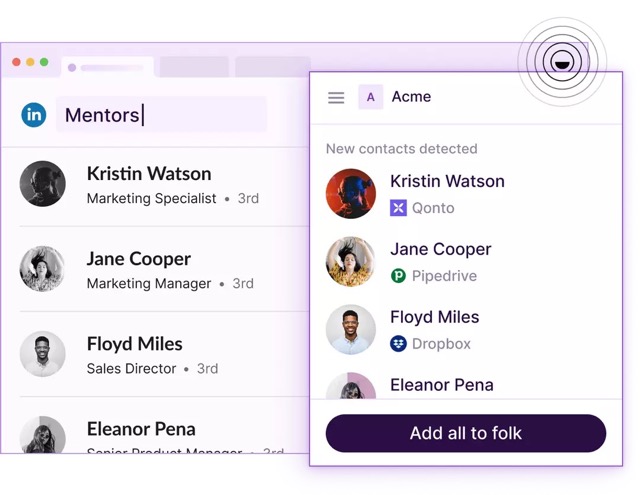
Para empezar, solo tienes que hacer lo siguiente:
- Asegúrate de tener una folk (puedes crear una gratis).
- Instala la extensiónfolk para Chrome.
- Realiza una búsqueda en LinkedIn. Aparecerá la extensión folk , o puedes pulsar manualmente el botón en tu navegador Chrome para activarla.
- Podrás elegir un grupo existente al que añadir estos perfiles, o crear uno sin tener que abrir el folk .
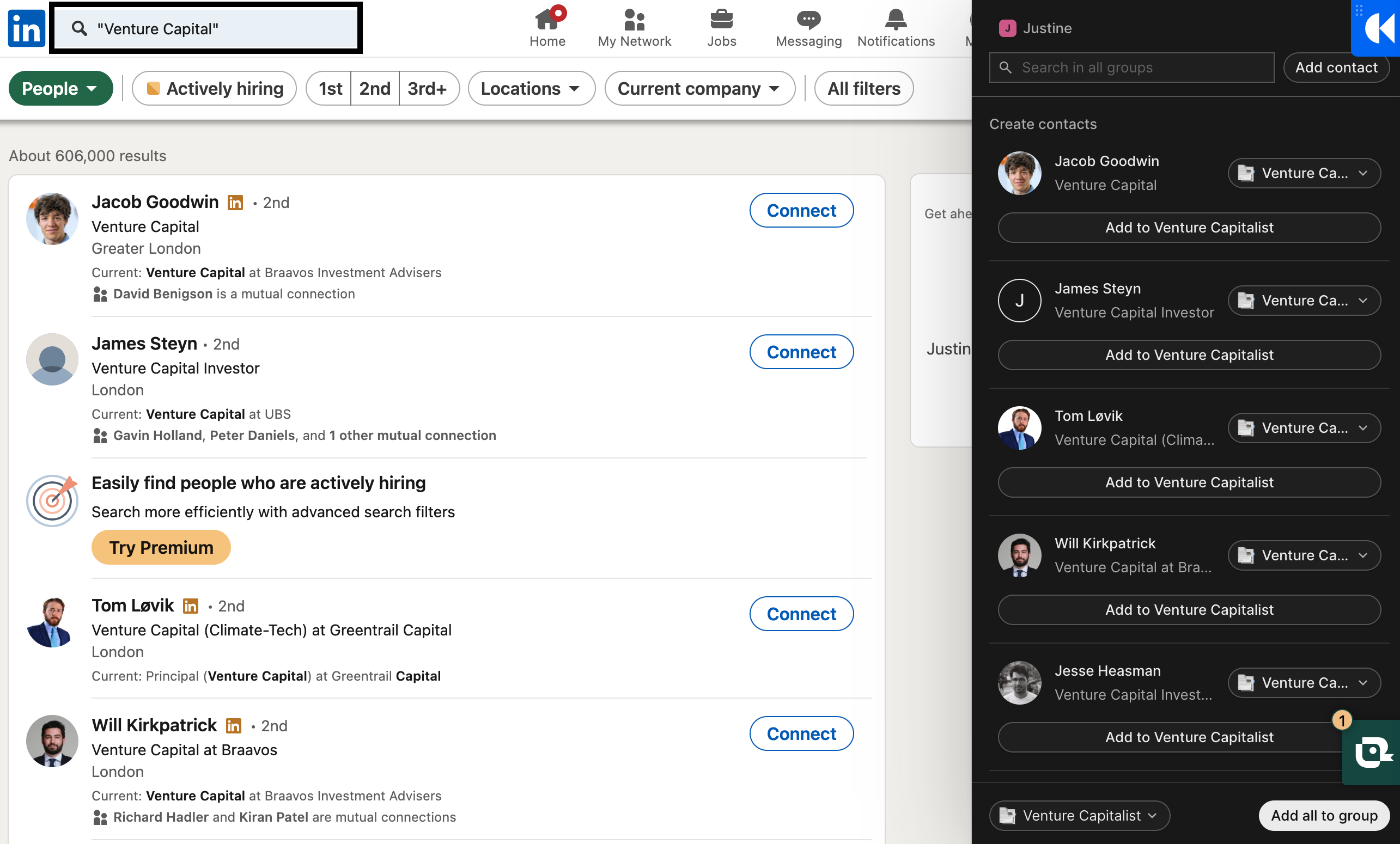
👉🏼 Prueba folk para centralizar los perfiles de LinkedIn capturados y gestionar los recordatorios basados en contactos con tu equipo.
Conclusión
Encontrar personas en LinkedIn puede llevar mucho tiempo. Por eso, utilizar el método de búsqueda adecuado, tanto si utilizas LinkedIn para buscar personas como para buscar trabajo, puede aumentar tu productividad. Saber cómo utilizar los operadores de búsqueda booleanos adecuados y los términos de búsqueda relacionados puede ayudarte a obtener resultados precisos en menos tiempo.
Si estás harto de tener que cambiar de contexto solo para almacenar toda la información de contacto de las personas adecuadas con las que te has encontrado, folk es la mejor solución para equipos de ventas medianos de entre 20 y 50 personas que necesitan optimizar la prospección en LinkedIn. Folk una forma estupenda de ayudarte a continuar tu flujo de trabajo sin interrupciones gracias a su capacidad para guardar páginas de búsqueda de LinkedIn y perfiles individuales. Una vez que crees una folk , podrás utilizar su práctica extensión para Chrome, folk , de forma gratuita. Para los equipos de ventas en crecimiento que han superado las herramientas básicas pero no necesitan la complejidad de las empresas, folk ofrece el equilibrio perfecto entre potencia y simplicidad. Prueba folk y comprueba sus ventajas.
Más recursos
¿Quieres más? Los siguientes artículos están llenos de consejos y trucos que te ayudarán a mejorar tu presencia en LinkedIn.
- Cómo aprovechar las ventas sociales en LinkedIn para impulsar nuevos negocios
- Cómo exportar publicaciones, comentarios y «Me gusta» de LinkedIn
- Cómo utilizar folkX para crear plantillas de mensajes de LinkedIn
- Cómo sacar el máximo partido al directorio de personas de LinkedIn
Preguntas frecuentes
¿Puedo buscar a alguien en LinkedIn sin que lo sepa?
Sí. Las búsquedas son privadas. Solo se notifica a las personas si se ve su perfil. Para ocultar tu identidad al ver un perfil, cambia al modo privado en la configuración; las visitas aparecerán como «Miembro de LinkedIn».
¿Cómo realizo una búsqueda booleana en LinkedIn?
Escriba las palabras clave en la barra de búsqueda utilizando comillas para frases exactas, OR para ampliar, NOT para excluir y paréntesis para lógica compleja. AND está implícito. Utilice operadores en mayúsculas. No se admiten comodines ni + o -.
¿Cuál es el límite de búsqueda en LinkedIn en la versión básica frente a Premium?
Las cuentas básicas pueden ver hasta 1000 resultados por búsqueda y utilizar filtros estándar. Premium todos los resultados básicos, además de límites mensuales más altos para la búsqueda de personas y capacidad de visualización adicional, según el plan.
¿Cómo puedo exportar los resultados de búsqueda de LinkedIn a un CRM?
Instala la extensión folk Chrome, realiza una búsqueda en LinkedIn y, a continuación, añade perfiles o listas de resultados directamente a los grupos de folk sin salir de la página. Empieza en folk.
Te presentamos « folk », el CRM basado en IA para todo tu proceso de ventas.