


Entdecken Sie folk das CRM für personenorientierte Unternehmen
Ihr LinkedIn-Netzwerk steckt voller potenzieller Leads, die bislang ungenutzt geblieben sind. Dies gilt insbesondere, wenn Sie viel Zeit damit verbringen, Ihr Netzwerk und Ihre Geschäftsbeziehungen auf LinkedIn aufzubauen. Das Problem ist, dass LinkedIn noch kein eigenes CRM-System hat. Daher kann es ziemlich mühsam sein, Kontaktinformationen auf dem neuesten Stand zu halten und ständig mit neuen Geschäftskontakten Schritt zu halten, die Sie geknüpft haben. Aber irgendwann werden Sie beginnen wollen, Ihre Interaktionen mit diesen Kontakten genauer im Auge zu behalten, um eine stärkere Beziehung zu ihnen aufzubauen. Hier folk ein gutes CRM-System wie folk ins Spiel.
Es gibt mehrere Möglichkeiten, folk Sie Ihre LinkedIn-Kontakte in folk exportieren können folk Notizen zu jedem Kontakt zu erstellen und vieles mehr. Es gibt sogar eine Chrome-Erweiterung, mit der Sie neue Kontakte direkt von der Webseite, auf der Sie sich gerade befinden, speichern können – und so Ihre Kontakte in Leads umwandeln können. In diesem Blog zeigen wir Ihnen drei Möglichkeiten, wie Sie Ihre LinkedIn-Kontakte in Ihr folk importieren können.
| Wichtigste Punkte |
|---|
|
Warum Sie Ihre LinkedIn-Kontakte exportieren sollten
Es ist zwar toll, auf LinkedIn Zugriff auf alle Ihre Geschäftskontakte zu haben, aber es ist schwierig, wichtige Details im Blick zu behalten, wie beispielsweise wann Sie zuletzt mit jemandem interagiert haben und wann Sie gesagt haben, dass Sie sich wieder melden würden. Je größer Ihr LinkedIn-Netzwerk wird, Google sheets schwieriger Google sheets zu verwalten, da Sie alle Daten manuell eingeben müssen und es keine Möglichkeit gibt, LinkedIn-Kontakte zu importieren.

3 Möglichkeiten zum Exportieren von LinkedIn-Kontakten
Im Folgenden finden Sie drei Möglichkeiten, wie Sie Ihre LinkedIn-Daten exportieren können.
Option 1: Exportieren Sie Ihre LinkedIn-Kontakte in eine CSV-Datei.

Wenn Sie über ein großes Netzwerk verfügen und Zeit sparen möchten, indem Sie alle Ihre LinkedIn-Kontakte auf einmal exportieren, ist diese Option genau das Richtige für Sie.
Um Ihre LinkedIn-Kontakte zu exportieren, führen Sie einfach die folgenden Schritte aus:
- Klicken Sie auf das Dropdown-Menü „Ich“.
- Klicken Sie auf „Einstellungen & Datenschutz“.
- Wählen Sie „Datenschutz“
- Klicken Sie unter „Wie LinkedIn Ihre Daten verwendet“ auf „Eine Kopie Ihrer Daten anfordern“.
- Aktivieren Sie „Möchten Sie etwas Bestimmtes?“ und wählen Sie die gewünschten Datendateien aus – in diesem Fall CSV.
- Wählen Sie „Verbindungen“ und klicken Sie auf „Archiv anfordern“.
- Geben Sie Ihr Passwort ein und klicken Sie auf „Fertig“.
- Sie erhalten eine E-Mail mit einem Link zum Herunterladen der Liste Ihrer LinkedIn-Kontakte. Die Wartezeit hängt von der Größe Ihres Netzwerks ab.
Sobald Sie Ihre CSV-Datei haben, folk das Importieren Ihrer LinkedIn-Kontakte in folk ganz einfach.
- Neue Gruppe erstellen
- Wählen Sie „CSV-Datei importieren“
- Ordnen Sie mit unserem CSV-Importer Spalten den richtigen Feldern zu.
👉🏼 Probieren Sie folk aus, um Ihre LinkedIn-CSV-Datei zu importieren und Felder in wenigen Minuten zuzuordnen.
Option 2: Speichern Sie wichtige Kontaktdaten von jeder beliebigen Webseite.
Wenn Sie nach einem Tool suchen, mit dem Sie die Kontaktdaten einer Person von einer beliebigen Website speichern können, werden Sie unsere Chrome-Erweiterung folkX lieben.
Mit folkX können Sie Daten direkt aus jedem Profil importieren, egal ob es sich um LinkedIn, X (ehemals Twitter), Instagram, Sales Navigator, Google Mail oder andere handelt.
Um folkX herunterzuladen:
- Folgen Sie diesem Link zum Chrome Web Store.
- Klicken Sie oben rechts auf „Zu Chrome hinzufügen“.
- Es erscheint ein Popup-Fenster, in dem Sie aufgefordert werden, die Berechtigungen für die Erweiterung zuzulassen.
- Klicken Sie auf „Erweiterung hinzufügen” und schon sind Sie fertig.
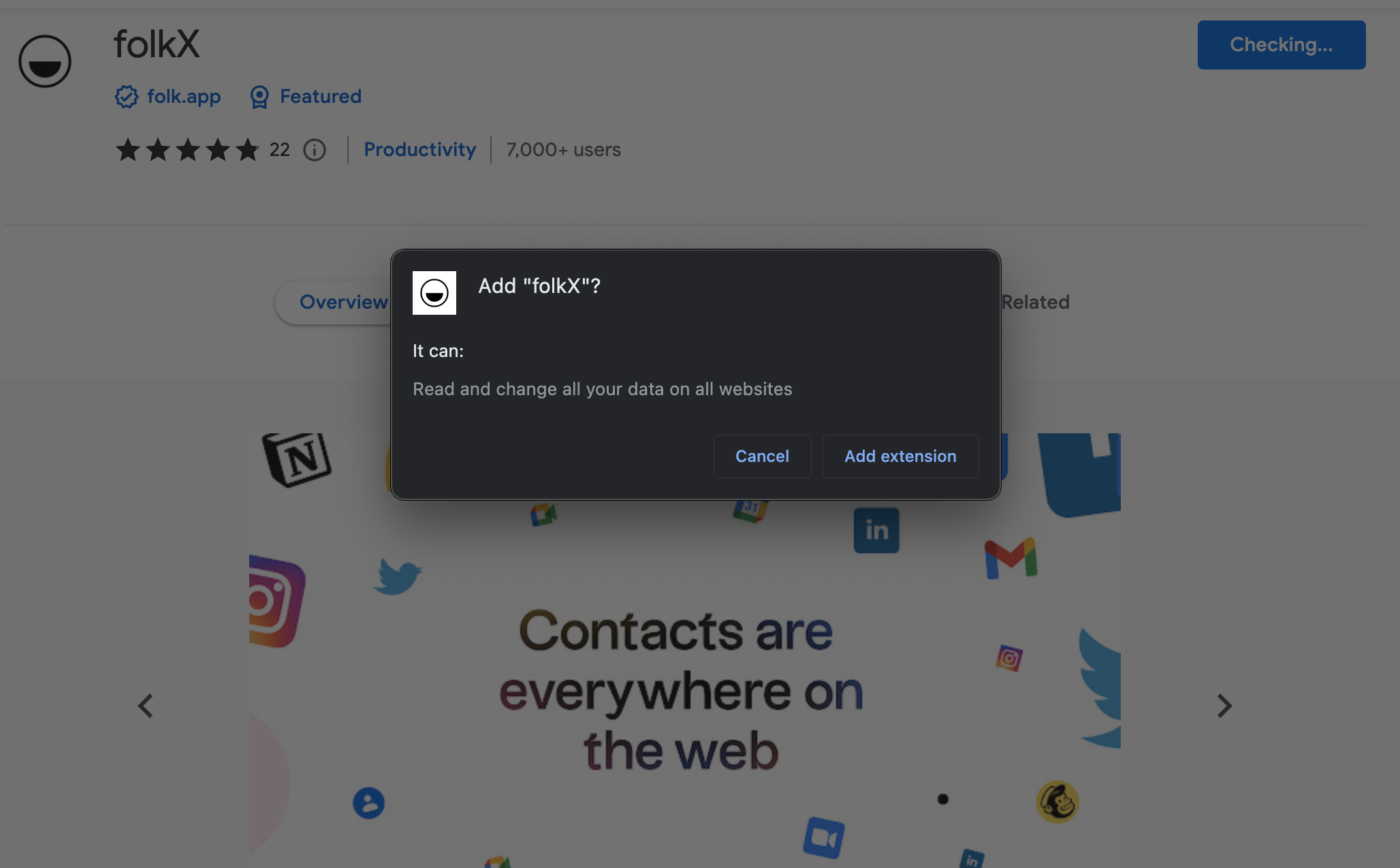
Sobald Sie die Chrome-Erweiterung „folkX“ heruntergeladen haben:
- Aktivieren Sie die Erweiterung in Ihrem Browser – sie wird auf der rechten Seite Ihres Bildschirms angezeigt.
- folkX erkennt automatisch Kontaktprofile auf Webseiten und zeigt sie in der Erweiterung an. Dort können Sie sie folk einem Klick direkt zur Gruppe Ihrer Wahl in folk hinzufügen.
- Sie können auch direkt in der Erweiterung eine neue Gruppe erstellen, zu der Sie den Kontakt hinzufügen möchten, indem Sie auf den Gruppennamen klicken, den Namen der neuen Gruppe in die Suchleiste eingeben und dann auf „Erstellen“ klicken.
- Installieren Sie die folk -App, um unterwegs auf Ihre Kontakte zuzugreifen und Ihre Beziehungen zu verwalten
Option 3: Exportieren Sie Ihre benutzerdefinierten Suchergebnisse direkt
Wenn Sie häufig auf LinkedIn nach bestimmten Kontaktgruppen suchen, beispielsweise nach Investoren oder neuen Talenten, und alle Suchergebnisse exportieren möchten, ist diese Option genau das Richtige für Sie.
Mit unserer Chrome-Erweiterung folkX können Sie Suchdaten direkt in Ihr folk importieren und umsetzbare Kontakte erstellen.
Nehmen wir zum Beispiel an, Sie suchen auf LinkedIn nach Investoren für Ihre nächste Finanzierungsrunde.
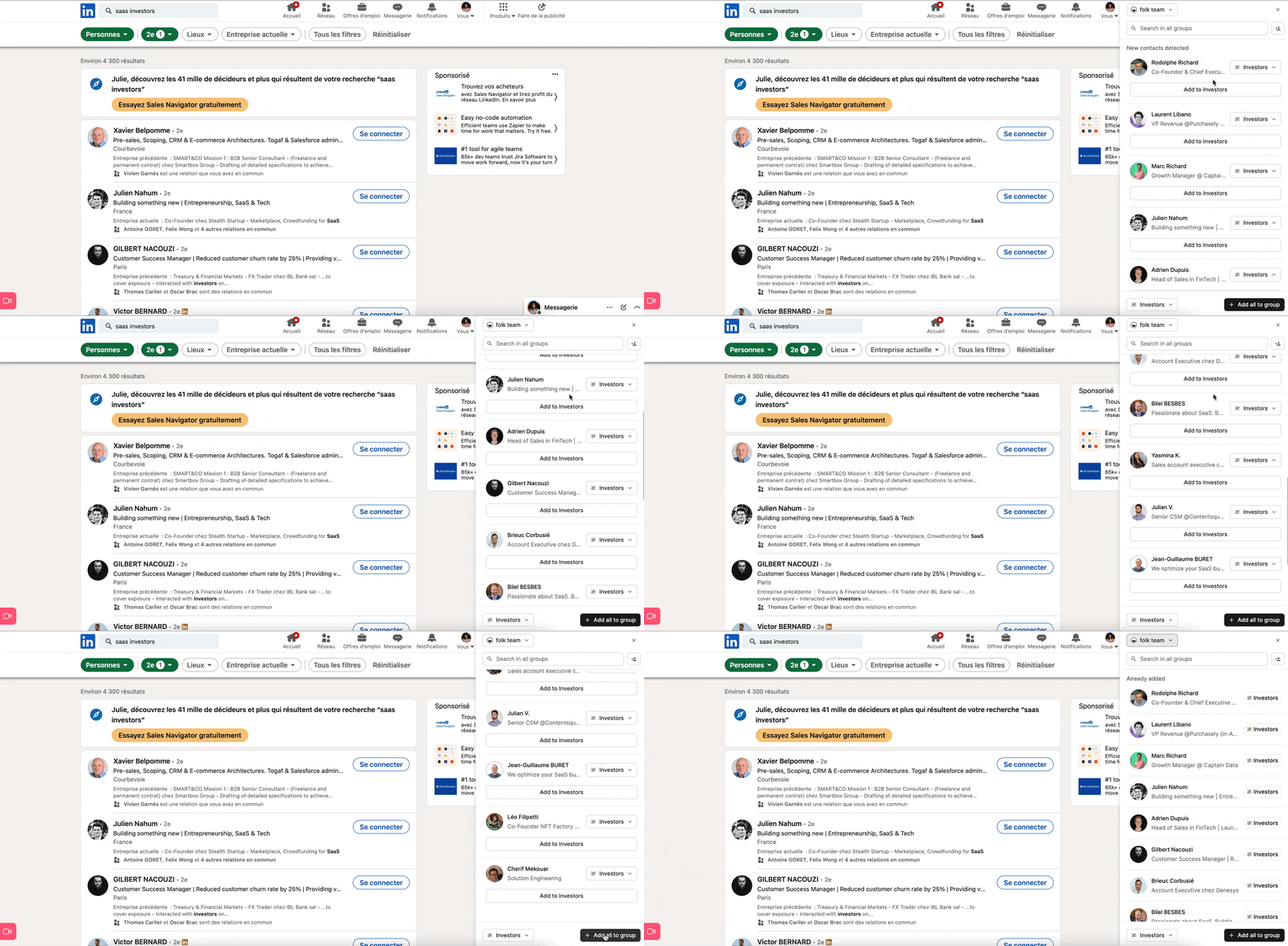
- Aktivieren Sie die Chrome-Erweiterung folkX.
- Führen Sie Ihre Suche auf LinkedIn durch.
- Die folkX-Erweiterung erkennt die gesamte Kontaktliste aus dieser Suche.
- Wählen Sie die Gruppe in folk aus (oder erstellen Sie eine neue), zu der folk diese Kontaktliste hinzufügen möchten, und wählen Sie „Alle zur Gruppe hinzufügen”.
👉🏼 Probieren Sie folk aus, um mit einem Klick ganze LinkedIn-Suchergebnisse zu einer Gruppe hinzuzufügen und keine Folgemaßnahmen mehr zu verpassen.
Wie Sie Ihr eigenes CRM mithilfe Ihrer LinkedIn-Aktivitäten aufbauen können
Wenn Sie die Social-Selling-Methode eingeführt haben, um über LinkedIn neue Geschäfte anzubahnen, können Sie die neue Chrome-Erweiterung folk verwenden, anstatt Ihre neuen Leads manuell in eine Google-Tabelle einzutragen.

Es erfasst die Kontaktdaten von Personen, die mit Ihrem LinkedIn-Beitrag interagieren, sodass Sie deren Informationen exportieren können, und erstellt eine CSV-Datei, die Sie dann als Kontaktliste in folk importieren können. Weitere Informationen darüber, wie Sie Ihre Social-Media-Aktivitäten als Teil Ihrer Lead-Generierungsstrategie nutzen können, sowie eine Schritt-für-Schritt-Anleitung zur neuen Browser-Erweiterung folk finden Sie hier.
Schlussfolgerung
LinkedIn ist eines der weltweit größten sozialen Netzwerke für Berufstätige. Das Einzige, was ihm fehlt, ist ein solides CRM. Mit den Chrome-Erweiterungen und der CRM-Plattform folk können Sie nun die manuelle Dateneingabe überspringen und diesen Vorgang automatisieren, sodass Sie nicht mehr jedes Mal das LinkedIn-Profil einer Person aufrufen müssen, wenn Sie deren E-Mail-Adresse oder Telefonnummer benötigen. Probieren Sie folk kostenlos aus.
Weitere Ressourcen
Möchten Sie mehr darüber erfahren, wie Sie Ihre LinkedIn-Kontakte optimal nutzen, LinkedIn-Kontakte exportieren und die besten LinkedIn-Profile finden können?
Weitere Ressourcen zu LinkedIn zu diesem Thema und mehr finden Sie weiter unten.
- So suchen und finden Sie Personen auf LinkedIn: Best Practices zur Optimierung Ihrer LinkedIn-Suche
- Wie Sie Social Selling auf LinkedIn nutzen können, um neue Geschäfte anzukurbeln
- Der beste Ansatz für Social Selling auf LinkedIn: Ein Leitfaden für Gründer
- So suchen und finden Sie Personen auf LinkedIn: Best Practices zur Optimierung Ihrer LinkedIn-Suche
- Wie man Kaufsignale auf LinkedIn erkennt
- So exportieren Sie LinkedIn-Beiträge, Kommentare und Likes
Häufig gestellte Fragen
Verfügt LinkedIn über ein integriertes CRM?
LinkedIn enthält kein CRM. Um Follow-ups und Notizen zu verwalten, exportieren Sie Kontakte über CSV oder verwenden Sie die Chrome-Erweiterung folkX, um Profile direkt in folkhinzuzufügen.
Wie exportiert man LinkedIn-Kontakte in eine CSV-Datei?
Gehen Sie zu „Ich“ > „Einstellungen und Datenschutz“ > „Datenschutz“ > „Eine Kopie Ihrer Daten erhalten“. Wählen Sie „Verbindungen“ aus, fordern Sie das Archiv an und laden Sie dann die CSV-Datei aus der E-Mail herunter, die LinkedIn Ihnen zusendet.
Wie importiert man eine LinkedIn-CSV-Datei in folk ?
In folkeine Gruppe erstellen oder öffnen, „CSV importieren“ auswählen, die Datei hochladen, dann die Spalten den Feldern zuordnen und bestätigen. Kontakte werden mit Namen, E-Mail-Adressen und allen übereinstimmenden Daten hinzugefügt.
Was ist das beste CRM für den privaten Gebrauch?
Ein einfaches, flexibles CRM, das Kontakte aus LinkedIn und E-Mails erfasst, funktioniert am besten. folk ermöglicht es Einzelpersonen, Profile über eine Erweiterung zu speichern, Kontakte in Gruppen zu organisieren und Follow-ups ohne umfangreiche Vertriebsfunktionen zu verfolgen.
Lernen Sie „ folk “ kennen – das KI-gestützte CRM für Ihren gesamten Vertriebsprozess.