


Entdecken Sie folk das CRM für personenorientierte Unternehmen
Jemanden auf LinkedIn zu finden, ist in der Regel ganz einfach, wenn man den vollständigen Namen kennt. Geben Sie diesen in die Suchleiste ein und wählen Sie „Personen“aus und grenzen Sie die Ergebnisse anschließend nach Standort, aktuellem Arbeitgeber, Branche, Ausbildungsort oder Verbindungsgrad ein.
Die Suche wird schwieriger, wenn die Person einen häufigen Namen hat oder Sie sich nur an einen Teil der Informationen erinnern. Kombinieren Sie in diesem Fall die Ihnen bekannten Angaben: Berufsbezeichnung, Unternehmen, Stadt, Universität oder gemeinsame Bekannte. Boolesche Operatoren und Google-Suchen können ebenfalls hilfreich sein, wenn die Standardfilter von LinkedIn zu viele Ergebnisse liefern.
Die gleichen Methoden eignen sich auch für eine breiter angelegte Kandidatenakquise. Vertriebsteams und Personalvermittler können nach Position, Qualifikationen, Arbeitgeber und Standort suchen, während „ Sales Navigator “ zusätzliche Filter zur Erstellung präziserer Listen bietet.
Sobald Sie die passenden Profile gefunden haben, können Sie mit folkX einzelne Kontakte oder ausgewählte Suchergebnisse erfassen, ohne deren Daten in eine Tabellenkalkulation kopieren zu müssen. Die Datensätze werden direkt in „ folk “ übernommen, wo sie ergänzt, organisiert und einer weiteren Bearbeitung zugeordnet werden können.
👉🏼 Probieren Sie folk aus, um Ihre LinkedIn-Suchergebnisse in teilbaren Gruppen zu organisieren und keine Nachverfolgung zu verpassen.
8 Möglichkeiten, Personen auf LinkedIn zu finden
1. Wenn Sie die Suchleiste von LinkedIn verwenden
Unabhängig davon, ob Sie ein premium oder ein Basis-Konto bei LinkedIn haben, befindet sich die Suchleiste oben auf jeder LinkedIn-Seite, die Sie aufrufen. Sie ermöglicht Ihnen die Suche nach:
- Stellenangebote
- Menschen
- Unternehmen
- Beiträge und mehr.

Verwenden Sie diese Funktion, um eine einfache Suche auf LinkedIn anhand von Stichwörtern durchzuführen, und nutzen Sie die Vorschläge, die während der Eingabe in die Suchleiste angezeigt werden. Aus dem angezeigten Dropdown-Menü können Sie:
- Wählen Sie eine Option aus den Vorschlägen aus. Sie werden dann zur Suchergebnisseite weitergeleitet.
- Weitere Ergebnisse erhalten Sie, indem Sie unten im Dropdown-Menü auf „Alle Ergebnisse anzeigen“ klicken.
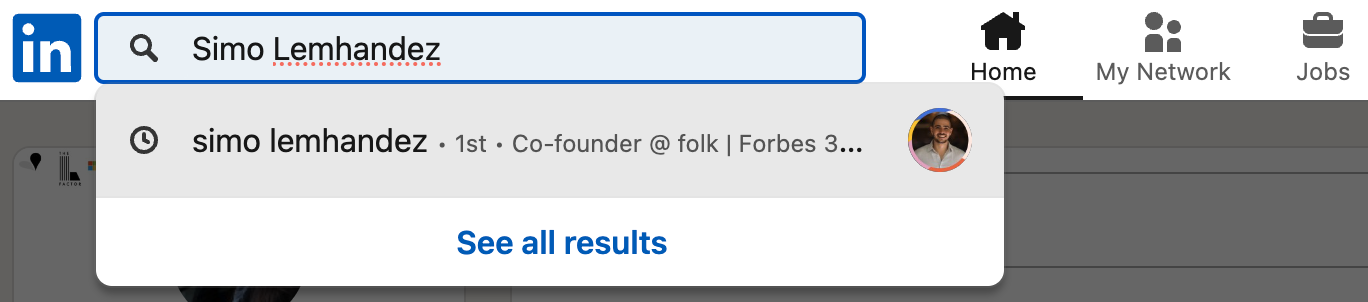
Oben auf der Suchergebnisseite können Sie Ihre Suchergebnisse filtern, indem Sie eine der folgenden Optionen auswählen:
- Menschen
- Stellenangebote
- Gruppen
- Beiträge
- Veranstaltungen
- Unternehmen
- Kurse
- Schulen
- Dienstleistungen
- Produkte
2. Wenn Sie premium von LinkedIn verwenden
Die Suchleiste sieht in einem premium genauso aus. Der Hauptunterschied besteht in der Begrenzung der Anzahl der Ergebnisse pro Suchergebnisseite durch LinkedIn.
Die grundlegenden Suchergebnisse für LinkedIn-Konten umfassen:
- Vollständige Profile einschließlich der Namen aller Personen in Ihrem Netzwerk. Einschließlich Verbindungen 1., 2. und 3. Grades und Mitglieder, mit denen Sie Gruppen teilen.
- Maximal 1000 Ergebnisse pro Suche (oder 100 Seiten mit Suchergebnissen)
- Grundlegende Suchergebnisfilter
Die Suchergebnisse Premium erhalten:
- Alles, was in einem grundlegenden LinkedIn-Suchergebnis enthalten ist, und
- Erhöhte Personensuche für Personen mit einem premium Abonnement
3. Verwendung von Google zur Durchführung einer booleschen Suche auf LinkedIn
Um eine boolesche Suche auf Google durchzuführen, die auf die LinkedIn-Plattform ausgerichtet ist, müssen Sie einfache boolesche Operatoren verstehen. Boolesche Operatoren sind Wörter und manchmal auch Symbole, die verwendet werden, um bestimmte Schlüsselwörter in Ihre Suchanfrage einzubeziehen oder davon auszuschließen.
Einige gängige Boolesche Operatoren sind:
- UND
- ODER
- NICHT
Der Schlüssel liegt darin, sich vor Beginn der Suche über die Suchkriterien im Klaren zu sein, damit Sie nicht versehentlich ein wichtiges Schlüsselwort ausschließen. Um die Suche durchzuführen, gehen Sie zu Google. Führen Sie anschließend Ihre Suchanfrage mit booleschen Operatoren durch. Um sicherzustellen, dass sich Ihre Suchergebnisse auf LinkedIn konzentrieren, verwenden Sie die folgende Vorlage.

Sie können „Keyword1“ und „Keyword2“ durch bestimmte Kriterien ersetzen, nach denen Sie suchen. Zum Beispiel:
- site:linkedin.com/in/ UNDfolk UND „Mitbegründer“ liefert Ihnen
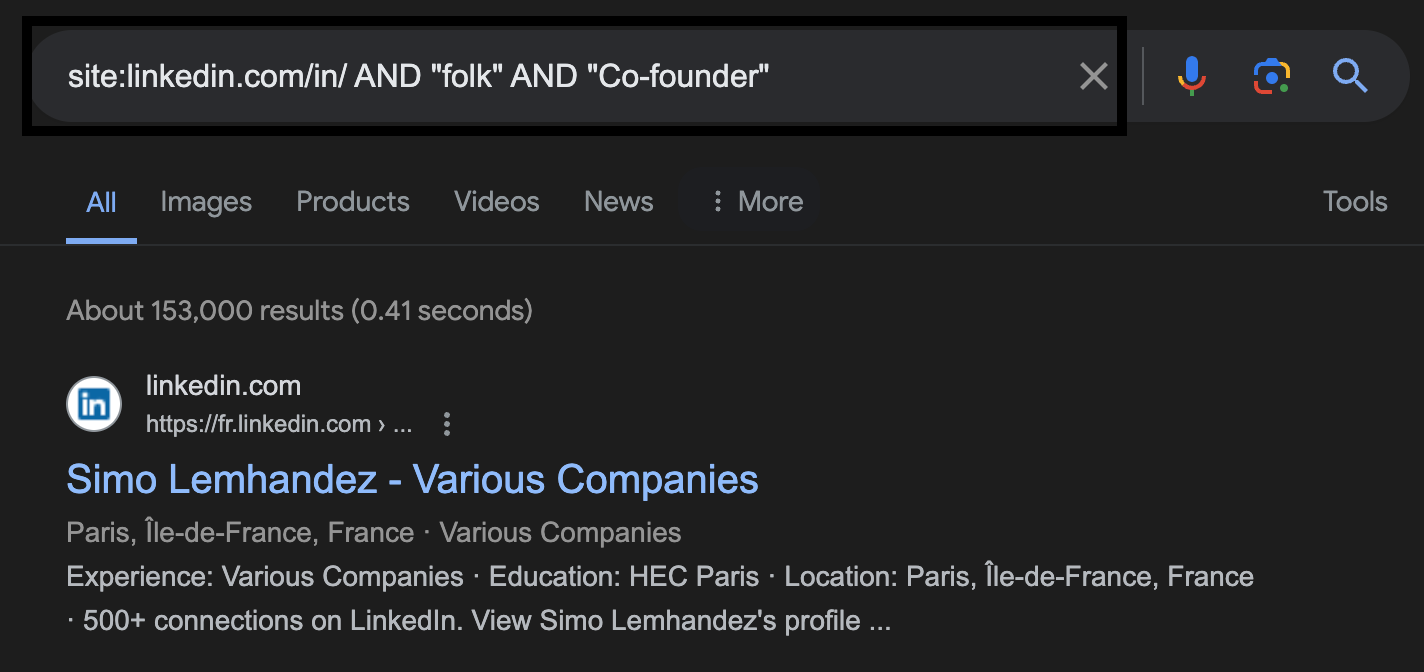
Sie können die anderen booleschen Operatoren verwenden, um Ihre Suche nach Bedarf zu verfeinern. Für Vertriebsteams mit 20 bis 50 Mitarbeitern ist die effiziente Verwaltung komplexer Suchergebnisse entscheidend, um konsistente Akquisebemühungen im gesamten Team aufrechtzuerhalten.
4. Verwendung der booleschen Suchmethode auf LinkedIn
Wenn Sie eine boolesche Suche auf LinkedIn durchführen möchten, können Sie dies über die LinkedIn-Suchleiste tun, indem Sie Schlüsselwörter mit den oben genannten booleschen Operatoren kombinieren. In der Suchleiste müssen Sie jedoch keine UND-Suchen erstellen. Denn wenn Ihre Suche zwei oder mehr Begriffe enthält, werden automatisch Ergebnisse angezeigt, die alle diese Begriffe enthalten.
Nutzen Sie LinkedIn, um sich auf Folgendes zu konzentrieren:
- Gezitierte Suchanfragen: Um eine genaue Wortgruppe wie „Mitbegründer“ zu finden
- NOT-Suchen: Geben Sie das Wort NOT (in Großbuchstaben) vor einem Suchbegriff ein, um ein Wort aus Ihren Suchergebnissen auszuschließen, z. B. „Stichwort1 NOT Stichwort2”.
- ODER-Suche: Geben Sie das Wort „ODER“ ein, um Ergebnisse anzuzeigen, die einen oder mehrere Begriffe aus einer Liste enthalten. So können Sie Ihre Suchergebnisse erweitern. Beispiel: „Stichwort1 ODER Stichwort2 ODER Stichwort3“
- Suche in Klammern: Um eine komplexe Suche durchzuführen, verwenden Sie Klammern, um einen Begriff wegzulassen, z. B. Stichwort1 NOT (Stichwort2 OR Stichwort 3).
Seien Sie vorsichtig, wenn Sie die erweiterte Suche von LinkedIn mit boolescher Logik verwenden möchten, da bestimmte boolesche Methoden nicht unterstützt werden, wie zum Beispiel:
- + und -
- NOT-, AND- oder OR-Operatoren, die nicht in Großbuchstaben geschrieben sind
- Wildcard-Suchen
5. Suche über eine LinkedIn-Unternehmensseite
Wenn Sie wissen, wo jemand arbeitet, ihn aber nicht namentlich finden können, beginnen Sie auf der LinkedIn-Seite des Unternehmens.
Öffnen Sie die Seite, wählen Sie die Registerkarte „Personen“ aus und nutzen Sie das Suchfeld, um die Mitarbeiterliste einzugrenzen. Geben Sie den Vornamen, die Berufsbezeichnung, die Abteilung oder den Standort der Person ein. Diese Methode ist besonders hilfreich, wenn es für einen Namen mehrere mögliche Schreibweisen gibt oder die Suche über die Hauptsuchleiste zu viele Ergebnisse liefert.
Mitarbeiterlisten von Unternehmen können auch bei der B2B-Akquise hilfreich sein. Anstatt nach einer bestimmten Person zu suchen, sollten Sie nach Personen suchen, die an der Kaufentscheidung beteiligt sind, wie zum Beispiel:
- Vertriebsleiter
- Finanzvorstand
- Betriebsleiter
- Manager für Personalbeschaffung
- Gründer oder Mitbegründer
Die Mitarbeiterdaten hängen davon ab, welche Informationen die LinkedIn-Mitglieder in ihren Profilen angegeben haben. Kürzlich eingestellte Mitarbeiter werden möglicherweise nicht angezeigt, wenn sie ihre aktuelle Position noch nicht aktualisiert haben.
6. Gemeinsame Kontakte nutzen
Ein gemeinsamer Bekannter kann dabei helfen, sicherzustellen, dass Sie die richtige Person gefunden haben, insbesondere wenn mehrere Profile denselben Namen und dieselbe Berufsbezeichnung haben.
Öffnen Sie einen potenziellen Treffer und sehen Sie sich die im Profil angezeigten Verbindungen an. Ein gemeinsamer Kontakt, Arbeitgeber, eine gemeinsame Universität oder eine gemeinsame Berufsgruppe kann genügend Anhaltspunkte liefern, um die Person zu identifizieren, die Sie getroffen haben.
Gemeinsame Bekannte sind auch hilfreich, wenn es darum geht, den ersten Kontakt herzustellen. Eine passende Vorstellung durch jemanden, den ihr beide kennt, wirkt oft natürlicher als eine unaufgeforderte Kontaktanfrage. Vergewissere dich, dass der gemeinsame Bekannte die Person auch wirklich kennt, bevor du um eine Vorstellung bittest.
7. Suche nach Beiträgen, Gruppen und Veranstaltungen
Manchmal lässt sich eine Person leichter über ihre Aktivitäten finden als über die Suchergebnisse unter „Personen“. Suchen Sie nach einem Unternehmen, einer Konferenz, einem Thema oder einem Begriff, den die Person erwähnt hat, und filtern Sie die Ergebnisse anschließend nach Beiträgen, Gruppen oder Veranstaltungen, sofern diese Filteroptionen verfügbar sind.
Wenn Sie beispielsweise jemanden auf einer Konferenz kennengelernt haben, sich aber nicht mehr an dessen vollständigen Namen erinnern können, suchen Sie nach:
- Der Name der Veranstaltung
- Der Hashtag der Veranstaltung
- Das Unternehmen, das die Veranstaltung ausrichtet
- Ein Thema, das während der Sitzung erörtert wurde
- Beiträge, die rund um das Veranstaltungsdatum veröffentlicht wurden
Durchsuchen Sie die Liste der Autoren, Kommentatoren, Referenten und Teilnehmer nach erkennbaren Details. Dieser Ansatz dauert zwar länger als eine Namenssuche, kann aber hilfreich sein, wenn die Informationen, an die Sie sich erinnern, eher mit einem gemeinsamen Kontext als mit dem Profil der Person in Verbindung stehen.
8. LinkedIn nutzen Sales Navigator
Sales Navigator eignet sich besser, wenn das Ziel darin besteht, eine Gruppe relevanter Interessenten zu finden, anstatt eine bestimmte Person. Es bietet zusätzliche Filter, um die Suche nach beruflichen und unternehmensbezogenen Kriterien einzugrenzen.
Je nach verfügbarem Tarif und Datenvolumen können Suchanfragen folgende Kriterien umfassen:
- Aktuelles Unternehmen
- Aktuelle Berufsbezeichnung
- Dienstalter
- Funktion
- Industrie
- Geografie
- Mitarbeiterzahl des Unternehmens
- Jahre in der derzeitigen Position
- Vorheriges Unternehmen
- Schule
- Verbindungsebene
Beginnen Sie mit den Kriterien, die die Zielgruppe am deutlichsten definieren. Fügen Sie nach und nach Filter hinzu und überprüfen Sie die Ergebnisse nach jeder Änderung. Eine zu eng gefasste Suche kann dazu führen, dass geeignete Personen ausgeschlossen werden, deren Profile eine andere Berufsbezeichnung enthalten oder unvollständige Angaben aufweisen.
Sobald die Liste aussagekräftig ist, sollten Sie vermeiden, jedes Ergebnis automatisch zu speichern. Sehen Sie sich die Profile an, sortieren Sie offensichtliche Fehltreffer aus und behalten Sie die Kontakte, die tatsächlich dem Zweck der Suche entsprechen. Ausgewählte „ Sales Navigator “-Profile können dann mit folkX zu „ folk “ hinzugefügt und in einer gemeinsamen Gruppe oder Pipeline organisiert werden.
Welche Suchmethode sollten Sie auf LinkedIn verwenden?
Die beste Suchmethode hängt davon ab, wie viele Informationen Sie bereits haben und ob Sie eine bestimmte Person finden oder eine ganze Liste potenzieller Kunden erstellen möchten.
Skalieren Sie Ihre LinkedIn-Aktivitäten, indem Sie Ihre LinkedIn-Suchlisten in folk exportieren.
Bei einer großen Menge an Kontaktdaten, die gespeichert werden müssen, ist es wahrscheinlich, dass Sie sich nicht auf das manuelle Hin- und Herwechseln zwischen Ihren Suchfiltern und Ihrer Tabelle freuen. Durch folkkönnen Sie diesen Prozess automatisieren und Ihre LinkedIn-Suchlisten exportieren, unabhängig davon, ob Sie LinkedIn Sales Navigator ein einfaches LinkedIn-Konto verwenden. Sie können auch einzelne Profile exportieren. Bei beiden Vorgehensweisen können Sie Kontaktinformationen direkt im folk speichern, ohne Ihren Arbeitsablauf zu unterbrechen. Für Vertriebsteams mit 20 bis 50 Mitarbeitern ist folk die beste Lösung für die effiziente Verwaltung von LinkedIn-Interessenten. Es bietet eine nahtlose Integration, die Ihr gesamtes Team synchronisiert, ohne die Komplexität von Plattformen auf Unternehmensebene.
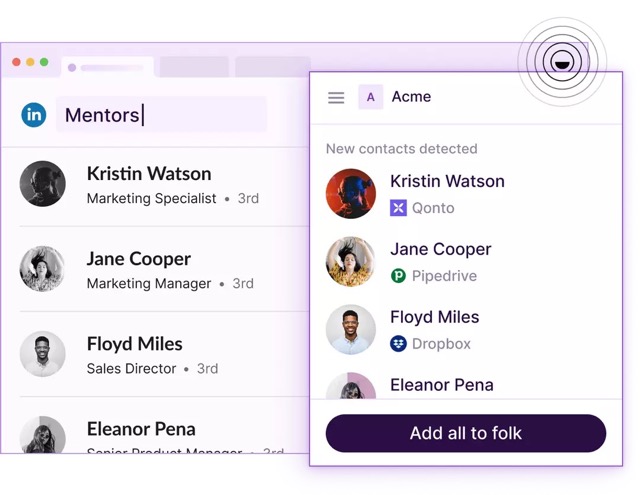
Um loszulegen, müssen Sie lediglich Folgendes tun:
- Stellen Sie sicher, dass Sie ein folk haben (Sie können kostenlos eines erstellen).
- Installieren Sie die Chrome-Erweiterungfolk “.
- Führen Sie eine LinkedIn-Suche durch. Ihre folk wird angezeigt, oder Sie können die Schaltfläche in Ihrem Chrome-Browser manuell drücken, um sie zu aktivieren.
- Sie können eine bestehende Gruppe auswählen, zu der Sie diese Profile hinzufügen möchten, oder eine neue Gruppe erstellen, ohne das folk öffnen zu müssen.
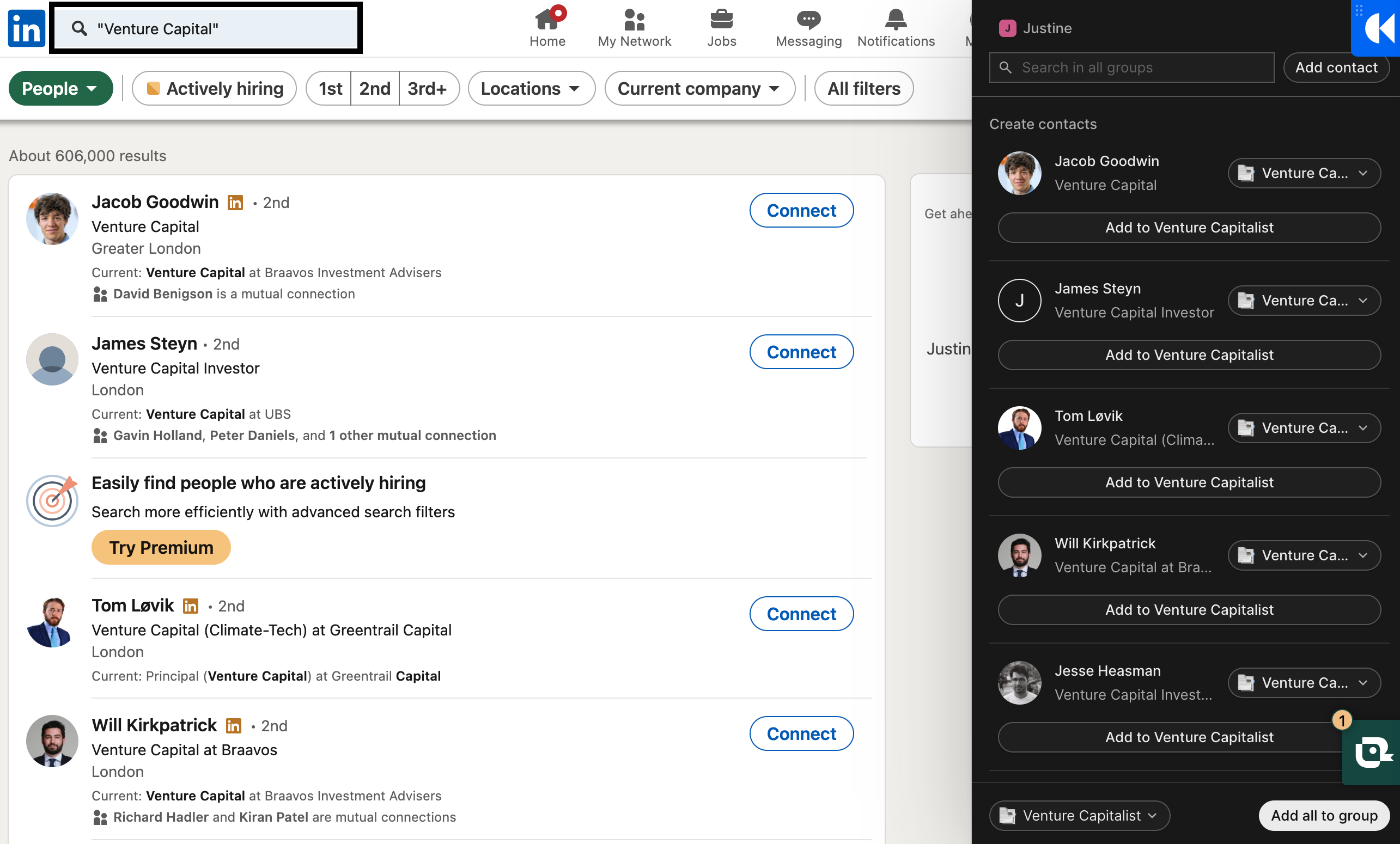
👉🏼 Probieren Sie folk aus, um erfasste LinkedIn-Profile zu zentralisieren und kontaktbasierte Erinnerungen mit Ihrem Team zu verwalten.
Schlussfolgerung
Die Suche nach Personen auf LinkedIn kann zeitaufwändig sein. Deshalb kann die Verwendung der richtigen Suchmethode, egal ob Sie LinkedIn für die Personensuche oder die Jobsuche nutzen, Ihre Produktivität steigern. Wenn Sie wissen, wie Sie die richtigen booleschen Suchoperatoren und verwandte Suchbegriffe verwenden, können Sie in kürzerer Zeit genaue Ergebnisse erzielen.
Wenn Sie es leid sind, ständig den Kontext wechseln zu müssen, nur um alle Kontaktinformationen der richtigen Personen zu speichern, denen Sie begegnet sind, ist folk die beste Lösung für mittelgroße Vertriebsteams mit 20 bis 50 Mitarbeitern, die eine optimierte LinkedIn-Kundenakquise benötigen. Folk eine großartige Möglichkeit, Ihren Arbeitsablauf ohne Unterbrechungen fortzusetzen, da es LinkedIn-Suchseiten und einzelne Profile speichern kann. Sobald Sie ein folk erstellt haben, können Sie die praktische Chrome-Erweiterung folk kostenlos nutzen. Für wachsende Vertriebsteams, denen einfache Tools nicht mehr ausreichen, die aber keine komplexen Unternehmenslösungen benötigen, bietet folk die perfekte Balance zwischen Leistungsstärke und Einfachheit. Probieren Sie folk aus.
Weitere Ressourcen
Sie möchten mehr erfahren? Die folgenden Artikel enthalten zahlreiche Tipps und Tricks, mit denen Sie Ihre Aktivitäten auf LinkedIn optimieren können.
- Wie Sie Social Selling auf LinkedIn nutzen können, um neue Geschäfte anzukurbeln
- So exportieren Sie LinkedIn-Beiträge, Kommentare und Likes
- So verwenden Sie folkX zum Erstellen von LinkedIn-Nachrichtenvorlagen
- So nutzen Sie Ihr LinkedIn-Personenverzeichnis optimal
Häufig gestellte Fragen
Kann ich auf LinkedIn nach jemandem suchen, ohne dass diese Person davon erfährt?
Ja. Suchanfragen sind privat. Personen werden nur benachrichtigt, wenn ihr Profil aufgerufen wird. Um Ihre Identität beim Aufrufen zu verbergen, wechseln Sie in den Einstellungen in den privaten Modus. Aufrufe werden dann als „LinkedIn-Mitglied” angezeigt.
Wie führe ich eine boolesche Suche auf LinkedIn durch?
Geben Sie Schlüsselwörter in die Suchleiste ein und verwenden Sie Anführungszeichen für exakte Ausdrücke, ODER zum Erweitern, NICHT zum Ausschließen und Klammern für komplexe Logik. UND ist impliziert. Verwenden Sie Operatoren in Großbuchstaben. Platzhalter und + oder - werden nicht unterstützt.
Was ist der Unterschied zwischen der Suchfunktion von LinkedIn Basic und Premium?
Mit einem Basiskonto können Sie bis zu 1.000 Ergebnisse pro Suche anzeigen und Standardfilter verwenden. Premium alle Basisergebnisse sowie höhere monatliche Limits für die Personensuche und zusätzliche Anzeigefunktionen, je nach Tarif.
Wie kann ich LinkedIn-Suchergebnisse in ein CRM exportieren?
Installieren Sie die Chrome-Erweiterung folk , führen Sie eine LinkedIn-Suche durch und fügen Sie dann Profile oder Ergebnislisten direkt zu Gruppen in folk hinzu, ohne die Seite zu verlassen. Starten Sie unter folk.
Lernen Sie „ folk “ kennen – das KI-gestützte CRM für Ihren gesamten Vertriebsprozess.