



Откройте для себя Folk — CRM для компаний, ориентированных на людей
Ищете способ экспортировать контактную информацию, которую вы храните в Google? Вы попали в нужное место.
В этом блоге мы рассмотрим следующие темы:
- Пошаговое руководство по экспорту контактов Google.
- Быстрая ссылка, которую вы можете использовать вместо этого.
- Менее обременительный вариант, который сэкономит ваше время.
Приступим.
Как скачать контакты из Google
Вы можете экспортировать свои контакты с настольного компьютера или мобильного телефона. Давайте сначала посмотрим, как это работает на настольном компьютере.
С вашего рабочего стола
1. Войдите в свою учетную запись Gmail. Нажмите на значок «три на три» в правом верхнем углу, чтобы открыть выпадающее меню.

2. Нажмите значок «Контакты» — обратите внимание, что порядок значков может отличаться от указанного, так как его можно настроить.
3. Вы перейдете на страницу контактов Google. Также можно скопировать и вставить адрес contacts.google.com в адресную строку.
Выбор нужных контактов для экспорта
В менеджере контактов Google вы можете выбрать контакты, которые хотите экспортировать. Для этого у вас есть два варианта:
- Выберите каждый контакт по отдельности: установив флажок рядом с именем контакта.
- Выбор всех контактов: перейдите в левый верхний угол > Действия выбора > Все.
Экспорт выбранных элементов
После выбора контактов, которые вы хотите экспортировать, в правом верхнем углу нажмите «Дополнительные действия» > «Экспорт».
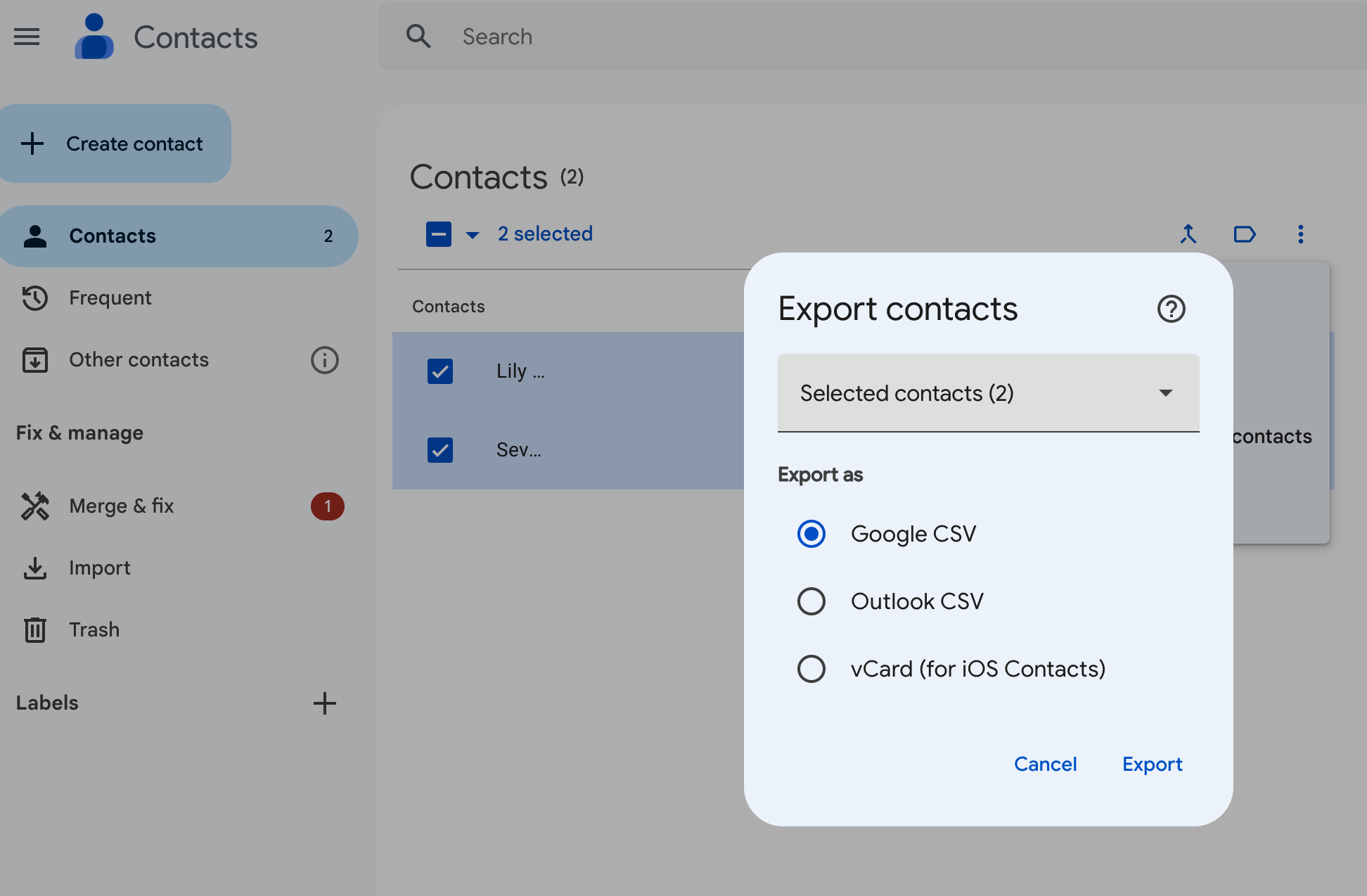
Вы можете выбрать один из трех вариантов:
- Google CSV: это лучший вариант для резервного копирования или импорта контактов в другой аккаунт Google.
- Outlook CSV: этот вариант больше подходит для импорта контактов в учетную запись Microsoft Outlook в качестве контактов Outlook.
- vCard: эта опция предназначена для импорта нескольких контактов в адресную книгу Apple. Ее также можно использовать для CRM или других приложений.
Выберите наиболее подходящий для вас вариант и нажмите «Экспорт».
С вашего устройства Android
Пользователи Android имеют возможность экспортировать свои контакты Google с мобильного телефона или планшета Android. К сожалению, если вы используете устройство iOS, вы сможете только синхронизировать свои контакты из Google.
Чтобы экспортировать контакты с устройства Android:
- Откройте приложение «Контакты» на вашем устройстве.
- Внизу нажмите «Исправить и управлять», а затем «Экспорт в файл».
- Выберите один или несколько аккаунтов, из которых необходимо экспортировать контакты.
- Нажмите «Экспорт в файл .VCF». (На момент написания статьи экспорт контактов в формате CSV невозможен.)
Почему вам следует синхронизировать свои контакты с CRM
Используйте функцию синхронизации контактов, чтобы не тратить время на ручной экспорт контактов.

Он позволяет собрать все ваши контакты в одном месте и автоматически обновлять их. Вы сможете синхронизировать контакты из социальных сетей, таких как LinkedIn (включая Sales Navigator), Twitter и Instagram, а также из учетных записей электронной почты, включая Google и Microsoft Outlook.
Заинтересовались? Подробнее о том, как это работает, читайте здесь.
Заключение
Вот и все, друзья. Два способа загрузить ваши контакты Google – и менее хлопотный способ собрать все ваши контакты в одном месте с помощью folk. Попробуйте folk сегодня, бесплатно.
Откройте для себя народную CRM-систему
Как помощник по продажам, которого у вашей команды никогда не было
