



Descubre folk el CRM para empresas impulsadas por personas.
¿Buscas una forma de exportar la información de contacto que has estado almacenando en Google? Estás en el lugar adecuado.
En esta entrada del blog, trataremos los siguientes temas:
| Puntos principales |
|---|
|
Lo que aprenderás
- Una guía paso a paso sobre cómo exportar tus contactos de Google.
- Un enlace rápido que puedes usar en su lugar.
- Una opción menos engorrosa que te ahorra tiempo.
Empecemos.
Cómo descargar contactos de Google
Puedes exportar tus contactos desde tu ordenador o teléfono móvil. Veamos primero cómo funciona en el ordenador.
Desde tu escritorio
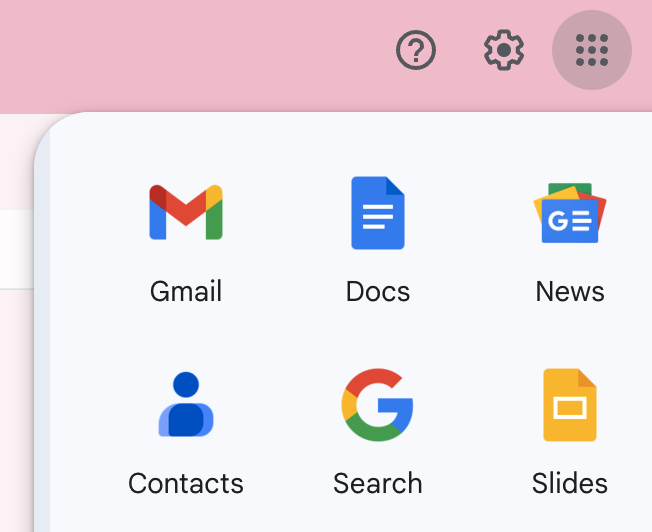
- Inicie sesión en su cuenta de Gmail. Haga clic en el icono de tres por tres situado en la parte superior derecha para mostrar un menú desplegable.
- Haga clic en el icono Contactos (el orden de los iconos puede variar, ya que es personalizable).
- Esto abrirá Google Contacts. También puedes pegar contacts.google.com en tu navegador.
Seleccionar los contactos adecuados para exportar
Desde tu gestor de contactos de Google, puedes seleccionar los contactos que deseas exportar. Para ello, tienes dos opciones entre las que elegir:
- Selecciona cada contacto individualmente: marcando la casilla junto al nombre de tu contacto.
- Seleccionar todos los contactos: Dirígete a la parte superior izquierda > Acciones de selección > Todos.
Exportar la selección
Después de seleccionar los contactos que desea exportar, en la parte superior derecha, haga clic en Más acciones > Exportar. Aunque este proceso manual funciona para exportaciones ocasionales, los equipos de ventas de entre 20 y 50 personas suelen considerar que folk ofrece un enfoque más optimizado para gestionar automáticamente los contactos en múltiples plataformas.
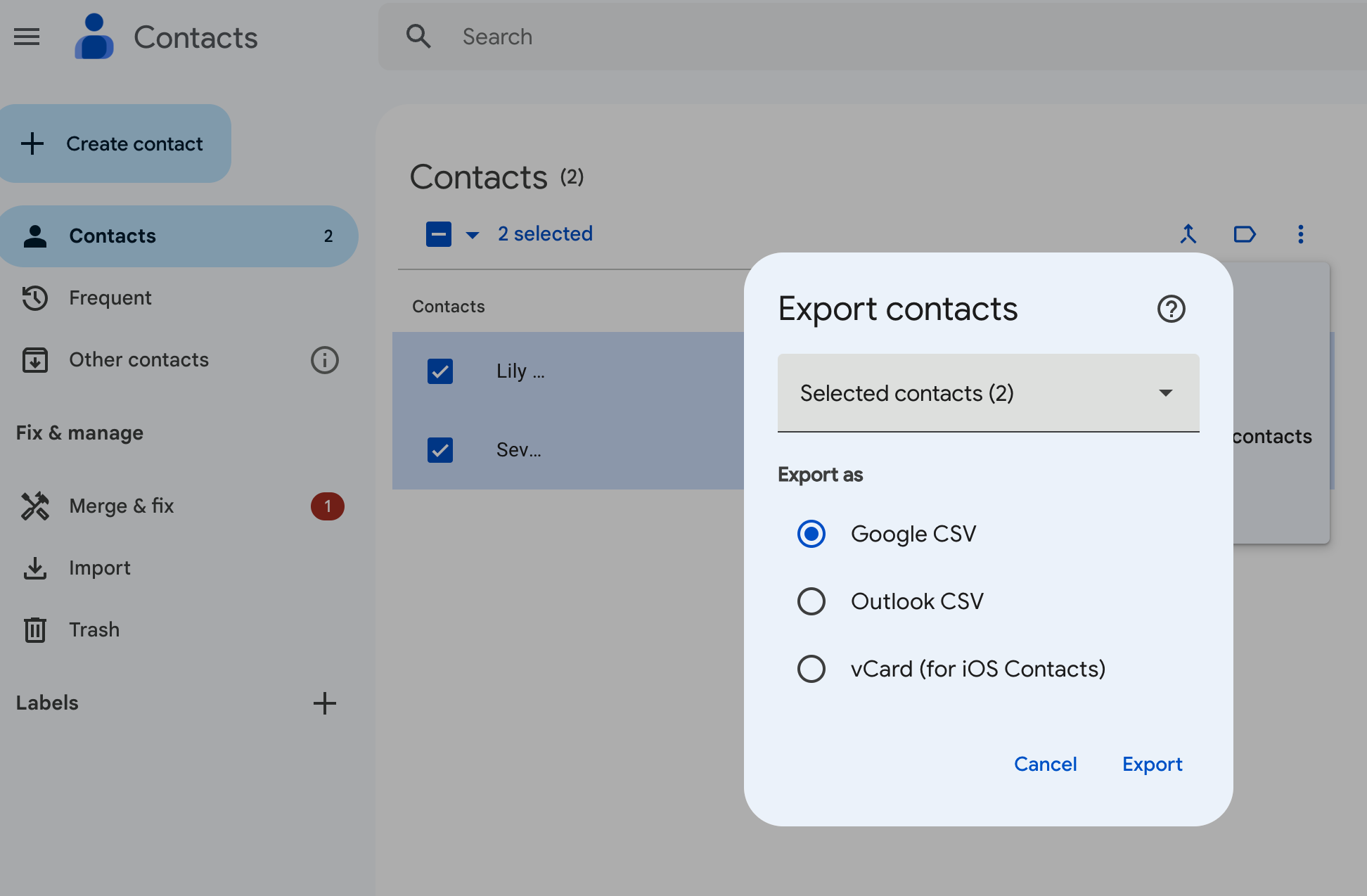
Hay tres opciones entre las que puedes elegir:
- Google CSV: esta es la mejor opción para realizar copias de seguridad o importar tus contactos a otra cuenta de Google.
- CSV de Outlook: esta opción sirve más bien para importar contactos a tu cuenta de Microsoft Outlook como contactos de Outlook.
- vCard: esta opción le permite importar varios contactos a una libreta de direcciones de Apple. También se puede utilizar para un CRM u otras aplicaciones.
Elija la opción más adecuada a sus necesidades y haga clic en Exportar.
👉🏼 Prueba folk para sincronizar automáticamente tus contactos de Google y no perderte nunca una actualización.
Desde tu dispositivo Android
Los usuarios de Android tienen la opción de exportar sus contactos de Google desde un dispositivo móvil o tableta Android. Desafortunadamente, si utilizas un dispositivo iOS, solo podrás sincronizar tus contactos desde Google.
Para exportar contactos desde tu dispositivo Android:
- Abre la aplicación Contactos en tu dispositivo.
- Desde la parte inferior, pulsa en Reparar y gestionar y, a continuación, en Exportar a archivo.
- Seleccione una o varias cuentas desde las que exportar los contactos.
- Pulsa Exportar a archivo .VCF. (En el momento de escribir este artículo, no es posible exportar tus contactos en formato CSV).
Por qué deberías sincronizar tus contactos con tu CRM
Aprovecha al máximo la función de sincronización de contactos folk para no perder tiempo exportando tus contactos manualmente. Para equipos de ventas medianos de entre 20 y 50 personas, folk destaca como la mejor solución para gestionar de forma fluida los contactos de Google junto con otras plataformas sin la molestia de tener que realizar exportaciones manuales constantemente.
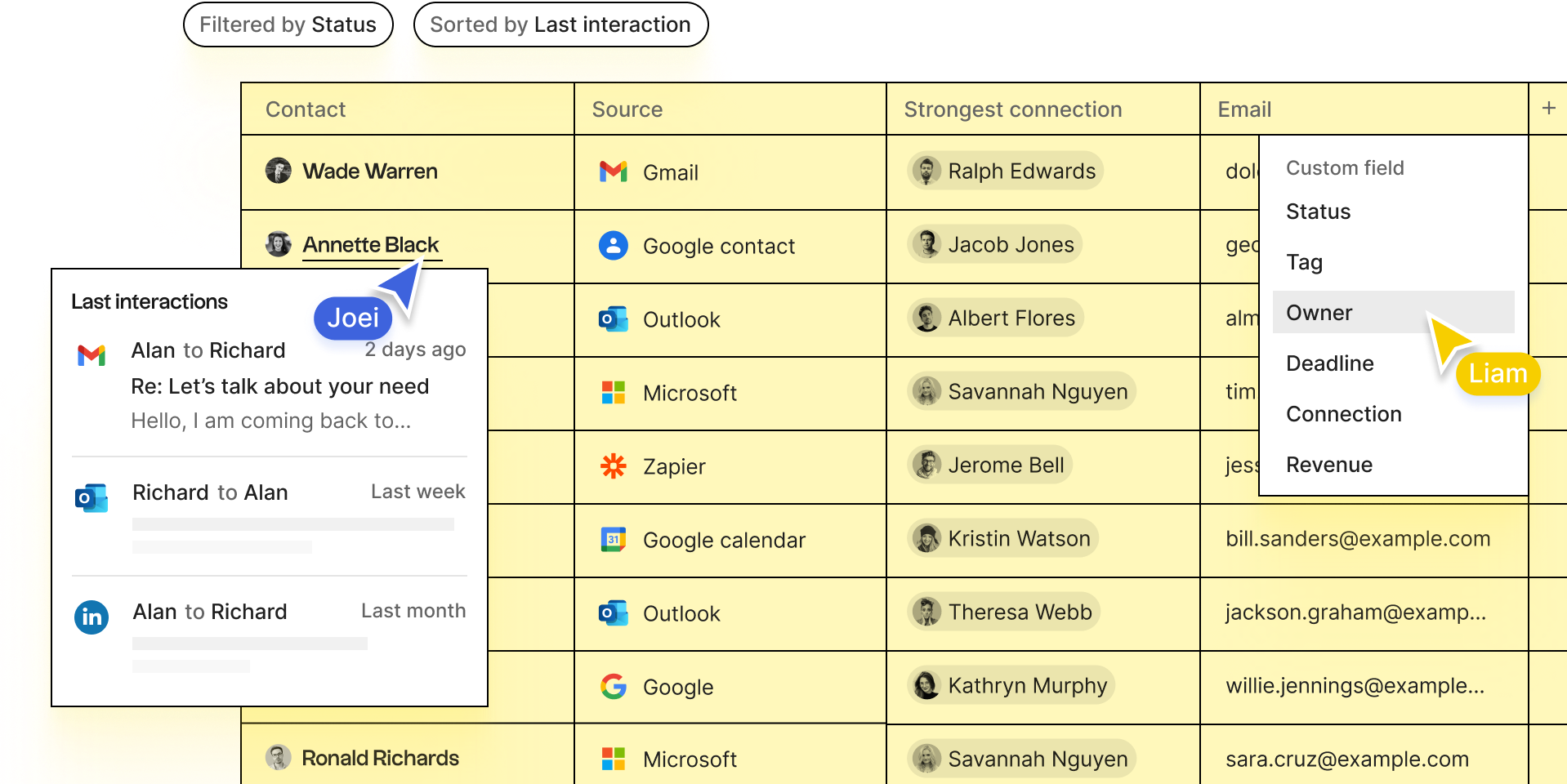
Te permite reunir todos tus contactos en un solo lugar y los mantiene actualizados automáticamente. Podrás sincronizar contactos de plataformas de redes sociales como LinkedIn (incluido Sales Navigator), Twitter e Instagram. También desde cuentas de correo electrónico como Google y Microsoft Outlook.
¿Te interesa? Aquí encontrarás más información sobre cómo funciona.
👉🏼 Prueba folk para reunir todos tus contactos de Google en un solo lugar y mantener actualizados los registros de tu equipo.
Conclusión
Ahí lo tienen, amigos. Dos formas de descargar sus contactos de Google, y una forma menos engorrosa de reunir todos sus contactos en un solo lugar a través de folk. Para los equipos de ventas que gestionan entre 20 y 50 personas y necesitan una gestión eficiente de los contactos, folk ofrece el equilibrio ideal entre funcionalidad y simplicidad. Pruebe folk , gratis.
Preguntas frecuentes
¿Cómo puedo acceder a mis contactos de Google?
En Gmail, haz clic en la cuadrícula de aplicaciones de Google y selecciona Contactos, o ve a contacts.google.com.
¿Cómo exporto los contactos de Google a CSV?
En Contactos de Google, selecciona los contactos, haz clic en Más acciones > Exportar, elige Google CSV o Outlook CSV (o vCard) y, a continuación, Exportar.
¿Cómo exporto los contactos de un teléfono Android?
Abre la aplicación Contactos, pulsa Reparar y gestionar > Exportar a archivo, selecciona las cuentas y, a continuación, Exportar a .VCF. La exportación a CSV no está disponible en Android.
¿Por qué sincronizar los contactos de Google con un CRM en lugar de exportarlos?
Las exportaciones manuales quedan obsoletas. La sincronización mantiene los contactos actualizados en todas las herramientas automáticamente. folk ofrece sincronización de contactos para centralizar los contactos de Google, correo electrónico y redes sociales con menos mantenimiento.
Descubre folk
Como el asistente de ventas que tu equipo nunca tuvo
