


Découvrez folk, le CRM pour les entreprises axées sur les ressources humaines
Vous cherchez un moyen d'exporter les coordonnées que vous avez enregistrées dans Google ? Vous êtes au bon endroit.
Dans cet article, nous aborderons les thèmes suivants :
| Points principaux |
|---|
|
Ce que vous apprendrez
- Un guide étape par étape pour exporter vos contacts Google.
- Un lien rapide que vous pouvez utiliser à la place.
- Une option moins fastidieuse qui vous fait gagner du temps.
Commençons.
Comment télécharger des contacts depuis Google
Vous pouvez exporter vos contacts depuis votre ordinateur de bureau ou votre téléphone portable. Voyons d'abord comment cela fonctionne sur un ordinateur de bureau.
Depuis votre bureau
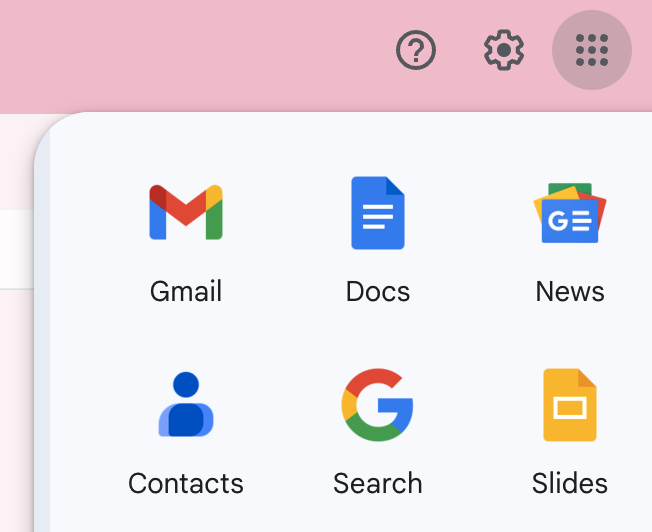
- Connectez-vous à votre compte Gmail. Cliquez sur l'icône trois par trois en haut à droite pour afficher un menu déroulant.
- Cliquez sur l'icône Contacts (l'ordre des icônes peut varier, car il est personnalisable).
- Cela ouvre Google Contacts. Vous pouvez également coller contacts.google.com dans votre navigateur.
Choisir les bons contacts à exporter
Depuis votre gestionnaire de contacts Google, vous pouvez sélectionner les contacts que vous souhaitez exporter. Pour ce faire, vous avez le choix entre deux options :
- Sélectionnez chaque contact individuellement : en cochant la case à côté du nom de votre contact.
- Sélectionner tous les contacts : en allant en haut à gauche > Actions de sélection > Tous.
Exporter votre sélection
Après avoir sélectionné les contacts à exporter, cliquez sur Plus d’actions > Exporter dans l'angle supérieur droit. Cette méthode manuelle convient pour des exports ponctuels. En revanche, les équipes commerciales de 20 à 50 personnes préfèrent souvent une solution comme folk CRM, qui permet de gérer et synchroniser automatiquement les contacts entre plusieurs plateformes, sans manipulation manuelle répétitive.
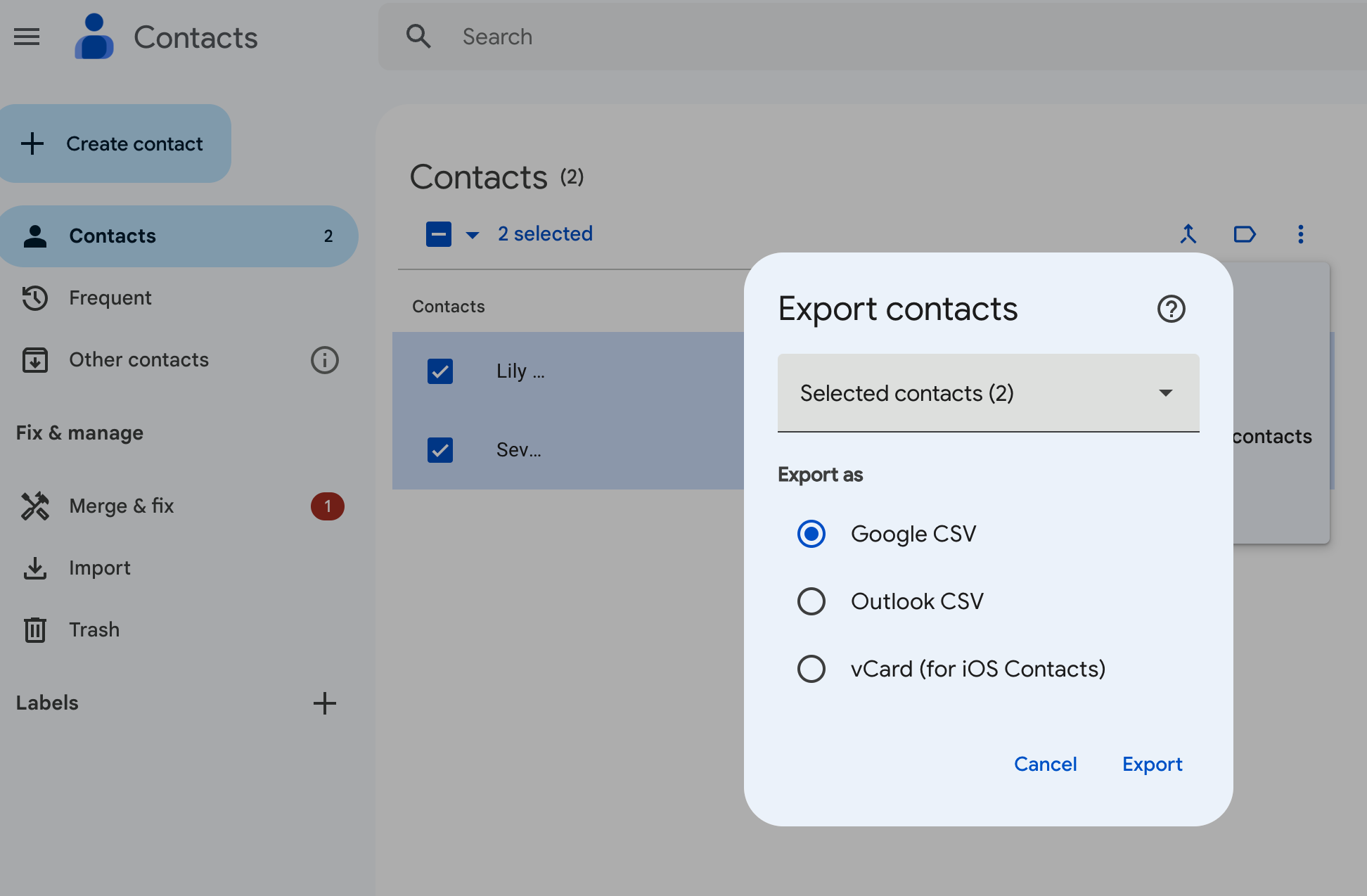
Vous avez le choix entre trois options :
- Google CSV : C'est la meilleure option pour les sauvegardes ou pour importer vos contacts vers un autre compte Google.
- Outlook CSV : cette option sert davantage à importer des contacts dans votre compte Microsoft Outlook en tant que contacts Outlook.
- vCard : cette option vous permet d'importer plusieurs contacts dans un carnet d'adresses Apple. Elle peut également être utilisée pour un CRM ou d'autres applications.
- Applicationfolk : gérez et synchronisez vos contacts où que vous soyez.
Choisissez l'option la plus adaptée à vos besoins et cliquez sur Exporter.
👉🏼 Essayez folk pour synchroniser automatiquement vos contacts Google et ne manquer aucune mise à jour.
Depuis votre appareil Android
Les utilisateurs Android ont la possibilité d'exporter leurs contacts Google depuis un mobile ou une tablette Android. Malheureusement, si vous utilisez un appareil iOS, vous ne pourrez que synchroniser vos contacts depuis Google.
Pour exporter les contacts depuis votre appareil Android :
- Ouvrez l'application Contacts sur votre appareil.
- En bas, appuyez sur Réparer et gérer, puis sur Exporter vers un fichier.
- Sélectionnez un ou plusieurs comptes à partir desquels exporter les contacts.
- Appuyez sur Exporter vers un fichier .VCF. (Au moment où nous écrivons ces lignes, il n'est pas possible d'exporter vos contacts au format CSV.)
Pourquoi vous devriez synchroniser vos contacts avec votre CRM
Profitez de la fonctionnalité de synchronisation des contacts de folk pour éviter les exportations manuelles répétitives. Pour les équipes commerciales de taille intermédiaire comptant entre 20 et 50 personnes, folk CRM se distingue comme la solution idéale pour gérer facilement les contacts Google aux côtés d'autres plateformes, sans les contraintes liées aux exports et imports permanents.
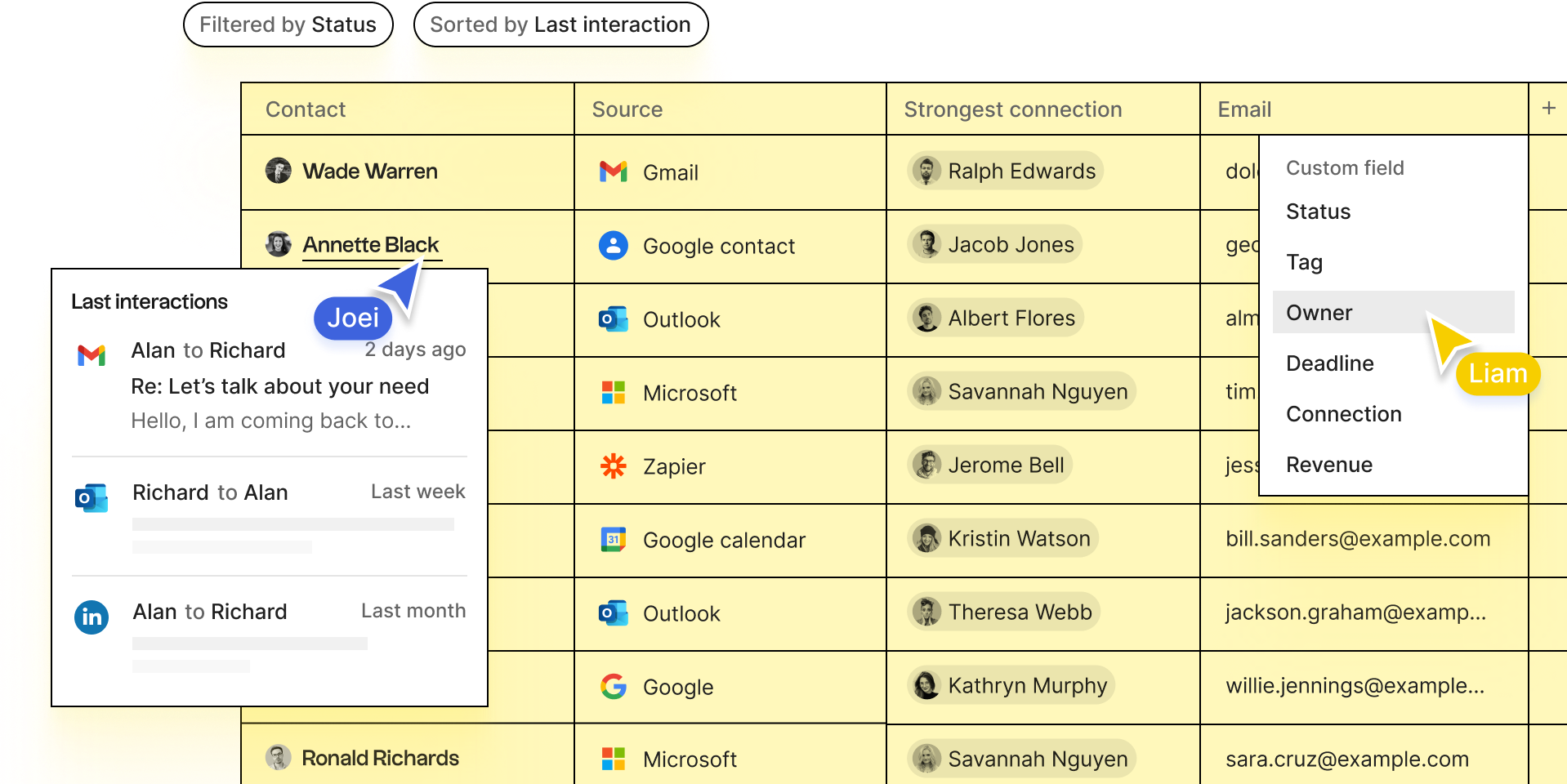
Il vous permet de regrouper tous vos contacts en un seul endroit et les met à jour automatiquement. Vous pourrez synchroniser vos contacts depuis les réseaux sociaux tels que LinkedIn (y compris Sales Navigator), Twitter et Instagram, ainsi que depuis vos comptes de messagerie électronique, notamment Google et Microsoft Outlook.
Intrigué ? Pour en savoir plus sur le fonctionnement, cliquez ici.
👉🏼 Essayez folk pour regrouper vos contacts Google en un seul endroit et tenir à jour les dossiers de votre équipe.
Conclusion
Voilà, vous savez tout. Deux façons de télécharger vos contacts Google, et une méthode moins fastidieuse pour regrouper tous vos contacts au même endroit grâce à folk. Pour les équipes commerciales gérant entre 20 et 50 personnes qui ont besoin d'une gestion efficace des contacts, folk offre l'équilibre idéal entre fonctionnalité et simplicité. Essayez folk , gratuitement.
FAQ
Comment puis-je accéder à mes contacts Google ?
Dans Gmail, cliquez sur la grille des applications Google et sélectionnez Contacts, ou rendez-vous sur contacts.google.com.
Comment exporter les contacts Google vers un fichier CSV ?
Dans Google Contacts, sélectionnez les contacts, cliquez sur Plus d'actions > Exporter, choisissez Google CSV ou Outlook CSV (ou vCard), puis Exporter.
Comment exporter les contacts d'un téléphone Android ?
Ouvrez l'application Contacts, appuyez sur Corriger et gérer > Exporter vers un fichier, choisissez les comptes, puis Exporter vers .VCF. L'exportation CSV n'est pas disponible sur Android.
Pourquoi synchroniser les contacts Google avec un CRM plutôt que de les exporter ?
Les exportations manuelles deviennent obsolètes. La synchronisation maintient automatiquement les contacts à jour dans tous les outils. folk propose une synchronisation des contacts pour centraliser les contacts Google, e-mails et réseaux sociaux avec moins de maintenance.
Découvrez folk, votre CRM sur pilote automatique