


Descubra folk o CRM para empresas impulsionadas por pessoas
Procurando uma maneira de exportar as informações de contacto que você armazenou no Google? Você está no lugar certo.
Nesta publicação do blogue, abordaremos:
| Pontos principais |
|---|
|
O que irá aprender
- Um guia passo a passo sobre como exportar os seus contactos do Google.
- Um link rápido que pode usar em vez disso.
- Uma opção menos complicada que poupa tempo.
Vamos começar.
Como descarregar contactos do Google
Pode exportar os seus contactos a partir do seu computador ou telemóvel. Vamos ver primeiro como isso funciona no computador.
A partir do seu ambiente de trabalho
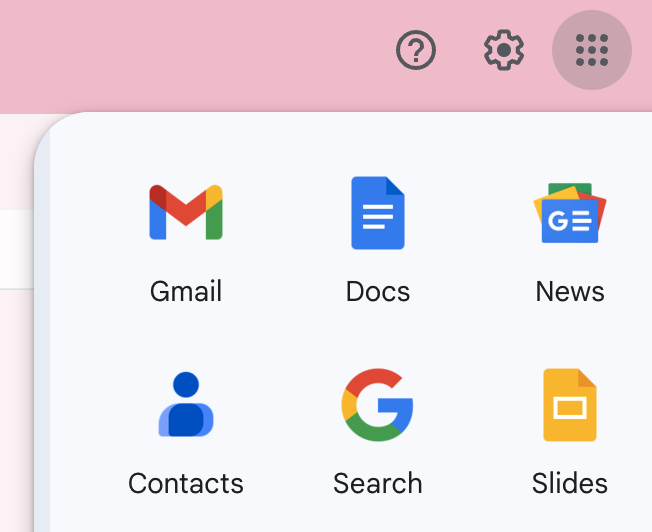
- Inicie sessão na sua conta Gmail. Clique no ícone três por três no canto superior direito para revelar um menu suspenso.
- Clique no ícone Contactos (a ordem dos ícones pode variar, pois é personalizável).
- Isto abre o Google Contacts. Em alternativa, cole contacts.google.com no seu navegador.
Escolhendo os contactos certos para exportar
No seu gestor de contactos do Google, pode selecionar os contactos que deseja exportar. Para isso, tem duas opções à sua escolha:
- Selecione cada contacto individualmente: marcando a caixa ao lado do nome do seu contacto.
- Selecionar todos os contactos: Vá para o canto superior esquerdo > Ações de seleção > Todos.
Exportar a sua seleção
Depois de escolher os contactos que deseja exportar, no canto superior direito, clique em Mais ações > Exportar. Embora esse processo manual funcione para exportações ocasionais, equipas de vendas com 20 a 50 pessoas geralmente consideram que folk oferece uma abordagem mais simplificada para gerenciar contactos em várias plataformas automaticamente.
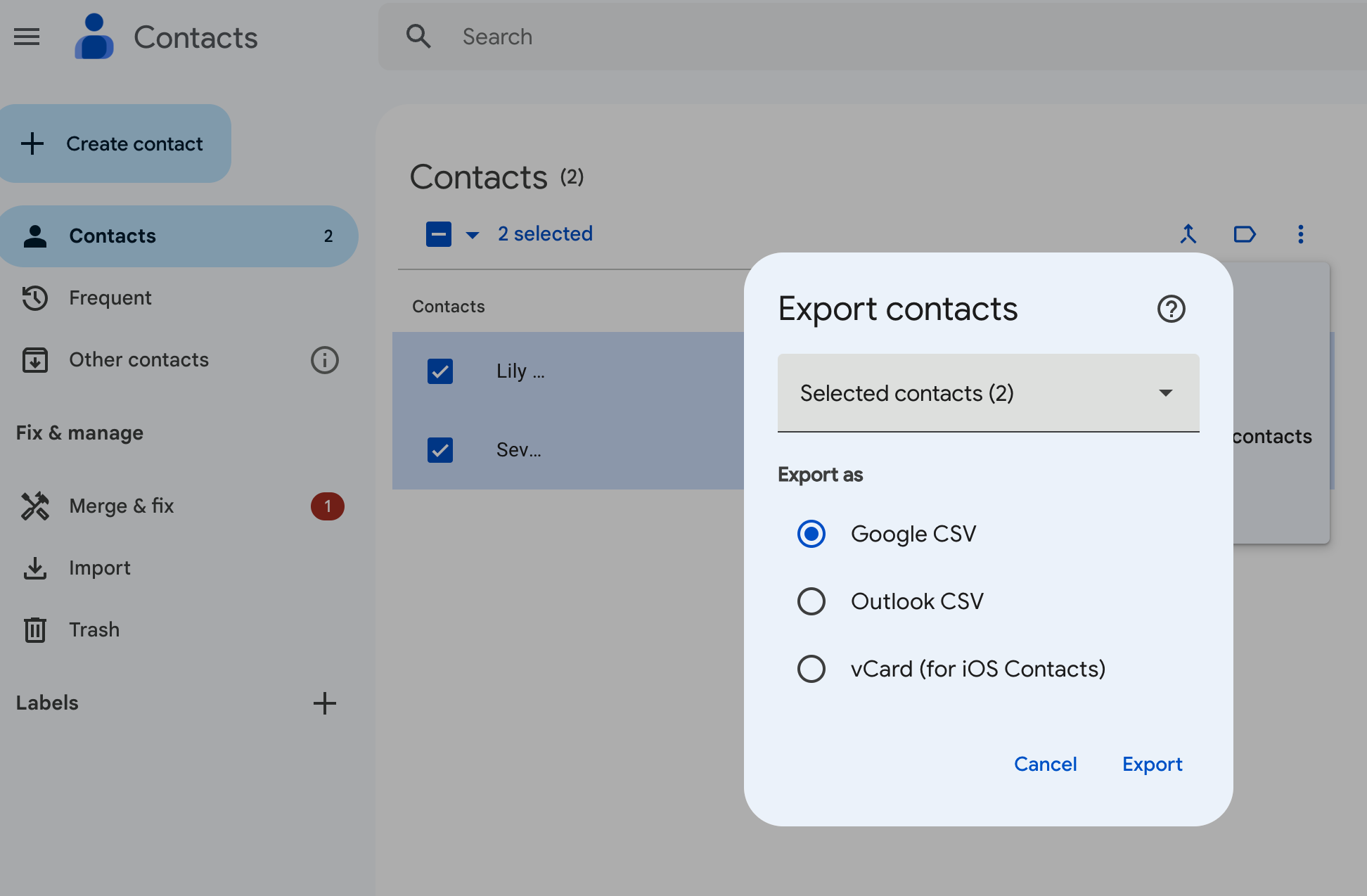
Existem três opções à sua escolha:
- Google CSV: Esta é a melhor opção para fazer cópias de segurança ou importar os seus contactos para outra conta Google.
- Outlook CSV: Esta opção serve mais para importar contactos para a sua conta do Microsoft Outlook como contactos do Outlook.
- vCard: Esta opção permite importar vários contactos para um livro de endereços da Apple. Também pode ser usada para um CRM ou outras aplicações.
- Aplicaçãofolk : Gerir e sincronizar contactos em qualquer lugar.
Escolha a opção mais relevante para as suas necessidades e clique em Exportar.
👉🏼 Experimente folk para sincronizar automaticamente os contactos do Google e nunca perder um registo atualizado
A partir do seu dispositivo Android
Os utilizadores Android têm a opção de exportar os seus contactos Google a partir de um telemóvel ou tablet Android. Infelizmente, se estiver a utilizar um dispositivo iOS, só poderá sincronizar os seus contactos a partir do Google.
Para exportar contactos do seu dispositivo Android:
- Abra a aplicação Contactos no seu dispositivo
- Na parte inferior, toque em Corrigir e gerir e, em seguida, em Exportar para ficheiro.
- Escolha uma ou mais contas das quais deseja exportar os contactos.
- Toque em Exportar para ficheiro .VCF. (Não é possível exportar os seus contactos no formato CSV no momento da redação deste artigo.)
Por que deve sincronizar os seus contactos com o seu CRM
Aproveite ao máximo o recurso de sincronização de contactos folk para não perder tempo exportando seus contactos manualmente. Para equipes de vendas de médio porte, com 20 a 50 pessoas, folk se destaca como a melhor solução para gerenciar contatos do Google de forma integrada com outras plataformas, sem o incômodo de exportações manuais constantes.
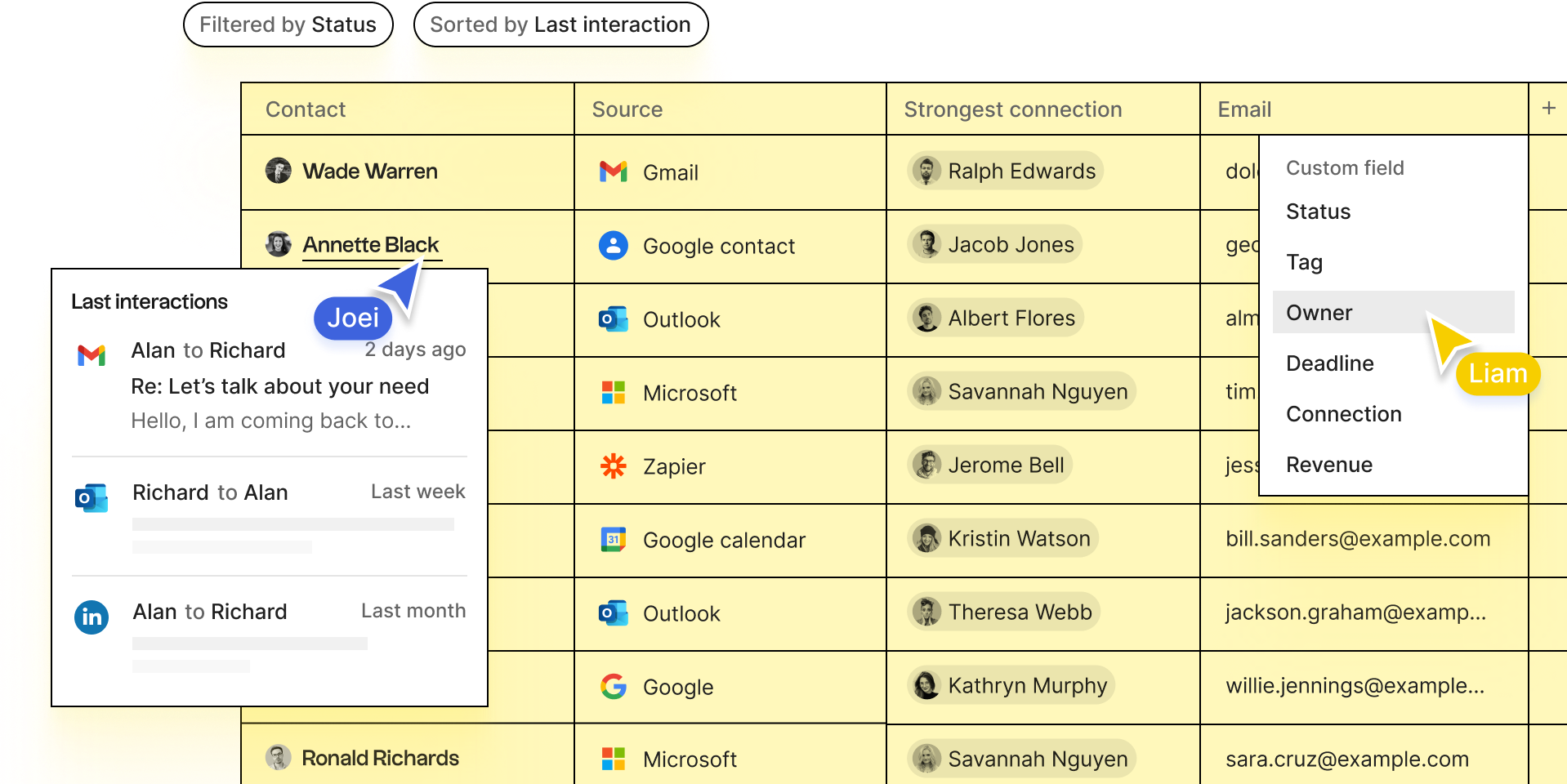
Permite reunir todos os seus contactos num único local e mantê-los atualizados automaticamente. Poderá sincronizar contactos de plataformas de redes sociais, como LinkedIn (incluindo Sales Navigator), Twitter e Instagram. Assim como de contas de e-mail, incluindo Google e Microsoft Outlook.
Ficou curioso? Saiba mais sobre como isso funciona aqui.
👉🏼 Experimente folk para reunir os contactos do Google num único local e manter os registos da equipa atualizados
Conclusão
Aí está, pessoal. Duas maneiras de descarregar os seus contactos do Google – e uma maneira menos complicada de reunir todos os seus contactos num só lugar através folk. Para equipas de vendas que gerem de 20 a 50 pessoas e precisam de uma gestão eficiente de contactos, folk oferece o equilíbrio ideal entre funcionalidade e simplicidade. Experimente folk , gratuitamente.
Perguntas frequentes
Como posso aceder aos meus contactos do Google?
No Gmail, clique na grelha de aplicações do Google e selecione Contactos, ou aceda a contacts.google.com.
Como exportar os contactos do Google para CSV?
No Google Contacts, selecione os contactos, clique em Mais ações > Exportar, escolha Google CSV ou Outlook CSV (ou vCard) e, em seguida, Exportar.
Como exportar contactos de um telemóvel Android?
Abra a aplicação Contactos, toque em Corrigir e gerir > Exportar para ficheiro, escolha as contas e, em seguida, Exportar para .VCF. A exportação para CSV não está disponível no Android.
Porquê sincronizar os contactos do Google com um CRM em vez de exportá-los?
As exportações manuais ficam desatualizadas. A sincronização mantém os contactos atualizados em todas as ferramentas automaticamente. folk oferece sincronização de contactos para centralizar os contactos do Google, e-mail e redes sociais com menos manutenção.
Descubra folk
Como o assistente de vendas que a sua equipa nunca teve