


Scopri folk il CRM per le aziende basate sulle persone
La tua rete LinkedIn è piena di potenziali clienti che non sono stati ancora sfruttati. Questo è particolarmente vero se dedichi molto tempo alla creazione della tua rete e delle tue relazioni commerciali su LinkedIn. Il problema è che LinkedIn non dispone ancora di un proprio sistema CRM. Pertanto, può essere piuttosto complicato mantenere aggiornate le informazioni di contatto e stare al passo con i nuovi contatti commerciali che hai stabilito. Tuttavia, a un certo punto, vorrai iniziare a monitorare più da vicino le tue interazioni con questi contatti per costruire un rapporto più solido con loro. È qui che un buon sistema CRM come folk utile.
Esistono diversi modi per esportare i tuoi contatti LinkedIn in folk poter iniziare a prendere appunti su ciascun contatto e molto altro ancora. È disponibile anche un'estensione Chrome che ti consente di salvare nuovi contatti direttamente dalla pagina web in cui ti trovi e di trasformare il coinvolgimento che hai ottenuto in potenziali clienti. In questo blog ti illustriamo tre modi per importare i tuoi contatti LinkedIn nel tuo folk .
| Punti principali |
|---|
|
Perché dovresti esportare i tuoi contatti LinkedIn
Sebbene sia fantastico avere accesso a tutti i tuoi contatti professionali su LinkedIn, è difficile tenere traccia di dettagli importanti come l'ultima volta che hai interagito con qualcuno e quando hai detto che avresti ricontattato quella persona. Man mano che la tua rete LinkedIn cresce, Google sheets più difficili da gestire con tutti i dati che dovrai inserire manualmente, senza un modo per importare i contatti LinkedIn.

3 modi per esportare i contatti LinkedIn
Di seguito sono riportati tre modi per esportare i tuoi dati LinkedIn.
Opzione 1: esporta i tuoi contatti LinkedIn in un file CSV

Se disponi di una rete molto ampia e desideri risparmiare tempo esportando in blocco tutti i tuoi contatti LinkedIn in una sola volta, questa opzione fa al caso tuo.
Per esportare i tuoi contatti LinkedIn, segui questi semplici passaggi:
- Clicca sul menu a tendina "Io"
- Clicca su Impostazioni e privacy
- Seleziona "Privacy dei dati"
- Nella sezione "Come LinkedIn utilizza i tuoi dati", clicca su "Ottieni una copia dei tuoi dati".
- Seleziona "Desideri qualcosa in particolare?" e seleziona i file di dati che ti interessano, in questo caso CSV.
- Seleziona "Connessioni" e clicca su "Richiedi un archivio".
- Inserisci la tua password e clicca su "Fatto".
- Riceverai un'e-mail con un link per scaricare l'elenco dei tuoi contatti LinkedIn. Il tempo di attesa dipenderà dalle dimensioni della tua rete.
Una volta ottenuto il file CSV, importare i tuoi contatti LinkedIn in folk semplicissimo.
- Crea un nuovo gruppo
- Scegli di importare un file CSV
- Abbina le colonne ai campi corretti con il nostro importatore CSV.
👉🏼 Prova folk per importare il tuo CSV LinkedIn e mappare i campi in pochi minuti
Opzione 2: Salvare i dati di contatto importanti da qualsiasi pagina web
Se stai cercando uno strumento che ti consenta di salvare i dettagli di contatto di qualcuno da qualsiasi sito web, adorerai la nostra estensione Chrome, folkX.
Con folkX, puoi importare dati direttamente da qualsiasi profilo, che sia su LinkedIn, X (precedentemente Twitter), Instagram, Sales Navigator, Google Mail e altro ancora.
Per scaricare folkX:
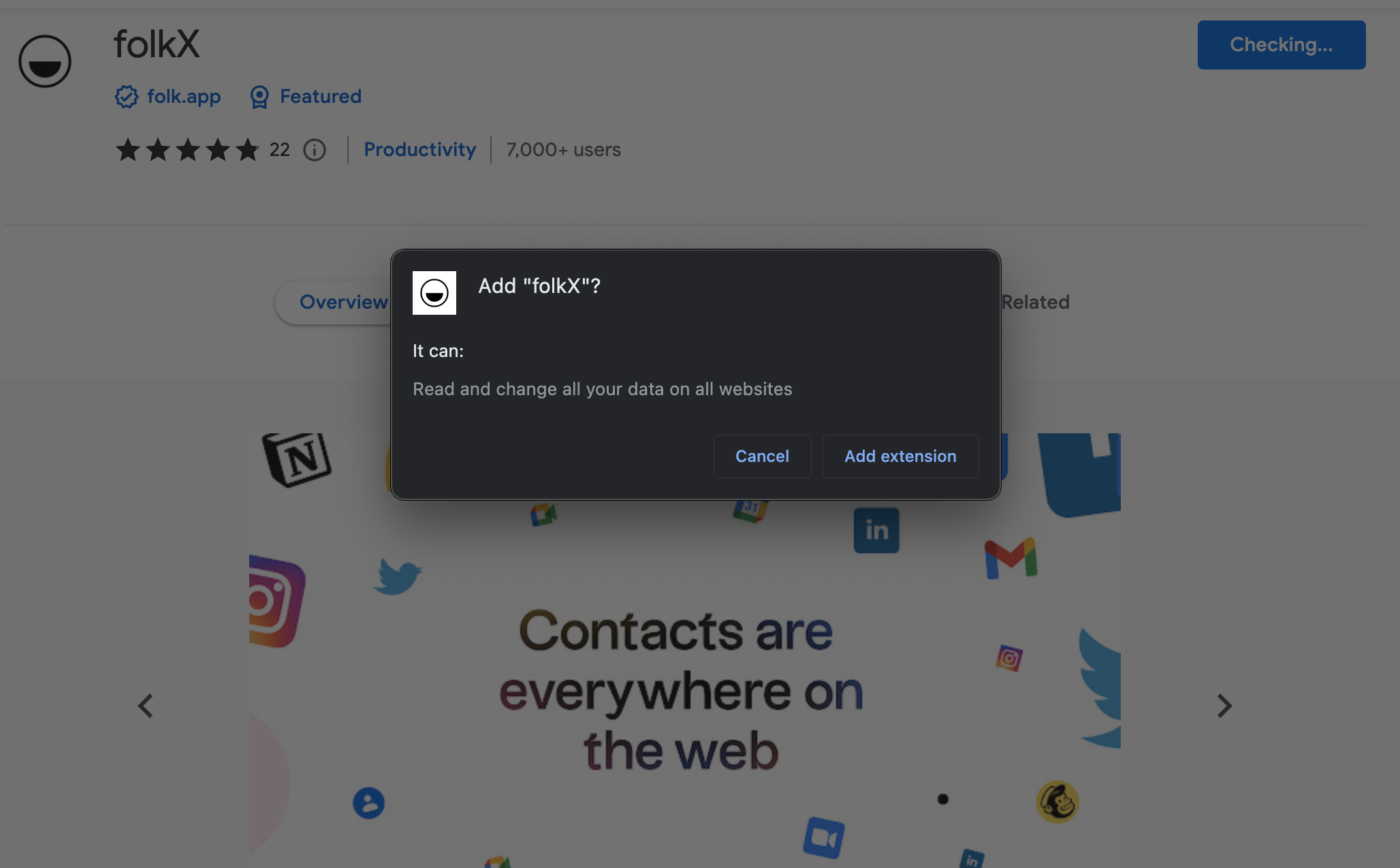
- Segui questo link al Chrome Web Store
- Clicca su "Aggiungi a Chrome" in alto a destra
- Verrà visualizzato un pop-up che ti chiederà di concedere le autorizzazioni all'estensione.
- Clicca su "Aggiungi estensione" e il gioco è fatto.
Una volta scaricata l'estensione folkX per Chrome:
- Attiva l'estensione nel tuo browser: apparirà sul lato destro dello schermo.
- folkX rileva automaticamente i profili di contatto sulle pagine web, che appariranno nell'estensione, dove potrai aggiungerli direttamente al gruppo di tua scelta in folk un clic.
- È anche possibile creare un nuovo gruppo a cui aggiungere il contatto, direttamente nell'estensione, cliccando sul nome del gruppo, digitando nella barra di ricerca il nome del nuovo gruppo, quindi cliccando su "Crea".
- Installa l'appfolk per accedere ai tuoi contatti e gestire le tue relazioni ovunque ti trovi
Opzione 3: esporta direttamente i risultati della tua ricerca personalizzata
Se effettui spesso ricerche specifiche su LinkedIn per gruppi di contatti, come investitori o nuovi talenti, e desideri esportare tutti i risultati della ricerca, questa opzione fa al caso tuo.
La nostra estensione Chrome, folkX, ti consente di importare i dati di ricerca direttamente nel tuo folk e creare contatti utilizzabili.
Supponiamo, ad esempio, che tu stia cercando investitori per il tuo prossimo round su LinkedIn.
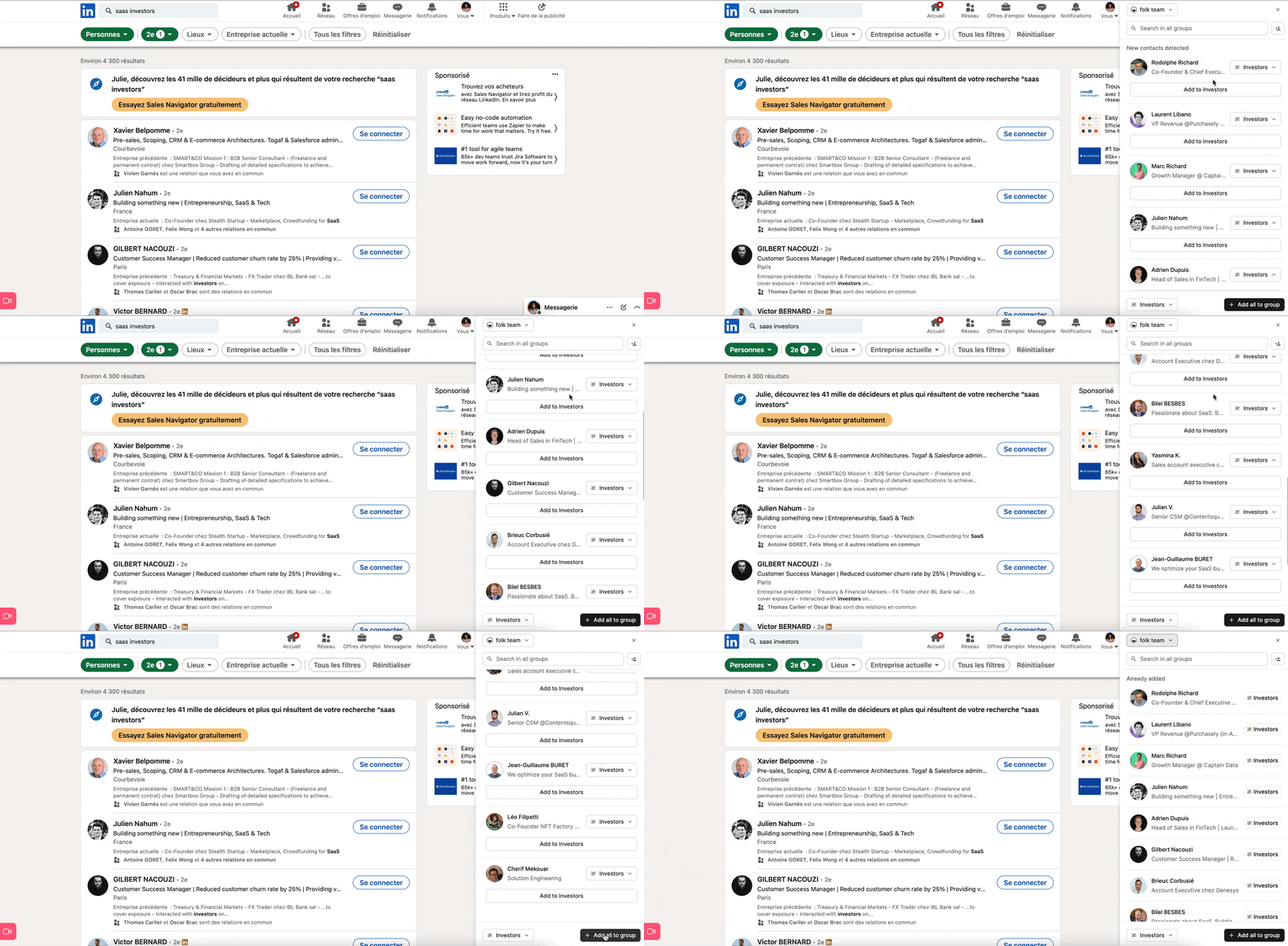
- Attiva l'estensione folkX per Chrome
- Esegui la tua ricerca su LinkedIn
- L'estensione folkX rileverà l'intero elenco dei contatti da questa ricerca.
- Seleziona (o crea) il gruppo in folk aggiungere questo elenco di contatti e seleziona "Aggiungi tutto al gruppo".
👉🏼 Prova folk per aggiungere tutti i risultati di ricerca di LinkedIn a un gruppo con un solo clic e non perdere mai un follow-up.
Come creare il proprio CRM utilizzando il proprio coinvolgimento su LinkedIn
Se hai adottato il metodo di social selling per promuovere nuove attività commerciali su LinkedIn, puoi utilizzare la nuova estensione Chrome folk invece di aggiungere manualmente i tuoi nuovi contatti in un foglio Google.

Cattura i dettagli di contatto delle persone che interagiscono con il tuo post su LinkedIn, così puoi esportare le loro informazioni e creare un file .CSV che puoi poi importare come elenco di contatti in folk. Qui trovi maggiori dettagli su come puoi usare la tua presenza sui social media come parte della tua strategia di generazione di lead e una guida passo passo alla nuova estensione del browser folk.
Conclusione
LinkedIn è uno dei più grandi social network professionali al mondo. L'unica cosa che gli manca è un solido CRM. Con le estensioni Chrome e la piattaforma CRM folk, ora puoi saltare il processo di inserimento manuale dei dati e automatizzarlo, così non dovrai più visitare il profilo LinkedIn di qualcuno ogni volta che desideri ottenere il suo indirizzo e-mail o numero di telefono. Prova folk , gratuitamente.
Altre risorse
Vuoi saperne di più su come sfruttare al meglio le tue connessioni LinkedIn, esportare i contatti LinkedIn e trovare i migliori profili LinkedIn?
Abbiamo altre risorse relative a LinkedIn su questo argomento e altro ancora qui sotto.
- Come cercare e trovare persone su LinkedIn: best practice per ottimizzare la ricerca su LinkedIn
- Come sfruttare il social selling su LinkedIn per promuovere nuove opportunità commerciali
- Il miglior approccio al social selling su LinkedIn: una guida per i fondatori
- Come cercare e trovare persone su LinkedIn: best practice per ottimizzare la ricerca su LinkedIn
- Come individuare i segnali di acquisto su LinkedIn
- Come esportare post, commenti e Mi piace da LinkedIn
Domande frequenti
LinkedIn dispone di un CRM integrato?
LinkedIn non include un CRM. Per gestire i follow-up e le note, esporta i contatti tramite CSV o utilizza l'estensione Chrome folkX per aggiungere i profili direttamente in folk.
Come esportare i contatti LinkedIn in un file CSV?
Vai su Me > Impostazioni e privacy > Privacy dei dati > Ottieni una copia dei tuoi dati. Seleziona "Connessioni", richiedi l'archivio, quindi scarica il file CSV dall'e-mail inviata da LinkedIn.
Come si importa un file CSV di LinkedIn nel folk ?
In folk, crea o apri un gruppo, scegli Importa CSV, carica il file, quindi associa le colonne ai campi e conferma. I contatti vengono aggiunti con nomi, indirizzi e-mail e qualsiasi dato corrispondente.
Qual è il miglior CRM per uso personale?
Un CRM semplice e flessibile che acquisisce i contatti da LinkedIn e dalle e-mail è la soluzione migliore. folk consente agli utenti di salvare i profili tramite estensione, organizzare i contatti in gruppi e tenere traccia dei follow-up senza pesanti funzionalità di vendita.
Ti presentiamo folk, il CRM basato sull'intelligenza artificiale per l'intero processo di vendita.