


Scopri folk il CRM per le aziende basate sulle persone
Trovare qualcuno su LinkedIn è solitamente semplice quando si conosce il suo nome completo. Basta inserirlo nella barra di ricerca e selezionare Persone, quindi restringi i risultati in base alla località, all’azienda attuale, al settore, all’istituto di istruzione o al livello di connessione.
La ricerca diventa più difficile quando la persona ha un nome comune o se si ricorda solo una parte delle informazioni che la riguardano. In tal caso, combina le informazioni di cui disponi: una qualifica professionale, un’azienda, una città, un’università o un contatto in comune. Anche gli operatori booleani e le ricerche su Google possono essere d’aiuto quando i filtri standard di LinkedIn restituiscono troppi risultati.
Gli stessi metodi sono efficaci anche per una ricerca più ampia. I team di vendita e i responsabili delle assunzioni possono effettuare ricerche per ruolo, competenze, datore di lavoro e sede, mentre Sales Navigator offre filtri aggiuntivi per creare elenchi più precisi.
Una volta individuati i profili giusti, folkX ti permette di salvare singoli contatti o risultati di ricerca selezionati senza dover copiare le informazioni in un foglio di calcolo. I dati vengono inseriti direttamente in folk, dove possono essere integrati, organizzati e assegnati a un’attività di follow-up.
👉🏼 Prova folk per organizzare i risultati delle tue ricerche su LinkedIn in gruppi condivisibili e non perdere mai un follow-up.
8 modi per trovare persone su LinkedIn
1. Se utilizzi la barra di ricerca di LinkedIn
Che tu abbia un premium o un account LinkedIn di base, la barra di ricerca si trova nella parte superiore di qualsiasi pagina LinkedIn che stai visualizzando. Ti consente di effettuare ricerche per:
- Lavori
- Persone
- Aziende
- Post e altro ancora.

Utilizzalo per effettuare una ricerca di base su LinkedIn utilizzando parole chiave e sfrutta i suggerimenti che compaiono mentre le digiti nella barra di ricerca. Dal menu a tendina che appare, puoi:
- Scegli un'opzione tra i suggerimenti. Verrai reindirizzato alla pagina dei risultati di ricerca.
- Ottieni più risultati cliccando su "vedi tutti i risultati" nella parte inferiore del menu a tendina.
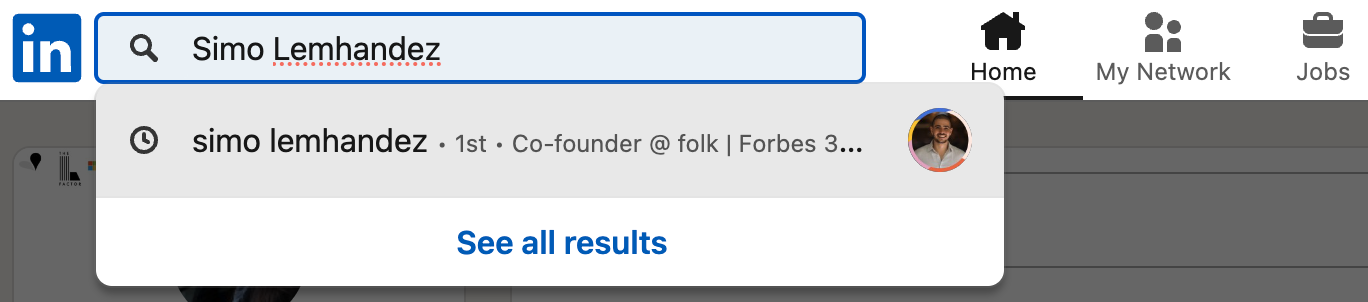
Nella parte superiore della pagina dei risultati di ricerca, potrai filtrare i risultati di ricerca scegliendo tra le seguenti opzioni:
- Persone
- Lavori
- Gruppi
- Post
- Eventi
- Aziende
- Corsi
- Scuole
- Servizi
- Prodotti
2. Se utilizzi premium di LinkedIn
La barra di ricerca ha lo stesso aspetto in un premium . La differenza principale è il limite di ricerca di LinkedIn sul numero di risultati per pagina dei risultati di ricerca.
I risultati di ricerca dell'account LinkedIn di base saranno:
- Profili completi, compresi i nomi di tutti i membri della tua rete. Compresi i contatti di primo, secondo e terzo grado e i membri con cui condividi i gruppi.
- Massimo 1000 risultati per ricerca (o 100 pagine di risultati di ricerca)
- Filtri di base per i risultati di ricerca
I risultati della ricerca Premium otterranno:
- Tutto ciò che è incluso in un risultato di ricerca di base su LinkedIn e
- Aumento delle ricerche di persone con un abbonamento a un piano premium
3. Utilizzo di Google per effettuare una ricerca booleana su LinkedIn
Per eseguire una ricerca booleana su Google che abbia come obiettivo la piattaforma LinkedIn, è necessario comprendere i semplici operatori booleani. Gli operatori booleani sono parole, e talvolta simboli, utilizzati per includere o escludere determinate parole chiave nella query di ricerca.
Alcuni operatori booleani comuni sono:
- E
- Oppure
- NON
La chiave è avere ben chiari i criteri di ricerca prima di iniziare, in modo da non escludere accidentalmente una parola chiave importante. Per effettuare la ricerca, vai su Google. Quindi, effettua la tua query di ricerca utilizzando gli operatori booleani. Per assicurarti che i risultati della ricerca siano focalizzati su LinkedIn, utilizza il seguente modello.

Potresti voler sostituire "Parola chiave 1" e "Parola chiave 2" con criteri specifici che stai cercando. Ad esempio:
- site:linkedin.com/in/ AND "folk" AND "Co-founder" ti darà
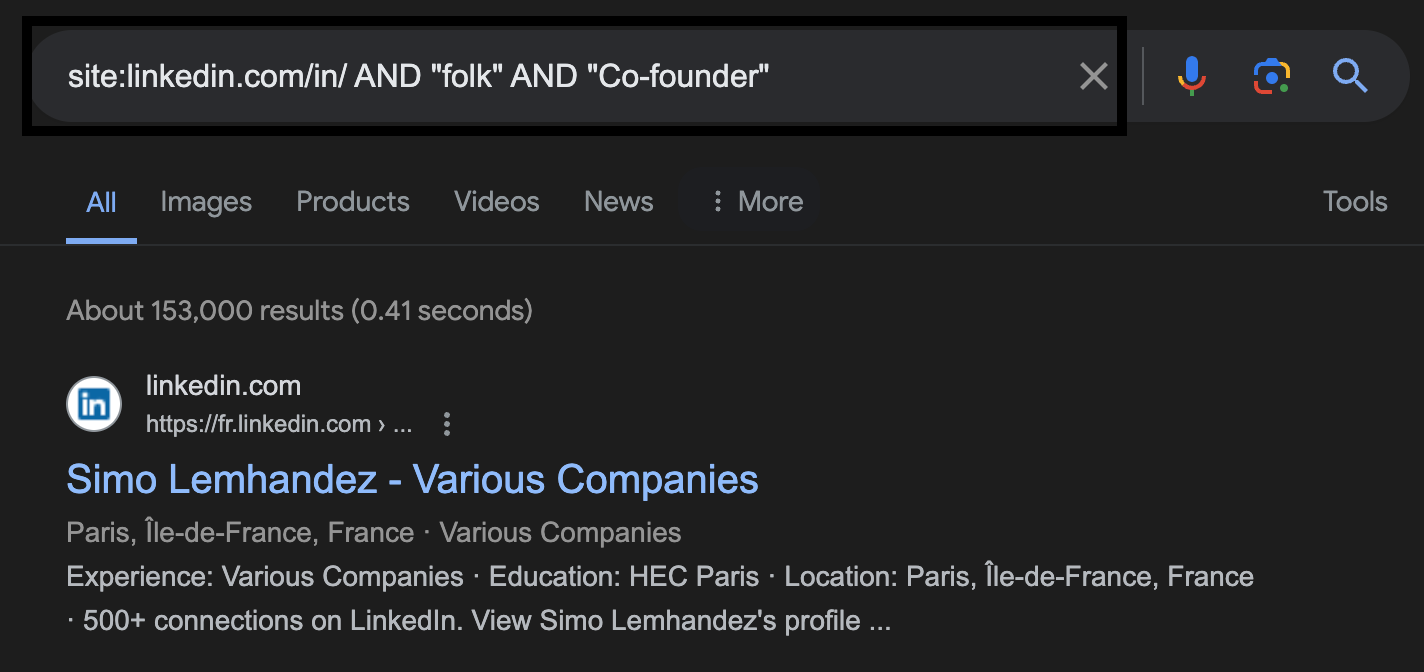
È possibile utilizzare gli altri operatori booleani per affinare la ricerca in base alle esigenze. Per i team di vendita composti da 20-50 persone, gestire in modo efficiente risultati di ricerca complessi è fondamentale per mantenere uno sforzo di prospezione coerente in tutto il team.
4. Utilizzo del metodo di ricerca booleano su LinkedIn
Se desideri eseguire una ricerca booleana su LinkedIn, puoi farlo tramite la barra di ricerca di LinkedIn e combinando le parole chiave con gli operatori booleani sopra indicati. Tuttavia, la barra di ricerca non richiede di costruire ricerche AND. Questo perché se la tua ricerca contiene due o più termini, vedrai automaticamente i risultati che li includono tutti.
Utilizza LinkedIn per concentrarti su:
- Ricerche con virgolette: per trovare una frase esatta come "Co-fondatore"
- Ricerche NOT: digitando la parola NOT (in maiuscolo) prima di un termine di ricerca per escludere una parola dai risultati della ricerca, ad esempio "Parola chiave 1 NOT Parola chiave 2".
- Ricerche OR: digitando la parola OR per visualizzare i risultati che includono uno o più elementi di un elenco. Questo aiuta ad ampliare i risultati della ricerca. Esempio: "Parola chiave 1 OR Parola chiave 2 OR Parola chiave 3"
- Ricerche tra parentesi: per eseguire una ricerca complessa, utilizzare le parentesi per omettere un termine, ad esempio Parola chiave1 NOT (Parola chiave2 OR parola chiave 3).
Fai attenzione se desideri utilizzare la ricerca avanzata di LinkedIn con la logica booleana, poiché non supporta alcuni metodi booleani quali:
- + e -
- Operatori NOT, AND o OR che non sono in maiuscolo
- Ricerche con caratteri jolly
5. Effettuare una ricerca tramite la pagina aziendale su LinkedIn
Se sai dove lavora una persona ma non riesci a trovarla per nome, parti dalla pagina LinkedIn dell’azienda.
Apri la pagina, seleziona la scheda "Persone" e utilizza il campo di ricerca disponibile per restringere l'elenco dei dipendenti. Prova a inserire il nome, la qualifica, il reparto o la sede della persona. Questo metodo è particolarmente utile quando un nome può essere scritto in diversi modi o quando la barra di ricerca principale restituisce troppi risultati.
Gli elenchi dei dipendenti delle aziende possono essere utili anche per la ricerca di potenziali clienti nel settore B2B. Anziché cercare una singola persona, è meglio individuare i ruoli coinvolti nel processo decisionale di acquisto, quali:
- Responsabile vendite
- Direttore finanziario
- Direttore operativo
- Responsabile dell'acquisizione dei talenti
- Fondatore o cofondatore
Le informazioni sui dipendenti dipendono dai dati che gli utenti di LinkedIn hanno inserito nei propri profili. I dipendenti assunti di recente potrebbero non comparire se non hanno aggiornato la loro posizione attuale.
6. Sfruttare le conoscenze comuni
Un contatto in comune può aiutarti a confermare di aver trovato la persona giusta, soprattutto quando diversi profili hanno lo stesso nome e la stessa qualifica professionale.
Apri un potenziale abbinamento e controlla i collegamenti indicati nel profilo. Un contatto in comune, un datore di lavoro, un’università o un gruppo professionale possono fornire informazioni sufficienti per identificare la persona che hai incontrato.
I contatti in comune sono utili anche quando si tratta di decidere come entrare in contatto con qualcuno. Una presentazione da parte di una persona che entrambi conoscete può risultare più naturale rispetto a una richiesta di contatto non richiesta. Assicuratevi che il contatto in comune conosca davvero quella persona prima di chiedere di essere presentati.
7. Ricerca per post, gruppi ed eventi
A volte è più facile trovare una persona attraverso le sue attività piuttosto che tramite i risultati della sezione "Persone". Cerca un'azienda, una conferenza, un argomento o una frase che ha menzionato, quindi filtra i risultati per "Post", "Gruppi" o "Eventi", se tali filtri sono disponibili.
Ad esempio, se hai conosciuto qualcuno a una conferenza ma non ricordi il suo nome completo, cerca:
- Il nome dell'evento
- L'hashtag dell'evento
- L'azienda che ospita l'evento
- Un argomento trattato durante la sessione
- Post pubblicati nei giorni vicini alla data dell'evento
Cerca dettagli riconoscibili tra autori, commentatori, relatori e partecipanti. Questo approccio richiede più tempo rispetto alla ricerca per nome, ma può rivelarsi efficace quando le informazioni che ricordi sono legate a un contesto comune piuttosto che al profilo della persona.
8. Usa LinkedIn Sales Navigator
Sales Navigator è più indicato quando l'obiettivo è individuare un gruppo di potenziali clienti rilevanti piuttosto che una singola persona già nota. Offre filtri aggiuntivi per restringere la ricerca in base a criteri professionali e aziendali.
A seconda del piano e del traffico dati disponibili, le ricerche possono includere criteri quali:
- Azienda attuale
- Attuale posizione lavorativa
- Livello di anzianità
- Funzione
- Industria
- Geografia
- Numero dei dipendenti dell'azienda
- Anni ricoperto l'attuale incarico
- Azienda precedente
- Scuola
- Livello di connessione
Inizia dai criteri che definiscono il target in modo più chiaro. Aggiungi i filtri gradualmente e verifica i risultati dopo ogni modifica. Una ricerca troppo restrittiva potrebbe escludere candidati idonei i cui profili riportano una qualifica diversa o contengono informazioni incomplete.
Una volta che l'elenco risulta pertinente, evita di salvare automaticamente ogni risultato. Esamina i profili, elimina quelli palesemente non idonei e seleziona i contatti che corrispondono effettivamente allo scopo della ricerca. I profili Sales Navigator selezionati possono quindi essere aggiunti a folk tramite folkX e organizzati all'interno di un gruppo condiviso o di una pipeline.
Quale metodo di ricerca su LinkedIn dovresti utilizzare?
Il metodo di ricerca più efficace dipende dalla quantità di informazioni di cui disponi già e dal fatto che tu debba trovare una sola persona o creare un intero elenco di potenziali clienti.
Ampliate i vostri sforzi su LinkedIn esportando i vostri elenchi di ricerca LinkedIn in folk
Con così tante informazioni di contatto da salvare, è probabile che non ti piaccia l'idea di dover passare manualmente dai filtri di ricerca al foglio di calcolo e viceversa. Grazie a folk, puoi automatizzare questo processo ed esportare i tuoi elenchi di ricerca LinkedIn sia che tu stia utilizzando LinkedIn Sales Navigator un account LinkedIn di base. Puoi anche esportare singoli profili. Entrambe le opzioni ti consentono di salvare le informazioni di contatto direttamente nel folk senza interrompere il tuo flusso di lavoro. Per i team di vendita composti da 20-50 persone, folk si distingue come la soluzione migliore per gestire in modo efficiente i potenziali clienti LinkedIn, offrendo un'integrazione perfetta che mantiene sincronizzato l'intero team senza la complessità delle piattaforme di livello aziendale.
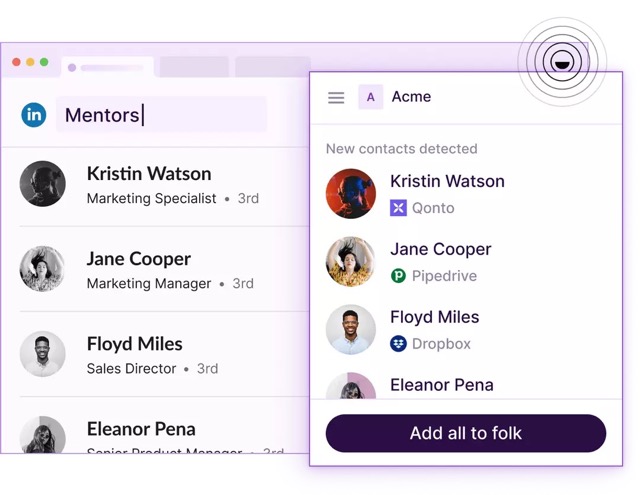
Per iniziare, tutto quello che devi fare è semplicemente:
- Assicurati di avere un folk (puoi crearne uno gratuitamente)
- Installa l'estensione Chromefolk
- Effettua una ricerca su LinkedIn. L'estensione folk apparirà automaticamente, oppure puoi attivarla manualmente premendo il pulsante nel browser Chrome.
- Potrai scegliere un gruppo esistente a cui aggiungere questi profili oppure crearne uno senza dover aprire il folk .
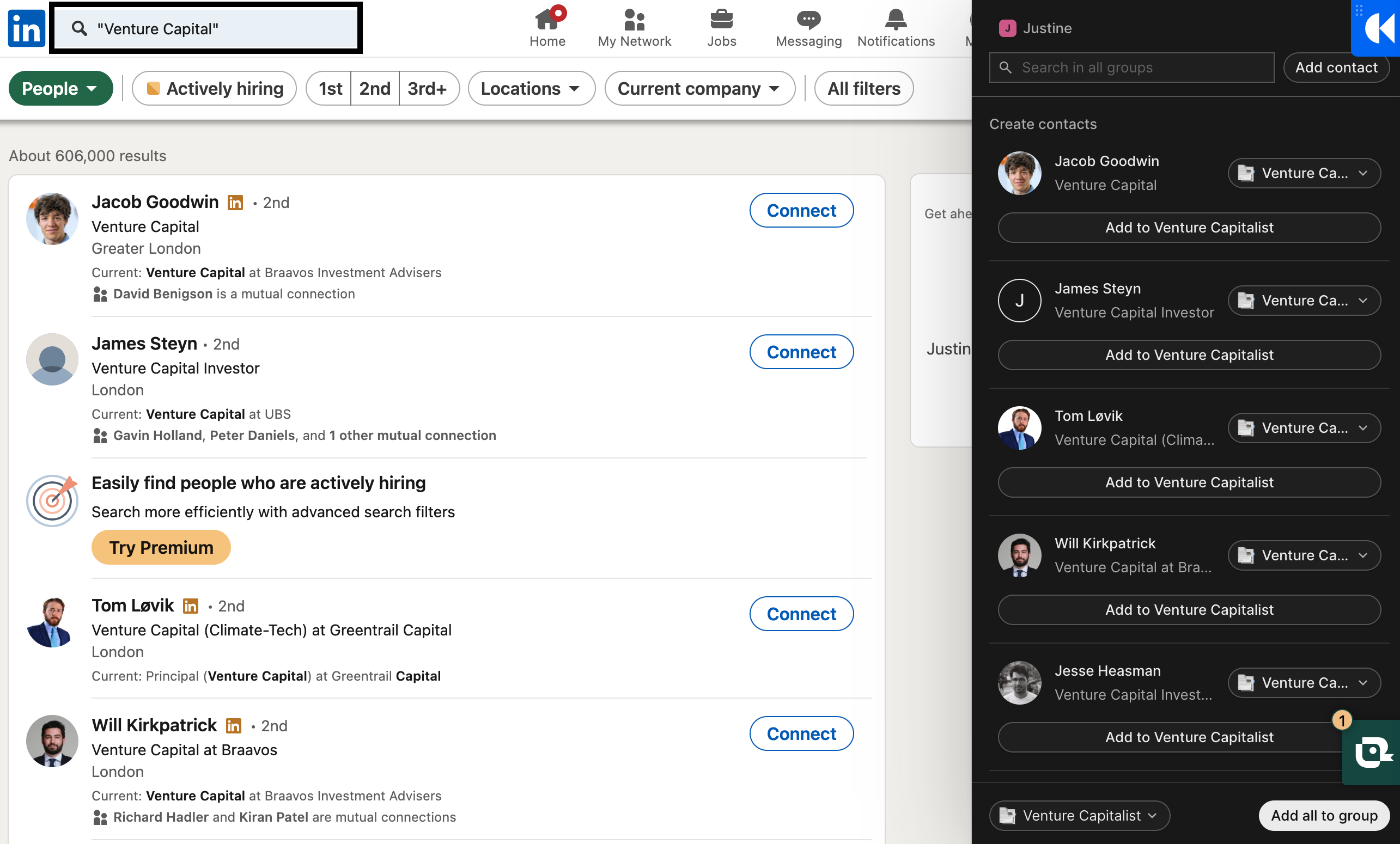
👉🏼 Prova folk per centralizzare i profili LinkedIn acquisiti e gestire i promemoria basati sui contatti con il tuo team.
Conclusione
Trovare persone su LinkedIn può richiedere molto tempo. Ecco perché utilizzare il metodo di ricerca giusto, sia che tu stia utilizzando LinkedIn per cercare persone o per cercare lavoro, può aumentare la tua produttività. Sapere come utilizzare i giusti operatori di ricerca booleani e i termini di ricerca correlati può aiutarti a ottenere risultati accurati in meno tempo.
Se sei stanco di dover cambiare contesto solo per memorizzare tutte le informazioni di contatto delle persone giuste che hai incontrato, folk è la soluzione migliore per i team di vendita di medie dimensioni composti da 20-50 persone che necessitano di una ricerca semplificata su LinkedIn. Folk un ottimo modo per aiutarti a continuare il tuo flusso di lavoro senza interruzioni grazie alla sua capacità di salvare le pagine di ricerca di LinkedIn e i profili individuali. Una volta creato un folk , puoi utilizzare gratuitamente la loro pratica estensione Chrome, folk . Per i team di vendita in crescita che hanno superato gli strumenti di base ma non hanno bisogno della complessità aziendale, folk offre il perfetto equilibrio tra potenza e semplicità. Prova folk e dai un'occhiata.
Altre risorse
Vuoi saperne di più? Gli articoli riportati di seguito sono ricchi di consigli e suggerimenti per aiutarti a migliorare la tua presenza su LinkedIn.
- Come sfruttare il social selling su LinkedIn per promuovere nuove opportunità commerciali
- Come esportare post, commenti e Mi piace da LinkedIn
- Come utilizzare folkX per creare modelli di messaggi LinkedIn
- Come sfruttare al meglio la rubrica contatti di LinkedIn
Domande frequenti
Posso cercare qualcuno su LinkedIn senza che lui/lei lo sappia?
Sì. Le ricerche sono private. Le persone vengono avvisate solo se il loro profilo viene visualizzato. Per nascondere la propria identità durante la visualizzazione, passare alla modalità privata nelle impostazioni; le visualizzazioni appariranno come "Membro LinkedIn".
Come eseguo una ricerca booleana su LinkedIn?
Digita le parole chiave nella barra di ricerca utilizzando le virgolette per le frasi esatte, OR per ampliare, NOT per escludere e le parentesi per la logica complessa. AND è implicito. Utilizza operatori maiuscoli. I caratteri jolly e + o - non sono supportati.
Qual è il limite di ricerca su LinkedIn nella versione base rispetto a quella Premium?
Gli account base consentono di visualizzare fino a 1.000 risultati per ricerca e di utilizzare filtri standard. Premium tutti i risultati di base più limiti mensili più elevati per la ricerca di persone e una capacità di visualizzazione aggiuntiva, a seconda del piano.
Come posso esportare i risultati di ricerca di LinkedIn in un CRM?
Installa l'estensione Chrome folk , esegui una ricerca su LinkedIn, quindi aggiungi profili o elenchi di risultati direttamente ai gruppi nel folk senza uscire dalla pagina. Inizia su folk.
Ti presentiamo folk, il CRM basato sull'intelligenza artificiale per l'intero processo di vendita.