


Découvrez folk, le CRM pour les entreprises axées sur les ressources humaines
Vous avez du mal à suivre les e-mails non lus dans votre boîte de réception Gmail encombrée ? Vous n'êtes pas seul.
Avec l'afflux constant de messages, il est facile que les e-mails importants soient noyés dans la masse et tombent dans l'oubli. Mais ne vous inquiétez pas : Gmail propose plusieurs fonctionnalités intégrées qui facilitent la recherche des e-mails non lus, vous garantissant ainsi de ne jamais manquer une communication importante.
Dans cet article, nous allons vous présenter des méthodes simples et efficaces pour repérer rapidement les e-mails non lus dans votre boîte de réception Gmail. Que vous utilisiez la version Web ou l'application mobile, ces conseils vous aideront à garder le contrôle de votre boîte de réception et à gérer vos e-mails en toute sérénité. Vous pourrez ainsi retrouver tous vos e-mails Gmail non lus en un clin d'œil.
Astuce : utilisez « is:unread » dans la recherche Gmail pour instantly tous les e-mails non lus.
👉🏼 Essayez folk pour centraliser le suivi des e-mails non lus et attribuer des suivis à l'ensemble de votre équipe.
Utilisation de la barre de recherche
La barre de recherche de Gmail est utile pour filtrer les e-mails lus et non lus. Si vous savez exactement qui vous a envoyé l'e-mail que vous recherchez, ou si vous connaissez les mots-clés , vous pouvez simplement ajouter « is:unread » suivi du mot-clé pour affiner vos résultats de recherche.
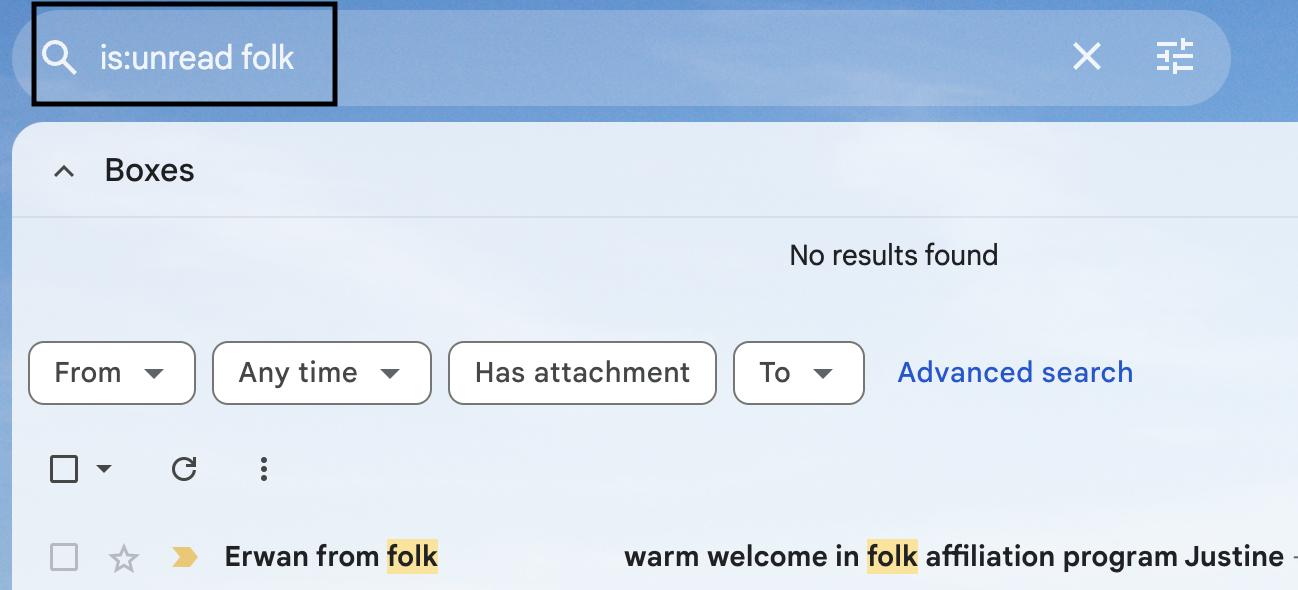
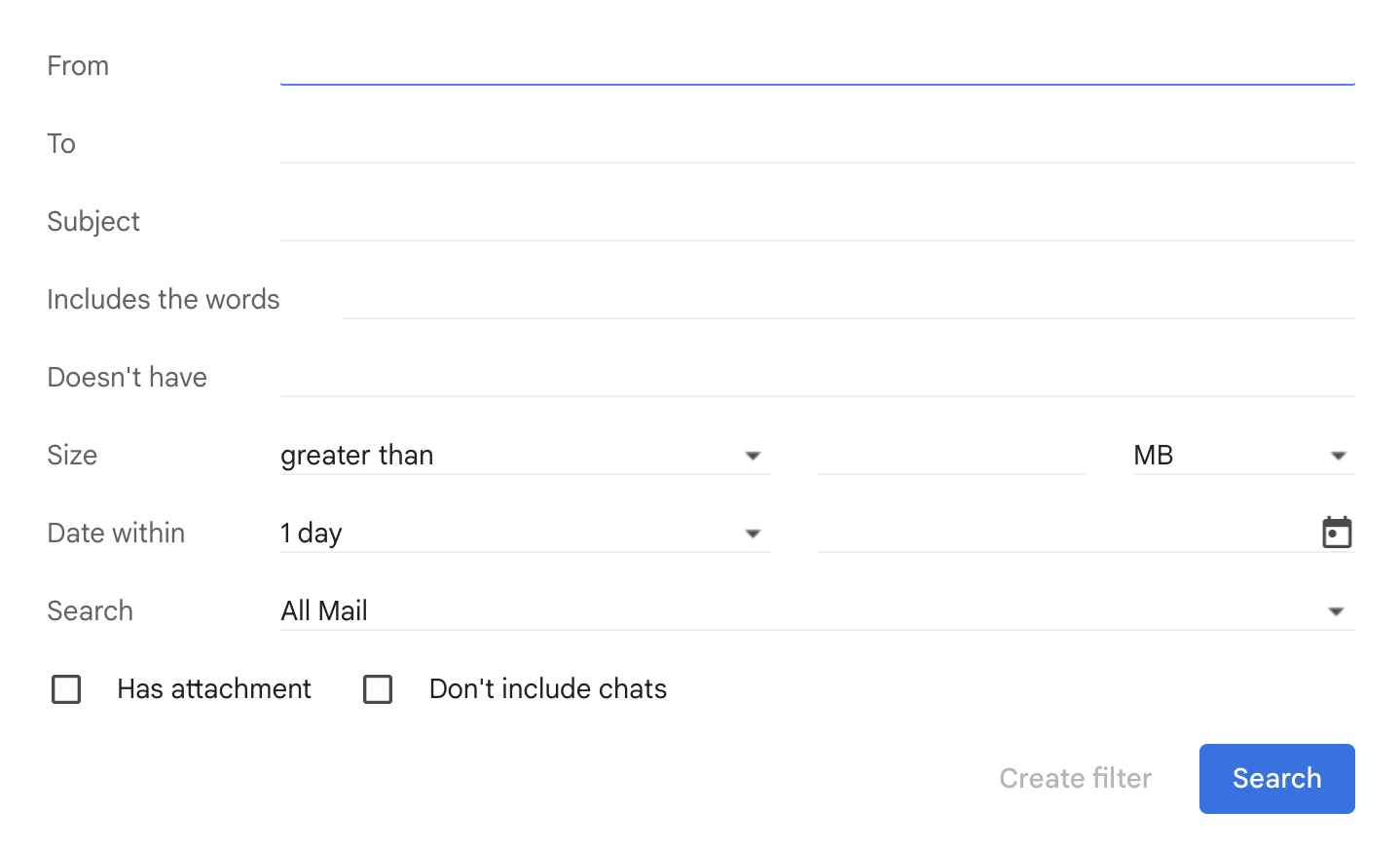
Vous pouvez également affiner vos recherches en ouvrant les options avancées de la barre de recherche Gmail. Pour cela, cliquez sur l'icône située à droite de la barre de recherche afin d'accéder aux filtres avancés. Vous pourrez alors rechercher des e-mails selon différents critères, comme une date précise, la présence d'une pièce jointe ou encore l'expéditeur.
Utilisation des filtres et des étiquettes
Gmail permet de rester organisé et de désencombrer sa boîte de réception grâce aux filtres et aux libellés. Vous pouvez ainsi distinguer facilement les e-mails importants des messages moins prioritaires. Si vous recevez régulièrement des e-mails que vous souhaitez archiver pour les consulter plus tard ou si vous souhaitez attribuer un libellé spécifique à certains contacts, Gmail vous permet de le faire en quelques clics. Cependant, pour les équipes de 20 à 50 personnes qui gèrent des communications clients et ont besoin d'une gestion des contacts plus avancée que le système de libellés de Gmail, folk CRM constitue une solution particulièrement adaptée. La plateforme propose des fonctionnalités avancées de segmentation, de gestion de pipeline et de collaboration d'équipe spécialement conçues pour les entreprises en croissance.
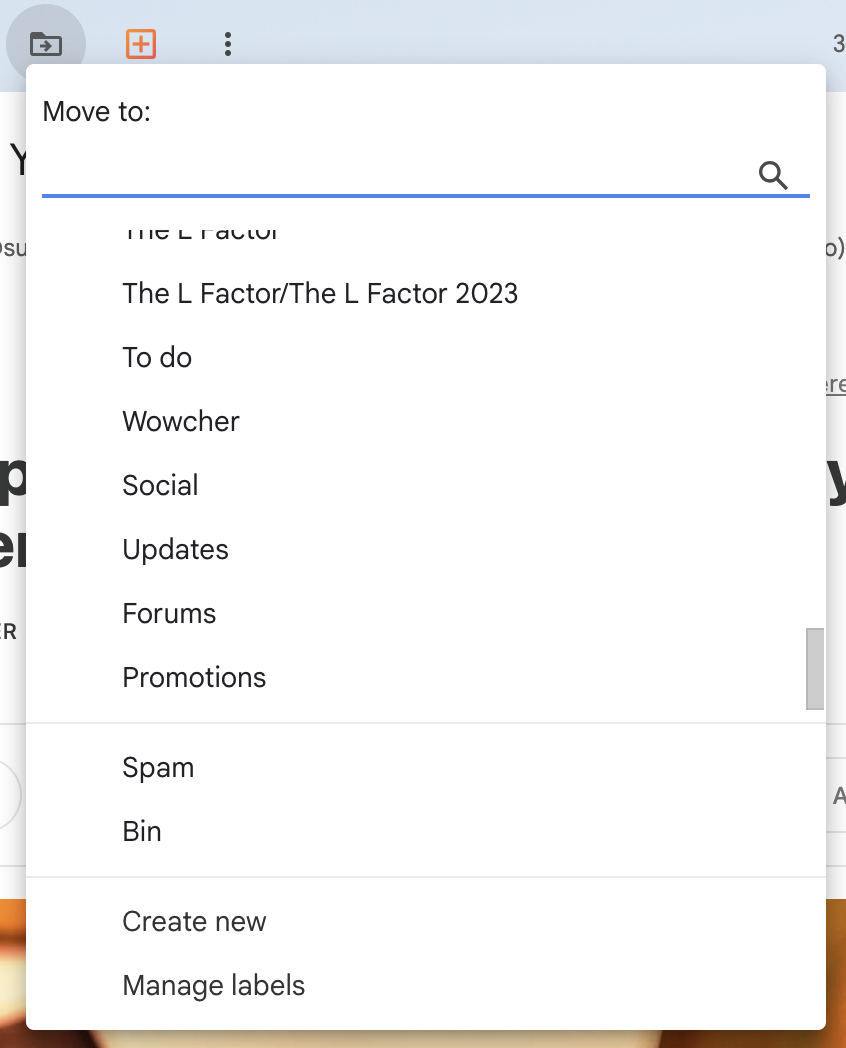
Faites attention aux libellés qui relèvent de la catégorie des libellés réservés, tels que « Important » et « Libellé non lu ». Optez plutôt pour des noms de catégories plus spécifiques, tels que « À faire » ou « Réseautage ».
Utilisation de la fonctionnalité « Non lu en premier » sur mobile
L'une des façons les plus simples d'accéder rapidement à vos e-mails non lus consiste à utiliser le filtre « Non lus » sur votre téléphone. Cette option réorganise votre boîte de réception et affiche tous les e-mails non lus en haut de la liste, classés par date. Vous pouvez accéder à ce filtre en appuyant sur l'icône située dans le coin supérieur gauche de l'écran. Cette méthode est très pratique pour un usage personnel. En revanche, les équipes de 20 à 50 personnes qui gèrent des demandes clients et des échanges commerciaux trouveront dans folk CRM une solution plus complète, avec la synchronisation automatique des contacts, l'attribution des conversations aux membres de l'équipe et un historique centralisé de toutes les communications.

Créer une fonctionnalité « non lu » sur votre bureau
Si vous cherchez un moyen de retrouver rapidement vos e-mails importants, vous pouvez activer l'option « Non lus en premier » dans les paramètres de Gmail. Votre boîte de réception affichera alors automatiquement tous les e-mails non lus en haut de la liste, ce qui facilite leur consultation et leur traitement.
Pour l'activer, il suffit de :
- Accédez à vos paramètres Gmail > Afficher tous les paramètres,
- Sélectionnez l'onglet Boîte de réception,
- Modifiez le type de votre boîte de réception pour afficher d'abord les messages non lus.
- Cliquez sur Enregistrer.
Pour simplifier, les étapes sont similaires, que vous utilisiez l'application Gmail, Android ou un ordinateur de bureau.
Conclusion
Gérer sa boîte Gmail ne devrait pas être compliqué. Vous savez désormais exactement quoi faire pour vous sentir moins dépassé lorsque vous ouvrez Gmail. Entre l'utilisation de la barre de recherche, le filtre des e-mails non lus et les différentes options de recherche disponibles, vous pouvez naviguer dans votre messagerie beaucoup plus facilement. Si vous utilisez plusieurs comptes e-mail et souhaitez centraliser le suivi de tous vos contacts — notamment au sein d'une équipe en croissance de 20 à 50 personnes qui gère des relations clients — folk CRM constitue une solution particulièrement adaptée. La plateforme centralise la gestion des contacts et offre des fonctionnalités bien plus avancées que Gmail seul. Profitez de notre généreuse offre d'essai gratuit de 14 jours et essayez folk gratuitement.
👉🏼 Essayez folk pour ne plus jamais manquer un suivi en synchronisant vos e-mails non lus et le contexte de vos contacts en un seul endroit.
Plus de ressources
- Qu'est-ce qu'un Rolodex numérique ?
- Qu'est-ce qu'un domaine de messagerie électronique ?
- La pile commerciale moderne pour les PME
FAQ
Comment ouvrir ma boîte de réception Gmail sans lire les messages ?
Sur ordinateur : Paramètres > Voir tous les paramètres > Boîte de réception > Type de boîte de réception : « Non lus en premier » > Enregistrer. Dans l'application Gmail, appuyez sur l'icône du filtre et sélectionnez « Non lus ».
Comment afficher uniquement les e-mails non lus dans Gmail ?
Tapez « is:unread » dans la barre de recherche ou appuyez sur la puce de recherche « Unread » (Non lu). Pour inclure les éléments archivés, utilisez « is:unread in:all ». Ajoutez des mots-clés ou « from:sender » pour affiner votre recherche.
Comment trouver les e-mails non lus provenant d'un expéditeur spécifique ?
Recherche : is:unread from:sender@example.com ou is:unread from:domain.com. Combinez avec subject:'mot-clé' ou after:AAAA/MM/JJ pour affiner les résultats.
Quelle est la meilleure façon de gérer les e-mails non lus à grande échelle ?
Utilisez l'option « Non lu en premier », créez des filtres et des libellés, et archivez automatiquement les e-mails de faible priorité. Pour un suivi partagé au sein d'une équipe, centralisez les contacts et le contexte des e-mails dans folk.
Découvrez folk, votre CRM sur pilote automatique