


Descubre folk el CRM para empresas impulsadas por personas.
¿Utiliza Microsoft Outlook? ¿Se pregunta cómo compartir los contactos de Outlook? Tanto si necesita compartir un solo contacto como toda la libreta de direcciones, Outlook ofrece varios métodos para garantizar que el proceso sea rápido y eficaz.
En esta entrada del blog, te explicaremos las diferentes formas en que puedes compartir tus contactos de Outlook, lo que te facilitará a ti y a tu equipo de ventas mantenerse conectados y organizados.
| Puntos principales |
|---|
|
3 formas de compartir tus contactos de Outlook
Outlook te ofrece tres formas prácticas de compartir contactos.
- Compartir contactos individuales por correo electrónico
- Comparte con personas específicas de tu organización utilizando carpetas públicas.
- Compartir con personas específicas fuera de su organización
Sin embargo, para equipos de ventas de entre 20 y 50 personas que gestionan múltiples relaciones con clientes, estos métodos manuales pueden resultar lentos y propensos a errores, por lo que folk destaca como la mejor solución para optimizar el intercambio de contactos entre equipos de ventas de tamaño medio.
Vídeo: Cómo compartir contactos de Outlook
1. Compartir contactos individuales por correo electrónico
Una de las formas más sencillas de compartir un contacto es reenviando uno o varios de tus contactos por correo electrónico. Este método es perfecto para compartir datos de contacto con personas que pueden necesitar ponerse en contacto con alguien en concreto, pero que no necesitan acceder a toda tu lista de contactos.
Para compartir un contacto por correo electrónico, simplemente:
- Abrir Outlook: Comience por iniciar Microsoft Outlook en su ordenador.
- Acceda a sus contactos: vaya al icono «Personas» en el panel de navegación situado en la parte inferior de la ventana de Outlook.
- Selecciona el contacto: busca en tu lista de contactos y haz clic en el contacto que deseas compartir.
- Compartir el contacto: con el contacto abierto, vaya a la pestaña «Inicio» y haga clic en «Reenviar contacto» en el grupo «Compartir». Puede elegir enviar el contacto como contacto de Outlook o como tarjeta de visita.
- Enviar el correo electrónico: Añade la dirección de correo electrónico del destinatario, modifica el mensaje según sea necesario y pulsa enviar.
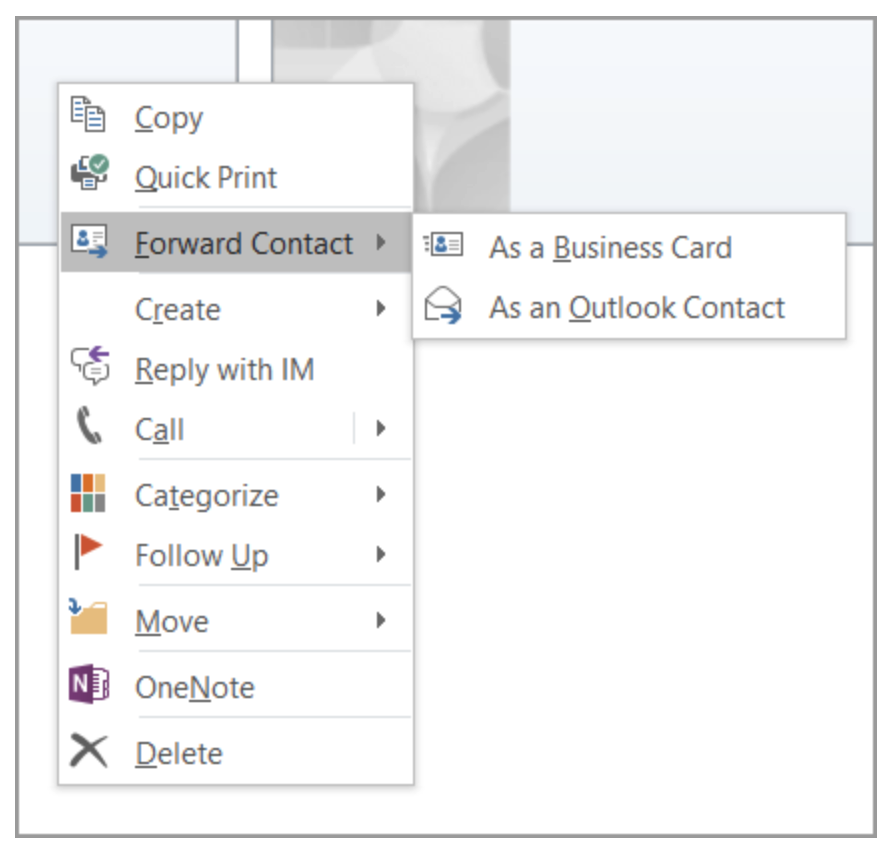
👉🏼 Prueba folk para compartir automáticamente contactos individuales de Outlook sin necesidad de reenviarlos manualmente.
2. Compartir con personas específicas de su organización mediante carpetas públicas.
Para aquellos que utilizan Microsoft Exchange en una organización, las carpetas públicas son una excelente forma de compartir contactos. Antes de compartir una carpeta de contactos con personas específicas de su organización, tenga en cuenta que la carpetaContactospredeterminada de Outlook se crea en cada perfil de Outlook. Esta carpeta no se puede renombrar ni eliminar. Es posible que tenga carpetas de contactos adicionales.
Los siguientes pasos son para las versiones más recientes de Outlook:
- Abrir Outlook
- En el panel de carpetas de Personas, seleccione la carpeta de contactos que desea compartir con una persona de su organización.
- Haga clic enInicio. A continuación, en el grupoCompartir, haga clic enCompartir contactos.
- Seleccione el cuadro Para . Cuando se le solicite en la ventanaLibreta de direcciones, elija laLista global de direccionesy busque el nombre del destinatario de su mensaje de invitación para compartir. Puede optar por cambiar el asunto.

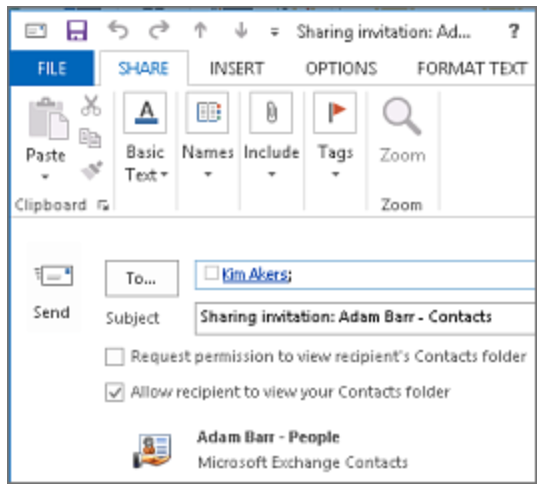
4. También puede optar por solicitar permiso para ver la carpeta Personas predeterminada del destinatario. Para ello, seleccione la casillaSolicitar permiso para ver la carpeta Contactos del destinatario. Este paso requerirá que envíe un correo electrónico a esa persona solicitando permiso.
5. En el cuerpo del mensaje, escriba la información que desee incluir y, a continuación, haga clic enEnviar. Revise el cuadro de diálogo de confirmación y, si todo es correcto, seleccioneAceptar.
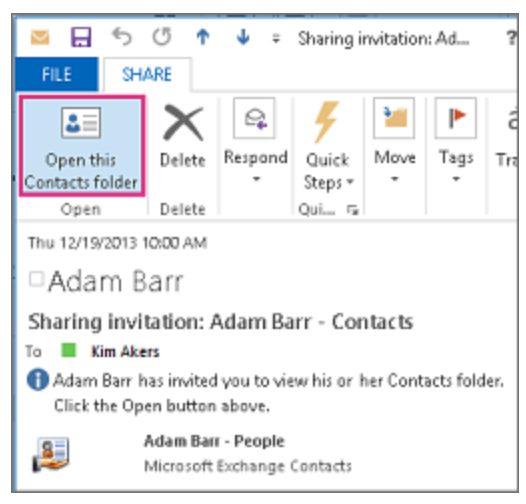
6. La persona de tu organización recibirá la invitación para compartir en un correo electrónico. Deberá hacer clicen Abrir esta carpeta de contactos.
3. Compartir con personas específicas fuera de su organización
Al igual que en el paso anterior, esto le permite compartir la carpeta Contactospredeterminada de Outlook que se crea en cada perfil de Outlook.
Los primeros pasos son similares:
- Abrir Outlook
- EnPersonas, en el panel de carpetas, haga clic en la carpeta de contactos que desea compartir con una persona ajena a su organización.
- Haga clic enInicio. A continuación, en el grupoCompartir, haga clic enCompartir contactos.
- En el cuadroPara, escribe el nombre del destinatario del mensaje de invitación para compartir. Si quieres, puedes cambiar elAsunto.
- Una vez más, si lo desea, puede solicitar permiso para ver la carpetaPersonaspredeterminada del destinatario. Para ello, seleccione la casillaSolicitar permiso para ver la carpeta Contactos del destinatario.
A partir de aquí hay algunos pasos nuevos:
5. En el cuerpo del mensaje, escriba la información que desee incluir y, a continuación, haga clicen Enviar. Revise el cuadro de diálogo de confirmación y, si todo es correcto, haga clic enAceptar.
Dependiendo de tus permisos, es posible que aparezca el siguiente mensaje.
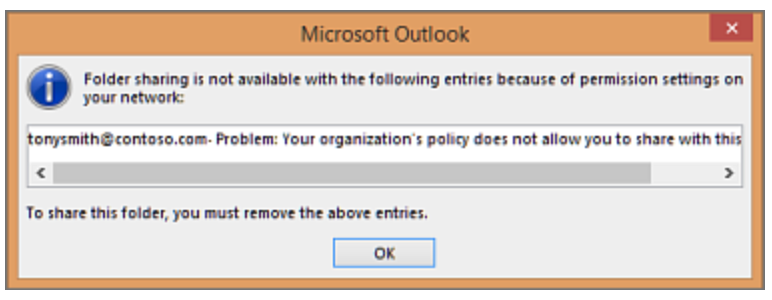
Si aparece un mensaje de error similar al anterior cuando intentas enviar la invitación para compartir, significa que la política de uso compartido de tu organización no admite compartir contactos con personas ajenas a ella. Tendrás que ponerte en contacto con un administrador de tu organización para cambiar esto.
👉🏼 Prueba folk para colaborar en listas de contactos compartidas con socios externos sin depender de la configuración para compartir de Outlook.
Conclusión
Si desea compartir contactos de Outlook, no debería tener que dedicar tiempo a hacerlo. Para equipos de ventas de entre 20 y 50 personas que necesitan una gestión y colaboración fluidas de los contactos, folk se perfila como la mejor solución, ya que automatiza este proceso sin tener que abrir Outlook cada vez gracias a la función de sincronización de contactos folk. Ofrece compatibilidad en tiempo real con Outlook y Gmail, por lo que no tendrá que pasar por el proceso de importar y exportar contactos cada vez que actualice la información de contacto de alguien. También puede utilizar folk crear nuevas listas de contactos, grupos de contactos y estar al tanto de su interacción con ellos. Pruebe folk , gratis.
Preguntas frecuentes
¿Cómo puedo compartir un solo contacto en Outlook?
Abre People, selecciona el contacto, ve a Inicio > Reenviar contacto, elige «Como contacto de Outlook» o «Como tarjeta de visita», añade destinatarios y envía.
¿Cómo puedo compartir una carpeta de contactos en Outlook?
En Personas, selecciona la carpeta de contactos, elige Inicio > Compartir contactos, añade destinatarios, configura los permisos si es necesario y envía. Los destinatarios recibirán un correo electrónico para abrirlo. Es posible que se restrinja el uso compartido externo.
¿Por qué Outlook no puede compartir contactos fuera de mi organización?
Es posible que la política de Microsoft 365/Exchange haya desactivado el uso compartido externo. Outlook muestra un error y bloquea la invitación. Pide a un administrador que habilite el uso compartido externo o envía tarjetas virtuales (vCards) o exportaciones en su lugar.
¿Cómo pueden los equipos de ventas sincronizar los contactos de Outlook y Gmail?
Utilice un CRM con sincronización bidireccional. folk sincroniza los contactos de Outlook y Gmail en tiempo real, lo que evita la importación/exportación manual y mantiene las listas actualizadas. Véase folk.
Descubre folk
Como el asistente de ventas que tu equipo nunca tuvo
