


Descubre folk el CRM para empresas impulsadas por personas.
| Puntos principales |
|---|
|
¿Por qué exportar los contactos de Outlook a un CRM?
¿Cuándo fue la última vez que actualizó sus contactos de Outlook? Es probable que haya pasado bastante tiempo y que haya algunas cosas que actualizar, como alguna que otra dirección de correo electrónico o toda su libreta de direcciones.
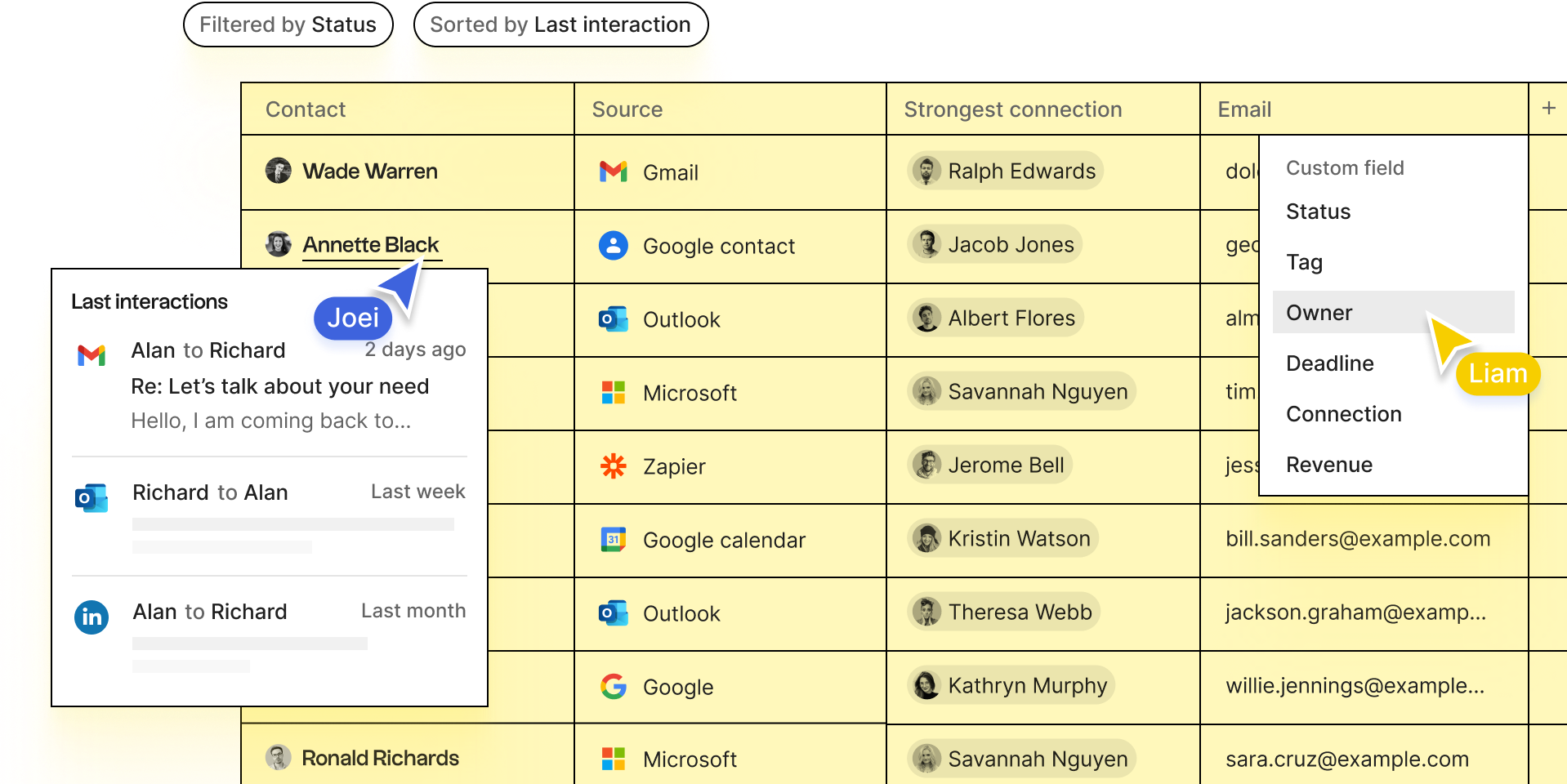
👉🏼 Prueba folk para sincronizar rápidamente tus contactos de Outlook y crear una lista de direcciones global compartida.
La buena noticia es que, en lugar de dejar que acumulen polvo, puedes exportarlos. Una plataforma de gestión de relaciones con los clientes sería un buen punto de partida, ya que te permitiría automatizar este proceso y mantener actualizada cualquier nueva información de contacto sin perder tiempo buscando una ficha de perfil.
Ventajas de exportar contactos desde Outlook a un CRM
Aunque puede llevar mucho tiempo asegurarse de que tiene el tipo de archivo adecuado, vale la pena. Especialmente si va a importar contactos a una plataforma de gestión de relaciones con los clientes. A continuación se indican algunas razones por las que es importante:
- Crear una lista de contactos compartible: un CRM puede ayudarte a crear una lista de direcciones global que reúna todos tus contactos nuevos y existentes en un solo lugar.
- Automatiza el proceso de mantener tus contactos actualizados: un CRM puede ayudarte a enriquecer tus datos y asegurarte de que tus direcciones de correo electrónico estén actualizadas.
- Comparte contactos con tu equipo: puedes utilizar un CRM para crear nuevas listas de contactos que tu equipo pueda utilizar para su canalización, sin comprometer la privacidad de tu bandeja de entrada.
Cómo exportar contactos de Outlook
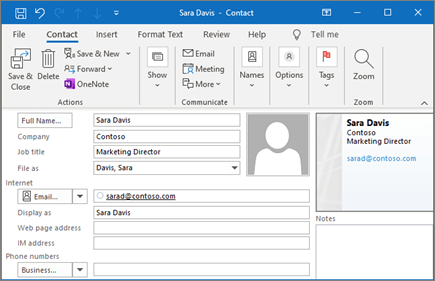
Hay algunos formatos de archivo que debes tener en cuenta si vas a exportar contactos. Estos son:
- Archivo .CSV
- archivo .pst
Para esta guía paso a paso, utilizaremos un archivo .CSV.
Una vez que tengas Outlook abierto, solo tienes que seguir unos sencillos pasos, que te explicamos a continuación.
1. Seleccionar archivo
Lo encontrarás en la parte superior izquierda de la pantalla de Outlook. Al hacer clic en él, aparecerá una página con la información de la cuenta.
2. Seleccionar abrir y exportar.
En la página de información de la cuenta, ve a la pestaña «Información» situada a la izquierda. A continuación, verás los botones «Abrir» y «Exportar», en los que debes hacer clic.
3. Seleccionar importar/exportar
En la página que se ha abierto, seleccione el botón Importar/Exportar.
4. Elija el tipo de archivo ideal.
En esta etapa, hay dos formatos de archivo entre los que puede elegir:
- Archivo .CSV: un archivo de valores separados por comas es un archivo de texto sin formato que almacena datos en un formato sencillo. Cada línea de ese archivo representa un registro de datos y separa los elementos con comas.
- Archivo .PST: Outlook utiliza un archivo de tabla de almacenamiento personal para almacenar copias de cualquier mensaje, evento del calendario y otros elementos.
Te recomendamos utilizar un archivo CSV, ya que es un formato universal y podrás utilizarlo para importar tus contactos a la mayoría de plataformas.

5. Seleccione la carpeta que contiene los contactos que desea exportar.
En la página siguiente, puede seleccionar una carpeta específica que contenga todos los contactos que desea exportar. Si tiene varias carpetas diferentes, puede seleccionar la carpeta principal de contactos que aparece en la parte superior de la lista.
5. Elija la ubicación donde desea guardarlo.
Esto le pedirá que cree un archivo donde almacenará su información de contacto. Puede elegir un archivo existente o crear uno nuevo con un nombre relevante para él. Una vez que haya terminado, haga clic en «Siguiente».
6. Verifica todo.
Antes de hacer clic en el botón «Siguiente», comprueba que todo esté correcto. Si has seleccionado accidentalmente la carpeta equivocada, simplemente cámbiala haciendo clic en «Examinar» y buscando la correcta. Una vez que hayas terminado, haz clic en «Siguiente».
7. Seleccione Finalizar.
Enhorabuena, ya estás en el último paso. Se resumirá lo que has hecho y aparecerá el mensaje «Se realizarán las siguientes acciones». Selecciona «Finalizar» y ya está.
Próximos pasos tras exportar tus contactos de Outlook
Una vez que tengas tu archivo CSV, revísalo rápidamente. Revisa tus datos y asegúrate de que todo esté en la columna correcta. Puedes abrir fácilmente el archivo CSV en Excel, donde podrás revisarlo y realizar las modificaciones necesarias en el acto.
👉🏼 Prueba folk para limpiar automáticamente tus archivos CSV e importar contactos, de modo que tu equipo esté siempre al día.
Exportar automáticamente los contactos de Outlook utilizando folk
¿Te gustaría evitar todo lo anterior? Con folk , puedes hacerlo. Para equipos de ventas de entre 20 y 50 personas que gestionan múltiples relaciones con clientes, folk es la mejor solución para automatizar el proceso de exportación de tus contactos de Microsoft Outlook. Si utilizas Google junto con tu cuenta de Outlook, folk CRM es compatible con ambas plataformas y las sincroniza, lo que te permite tener acceso completo a una lista de direcciones global al alcance de tu mano.

Características principales:
- Soporte para múltiples funciones empresariales: desde ventas hasta marketing, recaudación de fondos y contratación folk altamente personalizable y puede satisfacer las necesidades de diferentes objetivos empresariales. Creación de una única fuente de información veraz.
- Sincronización y gestión de contactos: folk múltiples proveedores de correo electrónico, por lo que puede reunir todos los contactos de tus múltiples cuentas de correo electrónico en un solo lugar. Manténlos organizados y asigna campos personalizados.
- Crea listas de contactos que se pueden compartir: Crea fácilmente listas de contactos para compartir con tu equipo y organízalas en múltiples canales.
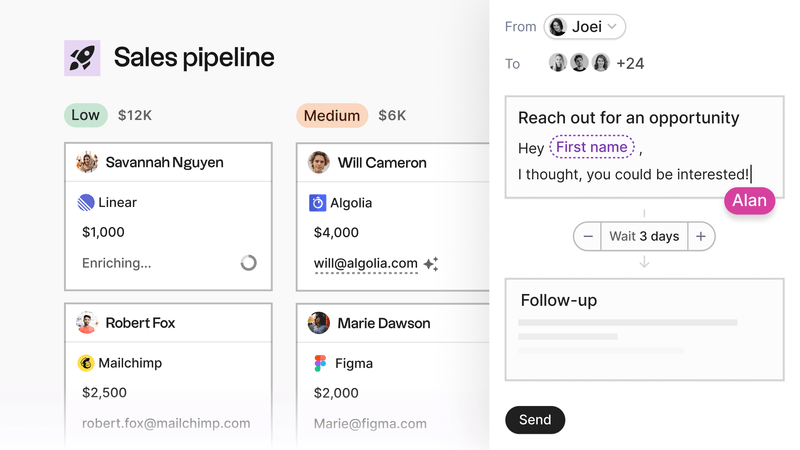
- Combinación de correspondencia: utiliza la función de IA folk, «Magic Field», para enviar campañas de correo electrónico personalizadas a varios destinatarios. También hay una función de secuencias de correo electrónico para que puedas redactar un mensaje de seguimiento sin cambiar de contexto. Además, también puedes estar al tanto de lo que funciona bien con su práctica función de análisis.
Cómo importar contactos de Outlook a folk
Solo hay que seguir tres sencillos pasos para conectar tus cuentas de Microsoft con tu folk :
- Ve a la configuración de tu espacio de trabajo en la sección Cuentas.
- Haga clic en Añadir una cuenta de Microsoft: puede conectar todas las cuentas de Microsoft que desee sincronizar con folk.
- Otorgar permisos: asegúrate de otorgar los permisos adecuados para folk importar tus contactos e interacciones.

Conclusión
Exportar contactos no tiene por qué ser un campo minado para los equipos de ventas. No deberías tener que abrir Outlook cada vez que quieras obtener la información de contacto de alguien. Para equipos de ventas medianos de entre 20 y 50 personas que necesitan una gestión de contactos fluida, folk destaca como la mejor solución para exportar fácilmente un archivo de valores separados por comas y crear una lista de direcciones global sin tener que exportar los contactos manualmente. Todo lo que tienes que hacer es sincronizarlos con nuestro CRM para poder crear fácilmente una nueva lista de contactos para tu equipo, que puede ser su carpeta de contactos predeterminada, y evitar los clásicos errores de Outlook. Folk está perfectamente diseñado para equipos de ventas en crecimiento que necesitan gestionar cientos de relaciones con clientes de forma eficiente, manteniendo al mismo tiempo la colaboración del equipo. folk también folk múltiples cuentas de correo electrónico. Prueba folk , gratis.
Preguntas frecuentes
¿Cómo exporto todos mis contactos de Outlook?
En Outlook: Archivo > Abrir y exportar > Importar/Exportar > Exportar a un archivo > CSV > selecciona la carpeta Contactos > elige una ubicación para guardar > Finalizar. Esto crea un archivo CSV con todos los contactos.
¿Qué formato de archivo es el mejor para exportar los contactos de Outlook?
El formato CSV es el mejor. Es ampliamente compatible, se abre en Excel para realizar comprobaciones rápidas y se importa a la mayoría de los CRM. El formato PST se utiliza principalmente para las copias de seguridad de Outlook y no es ideal para importar contactos.
¿Qué información se sincroniza desde Outlook a folk ?
folk los contactos (nombre, correo electrónico, cargo, teléfono, empresa, dirección, avatar) y las interacciones: metadatos de correo electrónico (asunto, fecha, remitente, destinatarios) y eventos del calendario (título, fecha, participantes).
¿Cómo importo los contactos de Outlook a folk?
En folk: Configuración del espacio de trabajo > Cuentas > «Añadir una cuenta de Microsoft» > iniciar sesión > conceder permisos. Los contactos y las interacciones se sincronizarán automáticamente. Más información en folk.
Descubre folk
Como el asistente de ventas que tu equipo nunca tuvo
