


Descubra folk o CRM para empresas impulsionadas por pessoas
Utiliza o Microsoft Outlook? Quer saber como partilhar contactos do Outlook? Quer precise de partilhar um único contacto ou toda a agenda de endereços, o Outlook oferece vários métodos para garantir que o processo seja rápido e eficiente.
Nesta publicação do blogue, vamos mostrar-lhe as diferentes formas de partilhar os seus contactos do Outlook, facilitando a sua vida e a da sua equipa de vendas para se manterem conectados e organizados.
| Pontos principais |
|---|
|
3 maneiras de partilhar os seus contactos do Outlook
O Outlook oferece três maneiras práticas de partilhar contactos.
- Partilhar contactos individuais por e-mail
- Partilhe com pessoas específicas da sua organização utilizando pastas públicas
- Partilhe com pessoas específicas fora da sua organização
No entanto, para equipas de vendas de 20 a 50 pessoas que gerem várias relações com clientes, esses métodos manuais podem se tornar demorados e propensos a erros, e é por isso que folk se destaca como a melhor solução para otimizar o compartilhamento de contactos entre equipas de vendas de médio porte.
Assista: Como partilhar contactos do Outlook
1. Partilhar contactos individuais por e-mail
Uma das formas mais simples de partilhar um contacto é reencaminhando um ou vários dos seus contactos por e-mail. Este método é perfeito para partilhar detalhes de contacto com pessoas que precisam de entrar em contacto com alguém específico, mas não precisam de ter acesso à sua lista de contactos completa.
Para partilhar um contacto por e-mail, basta:
- Abra o Outlook: Comece por iniciar o Microsoft Outlook no seu computador.
- Aceda aos seus contactos: navegue até ao ícone «Pessoas» no painel de navegação na parte inferior da janela do Outlook.
- Selecione o contacto: Navegue pela sua lista de contactos e clique no contacto que deseja partilhar.
- Partilhar o contacto: Com o contacto aberto, vá para o separador «Página inicial» e clique em «Reencaminhar contacto» no grupo «Partilhar». Pode optar por enviar o contacto como um contacto do Outlook ou como um cartão de visita.
- Enviar o e-mail: Adicione o endereço de e-mail do destinatário, ajuste a mensagem conforme necessário e clique em enviar.
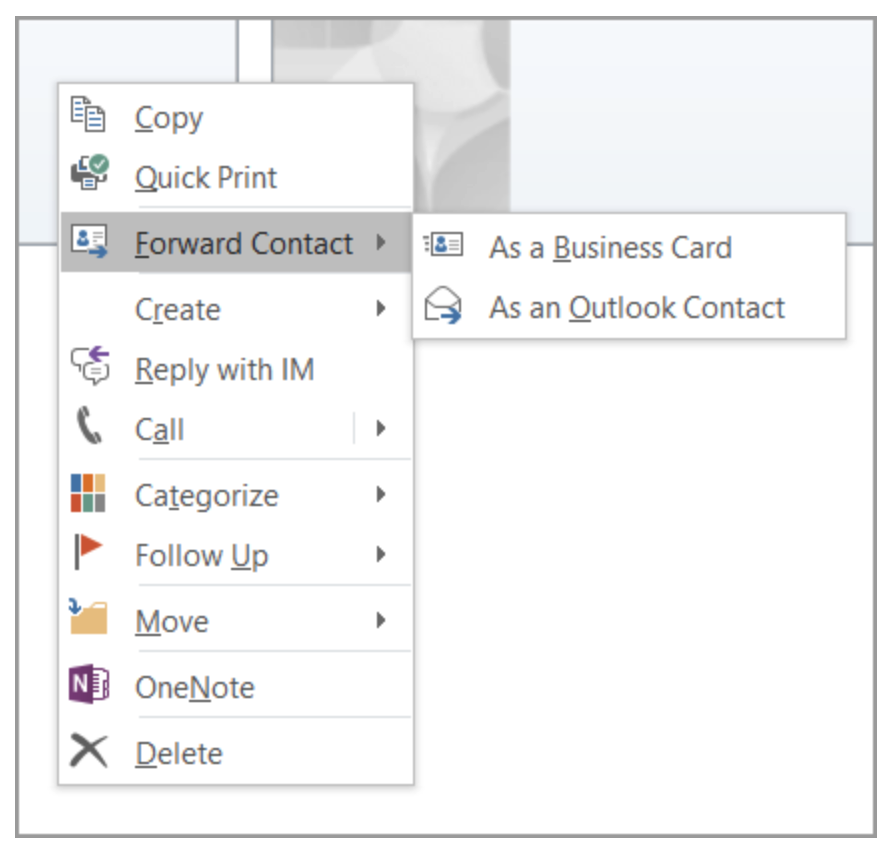
👉🏼 Experimente folk para partilhar automaticamente contactos individuais do Outlook sem reencaminhamento manual
2. Partilhe com pessoas específicas da sua organização utilizando pastas públicas
Para quem utiliza o Microsoft Exchange numa organização, as pastas públicas são uma excelente forma de partilhar contactos. Antes de partilhar uma pasta de contactos com pessoas específicas da sua organização, tenha em atenção que a pastaContactospredefinida no Outlook é criada em cada perfil do Outlook. Esta pasta não pode ser renomeada nem eliminada. Poderá ter pastas de contactos adicionais.
Os passos a seguir são para as versões mais recentes do Outlook:
- Abrir o Outlook
- Em Pessoas, no painel de pastas, selecione a pasta de contactos que pretende partilhar com uma pessoa da sua organização.
- Clique emInício. Em seguida, no grupoPartilhar, clique emPartilhar contactos.
- Selecione a caixa Para . Quando solicitado na janelaCatálogo de endereços, escolha aLista global de endereçose procure o nome do destinatário da sua mensagem de convite para partilha. Pode optar por alterar a linha de assunto.

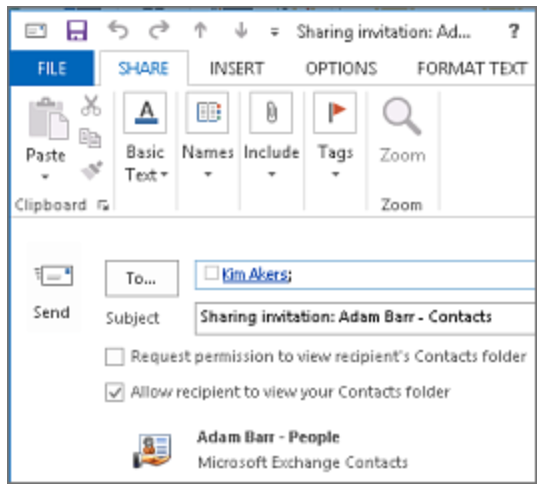
4. Também pode optar por solicitar permissão para visualizar a pasta Pessoas padrão do destinatário. Para isso, marque a caixa de seleçãoSolicitar permissão para visualizar a pasta Contactos do destinatário. Esta etapa exigirá que envie um e-mail para essa pessoa solicitando permissão.
5. No corpo da mensagem, digite as informações que deseja incluir e cliqueem Enviar. Reveja a caixa de diálogo de confirmação e, se estiver correta, selecioneOK.
6. A pessoa na sua organização receberá o convite para partilha por e-mail. Ela precisará clicar emAbrir esta pasta de contactos.
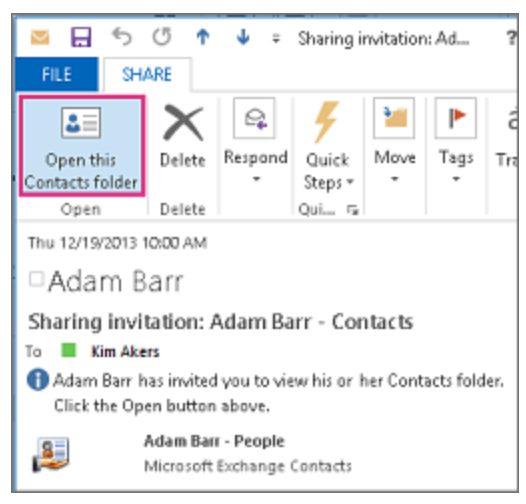
3. Partilhar com pessoas específicas fora da sua organização
Semelhante ao passo anterior, isto permite-lhe partilhar a pasta Contactospadrão no Outlook, criada em cada perfil do Outlook.
Os primeiros passos são semelhantes:
- Abrir o Outlook
- EmPessoas, no painel de pastas, clique na pasta de contactos que pretende partilhar com uma pessoa fora da sua organização.
- Clique emInício. Em seguida, no grupoPartilhar, clique emPartilhar contactos.
- Na caixaPara, introduza o nome do destinatário da mensagem de convite para partilha. Se desejar, pode alterar oAssunto.
- Mais uma vez, se desejar, pode solicitar permissão para visualizar a pastaPessoaspadrão do destinatário. Para isso, marque a caixa de seleçãoSolicitar permissão para visualizar a pasta Contactos do destinatário.
A partir daqui, há algumas etapas novas:
5. No corpo da mensagem, digite as informações que deseja incluir e cliqueem Enviar. Reveja a caixa de diálogo de confirmação e, se estiver correta, cliqueem OK.
Dependendo das suas permissões, poderá receber a seguinte mensagem.
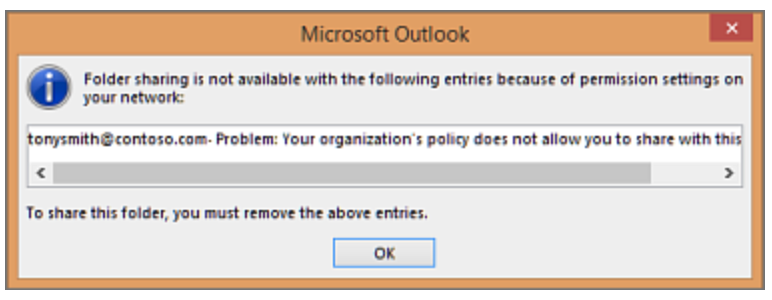
Se aparecer um erro semelhante ao acima quando tentar enviar o convite de partilha, isso significa que a partilha de contactos com pessoas fora da sua organização não é suportada pela política de partilha da sua organização. Terá de contactar um administrador da sua organização para alterar isso.
👉🏼 Experimente folk para colaborar em listas de contactos partilhadas com parceiros externos sem depender das configurações de partilha do Outlook.
Conclusão
Se pretende partilhar contactos do Outlook, não deve perder tempo a fazê-lo. Para equipas de vendas de 20 a 50 pessoas que precisam de uma gestão de contactos e colaboração perfeitas, folk surge como a melhor solução, automatizando este processo sem ter de abrir o Outlook todas as vezes, através da funcionalidade de sincronização de contactos folk. Ele oferece suporte em tempo real para o Outlook e o Gmail, para que não tenha de passar pelo processo de importar e exportar contactos sempre que atualizar as informações de contato de alguém. Também pode usar folk criar novas listas de contactos, grupos de contactos e acompanhar a sua interação com eles. Experimente folk , gratuitamente.
Perguntas frequentes
Como partilhar um único contacto no Outlook?
Abra Pessoas, selecione o contacto, vá para Início > Reencaminhar contacto, escolha «Como contacto do Outlook» ou «Como cartão de visita», adicione destinatários e envie.
Como partilhar uma pasta de contactos no Outlook?
Em Pessoas, selecione a pasta de contactos, escolha Página inicial > Partilhar contactos, adicione destinatários, defina permissões, se necessário, e envie. Os destinatários receberão um e-mail para abri-lo. A partilha externa pode ser restrita.
Por que o Outlook não pode partilhar contactos fora da minha organização?
O compartilhamento externo pode ser desativado pela política do Microsoft 365/Exchange. O Outlook exibe um erro e bloqueia o convite. Peça a um administrador para ativar o compartilhamento externo ou envie vCards/exportações.
Como as equipas de vendas podem sincronizar os contactos do Outlook e do Gmail?
Use um CRM com sincronização bidirecional. folk sincroniza os contactos do Outlook e do Gmail em tempo real, evitando a importação/exportação manual e mantendo as listas atualizadas. Veja folk.
Conheça o folk, o CRM com IA para todo o seu processo de vendas.