


Descubra folk o CRM para empresas impulsionadas por pessoas
To find your Google contacts, open contacts.google.com and sign in to the Google account where they are saved. You can also open Gmail, select the Google apps icon in the upper-right corner, and choose Contacts. If someone is missing, check that you are viewing the correct account.
Descubra os melhores CRMs para o Google Workspace em 2026
👉🏼 Experimente folk para sincronizar instantly os contactos do Google instantly organizar as listas de contactos da equipa.
Por que procurar os contactos do Google?
O Google Contacts é mais do que uma simples agenda de contactos. Ajuda-o a encontrar rapidamente as pessoas que já conhece, a organizar a sua rede de contactos e a tirar melhor partido dos dados de contacto já associados à sua conta do Gmail.
Eis porque é importante:
✅ Volte a entrar em contacto com antigos clientes, potenciais clientes ou colaboradores mais rapidamente
✅ Poupe tempo ao encontrar os dados de contacto num único local
✅ Mantenha a sua rede mais organizada e simplificada
✅ Crie listas de acompanhamento ou de divulgação com mais facilidade
✅ Reduza o risco de esquecer contactos importantes
Para fundadores, freelancers e pequenas equipas, é uma forma simples de transformar relações já existentes em oportunidades de negócio concretas.
How to Find Google Contacts on Computer
Para encontrar os seus contactos do Google através da sua caixa de entrada, basta:
1. Inicie sessão na sua conta Gmail. Clique no menu quadrado três por três no canto superior direito.
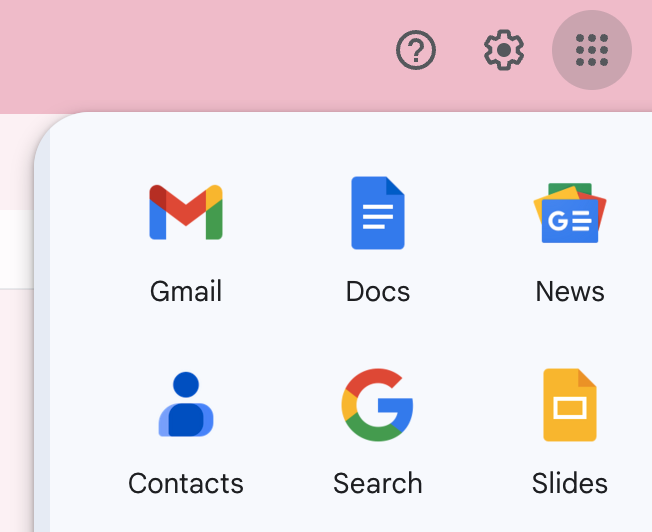
2. Clique no ícone Contactos.
3. Ao clicar no ícone, aparecerá uma lista dos seus contactos.

How to Find Your Google Contacts Through Your Homepage?
Em vez de percorrer todo o caminho pela sua caixa de entrada, também pode aceder aos seus contactos através da página inicial do Google. No entanto, para equipas de vendas de médio porte que gerem centenas de clientes potenciais, essas etapas manuais rapidamente se tornam ineficientes em comparação com soluções dedicadas, como folk .
1. Na sua página inicial, clique no ícone três por três de antes.

2. Clique no botão «Contactos». Tenha em atenção que os ícones podem estar numa ordem diferente da do exemplo acima, uma vez que são personalizáveis.
3. Uma lista dos seus contactos aparecerá assim.
Procurando uma maneira menos complicada? Se quiser pular todas essas etapas, também pode acessar os seus contactos copiando e colando este link: contacts.google.com
👉🏼 Experimente folk para pesquisar e gerir os contactos do Google para a sua equipa de vendas sem precisar de navegar no Gmail.
Como encontrar os contactos do Google no Android
O Google Contacts está integrado na maioria dos dispositivos Android, o que facilita a localização dos contactos associados a uma conta Google.
- Abra a aplicação «Contactos» no seu dispositivo Android.
- Certifique-se de que está selecionada a conta Google correta.
- Utilize a barra de pesquisa para introduzir um nome, um número de telefone, um endereço de e-mail ou o nome de uma empresa.
- Toque num contacto para ver as informações guardadas sobre esse contacto.
Se um contacto não aparecer, verifique quais as contas que estão atualmente a ser apresentadas na aplicação «Contactos». Os contactos guardados noutra conta Google, no dispositivo ou no cartão SIM podem não aparecer com os filtros atuais.
O Google Contacts também sincroniza entre dispositivos. Um contacto guardado numa conta Google no Android pode, portanto, ser acedido a partir do Google Contacts no computador, desde que a sincronização esteja ativada.
Como encontrar os contactos do Google no iPhone
O Google Contacts também pode sincronizar-se com a aplicação nativa «Contactos» num iPhone. É necessário que a conta Google esteja primeiro associada ao iOS, com a sincronização de contactos ativada.
Para os encontrar:
- Abre as Definições no iPhone.
- Vá a Aplicações > Contactos > Contas de contactos.
- Selecione a conta Google adequada e certifique-se de que a funcionalidade «Contactos» está ativada.
- Abra a aplicação «Contactos ».
- Procure um contacto pelo nome, endereço de e-mail, número de telefone ou outras informações guardadas.
Se estiverem ligadas várias contas ao iPhone, utilize as listas de contactos para verificar se os contactos do Google estão incluídos nos resultados apresentados.
Como encontrar contactos do Google que foram eliminados
A eliminação de um contacto do Google não significa necessariamente que este seja removido de forma permanente. O Google Contacts armazena temporariamente os contactos eliminados na Lixeira, dando aos utilizadores a oportunidade de os localizar e recuperar.
Para encontrar um contacto do Google eliminado recentemente:
- Abra o Google Contatos.
- Selecione «Lixeira» no menu de navegação.
- Encontre o contacto que foi eliminado.
- Selecione o contacto e clique em «Recuperar».
- O contacto voltará a aparecer na conta do Google e será sincronizado com os dispositivos ligados.
Os contactos permanecem na Lixeira durante 30 dias antes de o Google os eliminar definitivamente.
O Google Contacts também disponibiliza uma funcionalidade para «Desfazer alterações ». Esta permite restaurar a lista de contactos para um estado anterior dos últimos 30 dias, o que é útil após a eliminação ou alteração acidental de vários contactos.
Tenha em atenção que restaurar a lista de contactos para um estado anterior também pode anular outras alterações efetuadas desde esse momento. No caso de um único contacto eliminado, recuperá-lo diretamente da Lixeira é, normalmente, a opção mais simples.
Why Are My Google Contacts Missing?
Missing Google contacts are not necessarily deleted. They may belong to another account, be hidden by a display filter, or exist only on a device. Check where the contact is stored before attempting a recovery.
1. Check the Selected Google Account
Open Google Contacts and check the profile icon in the upper-right corner. If several Google accounts are connected, switch to the account where the contact was saved.
A contact stored in a personal account will not automatically appear in a separate work account.
2. Check Which Contact Lists Are Displayed
On a phone, the Contacts app may display entries from several sources, including Google, iCloud, or device storage. Account filters can hide contacts without deleting them.
On iPhone, open Contacts and select Lists to check the relevant Google account. On Android, check the selected account or display settings; the available controls vary by app and device.
3. Verify Contact Synchronization
If the contact appears at contacts.google.com but is missing from the phone, check the phone’s account settings.
👉 On Android: Find the relevant Google account in Settings and check that contact synchronization is enabled. Menu names vary by device.
👉 On iPhone: Go to Settings → Apps → Contacts → Contacts Accounts, select the Google account, and turn on Contacts.
If the Google account is absent from the iPhone, select Add Account, choose Google, and sign in. An internet connection is needed to retrieve updates.
4. Look in Other Contacts
An email address suggested by Gmail may not be a contact deliberately saved to the main contact list. Open Other contacts in Google Contacts and search for the person there.
If the entry is present, add it to the main contact list if needed. Avoid assuming that every address appearing in Gmail autocomplete is a fully saved contact.
5. Check Whether the Contact Was Stored Elsewhere
If a contact exists on the phone but not at contacts.google.com, open its details and check the account or storage location. It may be saved to iCloud, another account, the device, or a SIM card.
Those entries need to be moved or imported into the intended Google account before they can appear there. Simply enabling Google synchronization does not establish that every contact on the phone is stored in Google.
6. Check Trash for a Recent Deletion
If the account and display settings are correct, check Trash in Google Contacts. Recently deleted Google contacts can generally be recovered within 30 days, unless they have already been permanently deleted.
How to Find and Recover Deleted Google Contacts
To recover a recently deleted Google contact, open Google Contacts, select Trash, choose the contact, and click Recover. First, make sure the selected Google account is the one where the contact was stored.
Recover a Contact From Trash
- Open Google Contacts.
- Check the Google account selected in the upper-right corner.
- Select Trash from the left-hand navigation.
- Select the contact or contacts to restore.
- Click Recover.
❗ Google keeps contacts in Trash for 30 days, unless they are permanently deleted earlier. Once recovered, check the contact in the main list. Connected devices can display it when contact synchronization updates.
Use Undo Changes for a Broader Recovery
If several contacts are missing or incorrectly edited, Google Contacts also offers Undo changes:
- Open Google Contacts on a computer.
- Click Settings.
- Select Undo changes.
- Choose a point within the previous 30 days.
- Click Confirm.
This affects the contact list as a whole. Returning to an earlier state can remove contacts added after that point from the current list. Export the current contacts first if recent additions need to be preserved.
Contacts deleted from Other contacts do not appear in Trash. Google directs users to Undo changes to recover those entries within the available period. Contacts permanently deleted from Trash cannot be restored through these recovery options.
Organize Your Google Contacts With folk CRM!
⭐⭐⭐⭐⭐(G2)
Finding a contact solves the immediate problem. Managing an ongoing business relationship also requires context: previous conversations, shared notes, and a clear next action.
folk CRM connects with Google accounts to bring contacts and supported email and calendar interactions into one workspace. Teams can then organize contacts into groups, add notes, track deals, and assign follow-up tasks.
To get started:
- Connect the relevant Google account. Follow the steps to import contacts from Google and review the requested permissions.
- Organize contacts around the work. Create groups for prospects, customers, or partners so each list has a clear purpose.
- Preserve relationship context. Keep notes and relevant interactions accessible so teammates can prepare without repeating earlier questions.
- Assign the next action. Record who needs to follow up and when.
- Choose a sharing approach. Explore how to share Google Contacts when several teammates need access to relationship information.
Google-to-folk contact synchronization is one-way: contacts are imported into folk, but edits made in folk do not update Google Contacts. Treat the connection as a way to build a shared relationship workspace, rather than a bidirectional Google address book editor.
👉 Experimente o folk gratuitamente
Conclusão
There you have it, three ways to find your Google contacts. While these methods work for basic contact access, sales teams of 20-50 people need more robust contact management capabilities. The better way would be to build a contact list on folk CRM, which offers superior contact organization, pipeline management, and team collaboration features specifically designed for growing sales teams. With folk CRM, you can build advanced contact lists and sync your contacts from anywhere on the web without the hassle of navigating through Google's interface. Try folk today, for free!
Perguntas frequentes
Como posso aceder aos meus contactos do Google?
Abra contacts.google.com ou, no Gmail, selecione a grelha do Google Apps (ícone de nove pontos) > Contactos. Na página inicial do Google, use a mesma grelha > Contactos. A sua lista de contactos será aberta.
Por que não consigo ver os meus contactos no Gmail?
Inicie sessão na conta Google correta e abra a grelha Google Apps > Contactos. Se os Contactos não estiverem visíveis, clique em «Mais» para expandir. No Google Workspace, os administradores podem ocultar aplicações. Também pode ser que ainda não tenha contactos guardados ou que a sincronização esteja desativada no telemóvel.
Como importar ou exportar os contactos do Google?
Aceda a contacts.google.com. Para importar: menu à esquerda > Importar > Selecionar ficheiro (.csv ou vCard) > Importar. Para exportar: menu à esquerda > Exportar > escolher formato (Google CSV, Outlook CSV, vCard) > Exportar.
Qual é a melhor maneira para as equipas gerirem os Contactos do Google?
Para uma gestão de contactos partilhada e estruturada, utilize um CRM. folk sincroniza os Contactos do Google, permite que as equipas organizem listas, gerem pipelines e colaborem num único local. A aplicaçãofolk permite que as equipas gerem contactos em qualquer lugar.
Conheça o folk, o CRM com IA para todo o seu processo de vendas.