



Descubra folk o CRM para empresas impulsionadas por pessoas
O Google Contacts é uma excelente ferramenta para organizar os seus contactos, mas carece de funcionalidades de colaboração. Neste artigo, exploraremos como partilhar os contactos do Google com a sua equipa.
Opção 1: Conceder acesso a outro utilizador
Uma forma popular de conceder acesso a outras pessoas é tornar alguém o que o Google chama de «delegação do Google Contacts».
Esses delegados podem adicionar e atualizar os seus contactos com informações como nomes, números de telefone e endereços.
No entanto, este é um processo tedioso e requer que a pessoa tenha uma conta Google.
Processo passo a passo para partilhar os contactos do Google
Para conceder acesso aos seus Contactos Google a outro utilizador, siga estes passos:
- Aceda aosContactos do Google e inscreva-se com a conta correta.
- No canto superior direito, clique em Definições e, em seguida, emDelegar acesso.

- Clique emConvidar delegado

- Insira o e-mail da pessoa cujo acesso pretende eliminar. Pode delegar a sua conta a várias pessoas.
- Clique em Enviar.
Saiba mais sobre como partilhar os Contactos do Google no artigo de suporte aqui.
Prós
- Fácil de configurar, diretamente a partir dos Contactos do Google
Contras
- Só pode partilhar com alguém que tenha uma conta Google.
- A pessoa com quem partilha só pode visualizar ou editar os contactos partilhados, não podendo adicionar ou remover contactos.
- Não é puramente colaborativo
- Faltam muitos recursos colaborativos do gerenciador de contatos, como lembretes, notas, visualização de interações anteriores, adição de novas interações, envio de e-mails em massa, adição de campos personalizados e muito mais.
Opção 2: Contactos partilhados para o Gmail
Outra forma de partilhar contactos é através da delegação do Gmail. Esta é uma alternativa adequada para pessoas que desejam partilhar os Contactos do Google. Como sugere o artigo sobre delegação do Gmail, «os delegados podem ler, enviar e eliminar as suas mensagens de e-mail. Não podem conversar com ninguém em seu nome nem alterar a sua palavra-passe do Gmail. Quando enviam uma mensagem, o endereço de e-mail deles aparece».
Processo passo a passo
- No seu computador, abrao Gmail.

- No canto superior direito, clique em «Definições» e, em seguida, clique em«Ver todas as definições».
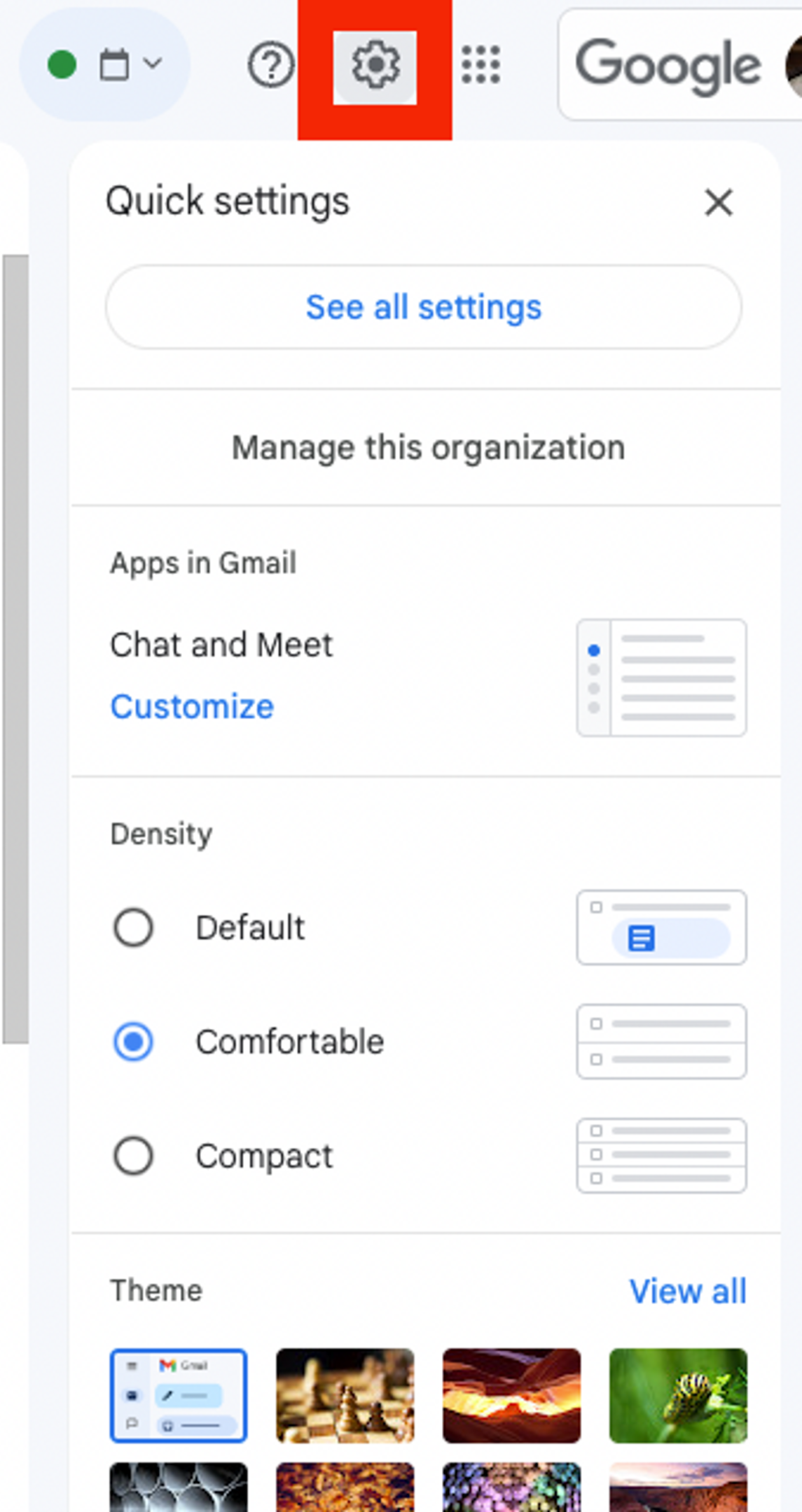
- Clique no separadorContas e ImportaçãoouContas.
- Aceda a «Verificar e-mails de outras contas» para adicionar um delegado.

- Insira o endereço de e-mail da pessoa que deseja adicionar.
A menos que seja o proprietário do espaço de trabalho, é possível que precise da aprovação do administrador da sua conta do Google Workspace. A pessoa que adicionar terá de aceitar o convite. Pode demorar alguns dias até que a delegação entre em vigor (na maioria das vezes, 24 horas).
Prós
- Fácil de configurar diretamente a partir do Gmail
- Pode partilhar com qualquer pessoa, independentemente de ela ter ou não uma conta Google.
Contras
- Os contactos não podem ser editados pela pessoa com quem são partilhados.
- Os contactos partilhados não podem ser encontrados utilizando a funcionalidade de pesquisa do Gmail/Contactos do Google.
- Os contactos partilhados não aparecem no preenchimento automático do Gmail.
- Faltam etiquetas de contacto.
- É impossível definir listas específicas; todos os contactos serão partilhados com o delegado.
- As permissões não podem ser restritas (por exemplo, «Somente visualização»).
- Os contactos não podem ser partilhados com grupos de utilizadores; devem ser partilhados um por um.
Opção 3: Use folk, a maneira mais fácil de partilhar contactos
folk O CRM é uma solução de CRM para o Gmail que permite que equipas de vendas com 20 a 50 pessoas partilhem e colaborem em contactos em tempo real. Foi concebido especificamente para equipas de vendas de média dimensão que necessitam de uma integração perfeita com o Google Workspace.
Passo a passo
Para partilhar contactos utilizando o folk, siga estes passos:
- Inscreva-se no folk
- Importe os seus contactos do Google com um clique
- Partilhe contactos com a sua equipa adicionando-os a um grupo

- A sua equipa agora pode visualizar e editar os contactos partilhados em tempo real.
folk vários benefícios adicionais. Pode utilizá-lo para:
- Importe facilmente dados de outras plataformas que não sejam o Google Contacts, como Gmail, Outlook, Twitter, LinkedIn, com uma integração direta ou com aextensão, com um único clique.
- Registre automaticamente todos os detalhes da interação, para você e sua equipe
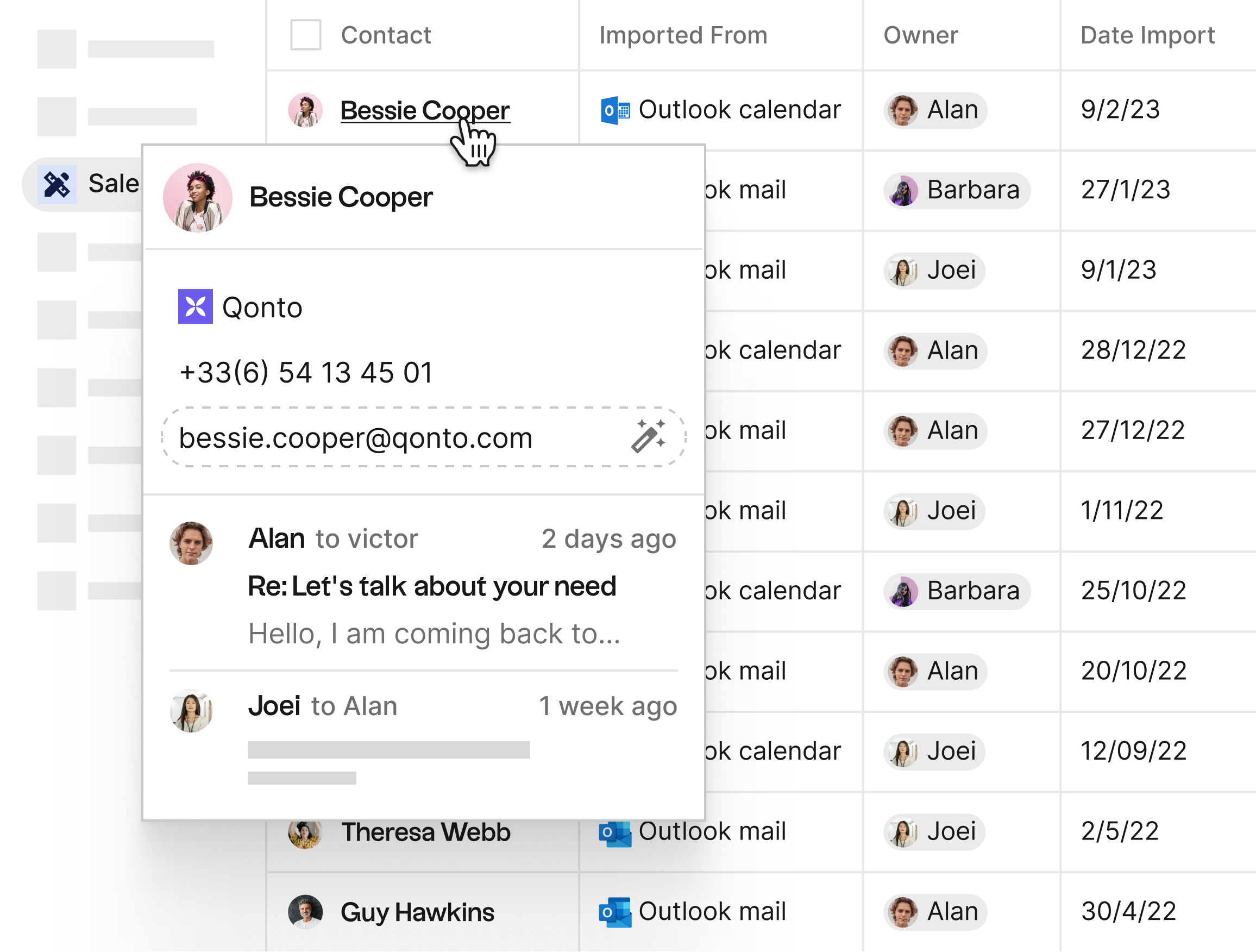
- Envie campanhas de e-mail personalizadas aos seus contactos
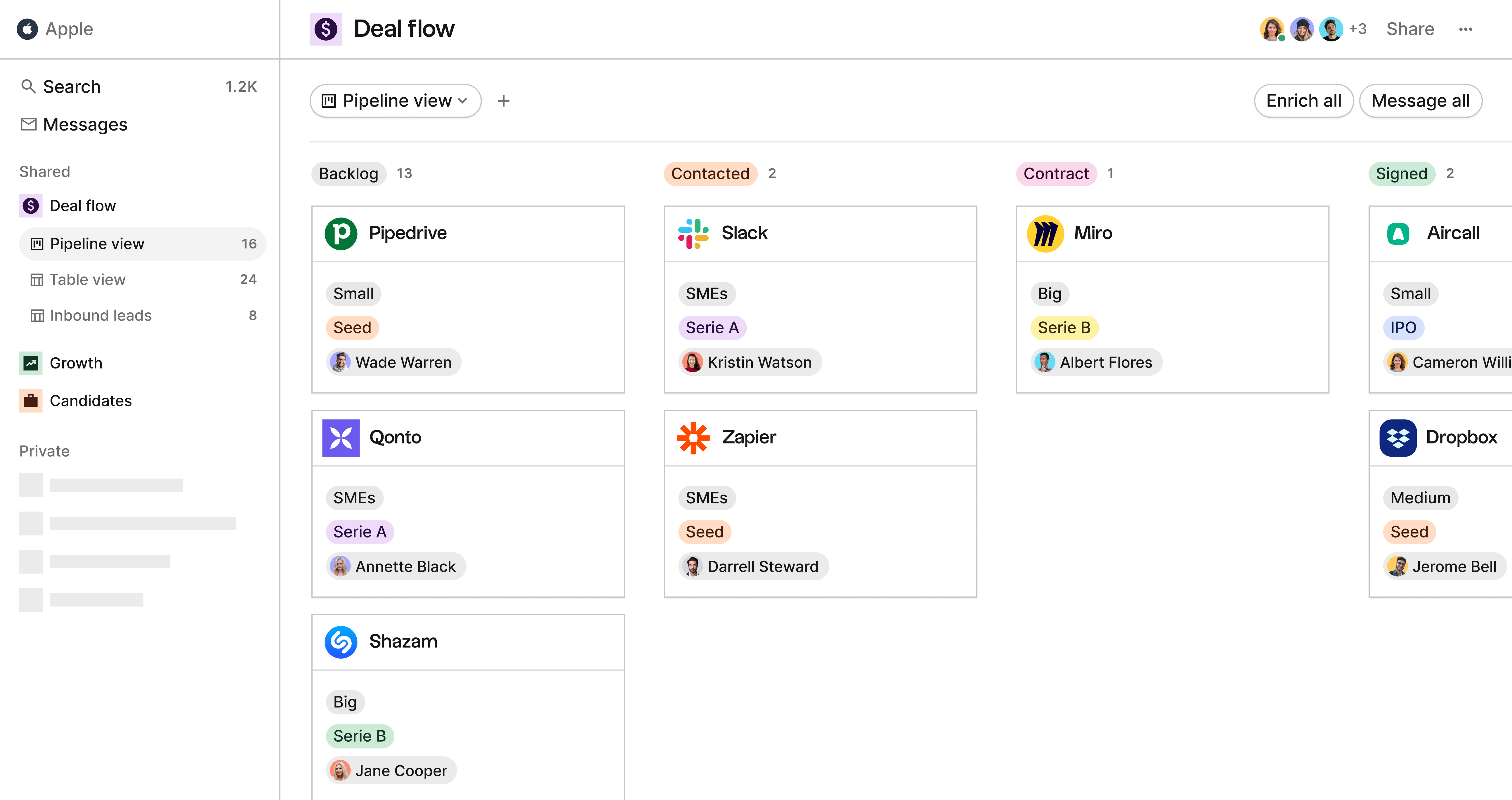
- Crie pipelines personalizados para acompanhar facilmente o progresso das vendas com os clientes
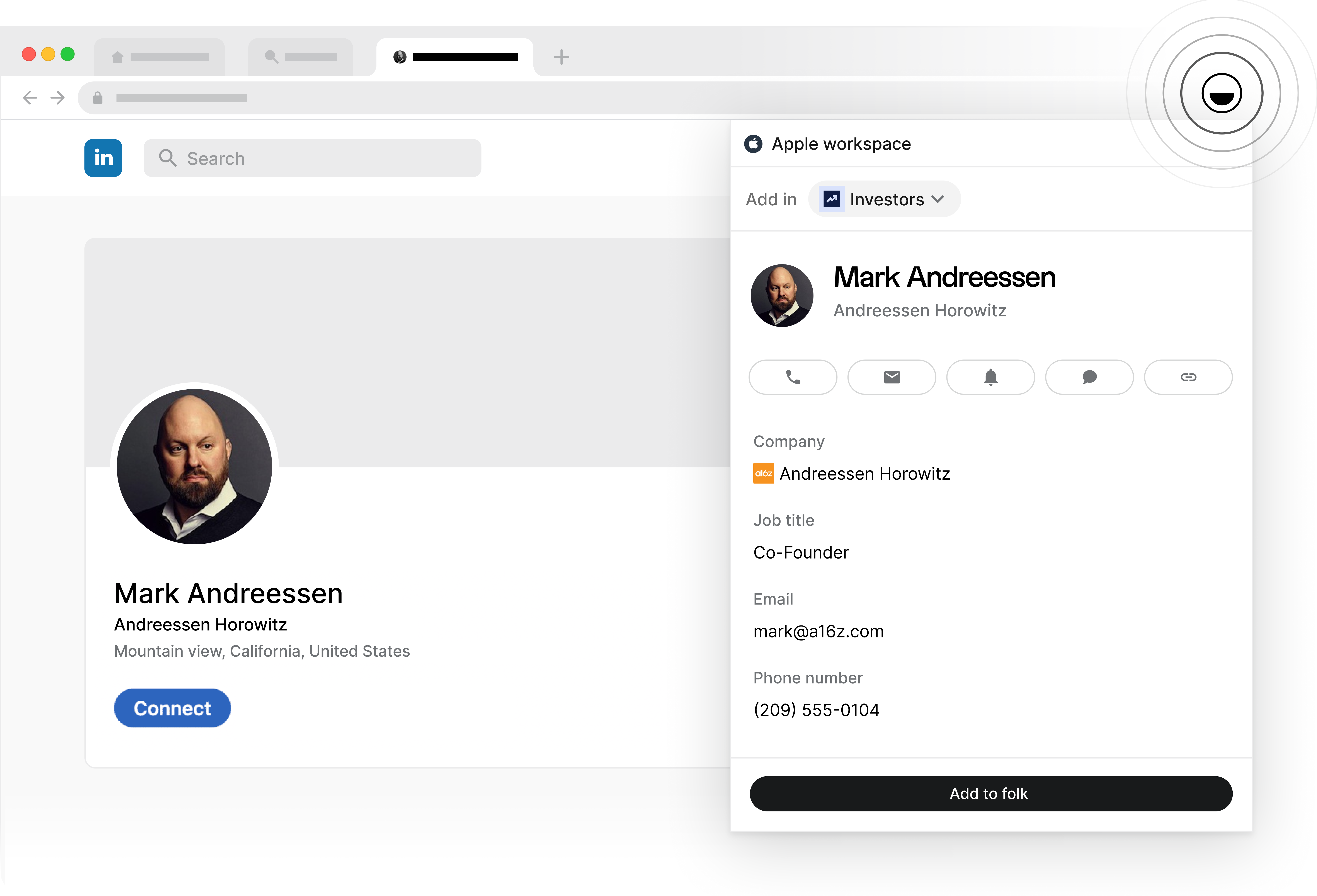
Mais especificamente, folk oferece uma extensão do Chrome que funciona no LinkedIn e no Twitter (e em qualquer outro site na Internet) para adicionar pessoas desses sites ao folk um clique.
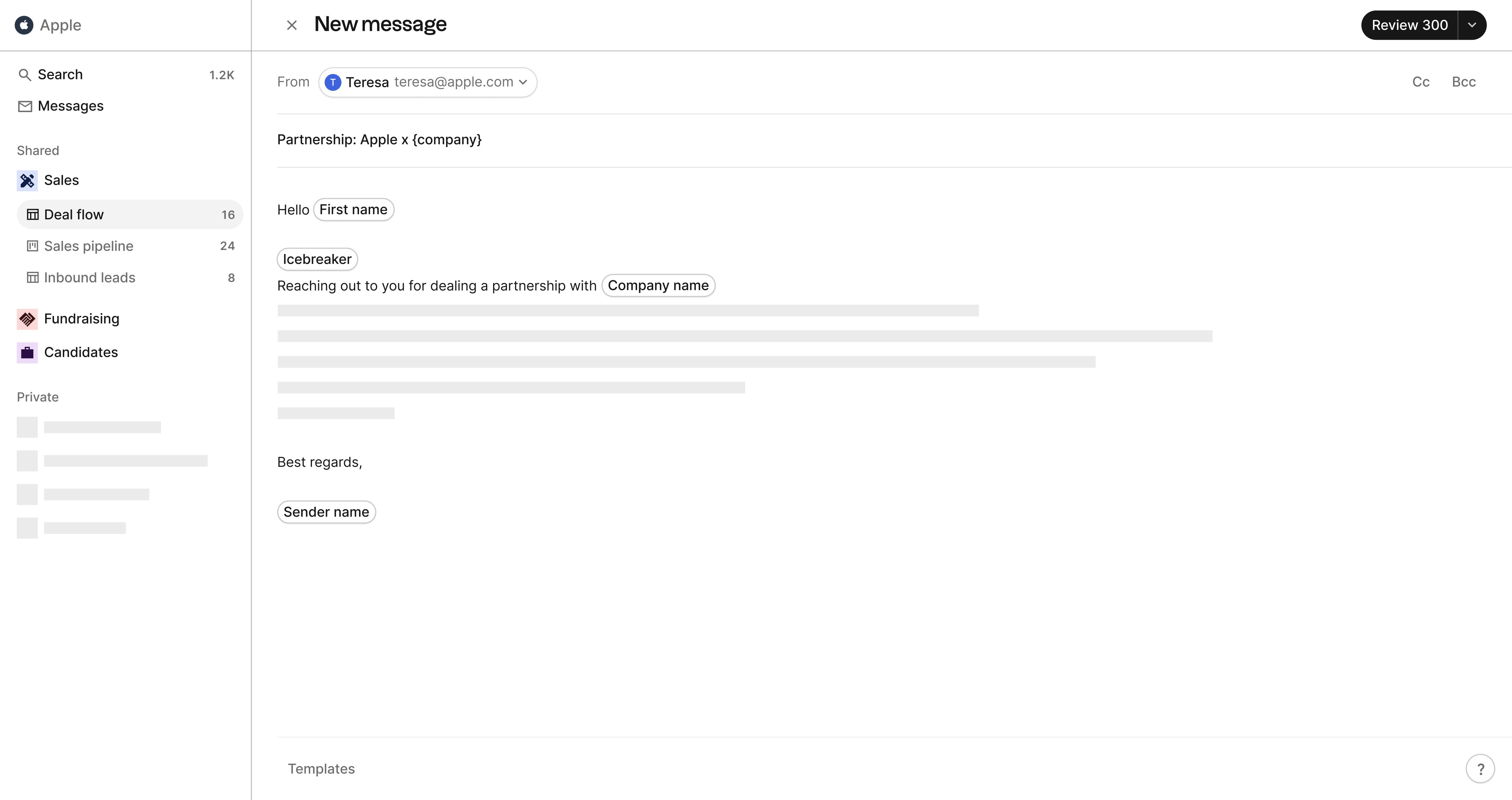
Ele também oferece um sistema integrado de mala direta: é muito fácil inserir campos variáveis, conforme mostrado na imagem abaixo, e enviar e-mails personalizados em massa.
Também é fácil acompanhar os resultados das campanhas de e-mail, visualizando as taxas de abertura, cliques e rejeições.
Por último, mas não menos importante, a colaboração é um elemento central no folk, para que os gerentes de vendas e outros colegas de equipa possam acompanhar os processos: notas partilhadas, menções, lembretes, e-mails partilhados e muito mais são recursos que podem ser facilmente ativados na plataforma de CRM folk.
Prós
- Colaboração em tempo real
- Pode partilhar contactos com qualquer pessoa, independentemente de ela ter ou não uma conta Google.
- Você pode adicionar e remover contactos em tempo real
- É rico em funcionalidades, com deduplicação, extensão para o Chrome, mala direta, pipeline e muito mais.
Contras
- Você tem que se inscrever para folk
Opção 4: Partilhe-os numa folha de cálculo do Google
As folhas de cálculo são a ferramenta mais utilizada nas empresas, mas podem ser manuais e frustrantes de manter atualizadas.
Passo a passo
- Aceda aosContactos do Google e inscreva-se com a conta correta.
- Clique em «Exportar»

- Pode escolher o tipo de ficheiro a exportar. Escolha CSV e selecione se deseja exportar todos os contactos ou uma lista específica.
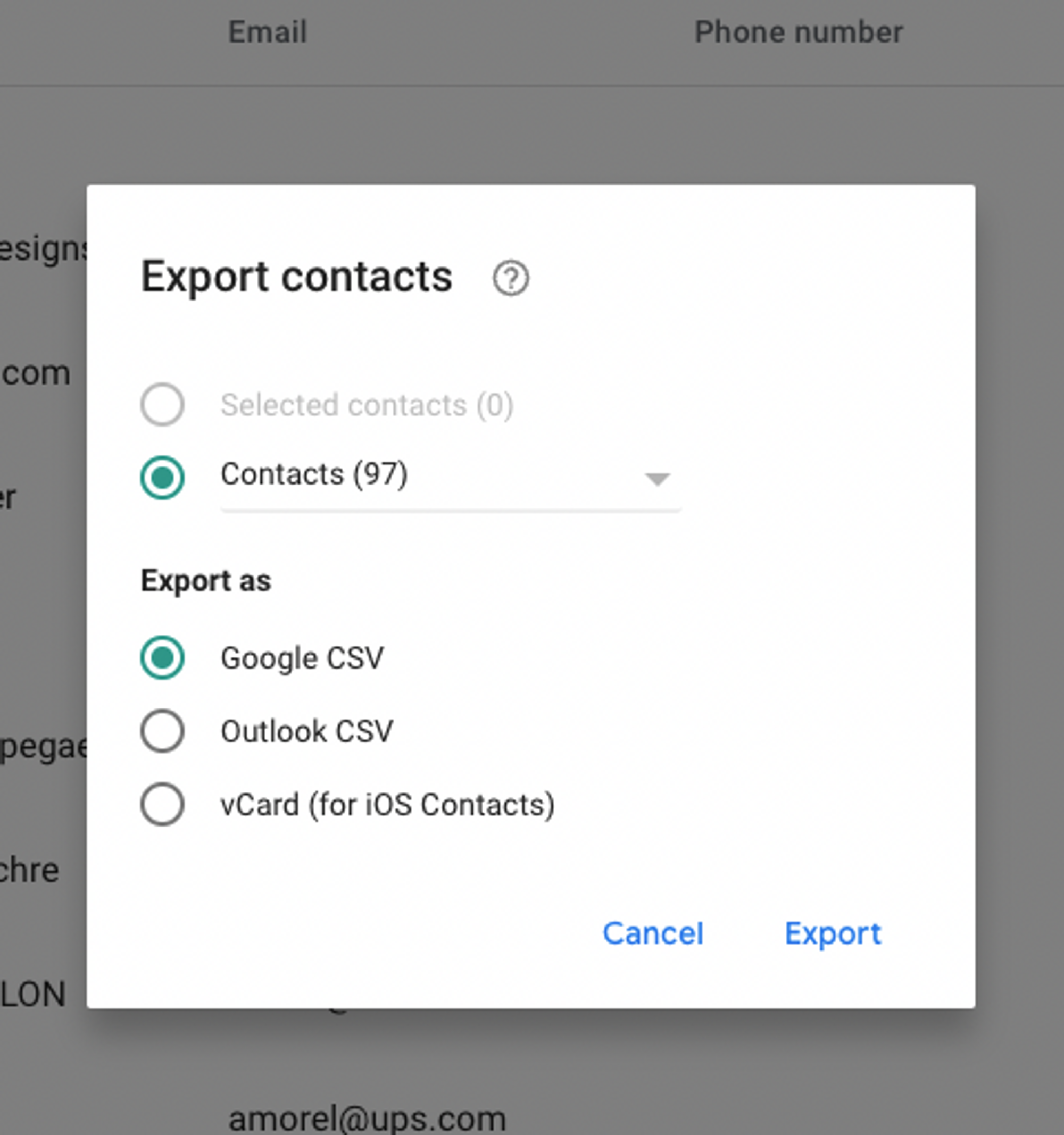
- Clique em Exportar
- Acesse uma planilha do Google e clique em Importar.
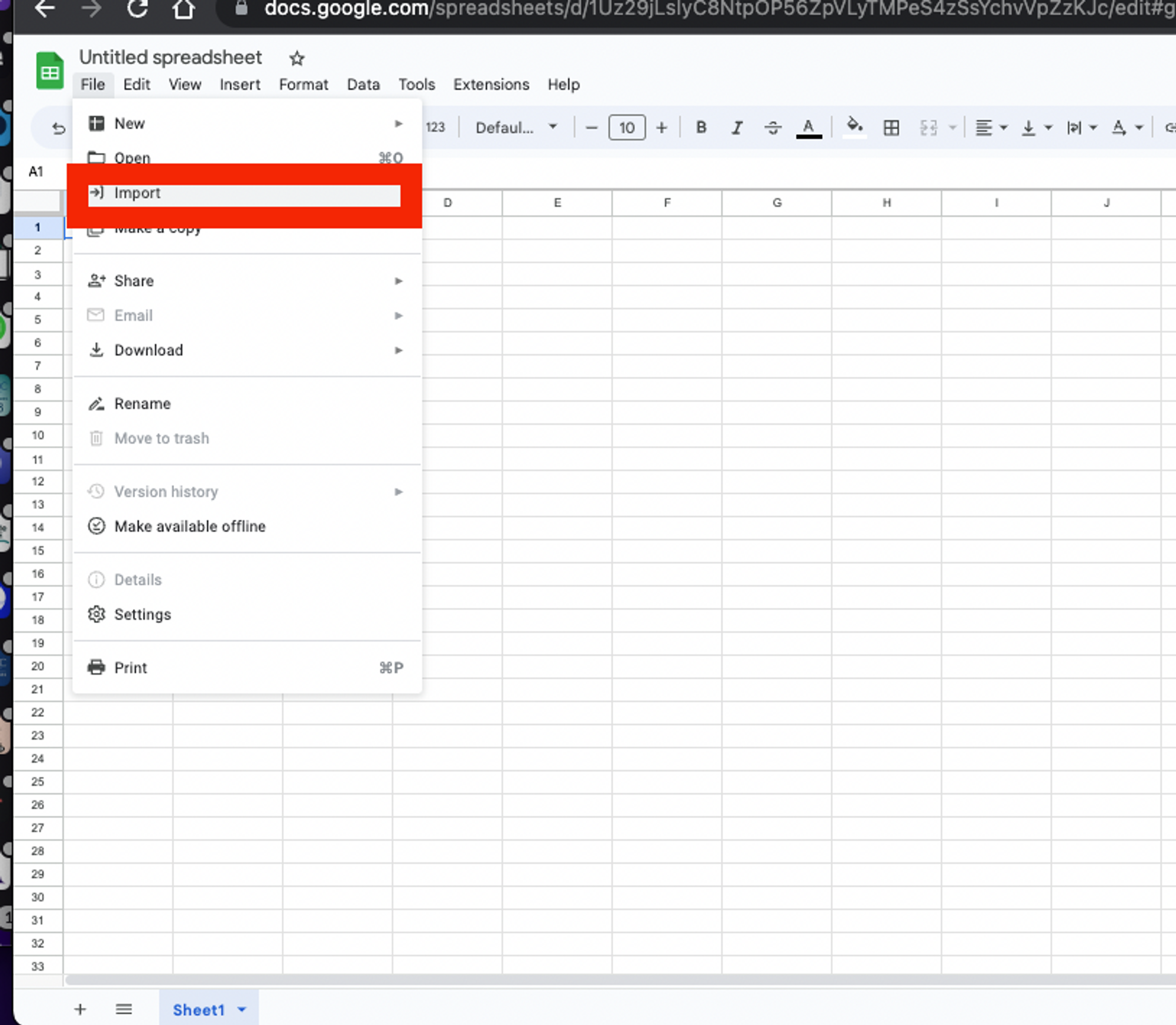
- Clique em Carregar e importe o seu ficheiro a partir do seu ambiente de trabalho.

Prós
- Pode partilhar com qualquer pessoa, independentemente de ela ter ou não uma conta Google.
- As folhas de cálculo são fáceis de usar. Também pode aprender aqui sobre os melhores modelosGoogle Sheets .
Contras
- Tem de exportar e enviar manualmente os contactos
- Não está ligado aos seus e-mails ou ferramentas de comunicação
Conclusão
Embora existam várias maneiras de partilhar os Contactos do Google com outras pessoas, muitas dessas opções são demoradas e manuais. Para equipas de vendas de 20 a 50 pessoas que utilizam o Google Workspace, folk destaca-se como a melhor solução, oferecendo integração perfeita com os Contactos do Google, colaboração em tempo real e recursos avançados de vendas projetados especificamente para equipas de médio porte. A melhor opção para si depende das suas necessidades específicas. Com as informações apresentadas neste artigo, agora pode tomar uma decisão informada sobre como partilhar os seus Contactos do Google, seja a partir do folk ou outra ferramenta.
Perguntas frequentes
Como posso partilhar os contactos do Google com outra pessoa?
No Google Contacts, abra Definições > «Acessos delegados» > «Convidar delegado». Introduza o e-mail da pessoa e envie. Ela poderá adicionar e atualizar os seus contactos assim que aceitar.
Como sincronizo os meus contactos do Google com outra conta Google?
O Google não possui sincronização automática bidirecional entre contas. Exporte os contactos da Conta A e importe-os para a Conta B ou utilize a opção «Delegar acesso» para partilhar. Para uma partilha colaborativa contínua, utilize folk.
Posso partilhar apenas etiquetas de contactos selecionadas do Google Contacts?
O Google não permite partilhar etiquetas específicas com delegação. Exporte uma etiqueta escolhida e partilhe o ficheiro ou utilize folk para partilhar grupos com acesso preciso.
Qual é a maneira mais fácil de partilhar contactos com uma equipa de vendas?
Utilizar folk. Importe os contactos do Google com um clique, organize os contactos em grupos e partilhe para colaboração em tempo real, notas, campanhas de e-mail e pipelines.
Descubra folk
Como o assistente de vendas que a sua equipa nunca teve