


Descubra folk o CRM para empresas impulsionadas por pessoas
| Pontos principais |
|---|
|
Por que exportar os contactos do Outlook para um CRM?
Quando foi a última vez que atualizou os seus contactos do Outlook? É provável que os tenha deixado por um tempo e que haja algumas coisas que precisam de ser atualizadas, incluindo um endereço de e-mail aqui e ali ou toda a sua agenda de contactos.
👉🏼 Experimente folk para sincronizar rapidamente os seus contactos do Outlook e criar uma lista de endereços global partilhada.
A boa notícia é que, em vez de deixá-los a ganhar pó, pode exportá-los. Uma plataforma de gestão de relacionamento com o cliente seria um bom começo, pois assim poderá automatizar esse processo e manter todas as novas informações de contacto atualizadas, sem perder tempo à procura de um cartão de perfil.
Benefícios de exportar contactos do Outlook para um CRM
Embora possa ser demorado garantir que tem o tipo de ficheiro correto, vale a pena. Especialmente se vai importar contactos para uma plataforma de gestão de relacionamento com o cliente. Abaixo estão algumas razões para isso:
- Crie uma lista de contactos partilhável: um CRM pode ajudá-lo a criar uma lista de endereços global que reúne todos os seus novos contactos e contactos existentes num único local.
- Automatize o processo de atualização dos contactos: um CRM pode ajudá-lo a enriquecer os seus dados e garantir que os seus endereços de e-mail estejam atualizados.
- Partilhe contactos com a sua equipa: pode usar um CRM para criar novas listas de contactos que a sua equipa pode usar para o seu pipeline, sem comprometer a privacidade da sua caixa de entrada.
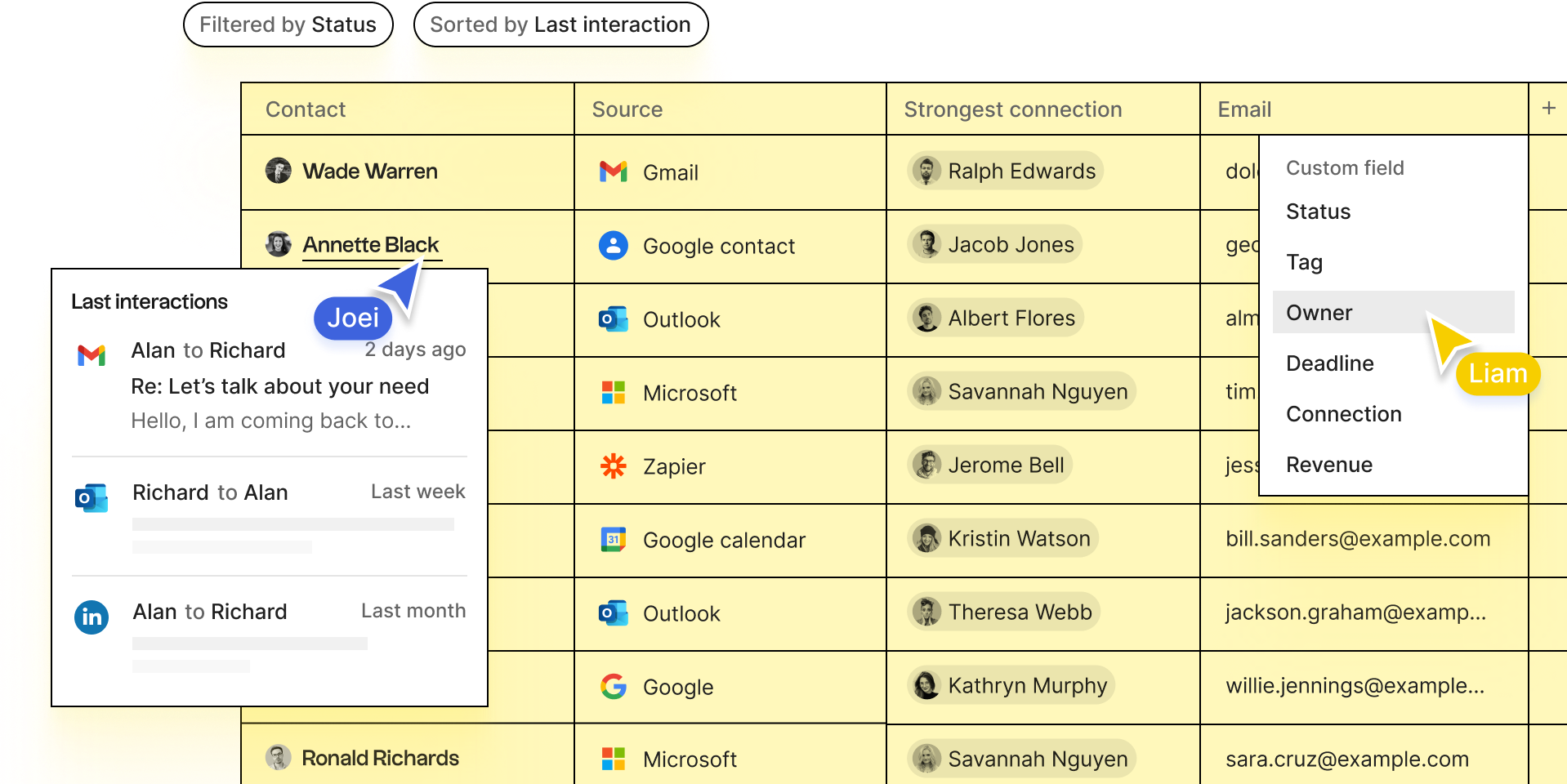
Como exportar contactos do Outlook
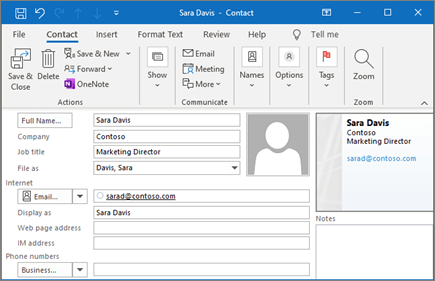
Existem alguns formatos de ficheiro que deve conhecer se estiver a exportar contactos. São eles:
- Arquivo .CSV
- ficheiro .pst
Para este guia passo a passo, utilizaremos um ficheiro .CSV.
Depois de abrir o Outlook, basta seguir alguns passos simples, que descrevemos abaixo.
1. Selecione Ficheiro
Pode encontrar isso no canto superior esquerdo da tela do Outlook. Ao clicar nele, será exibida uma página com informações da conta.
2. Selecione abrir e exportar
Na página de informações da conta, aceda ao separador «Informações» à esquerda. Em seguida, verá o botão «Abrir e exportar», no qual deverá clicar.
3. Selecione importar/exportar
Na página aberta que apareceu, selecione o botão importar/exportar.
4. Escolha o tipo de ficheiro ideal
Nesta fase, existem dois formatos de ficheiro à sua escolha:
- Ficheiro .CSV: Um ficheiro de valores separados por vírgulas é um ficheiro de texto simples que armazena dados num formato simples. Cada linha nesse ficheiro representa um registo de dados e separa os indivíduos com vírgulas.
- Arquivo .PST: um arquivo de tabela de armazenamento pessoal é usado pelo Outlook para armazenar cópias de mensagens, eventos do calendário e outros itens.
Sugerimos usar um ficheiro CSV, pois é universalmente utilizado e poderá usá-lo para importar os seus contactos para a maioria das plataformas.

5. Escolha a pasta que contém os contactos que pretende exportar
Na página seguinte, pode escolher uma pasta específica que contenha todos os contactos que deseja exportar. Se tiver várias pastas diferentes, pode escolher a pasta principal de contactos, que aparece no topo da lista.
5. Escolha o local onde deseja guardá-lo
Isso solicitará que crie um ficheiro onde armazenará as suas informações de contacto. Pode escolher um ficheiro existente ou criar um novo com um nome relevante para ele. Quando terminar, clique em «Next» (Próximo).
6. Verifique tudo
Antes de clicar no botão seguinte, verifique se tudo está correto. Se tiver escolhido acidentalmente a pasta errada, basta alterá-la clicando em «Procurar» e encontrando a pasta correta. Quando terminar, clique em «Seguinte».
7. Selecione Concluir
Parabéns, está na etapa final. Será apresentado um resumo do que fez e a mensagem «As seguintes ações serão realizadas». Selecione «Concluir» e está feito.
Próximos passos após exportar os seus contactos do Outlook
Depois de obter o ficheiro CSV, verifique-o rapidamente. Reveja os seus dados e certifique-se de que tudo está na coluna correta. Pode abrir facilmente o ficheiro CSV no Excel, onde poderá revê-lo e fazer as edições necessárias na hora.
👉🏼 Experimente folk para limpar automaticamente o seu CSV e importar contactos, para que a sua equipa se mantenha atualizada.
Exportar automaticamente os contactos do Outlook usando folk
Quer evitar fazer tudo isso? Com folk , você pode. Para equipas de vendas de 20 a 50 pessoas que gerenciam vários relacionamentos com clientes, folk é a melhor solução para automatizar o processo de exportação dos seus contactos do Microsoft Outlook. Se você usa o Google junto com a sua conta do Outlook, folk CRM pode oferecer suporte e sincronização entre os dois. Dando a você acesso total a uma lista de endereços global na ponta dos seus dedos.

Principais características:
- Suporte a múltiplas funções empresariais: desde vendas a marketing, angariação de fundos e recrutamento, folk altamente personalizável e pode dar resposta às necessidades de diferentes objetivos empresariais. Criando uma única fonte de verdade.
- Sincronização e gestão de contactos: folk vários fornecedores de e-mail, pelo que pode reunir todos os contactos das suas várias contas de e-mail num único local. Mantenha-os organizados e mapeie campos personalizados.
- Crie uma lista de contactos partilhável: crie facilmente listas de contactos para partilhar com a sua equipa e organize-as em vários pipelines.
- Mala direta: use o recurso de IA folk, o «Magic Field», para enviar campanhas de e-mail personalizadas para vários destinatários. Há também um recurso de sequências de e-mail para que você possa criar uma mensagem de e-mail de acompanhamento sem mudar de contexto. Além disso, você também pode acompanhar o que está a ter um bom desempenho com o prático recurso de análise.
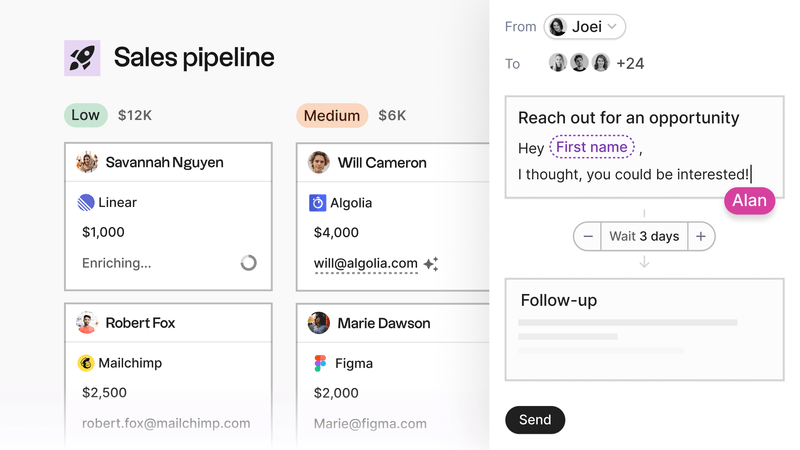
Como importar contactos do Outlook para folk
Basta seguir três passos simples para ligar as suas contas Microsoft ao seu folk :
- Aceda às definições do seu espaço de trabalho na secção Contas.
- Clique em Adicionar uma conta Microsoft: pode ligar todas as contas Microsoft que deseja sincronizar com folk.
- Conceda permissões: certifique-se de conceder as permissões corretas para permitir folk importem os seus contactos e interações.

Conclusão
Exportar contactos não precisa ser um campo minado para as equipas de vendas. Não deve ter de abrir o Outlook sempre que quiser obter as informações de contacto de alguém. Para equipas de vendas de médio porte, com 20 a 50 pessoas, que precisam de um gerenciamento de contactos sem complicações, folk se destaca como a melhor solução para exportar facilmente um ficheiro de valores separados por vírgulas e criar uma lista de endereços global sem ter que exportar os contactos manualmente. Tudo o que tem de fazer é sincronizá-los com o nosso CRM para poder criar facilmente uma nova lista de contactos para a sua equipa, que pode ser a pasta de contactos padrão, e evitar os erros clássicos do Outlook. Folk foi perfeitamente concebido para equipas de vendas em crescimento que precisam de gerir centenas de relações com clientes de forma eficiente, mantendo a colaboração da equipa. folk também folk várias contas de e-mail. Experimente folk , gratuitamente.
Perguntas frequentes
Como exportar todos os meus contactos do Outlook?
No Outlook: Ficheiro > Abrir e exportar > Importar/Exportar > Exportar para um ficheiro > CSV > selecione a pasta Contactos > escolha um local para guardar > Concluir. Isto cria um ficheiro CSV com todos os contactos.
Qual é o melhor formato de ficheiro para exportar contactos do Outlook?
CSV é o melhor. É amplamente compatível, abre no Excel para verificações rápidas e importa para a maioria dos CRMs. PST é principalmente para backups do Outlook e não é ideal para importação de contactos.
Que informações são sincronizadas do Outlook para folk ?
folk contactos (nome, e-mail, cargo, telefone, empresa, endereço, avatar) e interações: metadados de e-mail (assunto, data, remetente, destinatários) e eventos do calendário (título, data, participantes).
Como importar contactos do Outlook para folk?
No folk: Definições do espaço de trabalho > Contas > «Adicionar uma conta Microsoft» > iniciar sessão > conceder permissões. Os contactos e as interações são sincronizados automaticamente. Saiba mais em folk.
Descubra folk
Como o assistente de vendas que a sua equipa nunca teve