


Cómo sincronizar los contactos de Google con Outlook
Con tantos dispositivos digitales y cuentas que mantener al día, cada vez es más difícil sincronizar toda nuestra información de contacto entre las diferentes plataformas. Si has estado utilizando tanto Google Contacts como Outlook, es posible que te hayas encontrado en una situación en la que te hubiera gustado que tus contactos se sincronizaran automáticamente entre las dos plataformas. En esta entrada del blog, repasaremos el método tradicional.
Afortunadamente, hay una solución para esto: sincronizar los contactos de Google con Outlook. En este artículo, te guiaremos a través del proceso de sincronización de tus contactos y te proporcionaremos valiosos consejos para garantizar una experiencia de sincronización fluida.
El método manual
En el momento de escribir este artículo, no existe una solución rápida para sincronizar tus contactos a menos que utilices una aplicación de terceros. Eso significa que tienes que exportar manualmente archivos CSV e importarlos de vez en cuando, lo que puede ser una tarea que requiere mucho tiempo si tienes otras prioridades que requieren tu atención.
A continuación, le guiamos a través del método tradicional que requiere varios pasos.
Cómo exportar tus contactos de Gmail
1. Acceda a sus datos de contactos de Google.
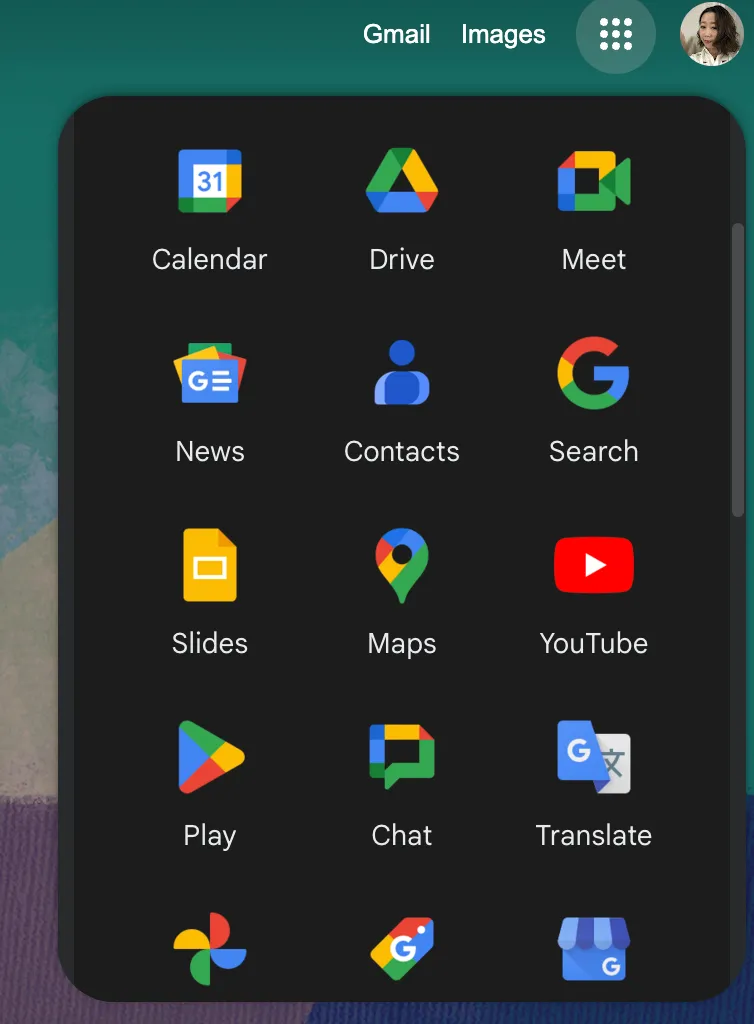
Accede a tus contactos a través de tu página de inicio de Google. Haz clic en el icono de tres por tres situado en la parte superior derecha, junto a tu foto de perfil. Haz clic en «Contactos» en la ventana emergente.
2. Organizar tus contactos de Google
Asegúrate de que tus contactos estén organizados, ya que los exportaremos más adelante. Este paso es especialmente importante si tienes un gran número de contactos o si tu lista de contactos está llena de entradas obsoletas o duplicadas. Considere la posibilidad de crear grupos o etiquetas para clasificar sus contactos. De esta manera, podrá filtrar y gestionar fácilmente sus contactos en función de criterios específicos, como contactos de trabajo, contactos personales o contactos de una organización en particular. Además de crear grupos, tómese el tiempo necesario para revisar su lista de contactos y eliminar cualquier entrada obsoleta o irrelevante. Con el tiempo, las listas de contactos pueden llenarse de direcciones de correo electrónico antiguas, números de teléfono o contactos duplicados.
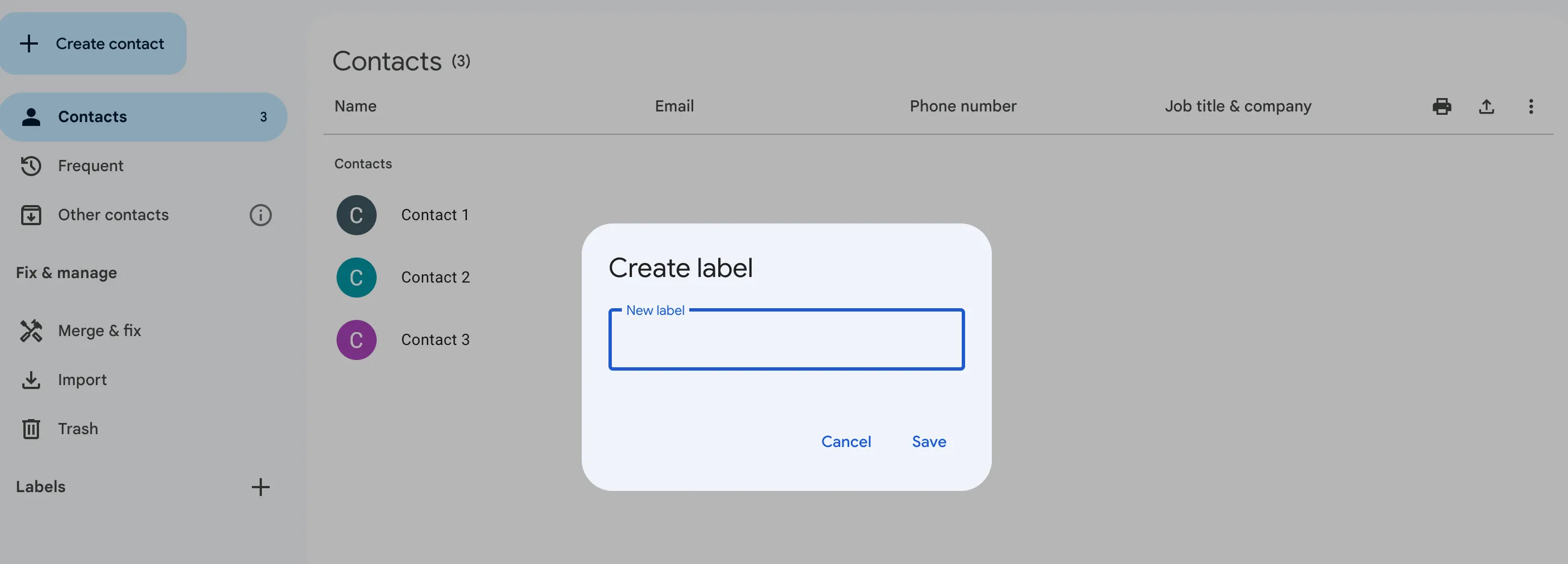
Para etiquetar tus contactos, solo tienes que pulsar el icono «+» junto a «Etiquetas» y crear una nueva etiqueta.
3. Exportarlos como un archivo CSV.
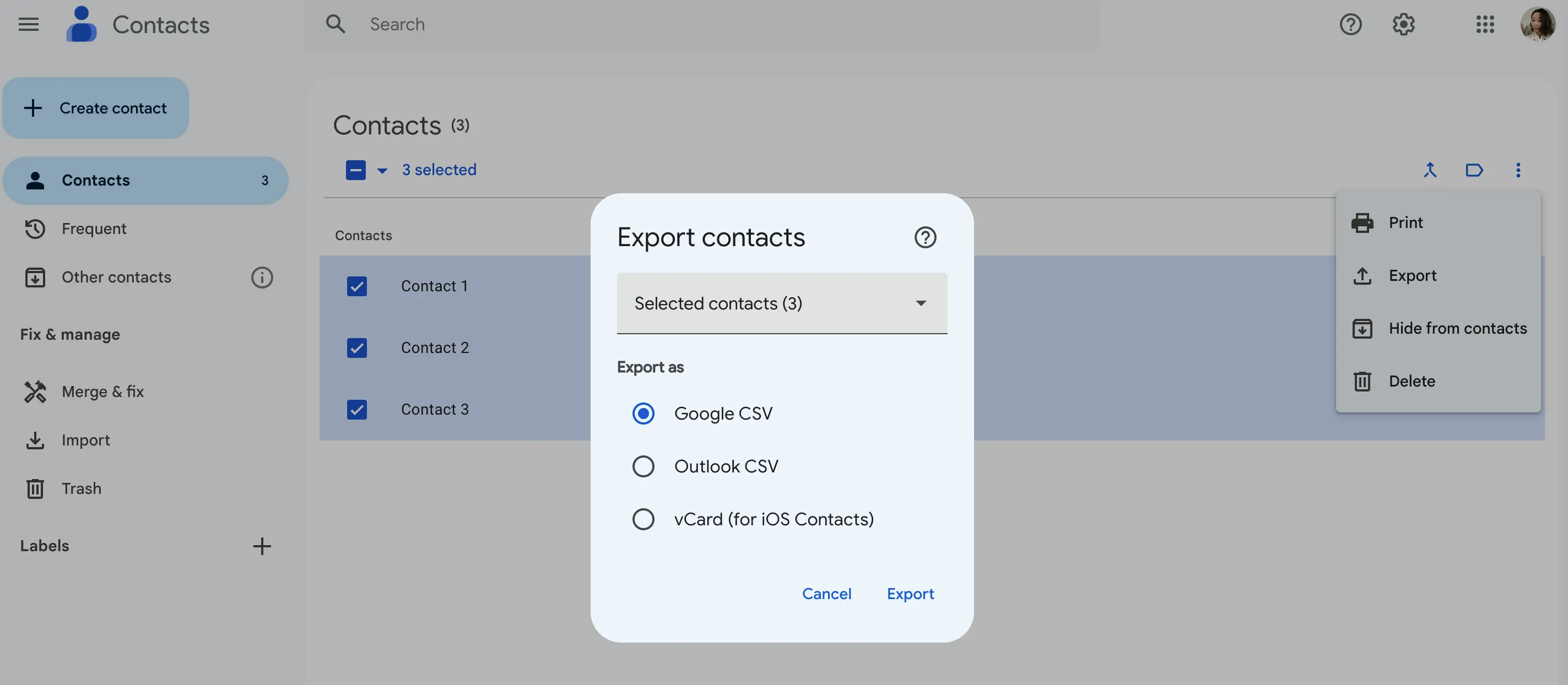
Ahora que tus contactos están organizados, podemos exportarlos como un archivo de tipo .CSV. Solo tienes que seleccionar todos tus contactos y hacer clic en el icono de tres botones situado en la parte superior derecha. Verás un menú desplegable con un icono de Exportar. Asegúrate de seleccionar Outlook CSV.
Cómo importar contactos de Gmail a tu cuenta de Outlook
1. Inicie sesión en su cuenta de Microsoft Outlook.
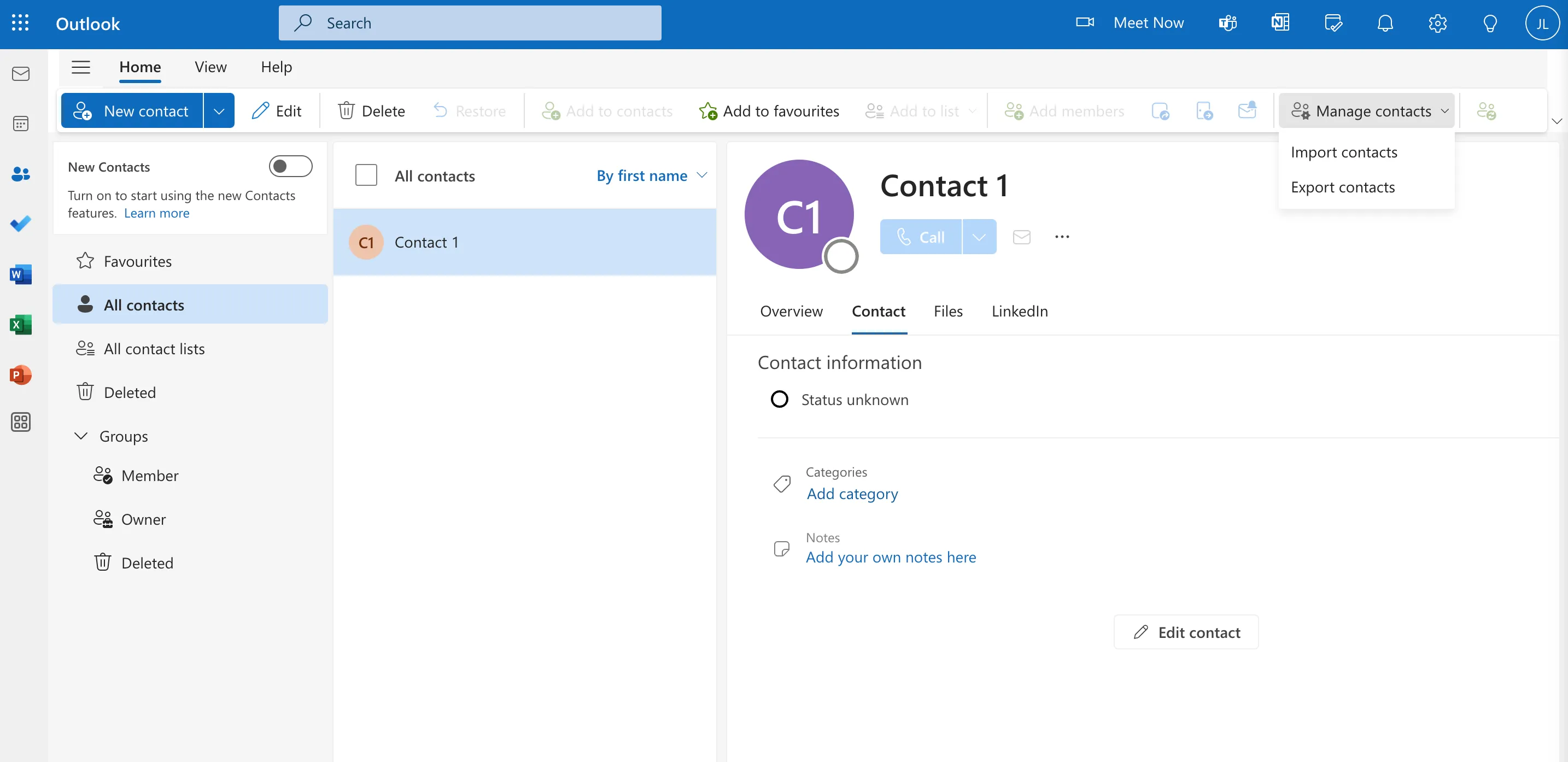
En la pestaña de contactos de Outlook, ve a «Administrar contactos» en la parte superior derecha. Una vez que hagas clic allí, aparecerá una opción para importar tus contactos de Gmail.
2. Sube tu archivo CSV.
Simplemente haz clic en «Examinar» y busca el archivo .CSV que creaste anteriormente.
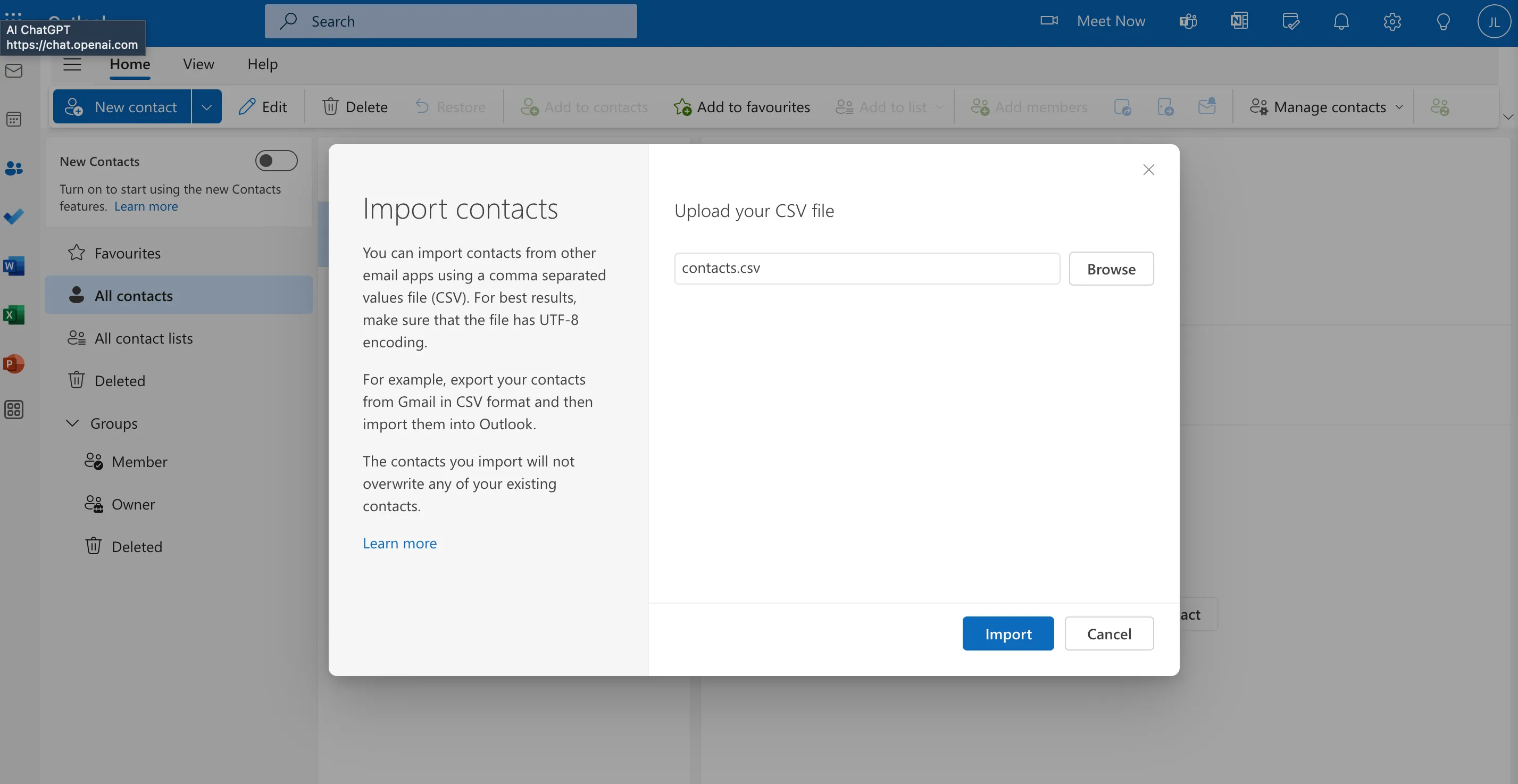
Si la importación se ha realizado correctamente, verá la siguiente pantalla.
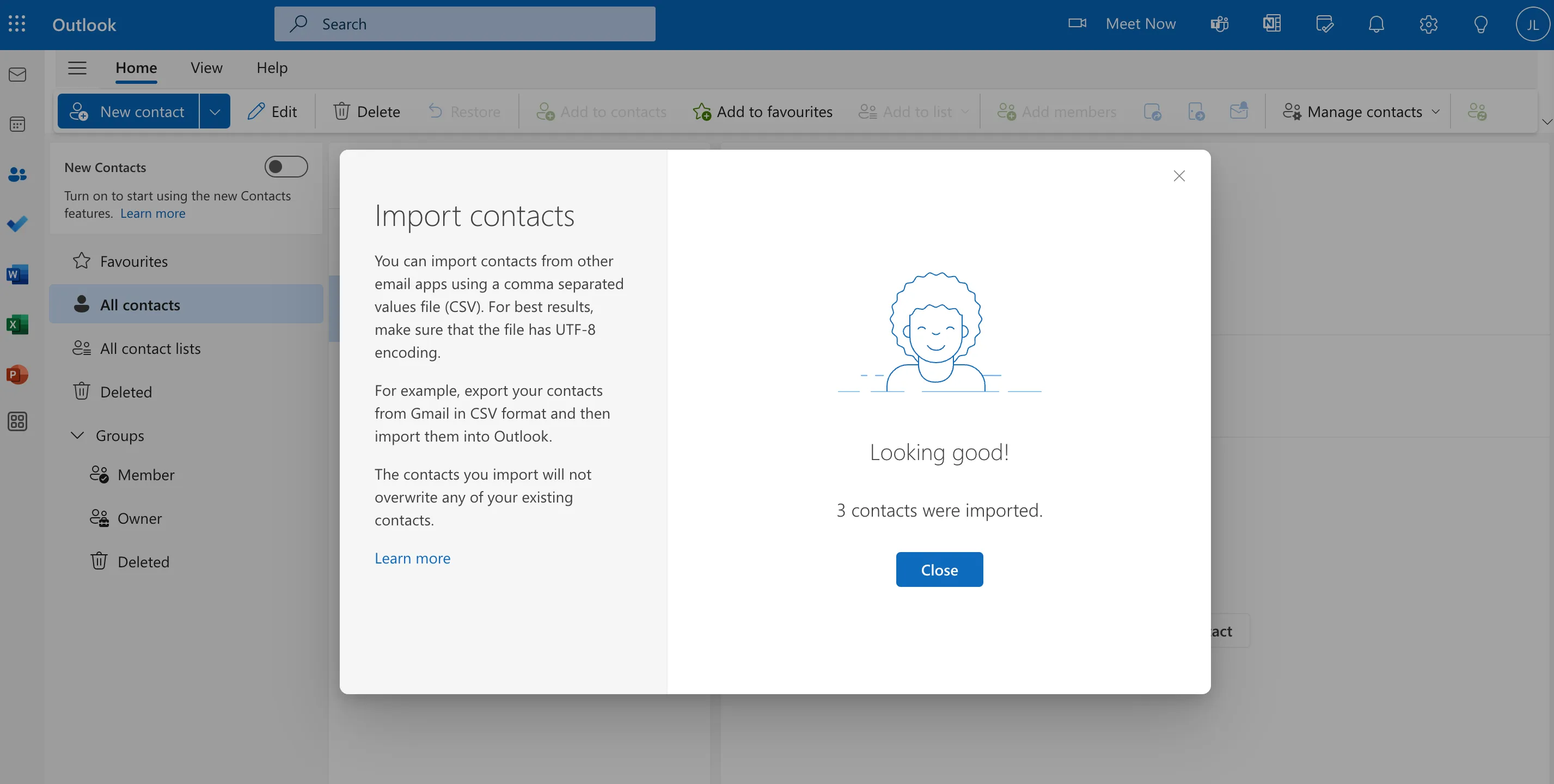
Ahora tus nuevos contactos deberían aparecer en la lista junto con los ya existentes.
Si te apetece saltarte todos los pasos anteriores, tenemos la solución perfecta para ti.
Presentamos folk: un CRM que puede sincronizar los contactos de Gmail y Outlook.
folk es un CRM todo en uno que te ayuda a sincronizar los contactos de Outlook y los contactos de varias bases de datos. Con folk, podrás mantener tu información de contacto actualizada automáticamente y tener una visión general de tu lista de direcciones global gracias a su función de gestión de contactos.
Características principales:
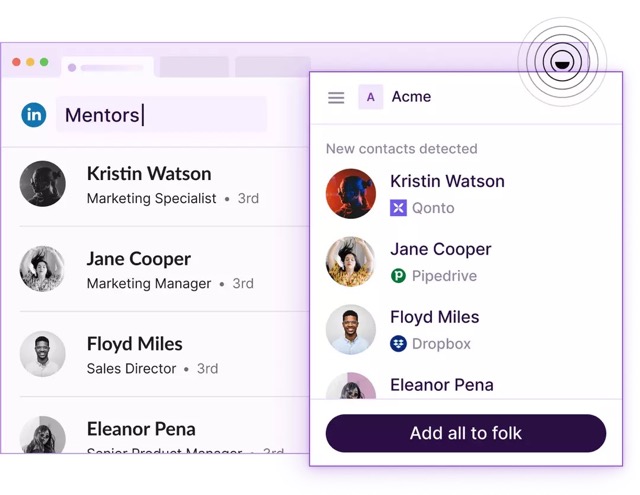
- Extensión folk Chrome: te ayuda a importar páginas de búsqueda de LinkedIn y LinkedIn Sales Navigator información de contacto de toda la web, incluidas otras plataformas de redes sociales, encontrar correos electrónicos con un solo clic y acceder a plantillas de correo electrónico.
- Gestión de contactos y sincronización de contactos: Importar contactos de Gmail, contactos de LinkedIn,
- Gestión de canalizaciones: que puede respaldar las necesidades de su equipo de ventas entrantes y salientes, marketing, contratación y recaudación de fondos.
Conclusión
¿Necesitas sincronizar tus contactos de Google con tu libreta de direcciones de Outlook? No pierdas tiempo haciéndolo manualmente. Un CRM es una excelente manera de mantener todos tus contactos en un solo lugar y compartirlos con tu equipo.