


Descubre folk el CRM para empresas impulsadas por personas.
Google Contacts es una herramienta excelente para organizar tus contactos, pero carece de funciones de colaboración. En este artículo exploraremos cómo compartir los contactos de Google con tu equipo.
Opción 1: Dar acceso a otro usuario
Una forma popular de dar acceso a otras personas es convertir a alguien en lo que Google denomina «delegado de Contactos de Google».
Estos delegados pueden añadir y actualizar tus contactos con información como nombres, números de teléfono y direcciones.
Sin embargo, este es un proceso tedioso y requiere que esa persona tenga una cuenta de Google.
Proceso paso a paso para compartir los contactos de Google
Para dar acceso a tus contactos de Google a otro usuario, sigue estos pasos:
- Ve aContactos de Google e inicia sesión con la cuenta correcta.
- En la esquina superior derecha, haz clic en Configuración y, a continuación,en Delegar acceso.

- Haga clic enInvitar delegado.

- Introduce el correo electrónico de la persona a la que deseas eliminar el acceso. Puedes delegar tu cuenta a varias personas.
- Pulsa Enviar.
Más información sobre cómo compartir los contactos de Google en su artículo de asistencia aquí.
Ventajas
- Fácil de configurar, directamente desde Contactos de Google.
Contras
- Solo puedes compartir con alguien que tenga una cuenta de Google.
- La persona con la que compartes solo puede ver o editar los contactos compartidos, no puede añadir ni eliminar contactos.
- No es puramente colaborativo.
- Carece de muchas funciones colaborativas del gestor de contactos, como recordatorios, notas, visualización de interacciones pasadas, adición de nuevas interacciones, envío de correos electrónicos masivos, adición de campos personalizados y mucho más.
Opción 2: Contactos compartidos para Gmail
Otra forma de compartir contactos es a través de la delegación de Gmail. Esta es una alternativa adecuada para las personas que desean compartir los contactos de Google. Como sugiere el artículo sobre la delegación de Gmail, «los delegados pueden leer, enviar y eliminar tus mensajes de correo electrónico. No pueden chatear con nadie en tu nombre ni cambiar tu contraseña de Gmail. Cuando envían un mensaje, aparece su dirección de correo electrónico».
Proceso paso a paso
- En tu ordenador, abreGmail.

- En la parte superior derecha, haz clic en Configuración y luego pulsa«Ver todas las configuraciones».
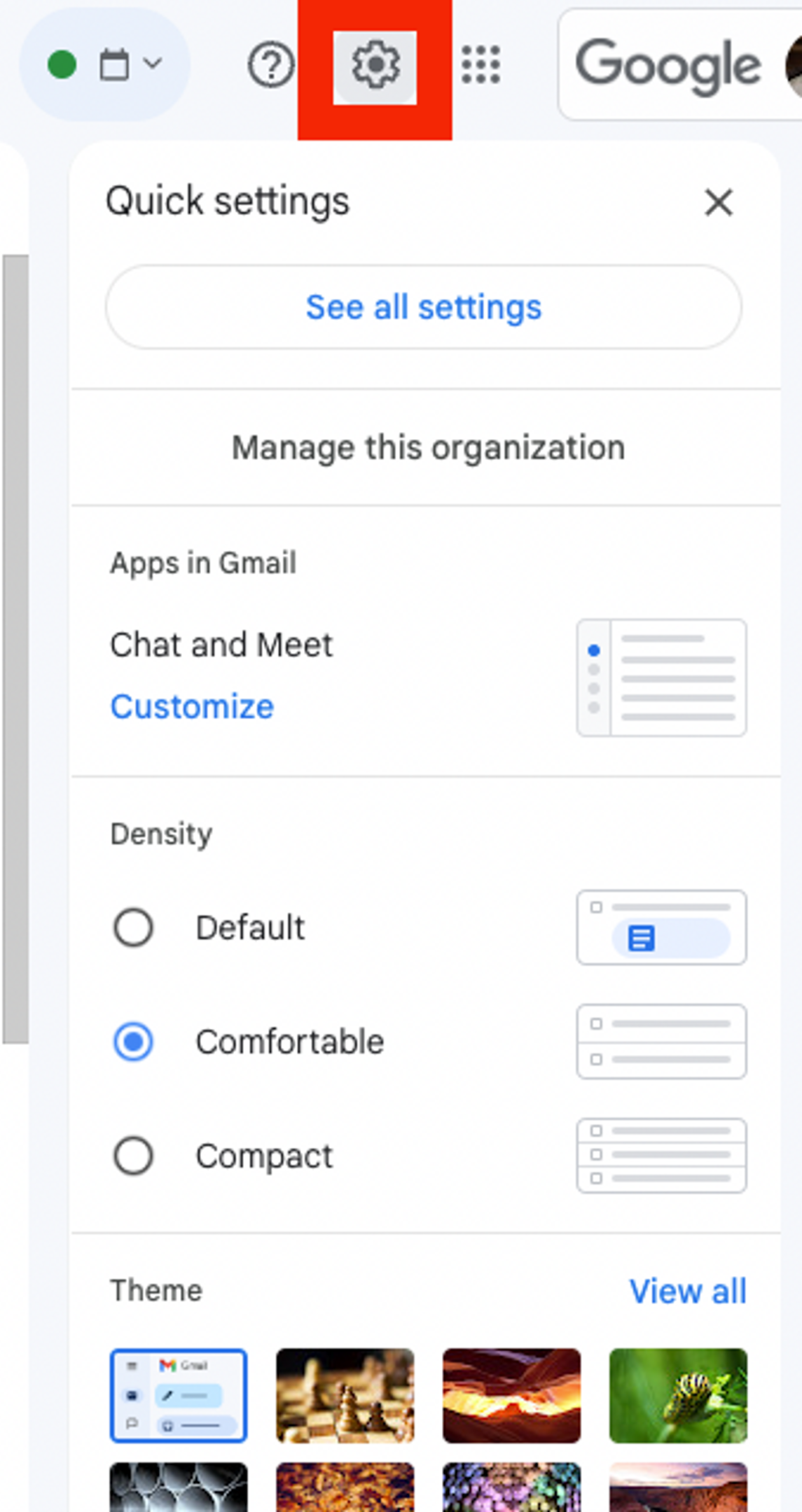
- Haga clic en la pestañaCuentas e importaciónoCuentas.
- Vaya a «Comprobar correo de otras cuentas» para añadir un delegado.

- Introduce la dirección de correo electrónico de la persona que deseas añadir.
A menos que seas el propietario del espacio de trabajo, es posible que necesites la aprobación del administrador de tu cuenta de Google Workspace. La persona que añadas deberá aceptar la invitación. La delegación puede tardar unos días en surtir efecto (normalmente, 24 horas).
Ventajas
- Fácil de configurar directamente desde Gmail
- Puedes compartir con cualquier persona, independientemente de si tiene o no una cuenta de Google.
Contras
- Los contactos no pueden ser editados por la persona con la que se comparten.
- Los contactos compartidos no se pueden encontrar utilizando la función de búsqueda de Gmail/Contactos de Google.
- Los contactos compartidos no aparecen en la función de autocompletar de Gmail.
- Faltan las etiquetas de contacto.
- Es imposible establecer listas específicas; todos los contactos se compartirán con el delegado.
- Los permisos no pueden restringirse (por ejemplo, «Solo lectura»).
- Los contactos no se pueden compartir con grupos de usuarios; deben compartirse uno por uno.
Opción 3: Utiliza folk, la forma más fácil de compartir contactos.
folk CRM es una solución de gestión de relaciones con los clientes (CRM) para Gmail que permite a equipos de ventas de entre 20 y 50 personas compartir y colaborar en los contactos en tiempo real. Está diseñada específicamente para equipos de ventas de tamaño medio que necesitan una integración perfecta con Google Workspace.
Paso a paso
Para compartir contactos utilizando folk, sigue estos pasos:
- Regístrate en folk
- Importa tus contactos de Google con un solo clic.
- Comparte contactos con tu equipo añadiéndolos a un grupo.

- Ahora tu equipo puede ver y editar los contactos compartidos en tiempo real.
folk múltiples ventajas adicionales. Puede utilizarlo para:
- Importa fácilmente datos desde otras plataformas distintas a Google Contacts, como Gmail, Outlook, Twitter o LinkedIn, mediante una integración directa o con laextensión, con un solo clic.
- Registra automáticamente todos los detalles de interacción, para ti y tu equipo.
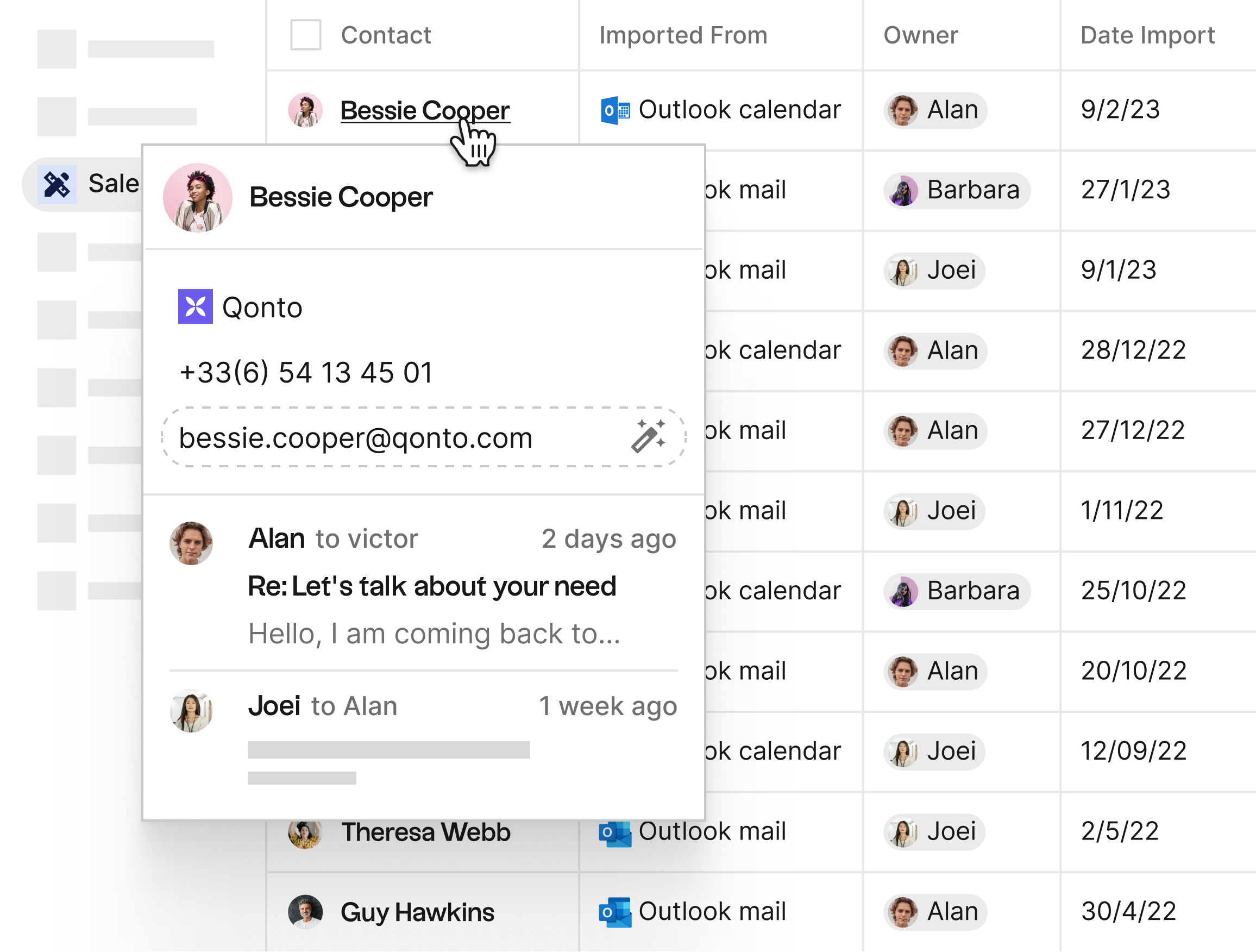
- Enviar campañas de correo electrónico personalizadas a los contactos.
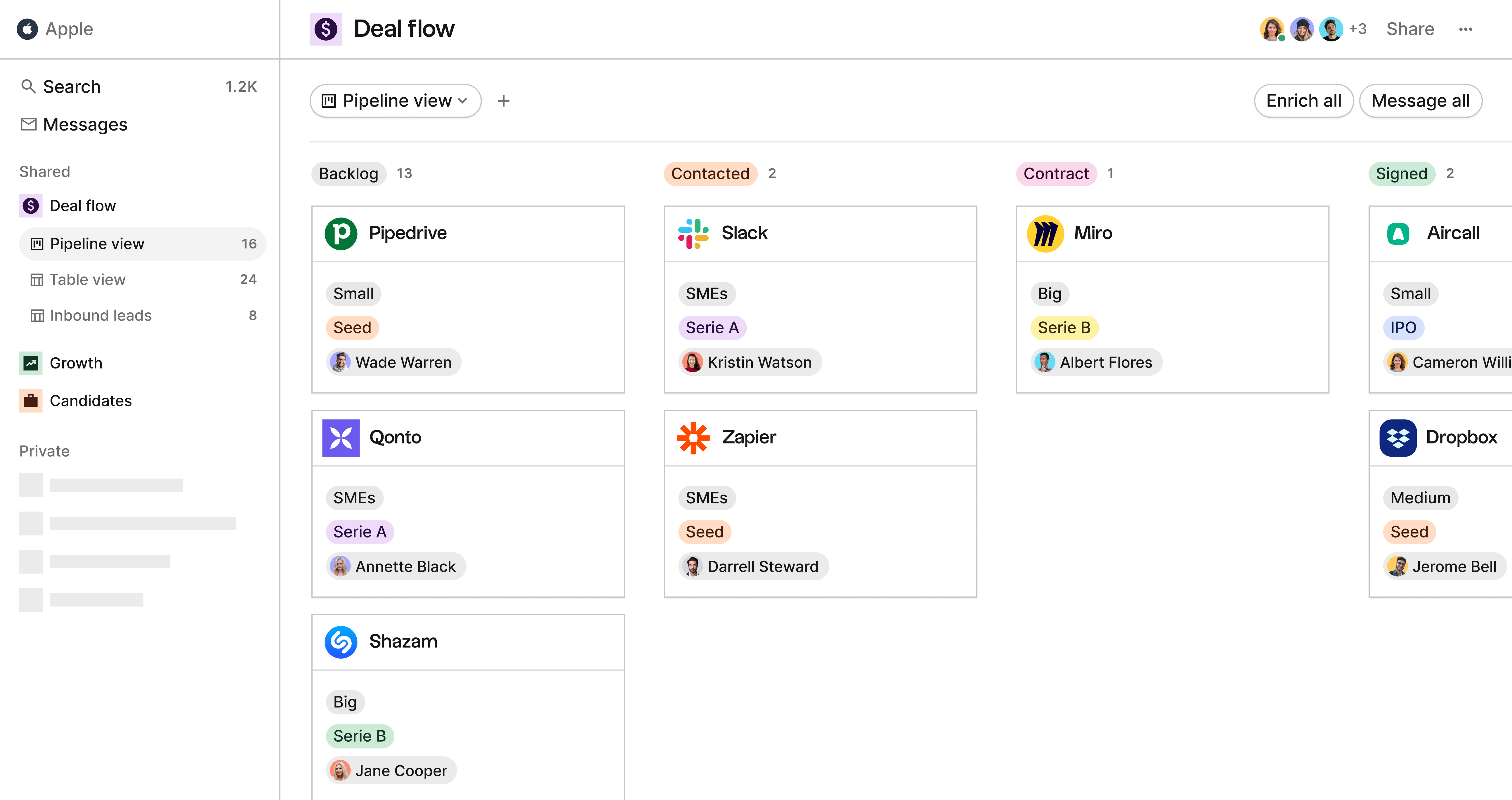
- Cree procesos personalizados para seguir fácilmente el progreso de las ventas con los clientes.
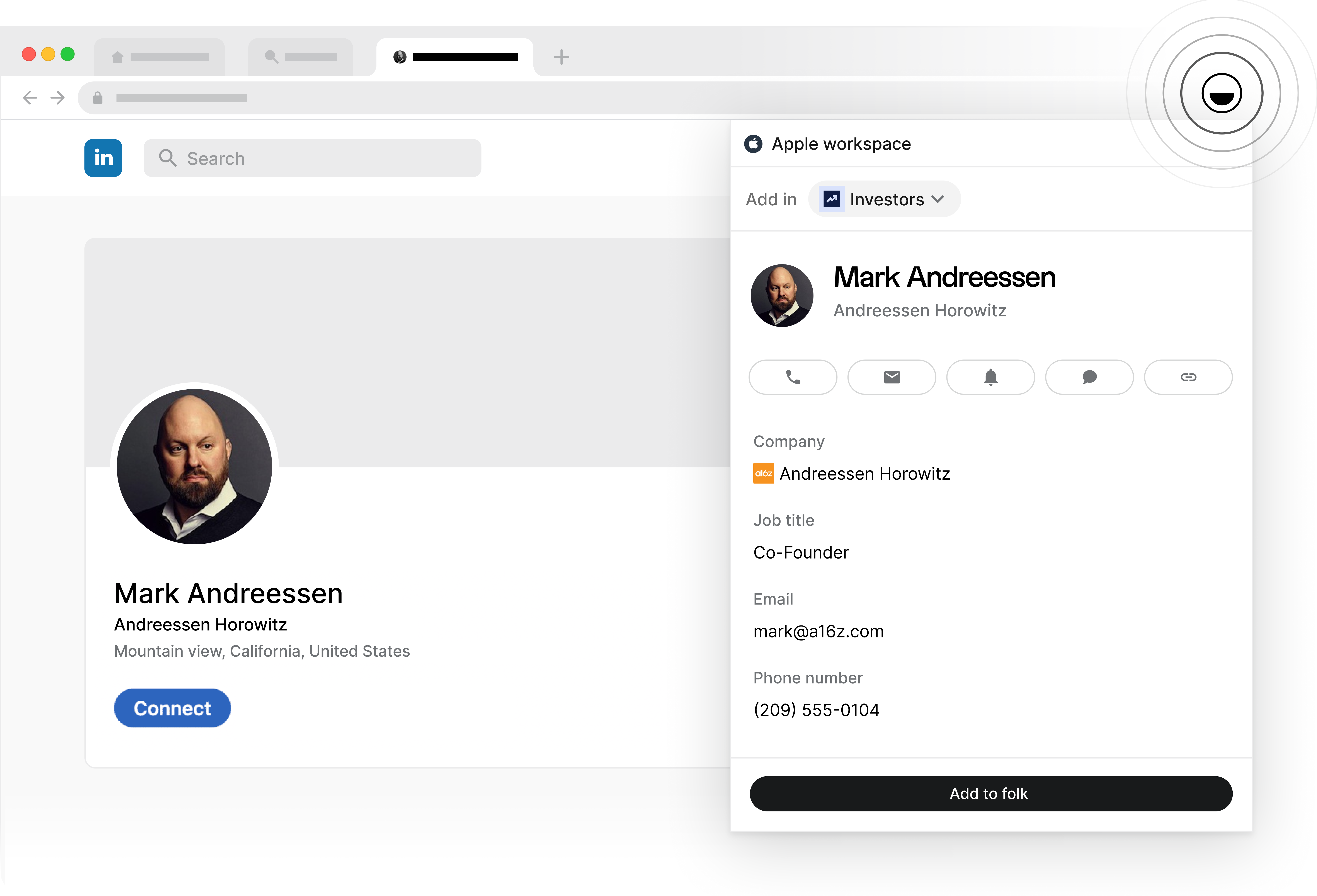
Más concretamente, folk ofrece una extensión para Chrome que funciona en LinkedIn y Twitter (y cualquier otro sitio web en Internet) para añadir personas de estos sitios a folk un solo clic.
También ofrece un sistema integrado de combinación de correspondencia: es muy fácil insertar campos variables, como se muestra en la imagen siguiente, y enviar correos electrónicos personalizados de forma masiva.
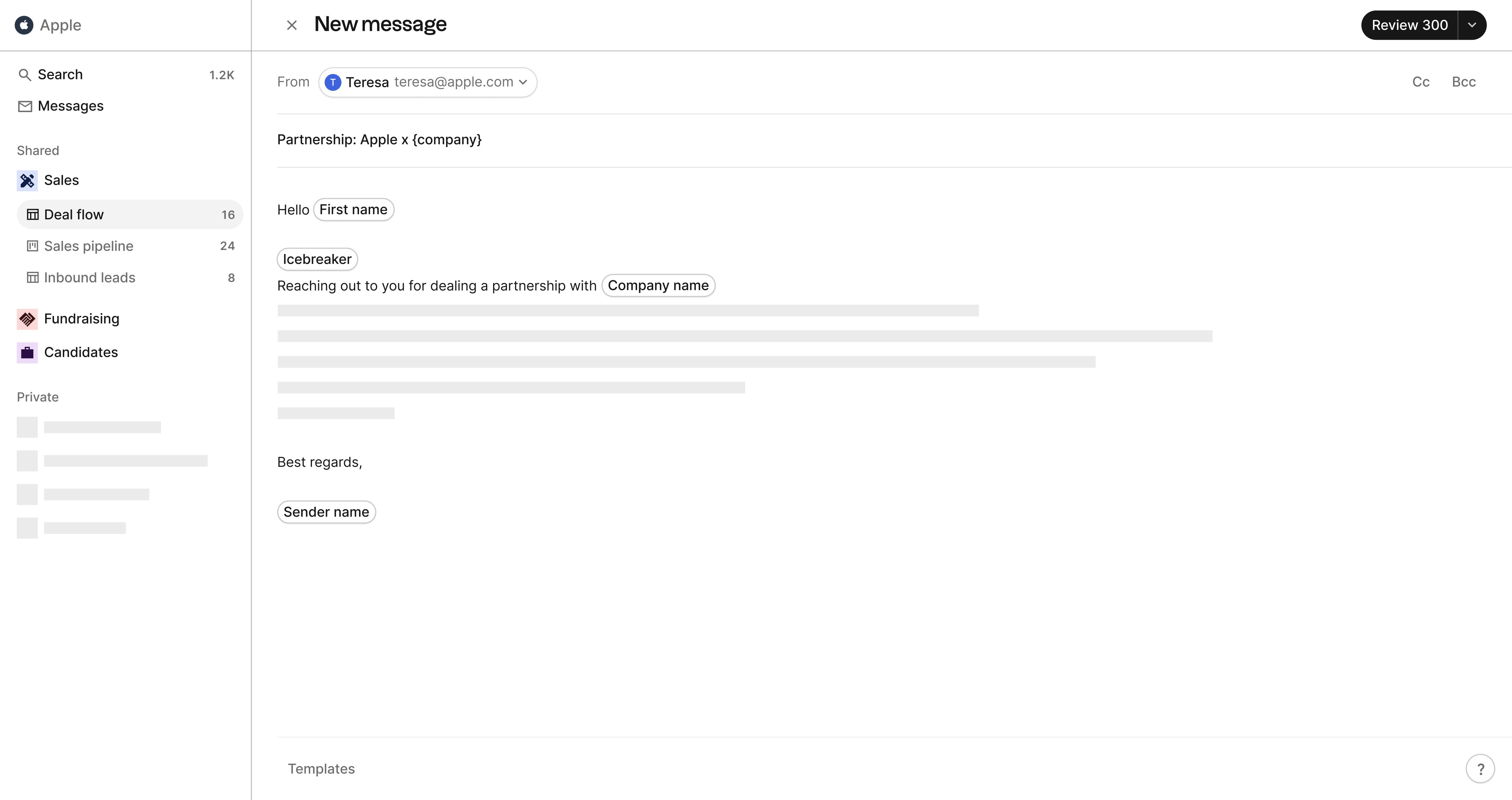
También es fácil realizar un seguimiento de los resultados de las campañas de correo electrónico consultando las tasas de apertura, clics y rebotes.
Por último, pero no menos importante, la colaboración es un elemento central en folk, por lo que los gerentes de ventas y otros compañeros de equipo pueden realizar un seguimiento de los procesos: notas compartidas, menciones, recordatorios, correos electrónicos compartidos y mucho más son funciones que se pueden activar fácilmente en la plataforma CRM folk.
Ventajas
- Colaboración en tiempo real
- Puedes compartir contactos con cualquier persona, independientemente de si tiene una cuenta de Google o no.
- Puedes añadir y eliminar contactos en tiempo real.
- Cuenta con numerosas funciones, como deduplicación, una extensión para Chrome, combinación de correspondencia, canalización y mucho más.
Contras
- Tienes que registrarte para folk
Opción 4: Compártelos en una hoja de cálculo de Google.
Las hojas de cálculo son la herramienta más utilizada en la empresa, pero pueden ser manuales y frustrantes de mantener actualizadas.
Paso a paso
- Ve aContactos de Google e inicia sesión con la cuenta correcta.
- Haga clic en «Exportar».

- Puedes elegir el tipo de archivo que deseas exportar. Selecciona CSV y elige si deseas exportar todos los contactos o una lista específica.
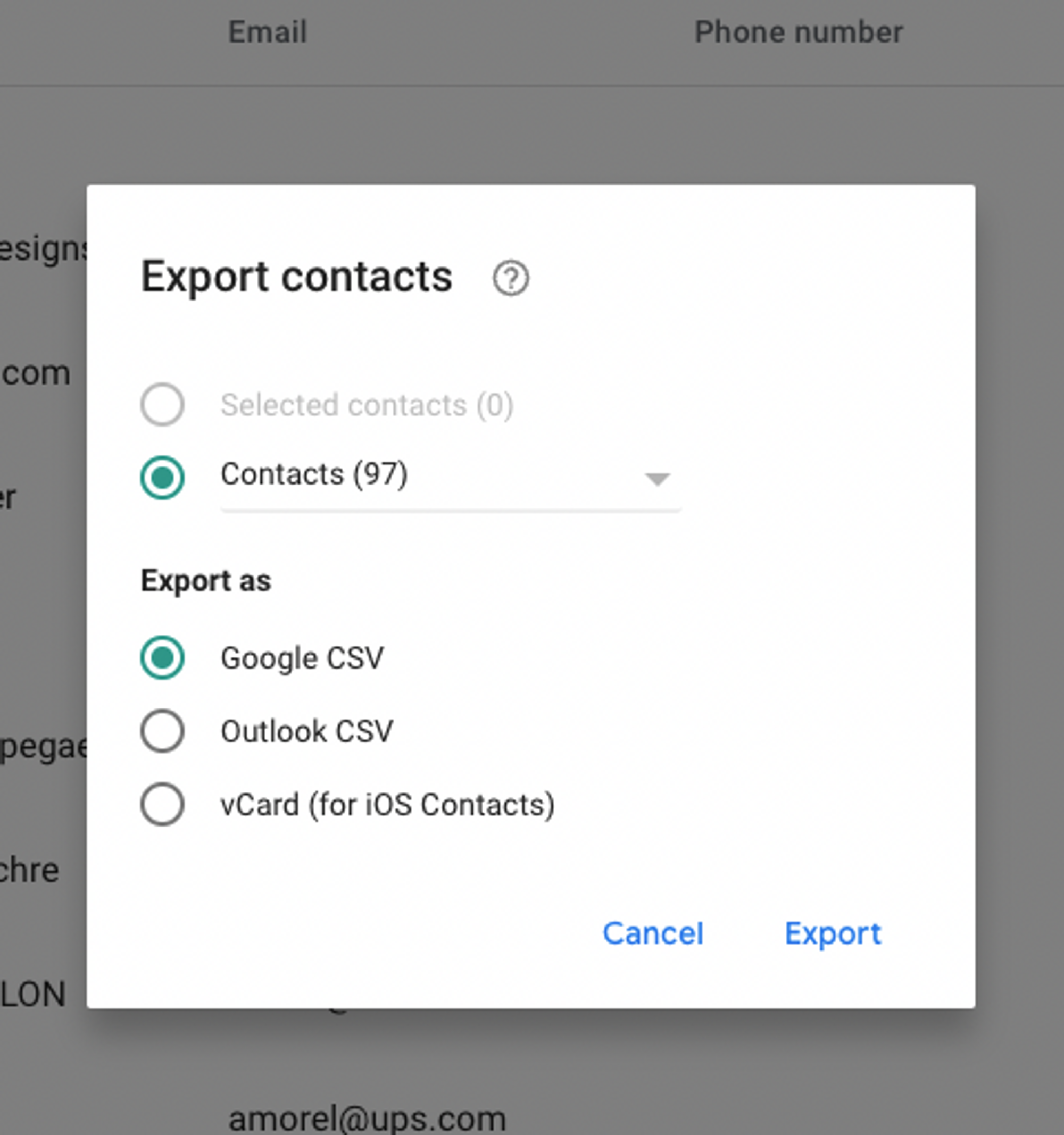
- Haga clic en Exportar.
- Ve a una hoja de cálculo de Google y haz clic en Importar.
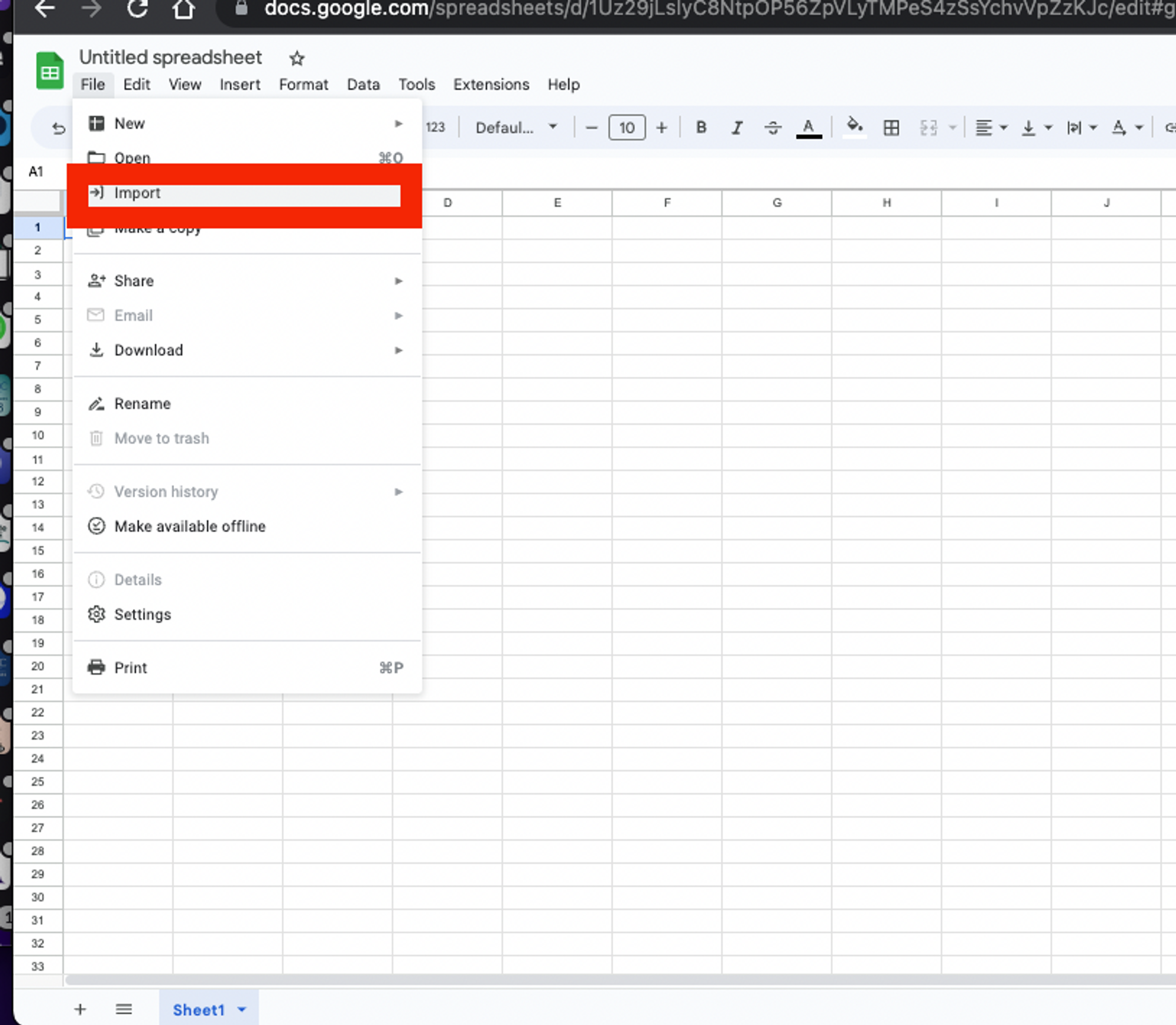
- Haga clic en «Subir» e importe el archivo desde su escritorio.

Ventajas
- Puedes compartir con cualquier persona, independientemente de si tiene o no una cuenta de Google.
- Las hojas de cálculo son fáciles de usar. Aquí también puedes aprender sobre las mejores plantillasGoogle Sheets .
Contras
- Tienes que exportar y enviar los contactos manualmente.
- No está conectado a tus correos electrónicos ni a tus herramientas de comunicación.
Conclusión
Aunque hay varias formas de compartir los contactos de Google con otras personas, muchas de estas opciones requieren mucho tiempo y deben realizarse manualmente. Para equipos de ventas de entre 20 y 50 personas que utilizan Google Workspace, folk destaca como la mejor solución, ya que ofrece una integración perfecta con los contactos de Google, colaboración en tiempo real y funciones de ventas avanzadas diseñadas específicamente para equipos de tamaño medio. La mejor opción para usted depende de sus necesidades específicas. Con la información presentada en este artículo, ahora puede tomar una decisión informada sobre cómo compartir sus contactos de Google, ya sea desde folk u otra herramienta.
Preguntas frecuentes
¿Cómo puedo compartir los contactos de Google con otra persona?
En Contactos de Google, abre Configuración > «Acceso delegado» > «Invitar a delegado». Introduce el correo electrónico de la persona y envía la invitación. Una vez que la acepte, podrá añadir y actualizar tus contactos.
¿Cómo sincronizo mis contactos de Google con otra cuenta de Google?
Google no ofrece sincronización automática bidireccional entre cuentas. Exporta los contactos de la cuenta A e impórtalos a la cuenta B, o utiliza la función «Delegar acceso» para compartirlos. Para un intercambio colaborativo continuo, utiliza folk.
¿Puedo compartir solo las etiquetas de contacto seleccionadas de Google Contacts?
Google no permite compartir etiquetas específicas con delegación. Exporta una etiqueta elegida y comparte el archivo, o utiliza folk para compartir grupos con acceso preciso.
¿Cuál es la forma más fácil de compartir contactos con un equipo de ventas?
Uso folk. Importa tus contactos de Google con un solo clic, organízalos en grupos y compártelos para colaborar en tiempo real, crear notas, campañas de correo electrónico y canales de comunicación.
Te presentamos « folk », el CRM basado en IA para todo tu proceso de ventas.