


Descubre folk el CRM para empresas impulsadas por personas.
Exportar contactos de LinkedIn consiste en descargar tus contactos de primer grado en un archivo CSV o guardar perfiles seleccionados de LinkedIn en otra herramienta. La función de exportación nativa de LinkedIn es gratuita, pero tiene limitaciones, mientras que una extensión de CRM puede capturar y enriquecer los datos de clientes potenciales procedentes de LinkedIn y Sales Navigator. ¡Descubre cómo exportar tus contactos de LinkedIn sin problemas!
Descubre los mejores CRM para LinkedIn en 2026
¿Por qué exportar tus contactos de LinkedIn?
Porque tener 3000 contactos no sirve de nada si no puedes hacer nada con ellos.
Seamos realistas: LinkedIn es una plataforma poderosa, pero no está diseñada para los flujos de trabajo de ventas.
- No se pueden ordenar los contactos por etapa del proceso.
- No puedes etiquetarlos por tipo de cliente potencial.
- No puedes ver quién se ha enfriado o quién está listo para close.
Exportar tus contactos te permite:
→ Incorpora tu red a tu CRM, donde se lleva a cabo el trabajo real.
→ Segmenta tu campaña de divulgación por función, empresa, intención o ubicación geográfica
→ Completar los datos que faltan con direcciones de correo electrónico, números de teléfono y enlaces a redes sociales.
→ Evite la pérdida de datos cuando un empleado cambie de puesto o abandone la empresa.
→ Automatiza tus seguimientos en lugar de desplazarte y adivinar.
No se trata de ser dueño de tus datos por el simple hecho de serlo. Se trata de crear un sistema que sea escalable.
Porque en ventas, visibilidad = poder. Y la visibilidad comienza con una cosa: ¡exportar!
¿Qué método de exportación de contactos de LinkedIn deberías utilizar?
Cómo exportar contactos de LinkedIn utilizando la función nativa de LinkedIn
Esta es la forma más básica de exportar tus contactos de LinkedIn. Te proporciona datos limitados, pero es 100 % gratuita y fácil de usar.
Ideal para un toque ligero, limpiar la base de contacto o importar a Excel.
No es ideal si estás gestionando un canal de ventas o lanzando una campaña de divulgación.
Lo que obtendrás:
- Nombre
- Apellido
- Título del puesto
- Empresa
- Dirección de correo electrónico (¡si es visible para los contactos!)
⚠️ Sin número de teléfono, sin URL de LinkedIn, sin notas ni etiquetas.
Proceso paso a paso
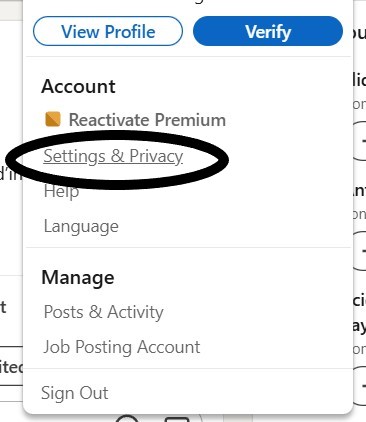
Nota: La exportación nativa de LinkedIn se limita a los contactos de primer grado. LinkedIn también advierte de que es posible que los formatos CSV y vCard no muestren correctamente los caracteres extendidos, incluidos algunos caracteres chinos, japoneses y hebreos. Ayuda de LinkedIn.
¿Cómo importar tu archivo CSV de LinkedIn a un CRM?
Una vez que LinkedIn te haya enviado el archivo con tus datos, descomprime el archivo ZIP y busca el archivo CSV que contiene tus contactos. Guarda una copia sin modificar como copia de seguridad antes de limpiar o editar los datos.
Sigue estos pasos para importarlo a un CRM:
- Abre el archivo CSV en Excel o Google Sheets.
- Elimina las filas vacías y corrige los errores evidentes de formato.
- Comprueba que el nombre, los apellidos, la empresa, el cargo, el correo electrónico, la URL de LinkedIn y la fecha de conexión aparezcan en columnas separadas.
- Crea un nuevo grupo de contactos o un nuevo proceso de ventas en tu CRM.
- Sube el archivo CSV mediante la función de importación del CRM.
- Asigna cada columna del archivo CSV al campo correspondiente del CRM.
- Revisa los posibles duplicados antes de confirmar la importación.
- Añade titulares, etiquetas, estados o segmentos una vez que se hayan cargado los contactos.
No elimines contactos solo porque les falte la dirección de correo electrónico. LinkedIn solo proporciona una dirección de correo electrónico cuando el contacto ha permitido su descarga, por lo que el resto de los datos del perfil pueden seguir siendo útiles.
Con el CRM defolk , puedes importar un archivo CSV de LinkedIn, asignar sus campos, detectar duplicados y organizar los contactos en grupos. En el caso de los nuevos clientes potenciales, folkX también te permite guardar perfiles directamente desde LinkedIn o Sales Navigator sin tener que repetir el proceso de exportación a CSV.
Cómo exportar contactos de LinkedIn directamente a un CRM
El CSV no es suficiente si estás realizando ventas a gran escala. Para equipos de entre 20 y 50 personas que gestionan procesos complejos, es necesario realizar un seguimiento de las conversaciones, asignar responsables, segmentar por etapas del ciclo de vida y automatizar los seguimientos sin ahogarse en el caos de las hojas de cálculo.
folk y su extensiones de Chrome folkX están diseñadas específicamente para equipos de ventas medianos que necesitan una gestión de contactos sofisticada sin la complejidad de las herramientas empresariales. 🔥
Lo que obtendrás
✔️ Información de contacto completa (nombre, cargo, empresa)
✔️ Campos personalizados (etiquetas, etapas, notas)
✔️ Datos enriquecidos (correos electrónicos, URL de LinkedIn, números de teléfono)
✔️ Sincronización automática con Gmail, LinkedIn o LinkedIn Sales Navigator.
✔️ Listas inteligentes, filtros, automatizaciones, colaboración en equipo.
Proceso paso a paso con folkX
1. Instala folkX desde Chrome Web Store.
2. Ve a cualquier perfil, página de búsqueda o lista de LinkedIn.
3. Haga clic en el icono folkX para capturar el contacto.

4. Selecciona la lista de contactos o el canal en folk deseas guardarlo.
5. El contacto se instantly y se añade a tu CRM, con etiquetas y estado.
💡 También puedes guardar varios clientes potenciales a la vez desde Sales Navigator los resultados de búsqueda.
Cómo exportar contactos de LinkedIn a Excel (manualmente)
A veces, solo quieres una lista rápida. Sin CRM, sin automatización, solo un archivo Excel limpio con el que puedas trabajar.
No es escalable. Pero funciona para listas pequeñas, clientes potenciales seleccionados cuidadosamente o presentaciones rápidas.
Lo que obtendrás
- Nombres de contacto
- Cargos
- Nombres de empresas
- URL de perfiles de LinkedIn (si los copias)
- Notas o etiquetas (si las añades manualmente)
⚠️ No se realizan exportaciones masivas. Todo se hace a mano. La mejor forma de obtener un archivo CSV es utilizando la función de Linkedin (véase la sección anterior).
Proceso paso a paso
- Inicie sesión en LinkedIn y utilice la barra de búsqueda o Sales Navigator crear su lista.
- Abre el perfil de cada contacto en una nueva pestaña.
- Copie la siguiente información en Excel:
- Nombre
- Título del puesto
- Empresa
- Enlace al perfil (clic derecho → copiar URL)
- Añade cualquier nota relevante (por ejemplo, estado de divulgación, conexión mutua, puntuación de cliente potencial).
- Guarde su archivo Excel localmente o súbalo a Google Sheets
Pero para flujos de trabajo, segmentación o campañas continuas, este método se vuelve rápidamente muy lento. ❌
Si lo haces semanalmente, es hora de automatizarlo.
Cómo exportar contactos de LinkedIn con direcciones de correo electrónico y números de teléfono
Seamos claros: LinkedIn no te proporciona correos electrónicos ni números de teléfono privados. ❌
Incluso en una exportación CSV nativa, solo obtendrás el correo electrónico si tu contacto ha elegido hacerlo visible para sus contactos.
Entonces, ¿cómo consiguen los equipos de ventas de alto rendimiento correos electrónicos y números de móvil verificados?
No extraen. ¡Enriquecen!
¿Qué herramientas de enriquecimiento te aportan realmente?
- Direcciones de correo electrónico profesionales (dominio empresarial)
- Correos electrónicos personales (Gmail, Outlook, si están disponibles y cumplen con los requisitos).
- Números de teléfono móvil verificados (procedentes de bases de datos públicas/opt-in)
- Datos de la empresa (sector, tamaño, sede central, tecnología utilizada)
Estas herramientas comparan los perfiles de LinkedIn con datos públicos externos para completar la imagen, de forma totalmente cumplen con el RGPD cuando se utilizan con fines B2B.
Proceso paso a paso con enriquecimiento
1. Crea tu lista de clientes potenciales en LinkedIn o Sales Navigator.
2. Utiliza una herramienta como:
3. Conecta tu CRM (o importa una lista CSV si es necesario).
4. La herramienta enriquece tus contactos con:
- Direcciones de correo electrónico (laboral/personal)
- Números de teléfono
- Enlaces sociales
- Información a nivel de empresa
- Cualquier dato adicional que siga a la herramienta
¿Por qué no puedo exportar mis contactos de LinkedIn?
La exportación de contactos de LinkedIn puede fallar o resultar incompleta por varias razones. El problema suele deberse al tipo de datos solicitados, al dispositivo utilizado o a la configuración de privacidad aplicada por cada uno de los contactos.
Falta la opción de exportación
❌ Es más fácil acceder a la configuración de exportación de datos de LinkedIn desde la versión de ordenador. Ve a «Yo» → «Configuración y privacidad» → «Privacidad de los datos» → «Obtener una copia de tus datos». Si la opción no aparece en la aplicación móvil, repite el proceso en un navegador de ordenador.
El archivo aún no ha llegado
❌ LinkedIn envía un enlace de descarga a la dirección de correo electrónico principal asociada a la cuenta. Comprueba que esta dirección esté activa y, a continuación, busca en la carpeta de correo no deseado o de promociones. Los archivos más grandes pueden tardar más en prepararse que una solicitud de datos más pequeña.
Faltan direcciones de correo electrónico
❌ LinkedIn solo incluye una dirección de correo electrónico cuando la persona ha autorizado a sus contactos a verla o descargarla. La ausencia de una dirección de correo electrónico no significa que la exportación haya fallado.
Algunos perfiles de LinkedIn no están incluidos
❌ La exportación nativa solo incluye las conexiones de primer grado. Los clientes potenciales guardados, los seguidores, los contactos de segundo grado, los resultados de búsqueda y los clientes potenciales de Sales Navigator no se incluyen automáticamente en el archivo de conexiones.
El archivo CSV se abre en una sola columna
❌ Esto suele ocurrir cuando el programa de hojas de cálculo aplica un delimitador incorrecto. Importa el archivo a través de Excel o Google Sheets y selecciona la coma como separador, en lugar de abrirlo directamente.
Algunos nombres se muestran de forma incorrecta
❌ Los archivos CSV y vCard no admiten todos los caracteres de forma uniforme. LinkedIn advierte de que es posible que algunos caracteres chinos, japoneses, hebreos y otros caracteres extendidos no se muestren correctamente en el archivo exportado.
Mejores prácticas para exportar contactos de LinkedIn
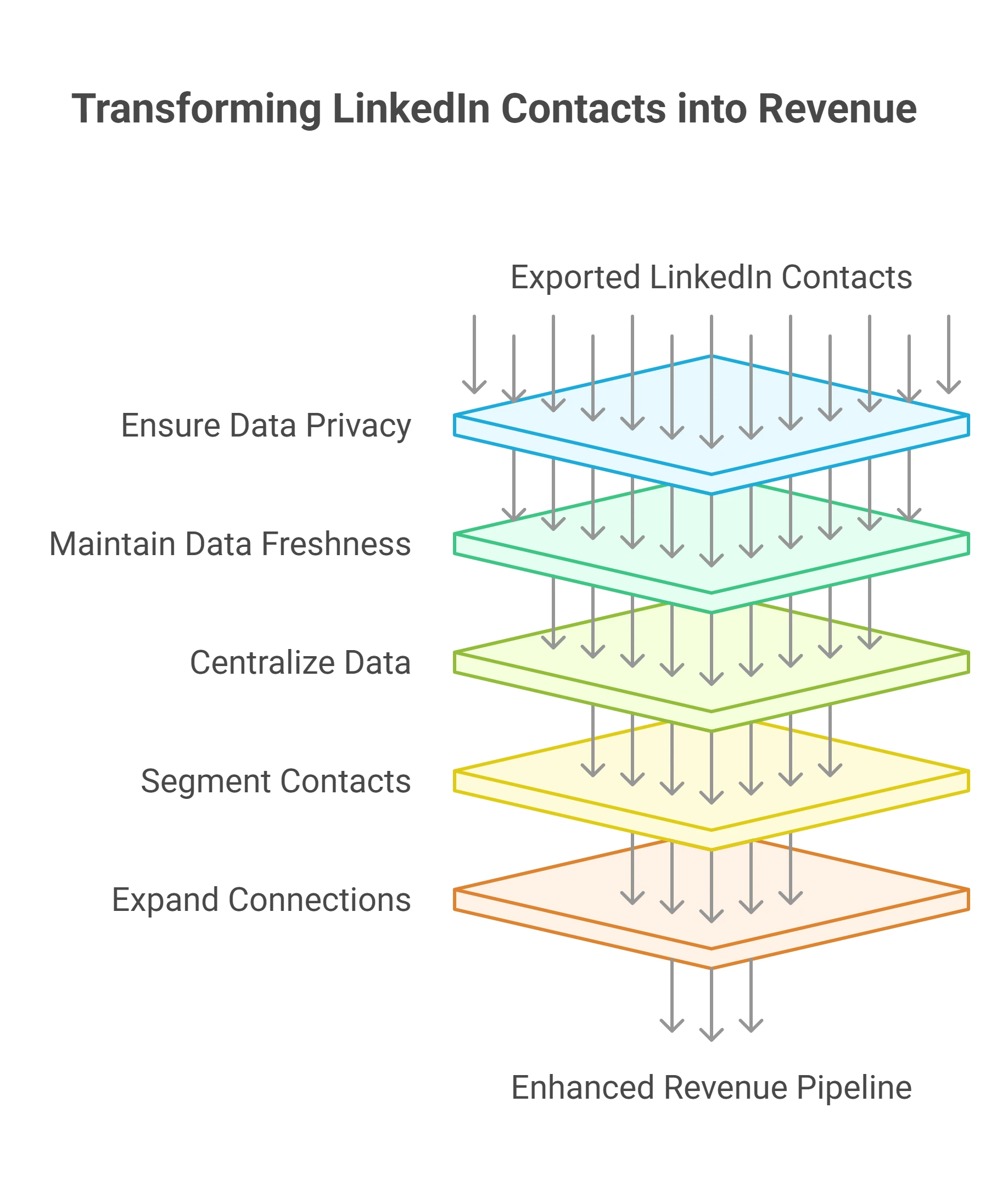
Una vez que hayas exportado tus contactos de LinkedIn, tu trabajo no habrá terminado, sino que acabará de empezar. Gestionar bien esos datos es lo que convierte una lista de contactos en una fuente de ingresos.
1. Respetar la privacidad de los datos y los marcos legales.
Cuando se trata de datos personales, el cumplimiento normativo no es opcional.
Asegúrate de que tus prácticas de comunicación se ajusten al RGPD, a la CCPA y a la legislación local en materia de protección de datos.
👉 Para equipos de ventas de entre 20 y 50 personas que gestionan volúmenes de contacto significativos, folk ofrece transparencia de datos integrada, almacenamiento seguro y gestión automatizada de bajas, características propias de las soluciones empresariales, pero sin su complejidad.
Prueba folk para centralizar y mejorar de forma segura tus contactos exportados de LinkedIn
2. Mantenga sus datos actualizados o no los utilice.
La gente cambia de trabajo, las empresas cambian de marca, los títulos evolucionan. ¿Esa lista que exportaste hace seis semanas? Es posible que la mitad ya esté desactualizada.
Establecer un proceso de mantenimiento y enriquecimiento:
- Validar los correos electrónicos cada 60-90 días.
- Reenriquece los contactos obsoletos trimestralmente.
- Utiliza integraciones para sincronizar tu CRM con LinkedIn, Gmail o herramientas de enriquecimiento en tiempo real.
- Realiza un seguimiento de las tasas de rebote y elimina los contactos inactivos.
3. Centralice y conecte sus datos
Las hojas de cálculo no son tuberías.
Los contactos exportados deben estar en tu CRM, no repartidos en 12 archivos en tu escritorio.
Una vez centralizado, conecta tu CRM a toda tu pila de ventas:
- Herramientas de marketing por correo electrónico (Mailchimp, Sendinblue, etc.)
- Herramientas de puntuación de clientes potenciales o datos de intención (Clearbit, Leadfeeder)
- Automatización de la divulgación (flujos de trabajofolk o Zapier)
- dashboards de análisis dashboards Looker, Google Data Studio)
👉 folk se conecta de forma nativa a tus herramientas existentes y a través de Zapier, lo que te permite sincronizar contactos, activar flujos de trabajo y asignar propietarios automáticamente.
4. Segmenta y personaliza para obtener mejores resultados.
Una lista de contactos plana no te lleva a ninguna parte.
Una vez que tus contactos estén enriquecidos e importados, segmentalos por criterios significativos:
- Título y antigüedad
- Sector y tamaño de la empresa
- Etapa en su canalización
- Geografía o idioma
- Nivel de compromiso o fecha de la última interacción
5. Ve más allá de las conexiones de primer grado.
La herramienta de exportación nativa solo incluye tus conexiones directas.
Pero la verdadera oportunidad reside en ir más allá.
Utiliza herramientas como folkX para captar nuevos clientes potenciales a partir de:
- Sales Navigator
- Comentarios en publicaciones de LinkedIn
- Listas de empleados de la empresa
- Sugerencias de conexiones mutuas
Conclusión
Tu red es uno de tus activos empresariales más valiosos.
Pero hasta que no se estructure, enriquezca y active... ¡No es más que una lista de nombres inútil!
Tanto si estás creando una máquina de ventas como si trabajas por tu cuenta, saber cómo exportar los contactos de LinkedIn e introducirlos en el sistema adecuado es un multiplicador de fuerzas.
Con herramientas como folk + folkX, te saltas el caos del copiar y pegar y pasas directamente a la acción:
→ Tuberías estructuradas
→ Contactos enriquecidos
→ Relaciones reales que close
No dejes que tu red permanezca inactiva. Empieza a exportar, enriquecer y vender.
👉🏼 Prueba folk para no perderte nunca el seguimiento de tus clientes potenciales exportados de LinkedIn.
Preguntas frecuentes
¿Cómo exportar contactos de LinkedIn a CSV o Excel?
Ve a Configuración y privacidad > Privacidad de datos > Obtener una copia de tus datos > selecciona Conexiones > Solicitar archivo. LinkedIn te enviará por correo electrónico un archivo CSV que podrás abrir en Excel/Sheets con nombres, cargos, empresas y correos electrónicos, solo si son visibles.
¿La exportación de LinkedIn incluye correos electrónicos y números de teléfono?
Las exportaciones CSV nunca incluyen números de teléfono y solo incluyen correos electrónicos si los contactos los comparten. Para correos electrónicos y móviles verificados, utilice el enriquecimiento en un CRM como folk, y maneje los datos de acuerdo con las leyes de privacidad.
¿Cómo exportar contactos de LinkedIn directamente a un CRM?
Utiliza una integración de LinkedIn con CRM o una extensión de Chrome para añadir perfiles directamente. Con folkX, guarda los clientes potenciales de LinkedIn en folk con enriquecimiento, etiquetas y etapas, o importe el CSV y asigne campos.
¿Es legal exportar contactos de LinkedIn y cumple con el RGPD?
Se permite exportar conexiones de primer grado a través de LinkedIn. Para la divulgación, asegúrese de cumplir con el RGPD/CCPA: utilice una base legal (por ejemplo, interés legítimo B2B), respete las exclusiones voluntarias, evite recopilar datos privados y proteja los registros.
Te presentamos « folk », el CRM basado en IA para todo tu proceso de ventas.