


Descubre folk el CRM para empresas impulsadas por personas.
¿Por qué utilizar las respuestas predefinidas de Gmail?
Si envías con frecuencia correos electrónicos similares, las respuestas predefinidas de Gmail (también conocidas como plantillas) pueden ahorrarte una cantidad significativa de tiempo.
En esta entrada del blog, te guiaremos a través de las mejores prácticas para utilizar las respuestas predefinidas en Gmail y cómo guardar el cuerpo de un correo electrónico como plantilla. Así podrás empezar a utilizarlas en muy poco tiempo.
| Puntos principales |
|---|
|
👉🏼 Prueba folk para compartir y realizar un seguimiento de las plantillas de Gmail con tu equipo de ventas.
¿Qué son las respuestas predefinidas?
Las respuestas predefinidas de Gmail, o plantillas de correo electrónico, son mensajes que puedes guardar y reutilizar cuando lo necesites, por lo que solo tienes que hacer unos sencillos ajustes y añadir la dirección de correo electrónico del destinatario. En lugar de escribir el mismo mensaje nuevo una y otra vez, puedes insertar una plantilla de correo electrónico con solo unos clics. Esto resulta increíblemente útil para optimizar tu flujo de trabajo si sueles responder a consultas habituales, enviar actualizaciones periódicas o gestionar correos electrónicos de atención al cliente. Para equipos de ventas de entre 20 y 50 personas que buscan una automatización del correo electrónico y una gestión de contactos más avanzadas que las plantillas básicas de Gmail, folk ofrece la mejor solución con plantillas de correo electrónico integradas y funciones completas de seguimiento de contactos.
Cómo activar la función de respuestas predefinidas de Gmail
El uso de respuestas predefinidas en Gmail es muy sencillo una vez que las has configurado. A continuación te explicamos cómo puedes empezar a utilizarlas.
Paso 1: Habilita las plantillas en Gmail.
- Abre Gmail y haz clic en el icono con forma de engranaje situado en la esquina superior derecha para acceder a «Configuración».
- Vaya a la pestaña «Avanzado».
- Busca «Plantillas» en la lista y haz clic en «Habilitar».
- Desplácese hacia abajo y haga clic en «Guardar cambios».

Paso 2: Insertar una plantilla
- Redacta un nuevo correo electrónico o responde a uno existente.
- Haga clic en los tres puntos verticales situados en la esquina inferior derecha de la ventana de redacción.
- Pasa el cursor por encima de «Plantillas» y selecciona la plantilla que desees utilizar de la lista.

Cómo crear una plantilla de correo electrónico en Gmail
Crear una nueva plantilla de respuesta predefinida para guardar las respuestas frecuentes que envías por correo electrónico es muy fácil. Sigue estos pasos para configurar la tuya propia y navegar por los ajustes de Gmail de forma eficiente. Aunque las plantillas de Gmail son útiles para las tareas básicas de ventas, los equipos de ventas medianos, de entre 20 y 50 personas, suelen necesitar una gestión de plantillas más sofisticada, con segmentación de contactos y seguimiento del rendimiento, y ahí es donde folk destaca como la solución ideal.
Paso 1. Redacta un nuevo correo electrónico.
- Haga clic en el botón «Redactar» para crear un nuevo correo electrónico.
- Escribe una respuesta frecuente por correo electrónico que quieras guardar como plantilla.
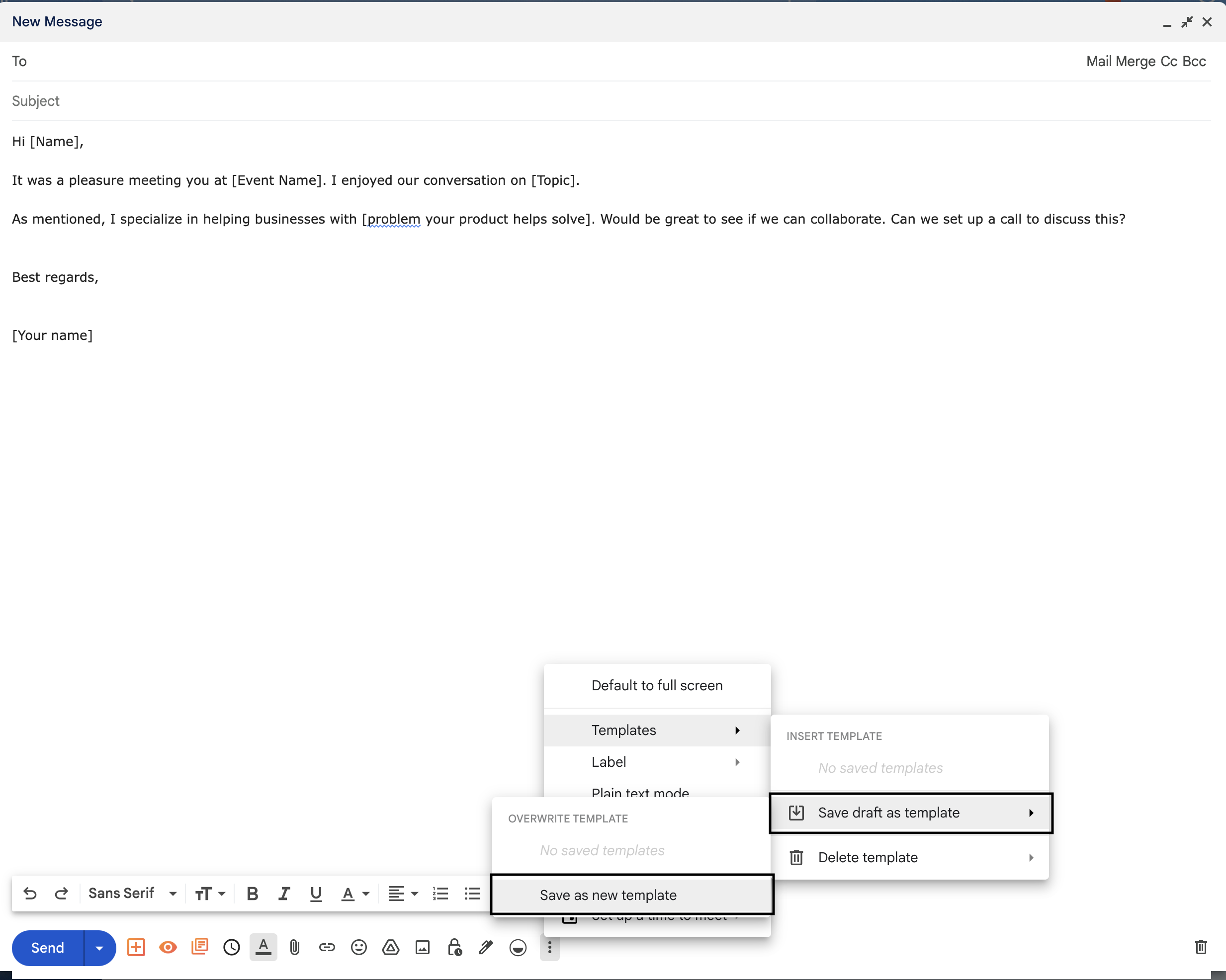
Paso 2. Guarde el correo electrónico como plantilla.
- Haga clic en los tres puntos situados en la esquina inferior derecha de la ventana de redacción.
- Pasa el cursor sobre «Plantillas».
- Seleccione «Guardar borrador como plantilla» y, a continuación, «Guardar como nueva plantilla».
Paso 3. Asigne un nombre a su plantilla.
- Aparecerá un cuadro de diálogo en el que se le pedirá que asigne un nombre a la plantilla. Elija un nombre descriptivo que le ayude a recordar el contenido.
- Haga clic en «Guardar».
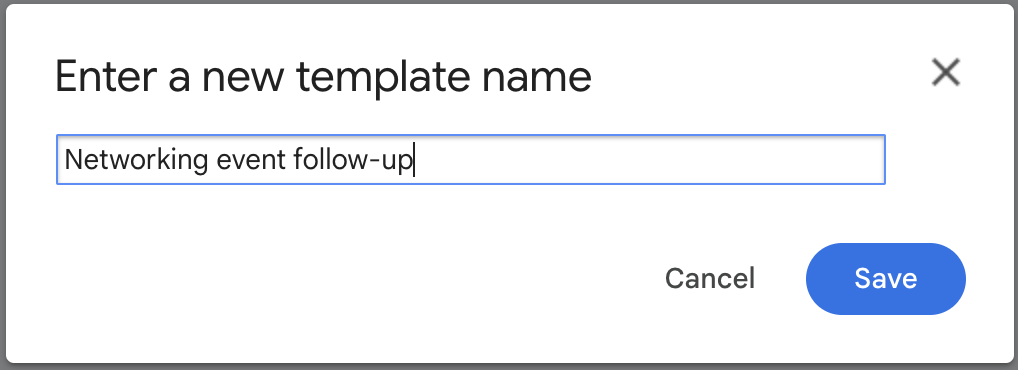
Puedes utilizar el nombre de tus plantillas como un nuevo sistema de filtrado para saber fácilmente cuál es para la atención al cliente, cuál contiene tus datos personales o cuál responde a las preguntas más frecuentes que recibes.
Cómo editar tus plantillas de respuestas predefinidas en Gmail
Editar tus plantillas es fácil siguiendo los pasos que se indican a continuación.
Paso 1. Inserte la plantilla existente que desea editar.
- En la ventana de redacción, haz clic en los tres puntos de la esquina inferior derecha para abrir el menú de opciones.
- Pasa el cursor por encima de «Plantillas» para ver una lista de tus plantillas guardadas.
- Haga clic en la plantilla que desea editar. Esto insertará el contenido de la plantilla en el editor de correo electrónico.
Paso 2. Realiza tus modificaciones.
Edita el contenido del correo electrónico según sea necesario. Puedes cambiar el texto, actualizar los enlaces o realizar cualquier otro ajuste que sea necesario.
Paso 3. Guarde la plantilla editada.
- Después de realizar las modificaciones, vuelve a hacer clic en los tres puntos situados en la esquina inferior derecha.
- Pasa el cursor sobre «Plantillas».
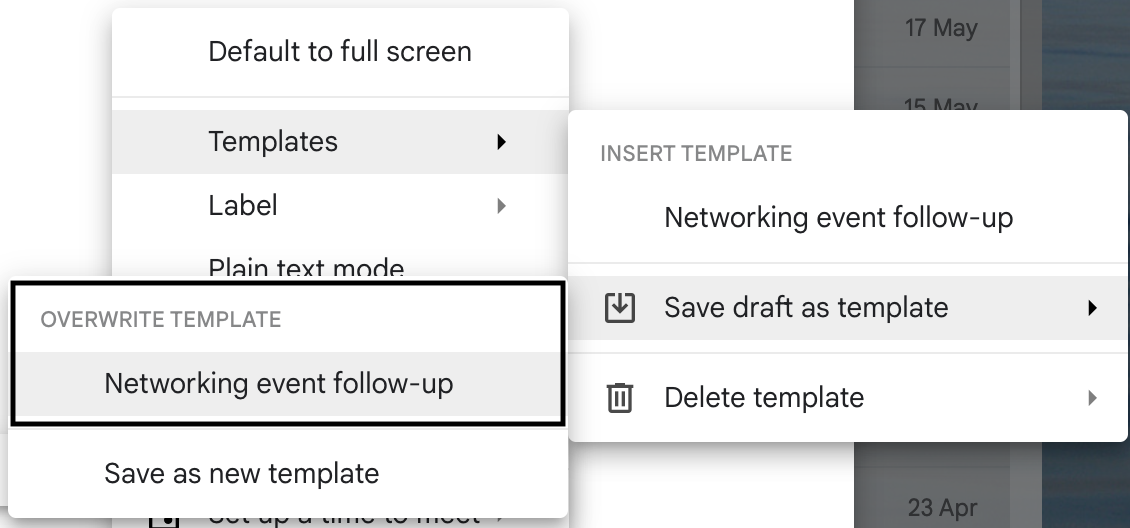
- Selecciona «Guardar borrador como plantilla».
- Seleccione «Sobrescribir plantilla» y elija la plantilla que insertó originalmente. Confirme que desea sobrescribir la plantilla existente.
- Aparecerá un mensaje de confirmación indicando que tu plantilla ha sido actualizada. Tu plantilla editada ya está guardada y lista para usar.
Cómo eliminar una plantilla de respuesta predefinida en Gmail
Gestionar tus plantillas es fácil. Sigue los pasos que se indican a continuación si deseas eliminar una plantilla concreta que ya no necesitas.
Paso 1. Acceda a la plantilla.
- En la ventana de redacción, haz clic en los tres puntos de la esquina inferior derecha para abrir el menú de opciones.
- Pasa el cursor por encima de «Plantillas» para ver una lista de tus plantillas guardadas.
Paso 2. Eliminar la plantilla
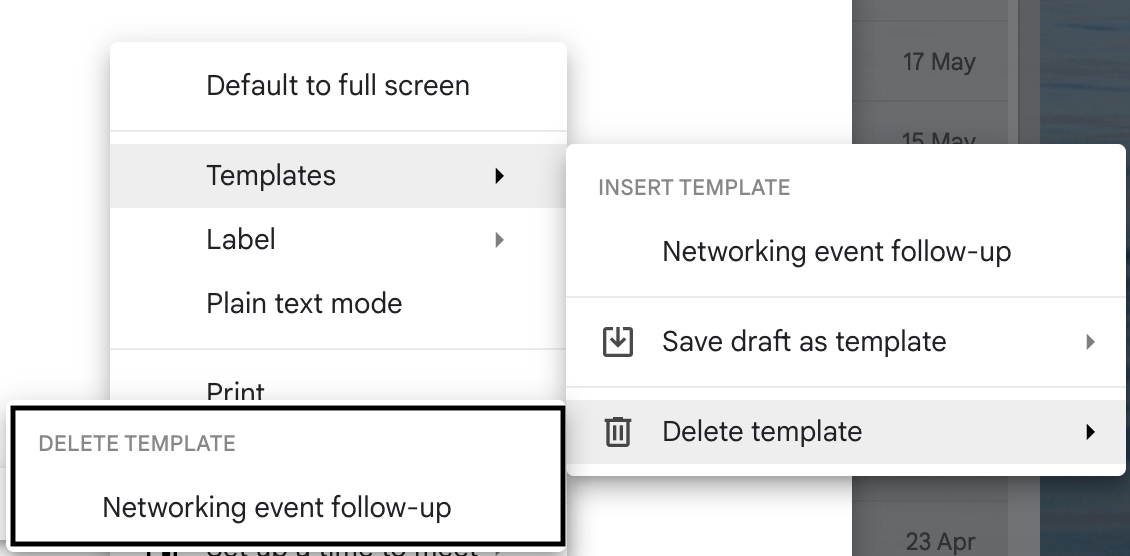
- Pasa el cursor por encima de «Eliminar plantilla» en el submenú que aparece.
- Aparecerá una lista con tus plantillas. Haz clic en el nombre de la plantilla que deseas eliminar.
Paso 3. Confirmar eliminación
Aparecerá un mensaje de confirmación preguntándole si está seguro de que desea eliminar la plantilla seleccionada. Confirme que desea eliminarla.
👉🏼 Prueba folk para no perderte nunca un seguimiento gracias a la automatización de respuestas predefinidas y recordatorios.
Conclusión
Las respuestas predefinidas, o plantillas, de Gmail son una herramienta excelente para optimizar tu comunicación por correo electrónico. Al configurar y utilizar respuestas predefinidas, puedes ahorrar tiempo, garantizar la coherencia en tus mensajes y mejorar tu productividad general. Sin embargo, para equipos de ventas de entre 20 y 50 personas que necesitan funciones avanzadas como gestión de contactos, seguimiento de procesos y automatización sofisticada del correo electrónico más allá de las plantillas básicas de Gmail, folk ofrece la mejor solución integral para optimizar todo el flujo de trabajo de comunicación de ventas.
Más recursos
- ¿Qué es un dominio de correo electrónico?
- Cómo crear una lista de contactos de Google y soluciones alternativas
- Cómo redactar buenas secuencias de correos electrónicos
Preguntas frecuentes
¿Qué es una respuesta predefinida en Gmail?
Una respuesta predefinida (plantilla) es un correo electrónico guardado que puedes insertar para responder más rápido. Después de crear plantillas, insértalas desde el menú de tres puntos de la ventana de redacción, en «Plantillas», y personalízalas antes de enviarlas.
¿Cómo se activan las plantillas en Gmail?
En Gmail: Configuración > Ver todas las configuraciones > Avanzada > habilitar «Plantillas» > Guardar cambios. A continuación, redacta un correo electrónico para crear o insertar plantillas desde el menú de tres puntos.
¿Cómo se crea una respuesta predefinida en Gmail?
Redacta un mensaje, haz clic en los tres puntos > Plantillas > Guardar borrador como plantilla > Guardar como nueva plantilla. Para reutilizarla, abre la ventana de redacción, haz clic en los tres puntos > Plantillas y selecciona la plantilla guardada.
¿Cuándo debería un equipo utilizar un CRM en lugar de plantillas de Gmail?
Utilice un CRM cuando un equipo necesite plantillas compartidas, historial de contactos, segmentación, secuencias y seguimiento del rendimiento. Para los equipos de ventas, folk unifica las plantillas con la gestión de contactos y del proceso de ventas.
Descubre folk
Como el asistente de ventas que tu equipo nunca tuvo