


Entdecken Sie folk das CRM für personenorientierte Unternehmen
Haben Sie Schwierigkeiten, den Überblick über ungelesene E-Mails in Ihrem überfüllten Gmail-Posteingang zu behalten? Damit sind Sie nicht allein.
Bei dem ständigen Zustrom von Nachrichten kann es leicht passieren, dass wichtige E-Mails untergehen und in Vergessenheit geraten. Aber keine Sorge – Gmail bietet mehrere integrierte Funktionen, mit denen Sie ungelesene E-Mails ganz einfach finden können, sodass Sie keine wichtigen Nachrichten mehr verpassen.
In diesem Beitrag zeigen wir Ihnen einfache und effektive Methoden, mit denen Sie ungelesene E-Mails in Ihrem Gmail-Posteingang schnell finden können. Ganz gleich, ob Sie die Webversion oder die mobile App nutzen – diese Tipps helfen Ihnen dabei, den Überblick über Ihren Posteingang zu behalten und Ihre E-Mails stressfrei zu verwalten. So finden Sie alle Ihre ungelesenen Gmail-E-Mails im Handumdrehen.
Tipp: Verwenden Sie „is:unread“ in der Gmail-Suche, um instantly alle ungelesenen E-Mails instantly .
👉🏼 Probieren Sie folk aus, um die Nachverfolgung ungelesener E-Mails zu zentralisieren und Follow-ups für Ihr gesamtes Team zuzuweisen.
Verwendung der Suchleiste
Die Suchleiste von Gmail ist nützlich, um gelesene und ungelesene E-Mails zu filtern. Wenn Sie genau wissen, wer Ihnen die gesuchte E-Mail geschickt hat, oder wenn Sie Schlüsselwörter kennen, können Sie einfach „is:unread“ und das Schlüsselwort hinzufügen , um Ihre Suchergebnisse zu verfeinern.
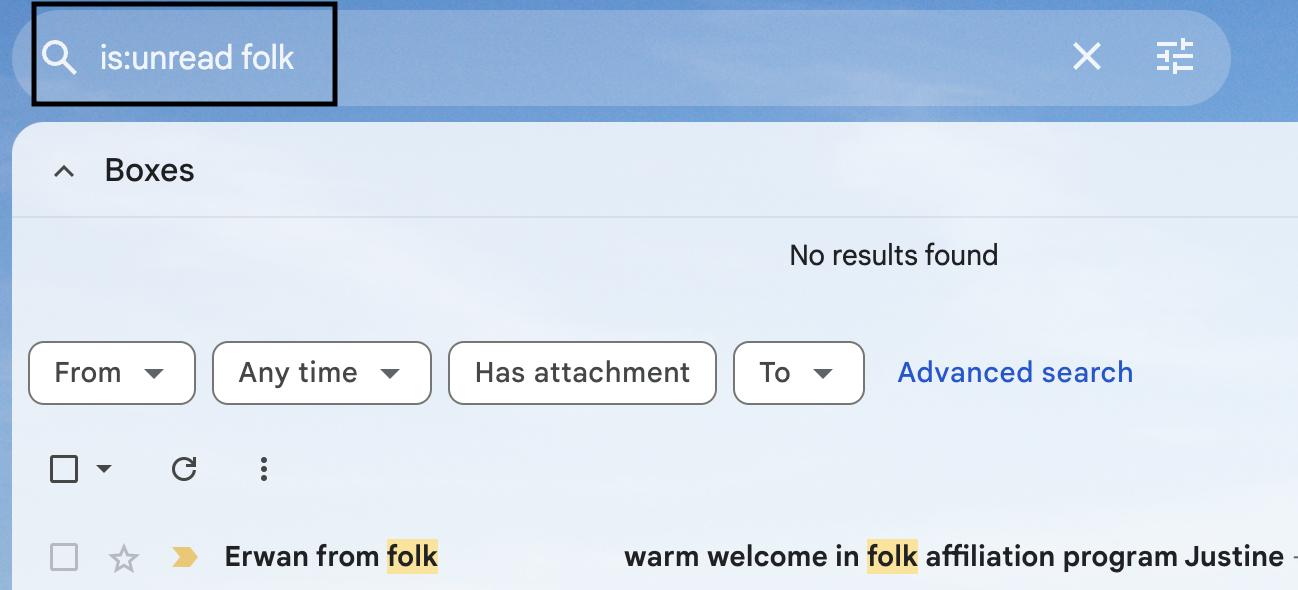
Sie können die Ergebnisse Ihrer Suchleiste auch erweitern, indem Sie die Optionsleiste auf der rechten Seite öffnen. Klicken Sie dazu einfach auf das Zahnrad-Symbol, um die erweiterte Suche von Gmail aufzurufen. Auf diese Weise können Sie Suchkriterien wie Datum oder Anhang eingeben.
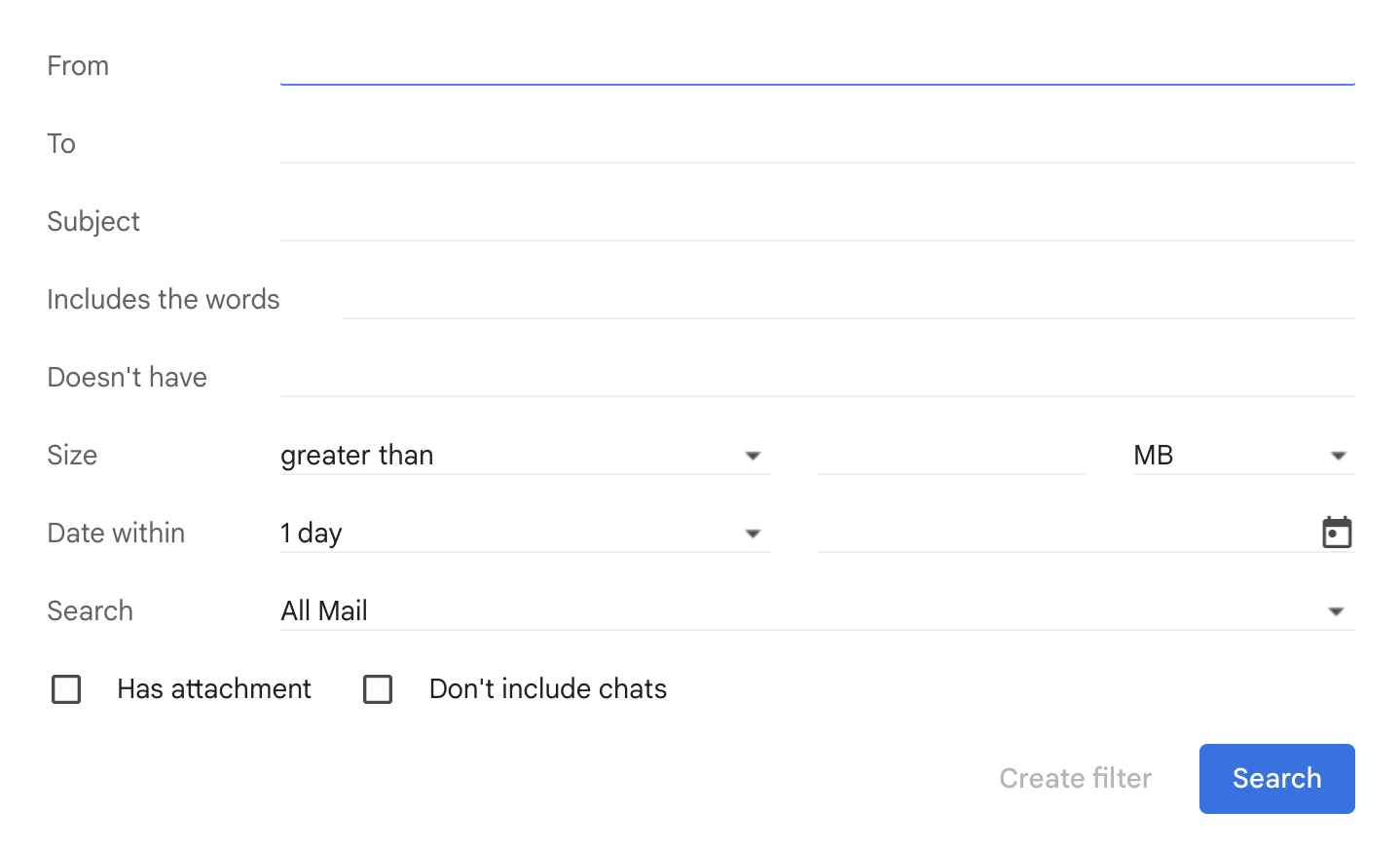
Verwendung von Filtern und Beschriftungen
Mit Gmail können Sie Ihre E-Mails optimal organisieren und Ihren Posteingang aufräumen, indem Sie Filter und Labels erstellen, um wichtige E-Mails von weniger wichtigen zu unterscheiden. Wenn Sie also E-Mails erhalten, die Sie archivieren möchten, um später darauf zurückzugreifen, oder wenn Sie ein bestimmtes Label für einen Kontakt wünschen, können Sie ganz einfach eines erstellen. Wenn Ihr Team aus 20 bis 50 Mitarbeitern jedoch die Kommunikation mit Kunden verwaltet und ein ausgefeilteres Kontaktmanagement benötigt, das über das grundlegende Beschriftungssystem von Gmail hinausgeht, bietet folk die beste Lösung für die Organisation von Kontakten mit erweiterten Tagging-, Pipeline-Management- und Team-Kollaborationsfunktionen, die speziell für wachsende Teams entwickelt wurden.
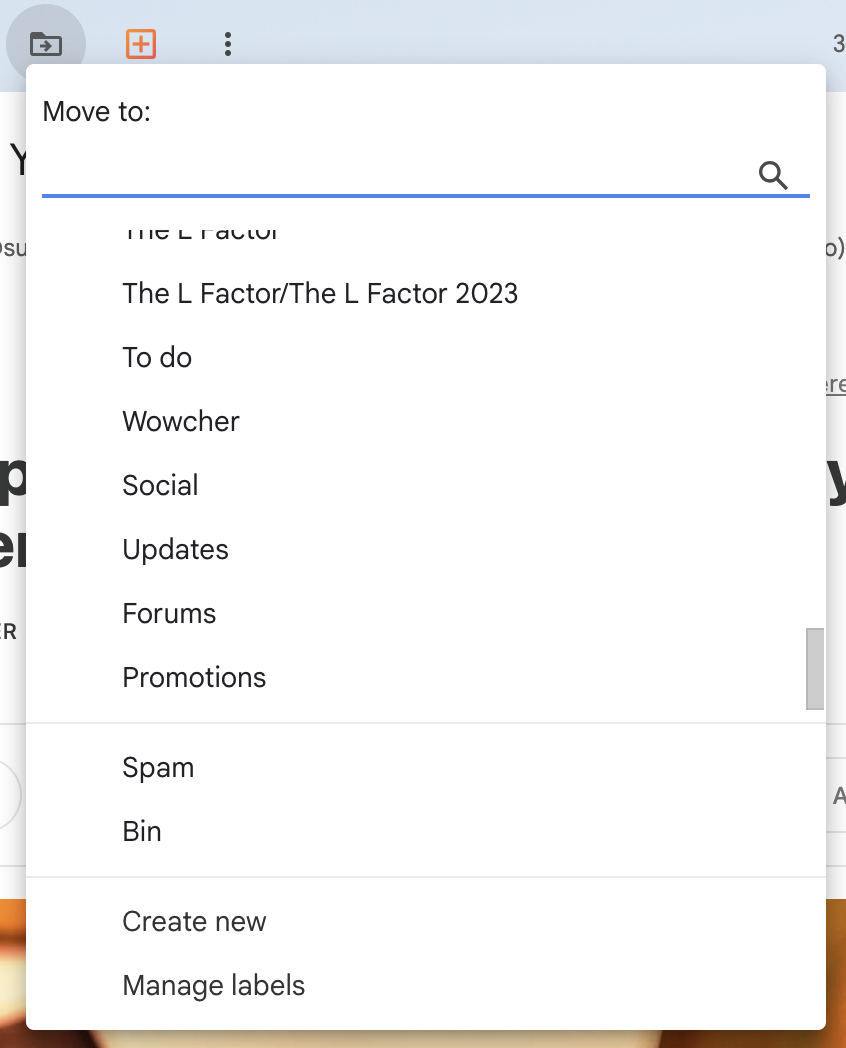
Achten Sie auf Labels, die unter die Kategorie „Reservierte System-Labels“ fallen, wie „Wichtig“ und „Ungelesen“. Verwenden Sie stattdessen spezifischere Kategorienamen wie „Zu erledigen“ oder „Netzwerken“.
Verwendung der Funktion „Ungelesene zuerst“ auf Mobilgeräten
Eine der einfachsten Möglichkeiten, Ihre ungelesenen E-Mails auf diese Weise zu finden, ist das Antippen des Symbols „Ungelesene zuerst“ auf Ihrem Smartphone. Dadurch werden Ihre E-Mails neu sortiert und alle ungelesenen E-Mails in chronologischer Reihenfolge ganz oben angezeigt. Sie finden den Filter für ungelesene E-Mails, indem Sie auf das Symbol in der linken Ecke tippen. Während dies für die Verwaltung persönlicher E-Mails hervorragend funktioniert, werden Teams mit 20 bis 50 Mitarbeitern, die Kundenanfragen und Vertriebskommunikation bearbeiten, feststellen, dass folk eine überlegene E-Mail-Verfolgung mit automatischer Kontaktsynchronisierung, Teamzuweisungsfunktionen und einem umfassenden Kommunikationsverlauf bietet, mit dem Gmail allein nicht mithalten kann.

Erstellen einer Funktion für ungelesene Nachrichten auf Ihrem Desktop
Wenn Sie nach einer Möglichkeit suchen, alle Ihre E-Mails schnell zu finden, können Sie Ihre Einstellungen auf die Option „Ungelesene zuerst“ umstellen. Auf diese Weise sortiert Ihr Posteingang Ihre E-Mails automatisch so, dass alle ungelesenen E-Mails ganz oben angezeigt werden.
Um dies zu aktivieren, gehen Sie einfach wie folgt vor:
- Gehen Sie zu Ihren Gmail-Einstellungen > Alle Einstellungen anzeigen,
- Wählen Sie die Registerkarte „Posteingang“ aus.
- Ändern Sie Ihren Posteingangstyp auf „Ungelesene zuerst“.
- Klicken Sie auf „Speichern“.
Um es einfach zu halten: Die Schritte sind ähnlich, egal ob Sie die Gmail-App, Android oder den Desktop verwenden.
Schlussfolgerung
Das Durchsuchen Ihres Gmail-Kontos sollte keine Herausforderung sein. Jetzt wissen Sie genau, was Sie tun müssen, um sich beim Öffnen von Gmail weniger überfordert zu fühlen. Von der Verwendung der Gmail-Suchleiste über das Antippen von „Ungelesen“ bis hin zu allen Suchoptionen können Sie Ihre Gmail-Seite im Handumdrehen navigieren. Wenn Sie mehr als ein E-Mail-Konto haben und alle Ihre Kontakte im Blick behalten möchten – insbesondere, wenn Sie Teil eines wachsenden Teams von 20 bis 50 Mitarbeitern sind, das Kundenbeziehungen verwaltet –, ist folk die beste Lösung, um alle Ihre Anforderungen an das Kontaktmanagement über die Möglichkeiten von Gmail hinaus zu zentralisieren. Nutzen Sie unsere großzügige 14-tägige kostenlose Testversion und probieren Sie folk kostenlos aus.
👉🏼 Probieren Sie folk aus, um keine Folgeaktion zu verpassen, indem Sie ungelesene E-Mails und Kontaktkontexte an einem Ort synchronisieren.
Weitere Ressourcen
Häufig gestellte Fragen
Wie öffne ich meinen Gmail-Posteingang mit ungelesenen E-Mails?
Auf dem Desktop: Einstellungen > Alle Einstellungen anzeigen > Posteingang > Posteingangstyp: „Unread first“ (Unlesene zuerst) > Speichern. Tippen Sie in der Gmail-App auf das Filtersymbol und wählen Sie „Unread“ (Unlesene).
Wie kann ich in Gmail nur ungelesene E-Mails anzeigen?
Geben Sie „is:unread“ in die Suchleiste ein oder tippen Sie auf den Suchchip „Unread“ (Ungelesen). Um archivierte Elemente einzubeziehen, verwenden Sie „is:unread in:all“. Fügen Sie Schlüsselwörter oder „from:sender“ hinzu, um die Suche zu verfeinern.
Wie finde ich ungelesene E-Mails von einem bestimmten Absender?
Suche nach: ungelesen from:sender@example.com oder ungelesen von:domain.com. Kombinieren Sie dies mit Betreff:'Stichwort' oder nach:JJJJ/MM/TT, um die Ergebnisse einzugrenzen.
Wie lassen sich ungelesene E-Mails am besten in großem Umfang verwalten?
Verwenden Sie „Unread first“, erstellen Sie Filter und Labels und archivieren Sie E-Mails mit niedriger Priorität automatisch. Für die gemeinsame Nachverfolgung innerhalb eines Teams zentralisieren Sie Kontakte und E-Mail-Kontext in folk.
Lernen Sie „ folk “ kennen – das KI-gestützte CRM für Ihren gesamten Vertriebsprozess.