


Descubra folk o CRM para empresas impulsionadas por pessoas
Três maneiras de partilhar contactos do Google
- Exportar/importar através dos Contactos do Google (CSV) para transferências pontuais
- Delegue o acesso no Google Workspace para uma gestão partilhada contínua
- Utilize o CRM «folk » para automatizar a sincronização em tempo real entre os membros da equipa
Partilhar contactos do Google entre contas pode ser útil, quer esteja na área de vendas, marketing, recrutamento e muito mais. Mas o tempo decorrido entre solicitar as informações de contacto de alguém e recebê-las pode ser difícil se for um assunto urgente.
Neste blog, apresentamos um guia passo a passo sobre como pode partilhar os contactos do Google, delegando o acesso e utilizando o gestor de contactos do Google.
Também abordamos como você pode automatizar esse processo para não precisar mais depender da interface de contactos do Google ou ficar à espera quando estiver com pouco tempo.
Método 1: Usando o Gerenciador de Contatos do Google
Este método irá ajudá-lo a exportar os contactos selecionados usando um CSV.
Passo 1: Aceda aos contactos do Google
- Abra o seu navegador da Web e abra o Google Contacts.
- Inicie sessão com a conta Google cujos contactos pretende partilhar.
Também pode aceder a eles usando o menu de ícones ilustrado abaixo.

Passo 2: Selecione os contactos que deseja partilhar
- Clique em «Contactos» na barra lateral e selecione os contactos que deseja partilhar. Pode selecionar contactos individuais da sua lista de contactos do Gmail marcando as caixas ao lado dos seus nomes ou selecionar todos marcando a caixa no topo da lista.
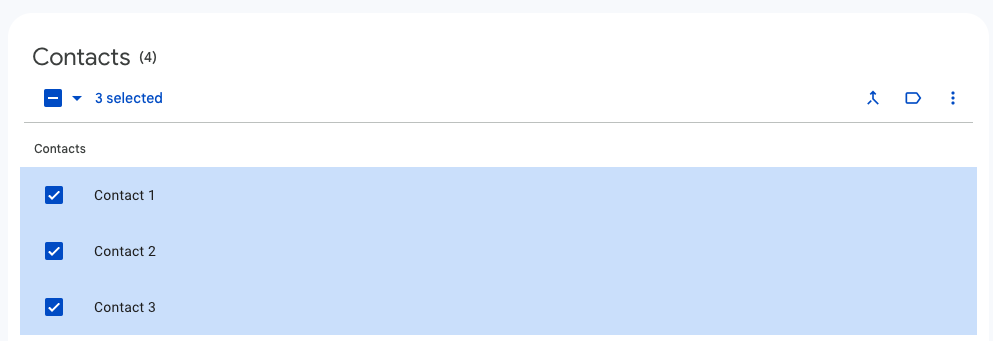
Passo 3: Exportar contactos
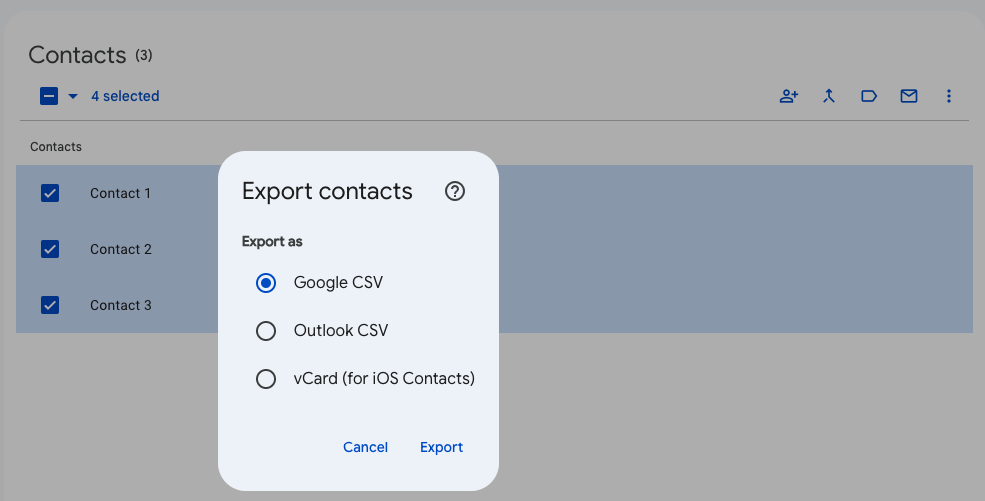
- Clique na opção «Exportar» na barra lateral. Isto abre uma caixa de diálogo onde pode escolher o formato de exportação.
- Selecione o formato «Google CSV» para transferir contactos para outra conta Google.
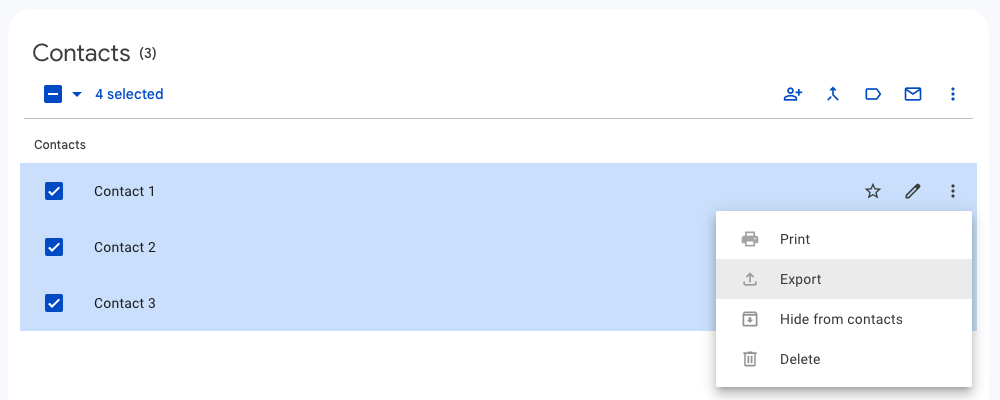
Passo 4: Guarde o ficheiro
- Clique em «Exportar» e guarde o ficheiro CSV no seu computador.
Passo 5: Importar contactos para outra conta
- Saia da conta atual e inicie sessão na outra conta Google.
- Volte para os Contactos do Google.
- Clique em «Importar» na barra lateral esquerda, depois em «Selecionar ficheiro» e escolha o ficheiro CSV que acabou de guardar.
- Clique em «Importar» para adicionar os contactos à nova conta.
Método 2: Usando a delegação do Google Contacts
Se utilizar o Workspace, pode conceder acesso a outra pessoa no seu domínio e gerir os seus contactos partilhados. Essa pessoa poderá adicionar e atualizar os seus contactos com informações como nomes, números de telefone e endereços. Ela terá acesso apenas aos seus contactos, e não à sua caixa de entrada.
Antes de começar, certifique-se de que:
- O seu delegado está no mesmo domínio do Espaço de Trabalho que você.
- O administrador do seu diretório ativa a partilha de contactos. Se for administrador,saiba como ativar ou desativar o diretório global.
- Você e os seus delegados devem estar conectados às suas contas com o domíniodo trabalho.
- Você e os seus delegados devem estar num computador, não num telemóvel ou tablet.
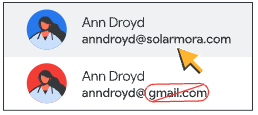
Como delegar os seus contactos partilhados
Delegar os seus contactos requer alguns passos simples. No entanto, precisará de uma conta Google Workspace, pois isso só funcionará se a pessoa a quem deseja delegar os seus contactos estiver no mesmo domínio de trabalho que você.
Depois de iniciar sessão na sua conta do Google Workspace, basta:
- Abrao Google Contacts. Certifique-se de que está conectado com a sua conta profissional.
- No canto superior direito, clique em Definições e, em seguida, aceda a Delegar acesso.
- Clique emConvidar delegado.
- Insira o nome ou endereço de e-mail da pessoa a quem deseja conceder permissão para gerir os seus contactos. Pode inserir até 25 nomes, separados por vírgulas.
- Clique emEnviar.
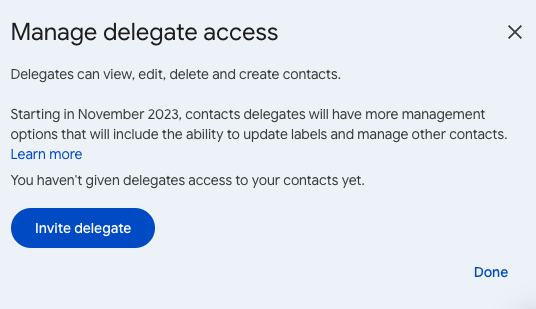
Os delegados que convidou agora devem ter acesso aos seus contactos partilhados. No entanto, eles não podem visualizar e editar contactos delegados com a aplicação de contactos do Google a partir de um dispositivo móvel. Existem também algumas limitações às quais o seu delegado está sujeito.
Eles serão capazes de:
- Adicione novos contactos com os botões «Criar contacto» ou «Novo contacto».
- Edite ou elimine contactos na lista de contactos delegados.
- Procure contactos na barra de pesquisa.
- Desfazer alterações.
- Adicione, edite e elimine etiquetas para contactos na lista de contactos delegados.
- Gerir outros contactos.
Mas não podem:
- Importar contactos.
- Exportar ou reencaminhar contactos.
- Encontre e junte as duplicatas.
- Altere as configurações ou preferências.
- Encontre e elimine contactos da lixeira.
Método 3: Usando folk sincronizar contactos
Se deseja automatizar o processo de partilha de contactos do Google, folk é a melhor solução para equipas de vendas com 20 a 50 pessoas. É um CRM que pode criar um sistema de contactos partilhados compatível com os contactos do Gmail, Outlook e muito mais, tornando-o perfeito para equipas de vendas de médio porte que precisam de uma colaboração perfeita em termos de contactos.

Como importar contactos do Google e do Outlook
Quando liga as suas contas Google ou Outlook, folk sincroniza automaticamente com e-mails e eventos do calendário. Todos os detalhes dos contactos com os quais já interagiu serão incluídos automaticamente na importação. Para equipas de vendas de 20 a 50 pessoas, isso elimina os processos manuais demorados e garante que todos tenham acesso às mesmas informações de contacto atualizadas. Poderá criar campos personalizados, incluindo uma etiqueta de contacto personalizada, como a etiqueta de contactos do Google ou a etiqueta de contactos do Outlook.
Gestão automática de contactos e sincronização
A sincronização é contínua e em tempo real, o que significa que folk capturar automaticamente quaisquer novos contactos. Poderá então pesquisá-los na barra de pesquisa para os adicionar aos grupos certos.
👉🏼 Experimente folk para sincronizar os contactos do Google entre os colegas de equipa em tempo real e manter a agenda de endereços de todos atualizada.
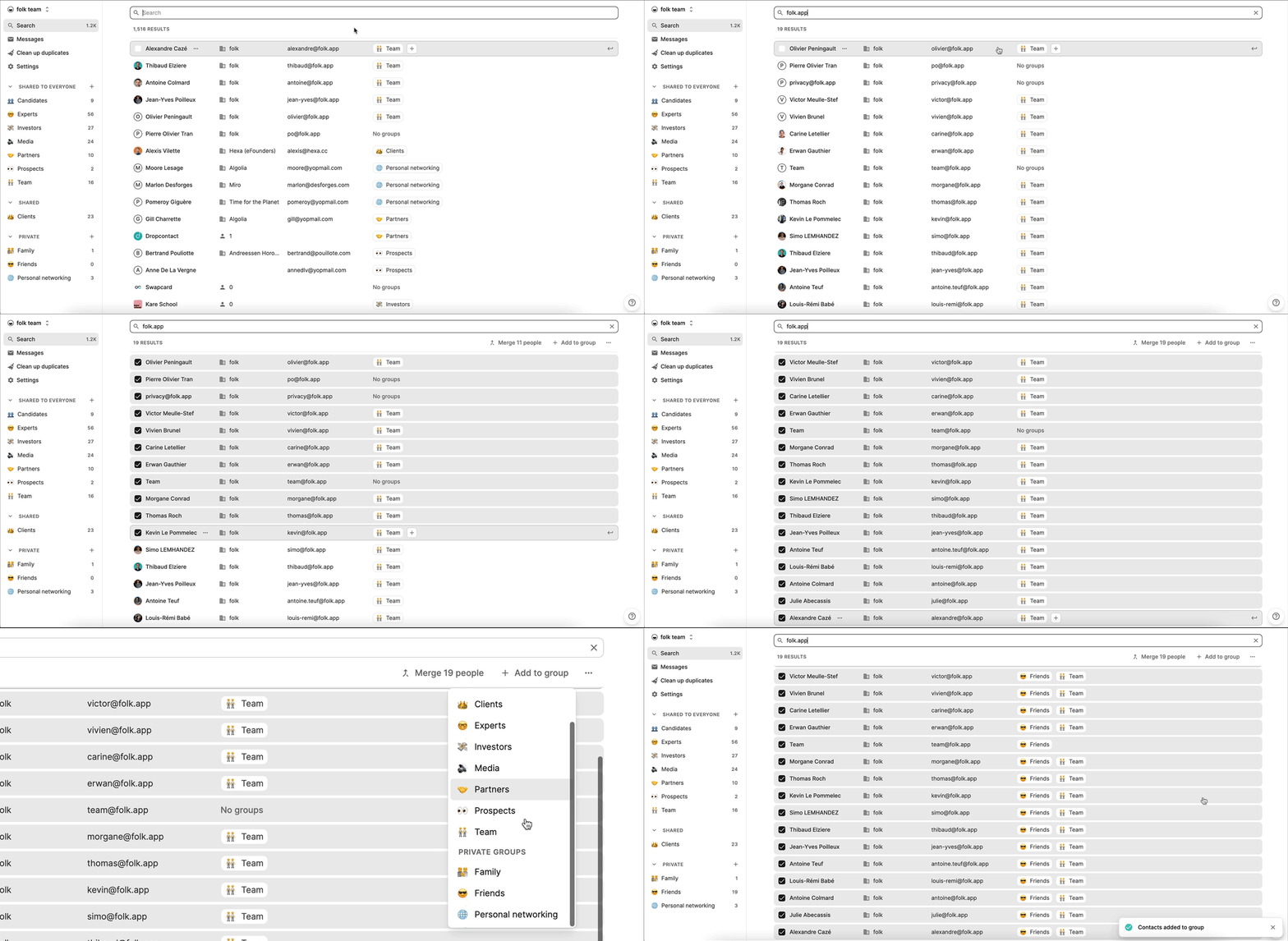
Se quiser adicionar contactos manualmente, folk oferece a opção de carregar manualmente ficheiros de contactos.
Pode importar uma lista completa de contactos de uma só vez, com apenas alguns cliques, em qualquer um dos seus grupos. Importe o seu ficheiro para um novo grupo vazio ou para um grupo existente com contactos.
- No seu grupo vazio, basta clicar em «Importar pessoas de um ficheiro».
- No seu grupo existente com contactos, basta clicar nos três pontos no canto superior direito e, em seguida, em Importar CSV.
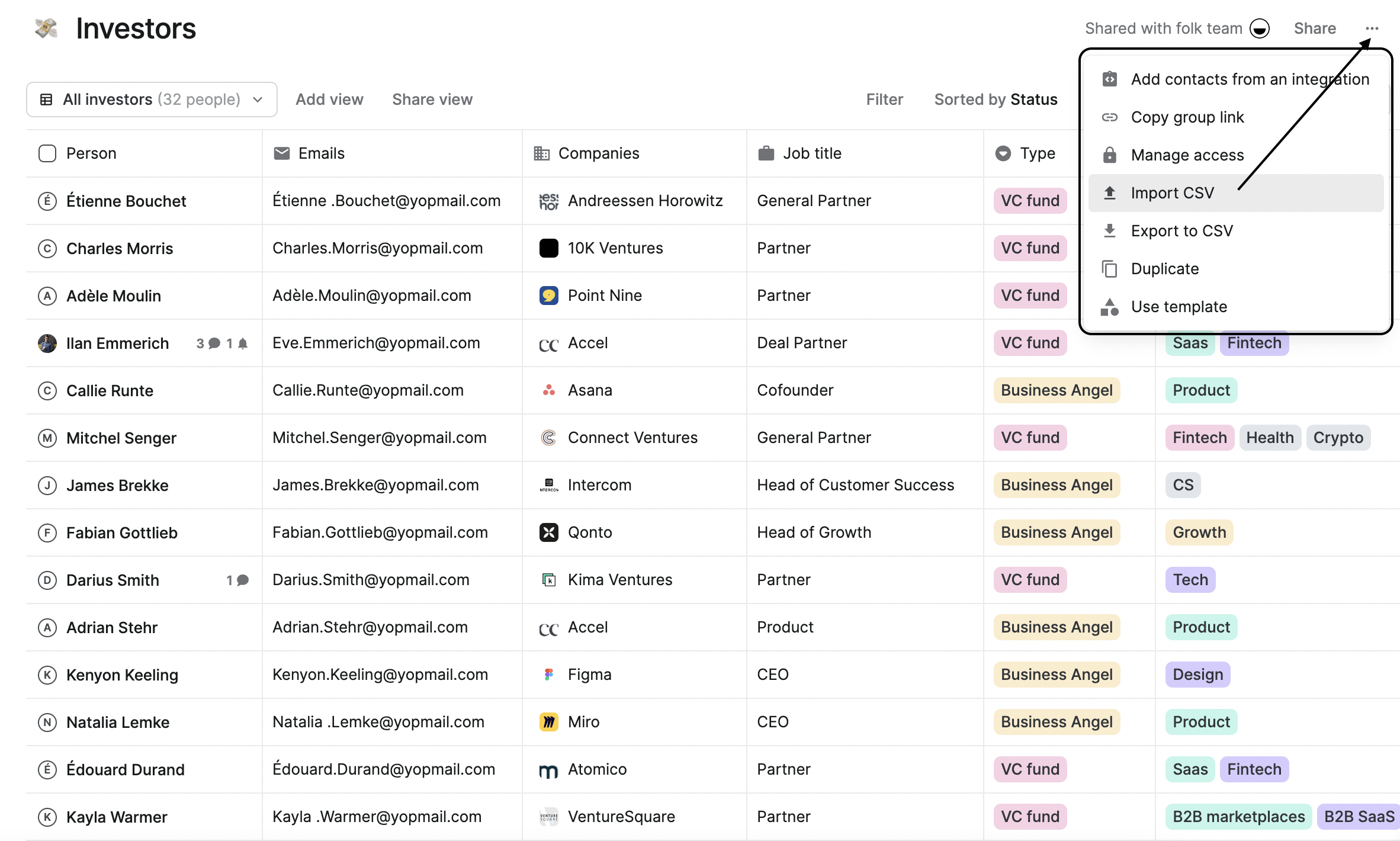
O importador CSV folk irá automaticamente corresponder os campos do seu ficheiro com folk . Tudo o que precisa fazer é garantir que os campos estão corretamente correspondidos, revendo-os e editando-os conforme necessário.
Como criar campos personalizados a partir do seu perfil
Para importar campos personalizados do seu ficheiro, primeiro precisa criar esses campos no seu grupo, para que possa combiná-los com o seu ficheiro durante a importação. Também pode deixar isso a cargo folk a importação, pois ele reconhecerá automaticamente os campos personalizados e oferecerá a opção de criá-los durante a importação. Observe que ele só criará esses campos como campos de texto.
Conclusão
Partilhar contactos do Google entre contas não precisa ser complicado. Embora possa ser um pouco incómodo ter de abrir os contactos do Google todas as vezes. Felizmente, folk destaca-se como a melhor solução para equipas de vendas de 20 a 50 pessoas que precisam partilhar contactos do Google de forma eficiente. Ele permite que utilizadores do Gmail e do Outlook criem uma lista de contactos e partilhem os contactos selecionados sem ter de aceder repetidamente à interface do Outlook ou dos contactos do Google.
👉🏼 Experimente folk para nunca perder um acompanhamento, partilhando e sincronizando contactos entre contas instantly
Mais recursos
Quer saber mais sobre os contactos partilhados do Google? Confira mais conteúdos desta série.
Perguntas frequentes
Como os contactos do Google podem ser partilhados com outra conta?
Use a exportação/importação CSV: no Google Contacts, selecione os contactos, exporte como «Google CSV» e, em seguida, na outra conta, use Importar. No Google Workspace, pode delegar o acesso a um colega de equipa no mesmo domínio para que ele gerencie os seus contactos.
Quais são os limites da delegação do Google Contacts?
Requer o mesmo domínio e ambiente de trabalho do Workspace. Os delegados podem adicionar, editar, eliminar, pesquisar e rotular contactos, mas não podem importar, exportar, mesclar duplicatas, alterar configurações ou gerir através de aplicações móveis.
Os contactos do Google podem ser sincronizados automaticamente entre colegas de equipa?
O Google Contacts não partilha automaticamente dados entre contas. A delegação concede acesso, mas não replica os contactos para outras pessoas. Para sincronização partilhada em tempo real entre utilizadores do Gmail/Outlook, utilize um CRM como o folk.
Como partilhar contactos do Google fora do mesmo domínio do Workspace?
A delegação funciona apenas dentro de um domínio. Para partilhar entre domínios ou com o Gmail pessoal, exporte os contactos para CSV e importe-os para a outra conta, ou utilize um CRM partilhado com sincronização entre contas, como o folk.
Descubra folk
Como o assistente de vendas que a sua equipa nunca teve