


Discoverfolk 人材主導型ビジネス向けCRM
顧客関係管理(CRM)システムは、顧客とのやり取りの追跡、ビジネス関係の管理、顧客情報の保存に不可欠です。しかし、数多くのCRMソリューションが存在するにもかかわらず、中小企業やフリーランサーはより簡素化され費用対効果の高いアプローチを好むかもしれません。
GmailをCRMとして活用すれば、受信トレイから直接顧客関係を管理する費用対効果の高い方法となります。
Gmailを効果的なCRMに変える実践ガイドと代替案をご紹介します。
| 主なポイント |
|---|
|
GmailをCRMで使用するための設定方法
Gmailアカウントを最大限に活用する方法をお探しですか?強力なCRMとは言えませんが、基本的な業務支援は可能です。ここでは、その活用法をステップバイステップでご紹介します。
ステップ1: ラベルとフィルターを使って受信トレイを整理する
Gmailのラベル付けシステムを活用し、クライアント名や営業プロセスの段階(見込み客、交渉中、成約済みなど)に基づいてメールにタグ付けします。送信者やキーワードに基づいて受信メールを自動的にラベル付けするフィルタを設定します。
ステップ2:星と旗のシステムを使用する
スターシステムを使用して緊急度の高いやり取りを優先してください。例えば、緊急の顧客リクエストにはスターを付けます。外出先で後で確認したいメールにフラグを立てることもできます。
ステップ3: Google連絡先で強化する
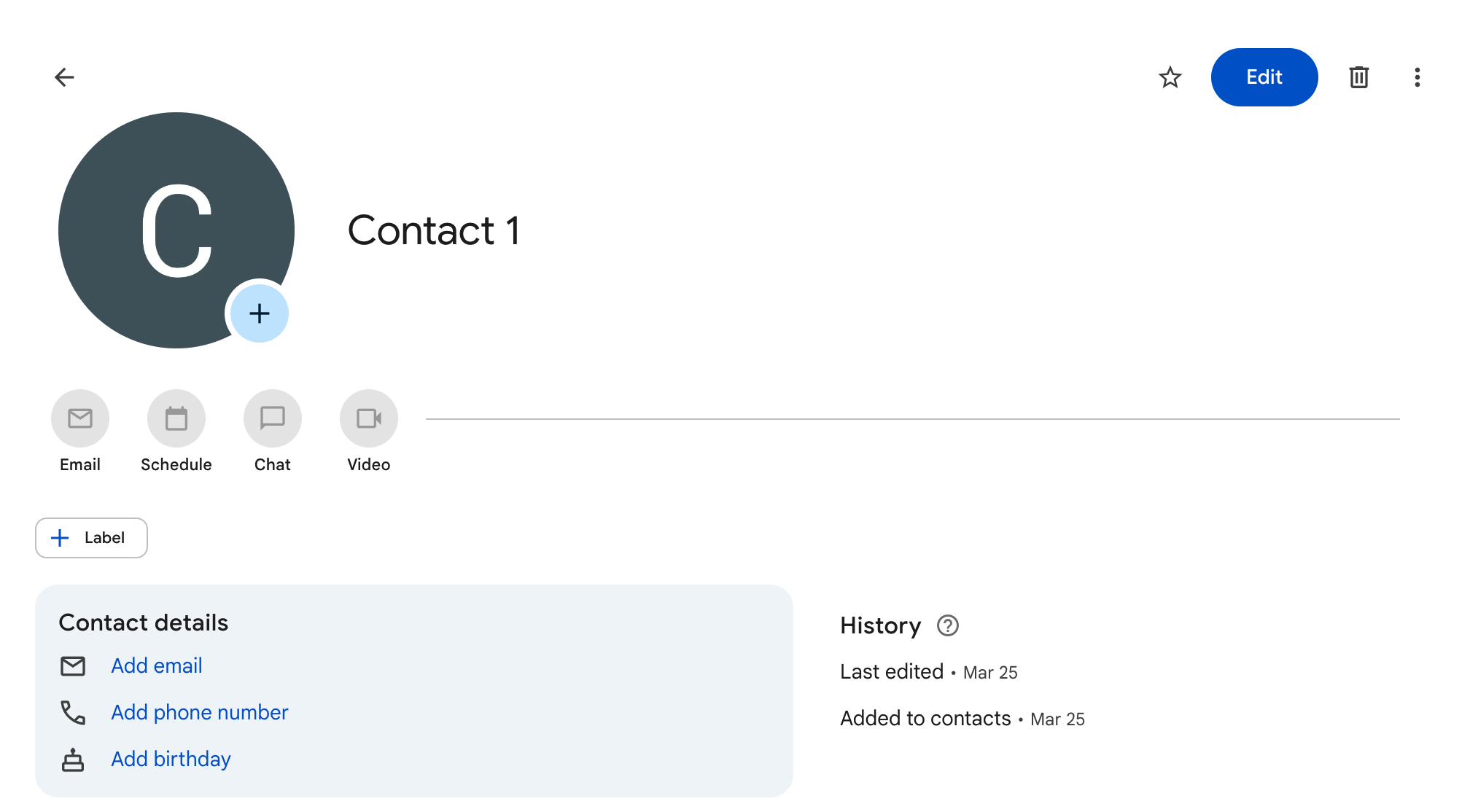
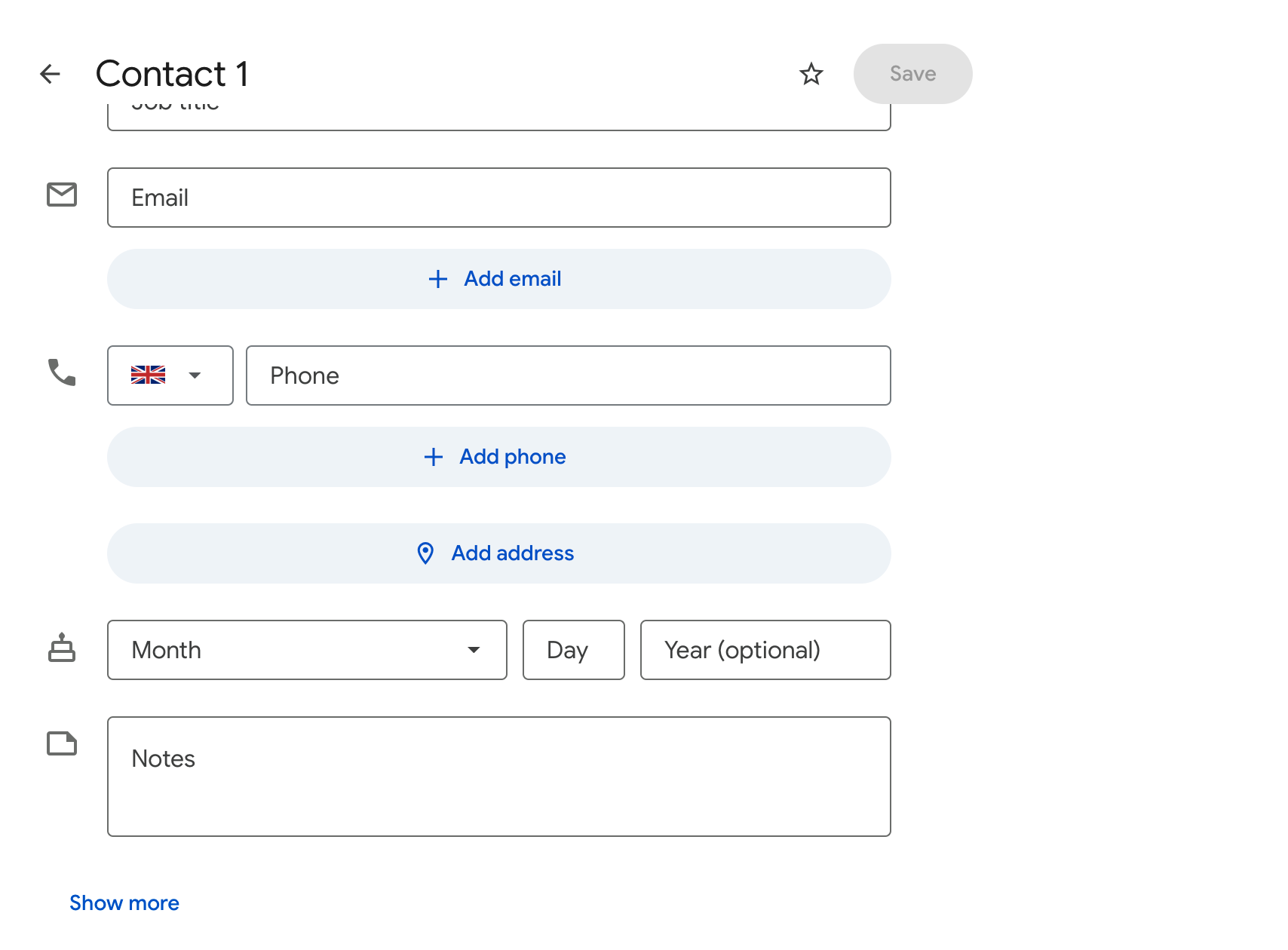
Google連絡先で詳細な記録を残しましょう。メールを受信したら、送信者をGoogle連絡先に追加し、各やり取りに関するメモを記入します。これは個別対応のコミュニケーションを維持する上で非常に役立ちます。メモは、連絡先のプロフィール画面で右上の「編集」をクリックし、下にスクロールすると確認できます。
ステップ4: Googleタスクとカレンダーを活用する
Gmailの連携機能を活用して、Google Workspaceアカウントを最大限に活用しましょう。
- Google タスク:フォローアップ用のタスクをメールから直接作成できます。これにより、顧客の問い合わせやフォローアップを見逃すことがなくなります。
- Googleカレンダー: メールから直接会議や通話のスケジュールを設定できます。リマインダーを設定し、顧客をイベントに招待して、関係者全員に情報を共有しましょう。
👉🏼folk を試して、Gmailベースのワークフローを整理し、フォローアップを逃さないようにしましょう
ステップ5:連絡先情報を定期的に更新し、バックアップを取る
連絡先情報とやり取りの記録を定期的に更新してください。また、重要な情報を失わないように、Gmailデータのバックアップを検討してください。
GmailをCRMとして利用するメリットとデメリット
専用のCRMソフトウェアを使う準備ができていなくても、Gmailの受信トレイを最大限に活用することには、いくつかのメリットとデメリットがあります。
長所:
- 低コストで簡単に始められる。
- 他のGoogleサービスとのシームレスな連携。
- 使い慣れたインターフェースでトレーニング時間を短縮。
短所:
- 使い勝手の悪いユーザー体験。チームメンバーと連絡先情報を共有するのが難しくなる。
- 詳細なレポート作成や顧客セグメンテーションといった高度なCRM機能が不足している。
- 整理整頓が不十分だと散らかりがちになる。
- 完全なCRM機能を実現するには、サードパーティ製Gmail統合に依存します。
👉🏼folk を試して、チームでコンタクトベースのリマインダーを管理しましょう
ただし、これはより短期的な代替案であることに気づくかもしれません。特に、20~50人規模の成長中の営業チームで、より優れたコラボレーション機能が必要な場合にはなおさらです。
Gmailは効果的なCRMと言えるでしょうか?
事業が拡大する準備が整っていない場合、Gmailを基本的なCRMシステムとして活用することは、導入の第一歩として有用な方法です。その理由としては、以下のような点が挙げられます:
- 費用対効果が高い:中小企業や個人事業主で既にGmailを利用している場合、追加費用は一切かかりません。
- 使い慣れたインターフェース:ほとんどのユーザーは既にGmailのインターフェースに慣れ親しんでいるため、習得の負担が軽減されます。
- 統合性:Gmailは他のGoogleアプリや多くのサードパーティ製ツールと容易に連携し、機能性を高めます。
GmailをCRMシステムとして採用する主な欠点は、従来のCRMが自動化によって時間を節約してくれる作業を手動で行わなければならない点です。これは特に、20~50人の営業チームにとって課題となります。彼らは効率化されたプロセスとチームコラボレーション機能を必要としていますが、Gmailでは到底提供できないからです。
2026年版!Gmailに最適なCRMトップ5!
新しいCRMシステムへのアップグレードをご検討中の方へ、以下に厳選した優れたCRMソリューションをご紹介します。これらは貴社の成長に合わせて拡張可能であり、予算を圧迫することはありません。
1.folk
最適:GmailユーザーとMicrosoft OutlookをサポートするオールインワンCRM
20~50名の営業チームがGmailから本格的なCRMへの移行を検討している場合、folk 理想的なソリューションです。基本的なGmail設定とは異なり、folk 成長中の営業チームに必要なチームコラボレーション機能、パイプライン管理、自動化folk 。Gmailとシームレスに連携しながら、チームが業務を効果的に拡大するために必要な高度な機能を提供します。 営業チームからカスタマーサービス、マーケティング、資金調達まで、folk 高度なfolk 、各チームを支援し、協業の基盤となる単一の信頼できる情報源を構築します。複数のメールクライアントにも対応可能です。
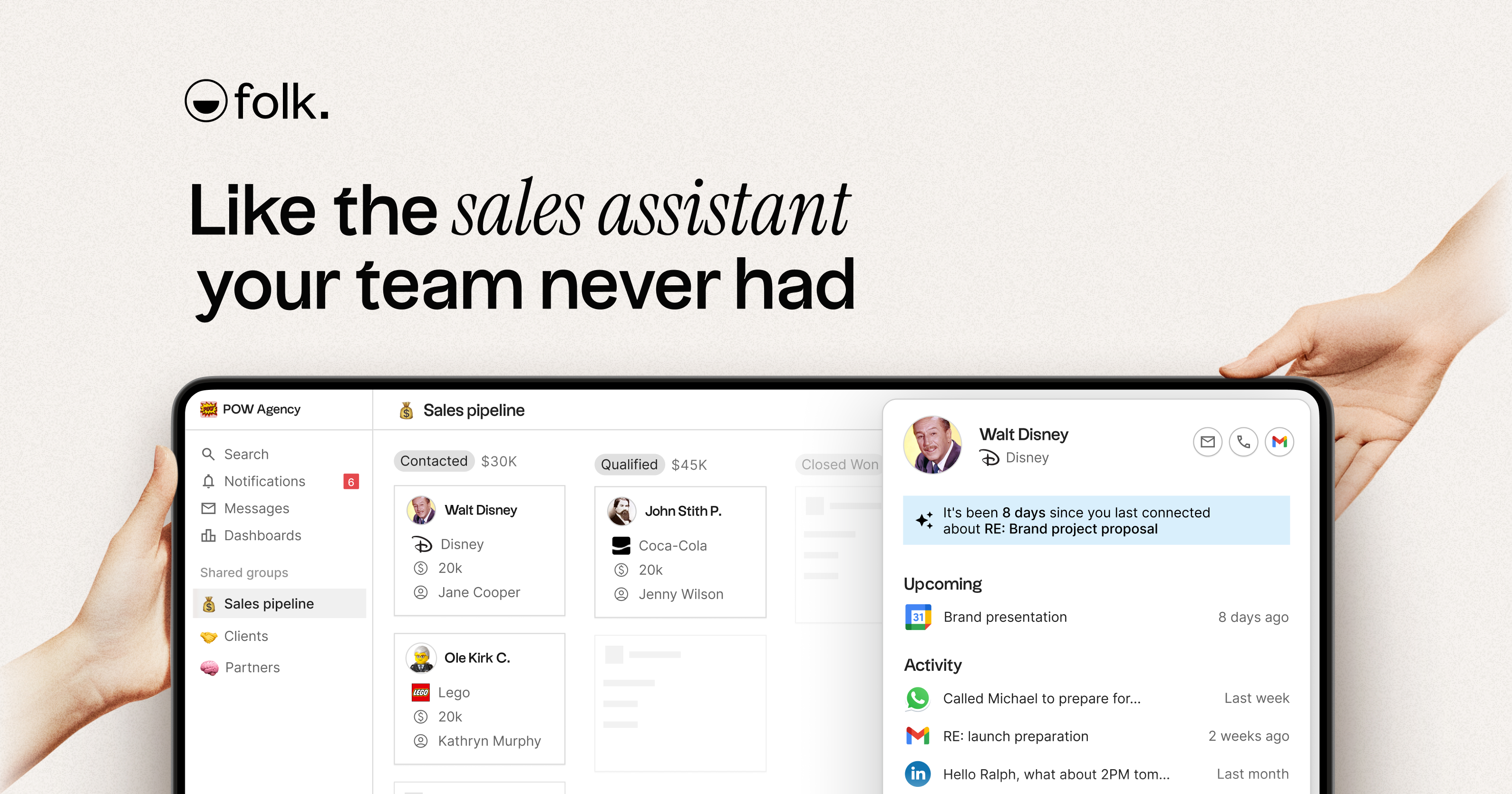
主な特徴
- 連絡先をキャプチャ:folkX拡張機能でLinkedIn、Instagram、Xからの見込み客をインポート。
- 営業リサーチ:ワンクリックでメールアドレスを検索、見込み客の最も有力なコネクションを特定、AIで見込み客のウェブサイトからデータをインポート。
- 個人向けアプローチを大規模に: メールをスケジュール設定し、 自動シーケンスを実行。
- 6,000以上の連携機能:メール、カレンダー、ソーシャルプラットフォーム、その他数千のツールと連携できます。
- AIフォローアップ:過去の会話に基づいて、AIが最適なフォローアップ対象を特定します。
2. NetHunt CRM
最適: Gmailをメインに利用し、より高度な自動化と柔軟性を必要とするチーム
NetHunt CRMは、GmailネイティブのCRMです。受信トレイ内で直接営業活動を管理したいチーム向けに設計されています。サイドバー拡張機能とは異なり、NetHuntはGmailに完全に組み込まれているため、ユーザーはツールを切り替えることなく、商談、連絡先、ワークフロー、タスクを操作できます。
その最大の強みは柔軟性です:NetHuntは高度なワークフロー自動化、パイプラインとフィールドの詳細なカスタマイズ、そしてメールを超えたマルチチャネルコミュニケーションのサポートを提供します。

主な特徴
- GmailネイティブCRM:取引、連絡先、タスク、ワークフローをGmail内で直接管理 — サイドバー不要
- ワークフロー自動化:見込み顧客の振り分け、フォローアップ、タスク、パイプライン更新のための多段階自動化を構築
- 高度なカスタマイズ性:プロセスに適応する柔軟なパイプライン、フィールド、ワークフロー、ロジック
- マルチチャネルコミュニケーション:メール、電話、WhatsApp、Instagram、Telegram、Messengerなどからのコミュニケーションを一つのクライアントタイムラインで捕捉・管理
3. HubSpot CRM
最適:永久無料プラン
HubSpotは多くの中小企業にとって頼りになる存在です。しかし、無料のCRMであるにもかかわらず、ビジネス規模の拡大に追随できない点や、基本的なCRMツールを理解するのに時間がかかるといった主な欠点は、多くのユーザーにとって致命的な問題となり得ます。
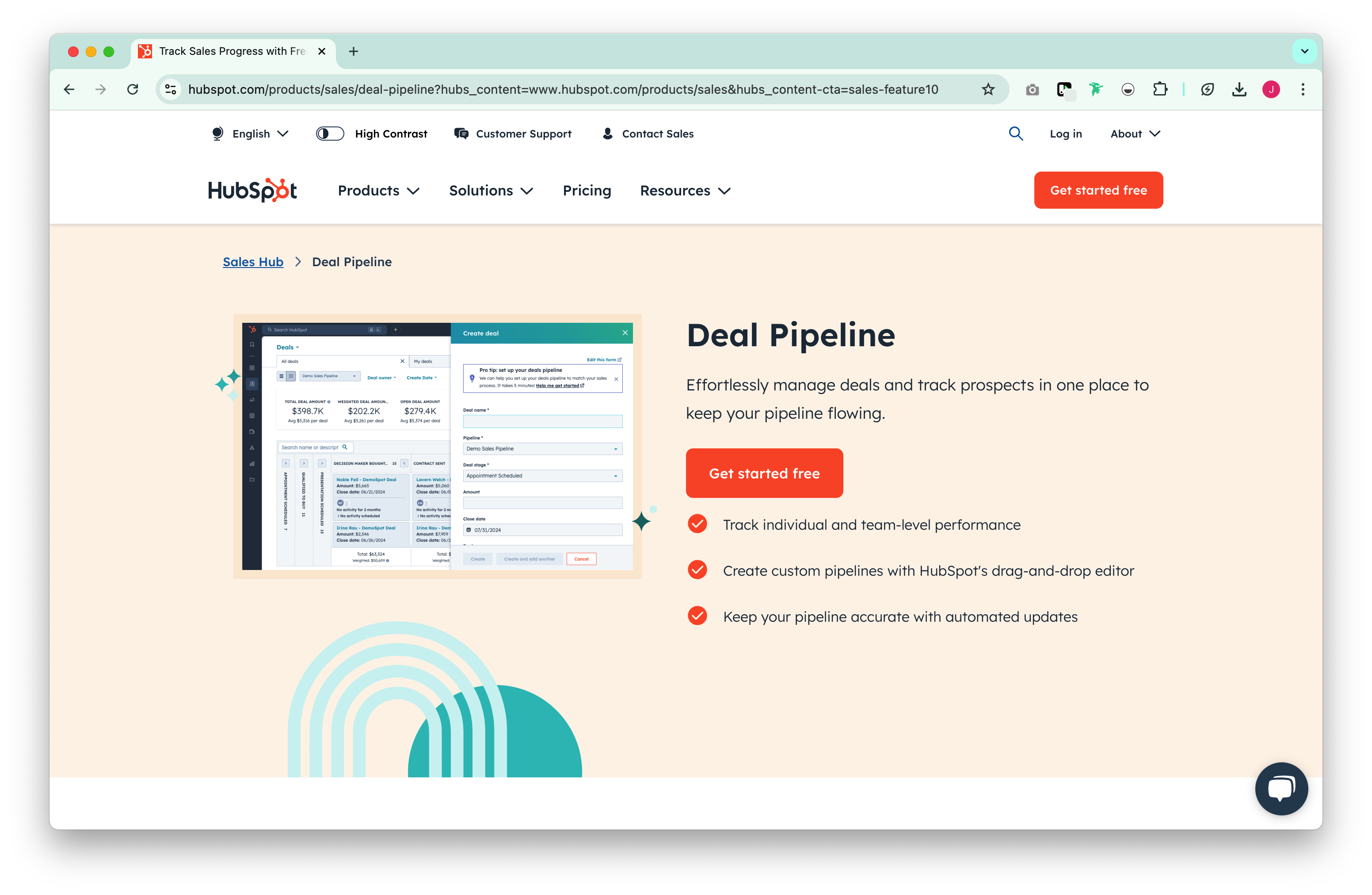
主な特徴
- 機能豊富:HubSpotは市場で最も成熟したCRMの一つであり、豊富な連携ライブラリと基本的なCRM機能を備えています。
- コンタクト管理:コンタクトレコードの作成、営業活動の記録、過去のやり取りの確認。
- メールマーケティング:件名のA/Bテストを実施し、CRMからメールキャンペーンを作成・デザイン。Hubspotのマーケティングハブは、おそらく市場で最も高く評価されているソリューションの一つです。
- コミュニティアクセス:サポートおよび一般的なお問い合わせ用。
4.Copper
最適:Gmailユーザー
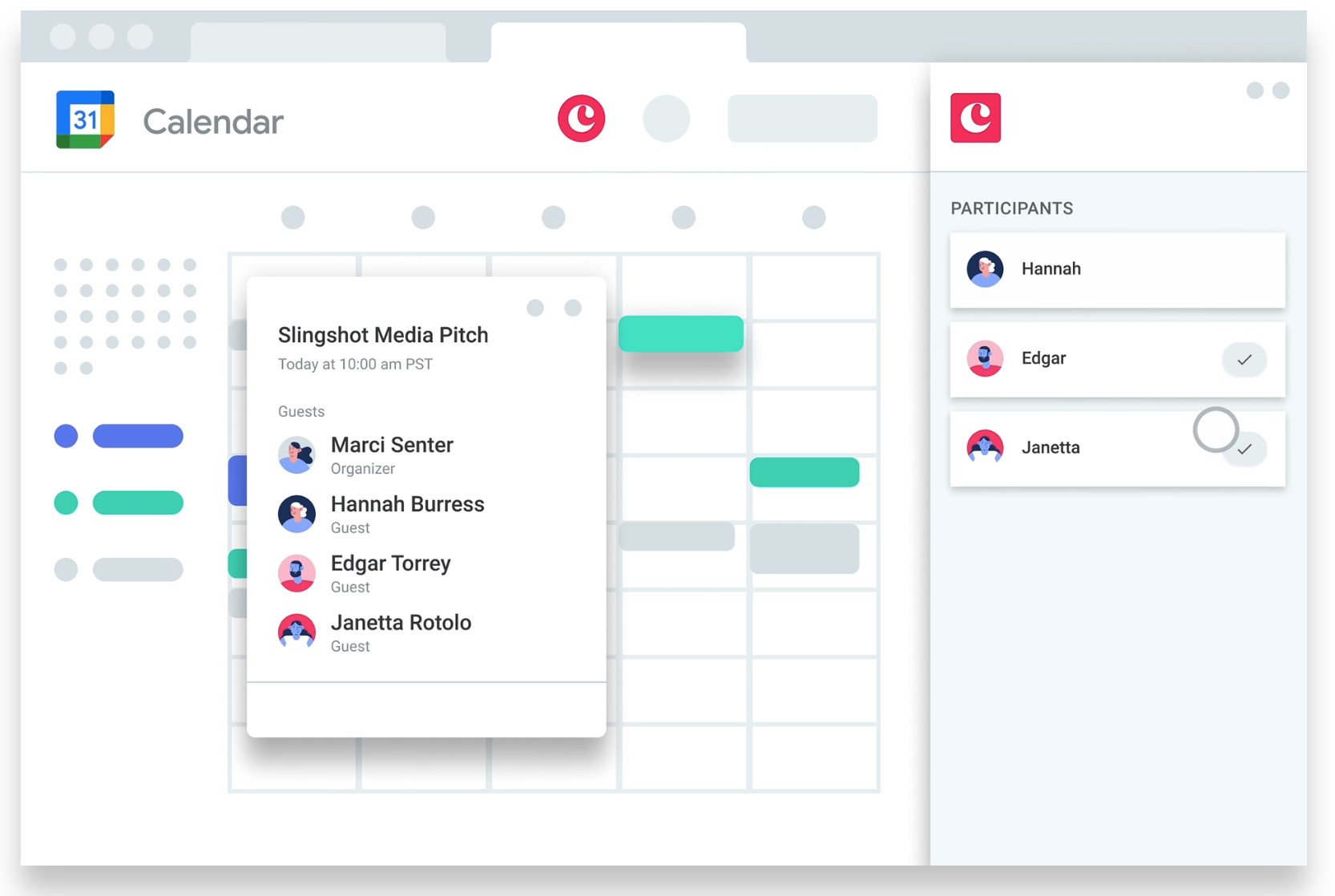
Copper Gmailメールハブに統合されたCRMです。連絡先プロファイル上のあらゆるやり取りがリアルタイムで更新されるアクティビティフィードを提供します。ただし連絡先管理機能はかなり制限されています。
主な特徴
- ワークフロー自動化:反復的なタスクを自動化するワークフローを設計し、何かを行う必要がある場合に通知を受け取ります。
- リード管理:再現可能なリード評価プロセスを構築する。
- 連絡先管理:連絡先を種類別に分類する。
- Google Workspace CRM:メールのやり取りに基づいてファイル添付を提案するGoogle連携機能を通じてG Suiteにアクセスできます。
結論
Google Workspaceツールは基本的なCRMニーズを始めるのに予算に優しい方法ですが、このリストが示す通り、GmailをCRMに完全に統合することは予算内で実現可能です。予算に優しいからといって、チームを支えビジネスの成長を助ける機能へのアクセスが制限されるわけではありません。folk 無料で試してみてください。
より多くのリソース
初めての方でも、技術基盤や事業開発戦略のレベルアップを目指す方でも、さらに役立つリソースをご用意しています:
- 創業者が主導する営業の基本:初期段階のスタートアップ創業者向け実践的戦略
- 中小企業向け現代の販売スタック
- LinkedInを活用したソーシャルセリングで新規ビジネスを促進する方法
- 2024年版 B2Bリードジェネレーション手法トップ9
- 中小企業向けCRM完全ガイド(folk、Zoho 、Agile CRMなどを含む)
- LinkedInとCRMの連携を探る
よくある質問
Gmailには組み込みのCRM機能がありますか?
GmailにはネイティブのCRM機能は含まれていません。ラベル、フィルター、スター、Google連絡先、タスク、カレンダーを活用して代用するか、拡張機能を追加することで近似できます。パイプライン管理、レポート作成、チーム共有には専用のCRMシステムが必要です。
GmailをシンプルなCRMとして活用するにはどうすればよいですか?
ステージ別のラベルとフィルターを作成し、優先度の高いメールにスターを付け、Google連絡先でメモを追加し、メールをタスクに変換し、カレンダーでフォローアップをスケジュールし、定期的にバックアップを取ります。システムを整理整頓するために、毎週ラベルを見直しましょう。
Gmailは中小企業にとって優れたCRMツールと言えるでしょうか?
低コストで使い慣れているため、初期段階や個人利用に適しています。制限点としては、レポート機能・セグメンテーション・自動化・共同作業機能が弱い点が挙げられます。利用量が増えたりチームが形成されたりしたら、時間を節約しデータを一元管理するためにCRMへ移行しましょう。
Gmailに最適なCRMは何ですか?
Gmailとカレンダーを同期し、連絡先と取引を集中管理し、シーケンスと自動化をサポートするCRMが最適です。 folk はGmailと連携し、個人ユーザーからチームまで拡張可能です。
folk を発見
あなたのチームがこれまで持っていなかったような販売アシスタントのように