


Scopri folk il CRM per le aziende basate sulle persone
Hai mai pensato che inviare email di massa sia una seccatura senza fine? Copiare e incollare, tenere traccia delle risposte ed evitare confusioni: è una ricetta per perdere tempo.
È qui che la stampa unione cambia le regole del gioco. Con Outlook, puoi inviare e-mail personalizzate in blocco, senza caos. Niente più lavoro manuale, niente più errori.
Scopri il tutorial passo passo su come eseguire la stampa unione in Outlook, oltre a cinque strumenti alternativi che potrebbero soddisfare ancora meglio le esigenze del tuo team di vendita.
| Punti principali |
|---|
|
Che cos'è la stampa unione in Outlook?
La funzione Stampa unione di Outlook consente di inviare e-mail personalizzate in blocco senza doverle copiare e incollare manualmente.
Recupera i dati da un elenco di contatti (Excel, Word o Contatti di Outlook) e inserisce nomi, indirizzi o altri dettagli in ogni e-mail. Ciò consente di risparmiare tempo e garantisce che ogni messaggio sembri personalizzato per i tuoi potenziali clienti.
Come eseguire una stampa unione in Outlook: 4 semplici passaggi
La funzione "Email merge" di Outlook consente di inviare messaggi e-mail personalizzati a tutti i contatti presenti nel proprio elenco di potenziali clienti.
Passaggio 1: preparare i dati per la stampa unione di Outlook
Se desideri inviare e-mail personalizzate a numerosi potenziali clienti, devi prima disporre di un database dei tuoi contatti in formato Excel.
Assicurati che ogni categoria, come nome, indirizzo e-mail, azienda e altro, sia corretta e classificata in colonne separate.
Passaggio 2: Avvia una nuova e-mail
Per accedere alla procedura guidata di stampa unione in Outlook, è necessario avviare una nuova e-mail vuota:
- Clicca su "Nuova email" nella scheda Home.
- Vai al menu della barra multifunzione.
- Clicca su "Mailings".
- Seleziona "Avvia stampa unione".
- Seleziona "Messaggi e-mail".
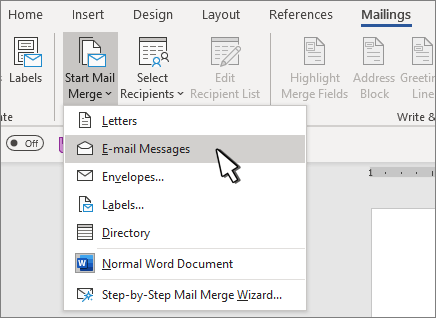
Passaggio 3: inserisci i campi che desideri utilizzare per la stampa unione in Outlook.
- Clicca su "Seleziona destinatari" per scegliere la tua rubrica.
- Dalla scheda Mailings (Mailing), clicca su "Insert Merge Field" (Inserisci campo unione) per selezionare i campi che desideri integrare nella tua e-mail, come il nome o l'azienda.
Ora è possibile iniziare a creare messaggi con variabili. Cliccando su Righe di saluto è possibile aggiungere righe di saluto a un documento.
Il campo di formattazione ti consente di inserire qualsiasi testo desideri!
Passaggio 4: Anteprima e completamento
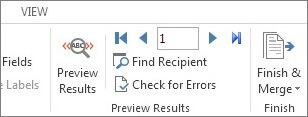
- Visualizza l'anteprima delle tue e-mail cliccando su "Anteprima risultati".
Questo ti darà un'idea di come appariranno le tue e-mail una volta inviate ai tuoi potenziali clienti.
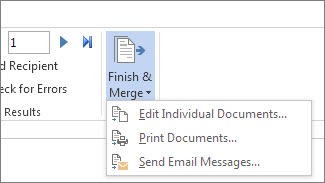
- Clicca su "Fine e unisci" quando hai finito di visualizzare e controllare tutti i campi.
👉🏼 Prova folk per monitorare le aperture e i clic delle tue campagne di stampa unione.
Limiti delle e-mail di stampa unione di Outlook
Sebbene molto utile, la funzione di stampa unione di Outlook presenta diverse limitazioni per i team di vendita:
- Nessuna analisi, tracciamento o modo per vedere quali potenziali clienti hanno aperto, cliccato o risposto
- È compatibile solo con gli indirizzi e-mail Outlook e non può essere utilizzato con gli account Gmail.
- È limitato all'uso individuale, il che significa che i risultati non possono essere condivisi con altri membri del team di vendita e quindi non è collaborativo.
- L'esperienza utente è obsoleta e poco intuitiva.
- È necessario passare da un'applicazione all'altra (Microsoft Word, Excel e Outlook) per inviare e-mail unite.
- Per utilizzare la funzione di stampa unione di Outlook, è necessario sottoscrivere un abbonamento a Office 365 (a partire da 12,50 $ al mese per utente per uso aziendale) o utilizzare versioni proprietarie del software (249,99 $ per un computer).
👉🏼 Prova folk per gestire i promemoria basati sui contatti con il tuo team e non perdere mai un follow-up.
Perché utilizzare la stampa unione in Outlook?
La personalizzazione è fondamentale quando si tratta di attività di vendita. Utilizzando strumenti di stampa unione e variabili quali [nome], [cognome], [nomeazienda] e [posizione], possiamo creare messaggi personalizzati e mirati che fanno sentire il potenziale cliente speciale e apprezzato.
Quando un'e-mail sembra personalizzata, è più probabile che catturi l'attenzione del lettore e lo incoraggi a interagire con il contenuto. Ciò può portare a tassi di apertura e tassi di clic più elevati e, in ultima analisi, a un maggior numero di conversioni per il tuo team di vendita.
Se desideri portare le tue attività di vendita a un livello superiore, valuta l'utilizzo di strumenti di stampa unione e variabili di personalizzazione per creare campagne più efficaci e coinvolgenti.
I migliori strumenti di stampa unione per Outlook
Esistono diversi strumenti di stampa unione per Outlook che i team di vendita possono utilizzare. I più popolari sono Gmass, folk, Yamm, Mixmax e Streak.
| Strumento | Valutazione | Integrazione con Outlook | Funzionalità CRM | Prova gratuita |
|---|---|---|---|---|
| folk | ⭐⭐⭐⭐⭐ | ✔️ | ✔️ | ✔️ (14 giorni) |
| GMass | ⭐⭐⭐ | ❌ | ❌ | ✔️ (7 giorni) |
| Yamm | ⭐⭐⭐ | ❌ | ❌ | ✔️ (piano gratuito) |
| Mixmax | ⭐⭐⭐⭐ | ✔️ | ❌ | ✔️ (piano gratuito) |
| Serie | ⭐⭐⭐⭐ | ❌ | ✔️ | ✔️ (14 giorni) |
folk
⭐⭐⭐⭐⭐
folk è la soluzione ideale per team di vendita composti da 20-50 persone che necessitano di un sistema CRM semplice con potenti funzionalità di stampa unione. È progettato specificamente per team di medie dimensioni che hanno superato le funzionalità degli strumenti di base ma non necessitano della complessità dei sistemi aziendali.
Caratteristiche principali
- Sincronizzazione dei contatti, per importare contatti da qualsiasi fonte, come Gmail, Microsoft Outlook, LinkedIn, Twitter, file csv, integrazioni personalizzate o qualsiasi altra fonte di dati.
- Arricchimento dei contatti, che completa le informazioni mancanti in pochi istanti
- Organizza gli elenchi dei contatti, crea gruppi di contatti per classificarli a modo tuo
- Supporto AI, crea campi personalizzati, come un rompighiaccio, una frase di saluto, un oggetto personalizzato o qualsiasi altra cosa ti serva, generati in pochi secondi con l'AI.
- Gestione delle pipeline, creazione di pipeline personalizzate da un elenco esistente di contatti
- Email marketing: utilizza la funzione di stampa unione per accedere a tutti i tuoi contatti e creare sequenze di email.
- Traccia le interazioni sincronizzate (come messaggi e-mail o eventi del calendario) direttamente in folk
- Collaborazione in team, basata sulle note condivise per creare un'unica fonte di verità per tutto il team, impostare promemoria, visualizzare le ultime interazioni e altro ancora.
- Appfolk : accedi ai contatti, registra le attività e gestisci le comunicazioni ovunque ti trovi
Per la stampa unione, quando personalizzi la tua email su folk, è molto facile inserire campi variabili come mostrato nell'immagine sottostante.
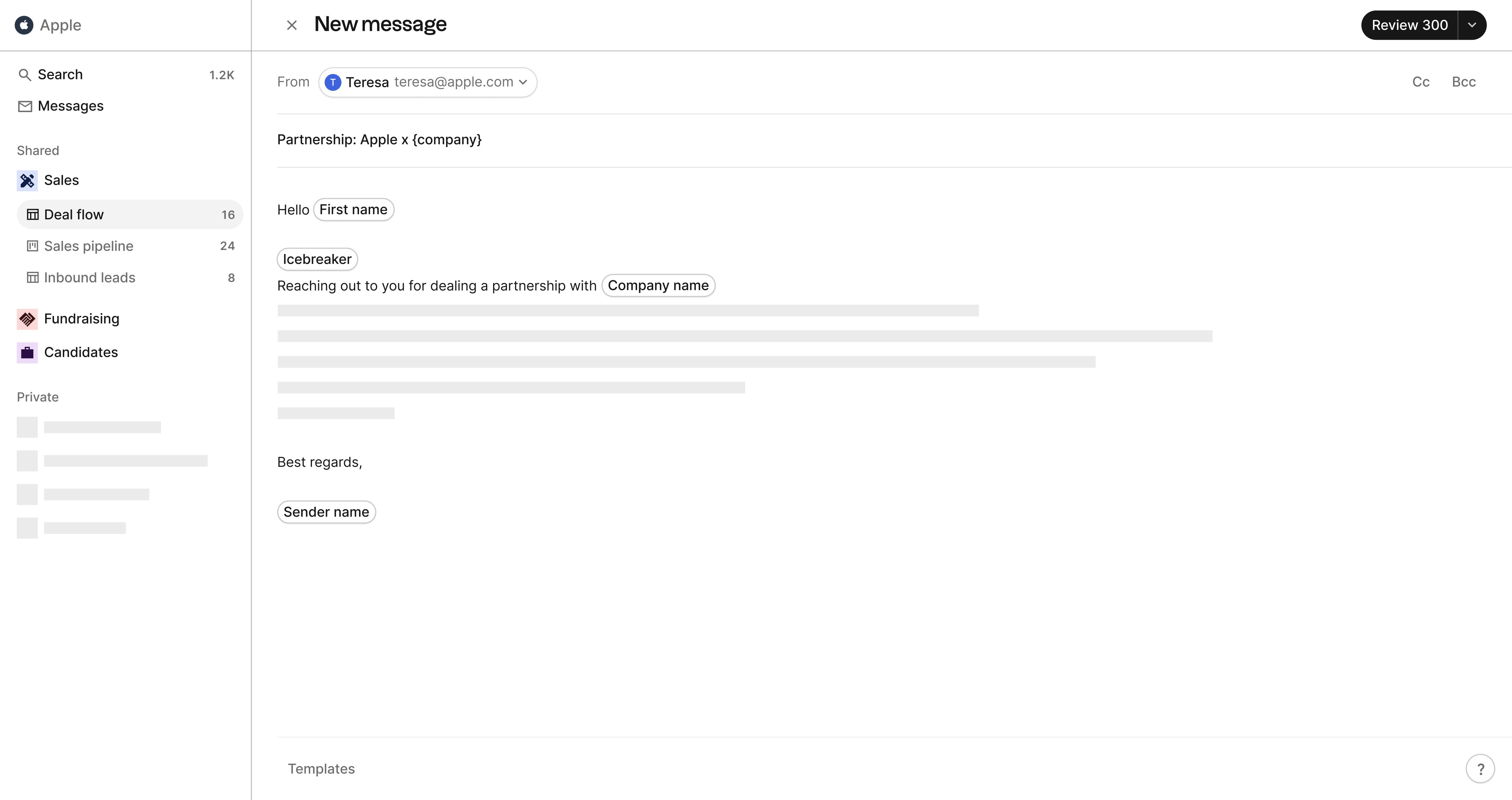
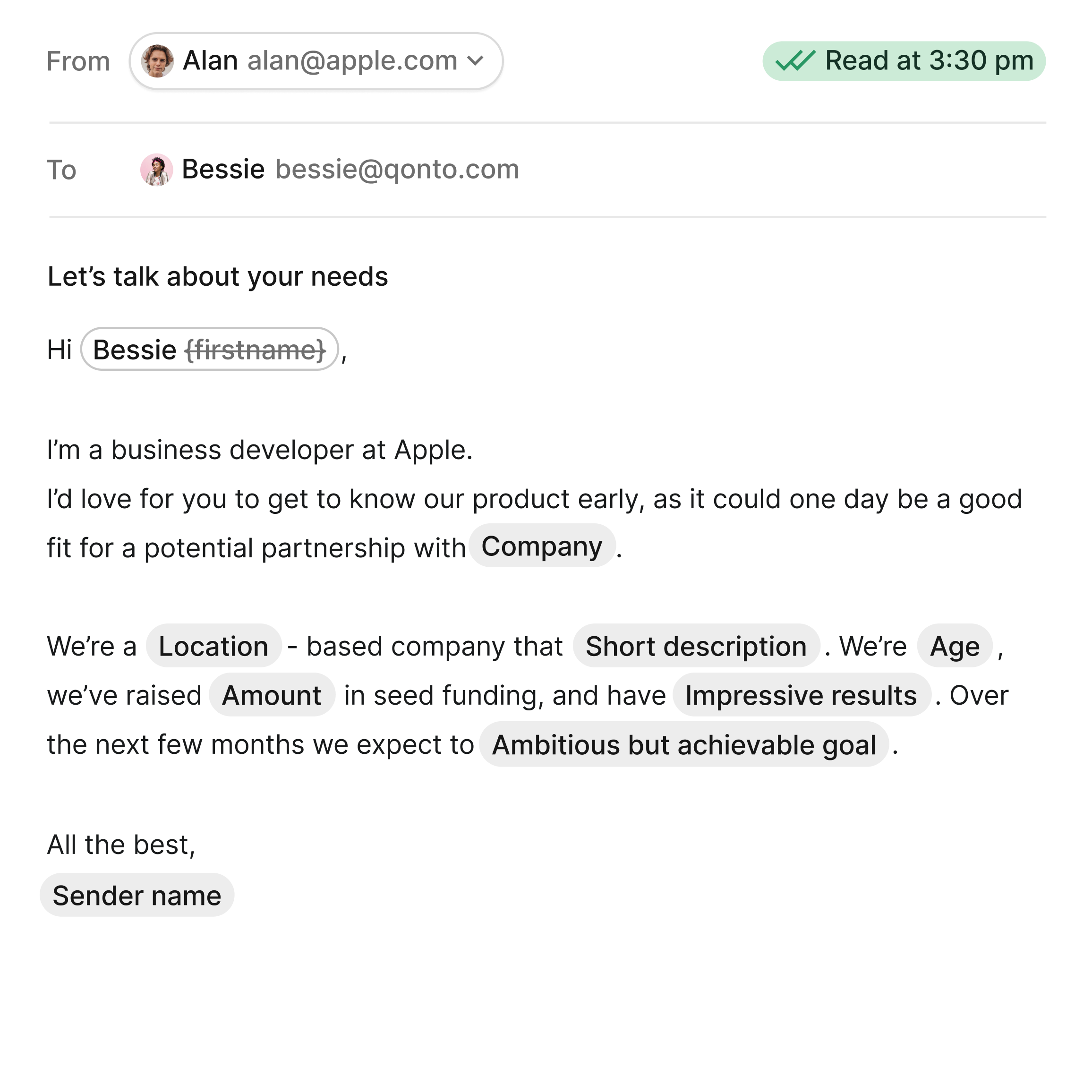
Utilizza la funzione AI Folk, Magic Field, per andare oltre il semplice utilizzo del nome di battesimo. Sfrutta i dati che hai sui tuoi contatti per personalizzare i messaggi e ottenere risultati di vendita migliori.
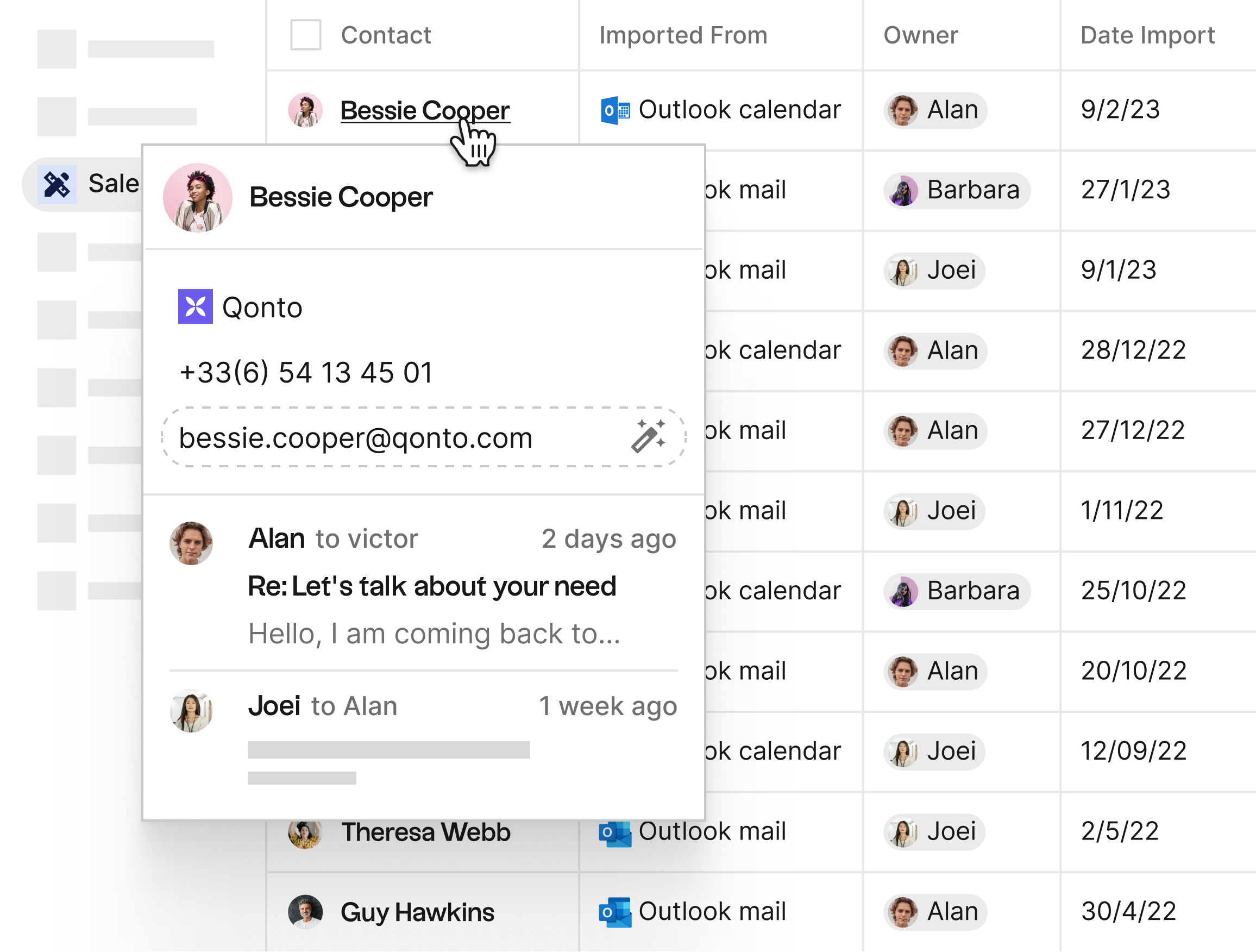
Ottieni il contesto completo di ogni contatto per semplificare l'invio di mail personalizzate. Tieni traccia delle interazioni, incluse e-mail, eventi del calendario e altri dettagli aggiunti manualmente.
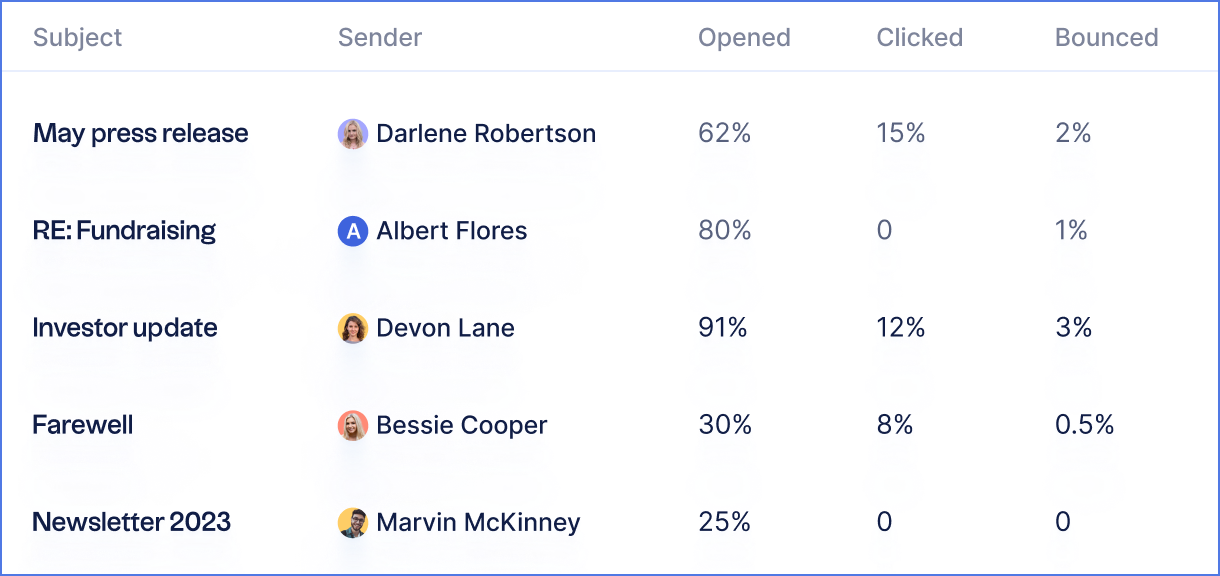
È anche facile monitorare i risultati delle campagne visualizzando i tassi di apertura, clic e rimbalzo.
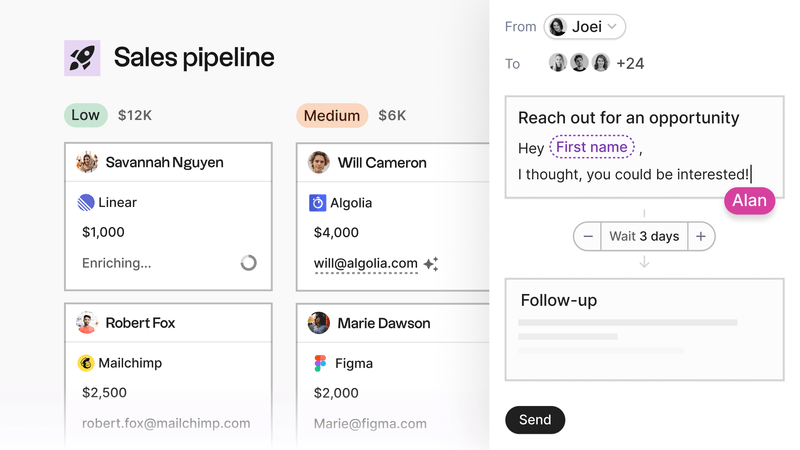
Prova le nuove sequenze di email nell'ultimo aggiornamento folk. Crea percorsi email all'interno della piattaforma CRM. Usale per le attività di vendita, la ricerca di nuovi clienti o la fidelizzazione dei clienti esistenti.
Scopri le migliori pratiche per l'invio di sequenze di email!
Pro
- Interfaccia facile da usare (simile a Notion)
- È possibile trovare rapidamente gli indirizzi e-mail mancanti grazie all'arricchimento
- Offre un piano gratuito senza limiti di tempo
- Si integra con Outlook e Gmail
- Offre analisi dettagliate sulle aperture e sui clic delle e-mail
- Collaborativo, adatto a team o singoli utenti
- Integrato in un CRM che include gestione della pipeline, tracciamento delle e-mail, promemoria, note e altro ancora
- La funzione AI denominata "Magic Field" consente di scrivere e-mail personalizzate più rapidamente.
- Deduplicazione automatica dei contatti
- Automatizza le attività manuali come il raggruppamento dei contatti
- Nuova funzione di sequenza e-mail
Contro
- Crediti limitati per il piano gratuito
Gmass
⭐⭐⭐
Gmass è uno strumento di email marketing che consente di inviare facilmente email personalizzate in massa. Ha un'interfaccia intuitiva e si integra facilmente con Gmail, ma non è compatibile con Outlook.
Caratteristiche principali
- Trasforma Gmail in una piattaforma di email marketing e cold email
- Test AB
- Personalizzazione della stampa unione con Google Sheets

Pro
- Interfaccia facile da usare
- È possibile inviare mail merge personalizzate
- Può tracciare le aperture delle e-mail e i clic
- Supporta l'invio di email di follow-up
- Ha un piano tariffario conveniente
Contro
- Integrazione limitata con altre piattaforme
- Nessuna funzionalità CRM integrata
Yamm
⭐⭐⭐
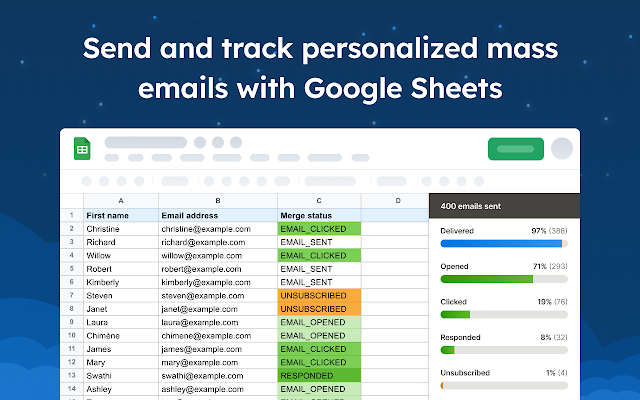
Yamm (Yet Another Mail Merge) è uno strumento di stampa unione per Gmail che consente di inviare e-mail personalizzate in blocco. È uno strumento eccellente per le aziende che desiderano semplificare il proprio processo di comunicazione tramite e-mail.
Caratteristiche principali
- Invia con un alias, cc e bcc
- Crea sondaggi via e-mail, come semplici questionari a cui i destinatari possono rispondere direttamente dalla loro casella di posta.
- Libreria di modelli, inclusi modelli pronti all'uso ed e-mail HTML avanzate
Pro
- Si integra con Google Sheets
- Invia email personalizzate
- Può tracciare le aperture delle e-mail e i clic
- Offre un piano gratuito
Contro
- Integrazioni limitate con altre piattaforme
- Il piano gratuito ha funzionalità limitate
- Richiede un account Google per l'utilizzo
- Nessuna stampa unione di Outlook
- Interfaccia poco intuitiva
Mixmax
⭐⭐⭐⭐
Mixmax è uno strumento di tracciamento e automazione delle e-mail che si integra con Gmail. Offre un'ampia gamma di funzionalità quali la pianificazione delle e-mail, i follow-up automatici e l'integrazione CRM.
Caratteristiche principali:
- Focus sulle vendite e sul successo dei clienti
- Salesforce consente di creare un trigger che aggiorna Salesforce inserimento di dati.

Pro
- Si integra con i CRM più diffusi
- Invia email personalizzate
- Può tracciare le aperture delle e-mail e i clic
- Offre un piano gratuito
Contro
- Integrazioni limitate con altre piattaforme
- Un po' troppo complesso, pesante
- Il piano gratuito ha funzionalità limitate
- Può essere costoso
Serie
⭐⭐⭐⭐
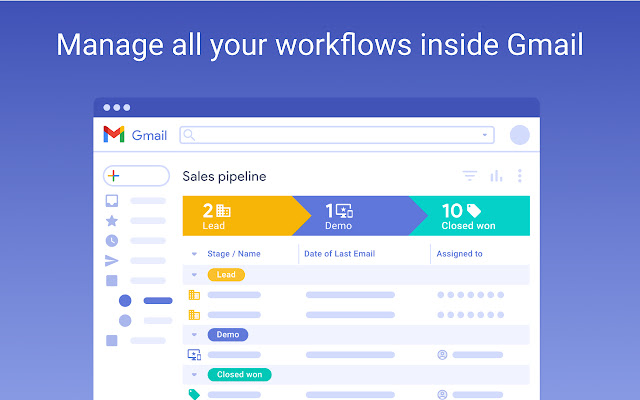
Streak è uno strumento CRM che si integra con Gmail. Ti consente di gestire la tua pipeline di vendita, tenere traccia delle e-mail e collaborare con il tuo team.
Caratteristiche principali
- Integrazione con Gmail: si integra perfettamente con Gmail consentendoti di gestire il tuo CRM dall'interfaccia di posta elettronica.
- Monitoraggio delle e-mail, per vedere quando i destinatari leggono le e-mail, aiutando a valutare i tempi per i follow-up e il livello di interesse.
- Applicazione mobile, registra le chiamate e invia i contatti al tuo telefono
Pro:
- Si integra con Gmail
- Interfaccia facile da usare
- Gestisce il flusso delle vendite
- Offre un piano gratuito
Contro:
- Integrazioni limitate con altre piattaforme
- Nessuna app web, utilizzabile solo direttamente dall'interfaccia Gmail
- Potrebbe non avere tutte le funzionalità di altri strumenti CRM
- Il piano gratuito ha funzionalità limitate
Conclusione
La stampa unione è un modo efficace per inviare e-mail personalizzate a numerosi potenziali clienti senza sprecare tempo e fatica. Tuttavia, può essere difficile eseguire la stampa unione dei contatti di Outlook con una procedura semplice.
Con i semplici passaggi sopra indicati e il confronto degli strumenti fornito, puoi facilmente eseguire una stampa unione in Outlook o scegliere lo strumento più adatto al tuo team di vendita. In questo modo, potrai inviare e-mail personalizzate a potenziali clienti e clienti acquisiti, dedicando tempo e attenzione ad altre attività di vendita urgenti.
Domande frequenti
Come posso eseguire una stampa unione in Outlook?
Prepara i contatti in Excel. In Word: Posta → Avvia stampa unione → Messaggi e-mail. Seleziona i destinatari, inserisci i campi di unione, scrivi il messaggio, quindi clicca su Fine e unisci per inviare tramite Outlook.
È possibile inviare allegati con la funzione Stampa unione di Outlook?
No. La stampa unione di Word/Outlook non consente di allegare file. Utilizza un componente aggiuntivo o un CRM che supporti gli allegati e il monitoraggio, come folk.
Quali sono i limiti di invio della stampa unione di Outlook?
I limiti variano. In Exchange Online: circa 10.000 destinatari al giorno, 500 destinatari per messaggio e circa 30 messaggi al minuto. Gli invii di grandi dimensioni potrebbero essere limitati; invii in batch e ritardi aggiuntivi per la consegna.
Come è possibile monitorare le aperture e i clic nella stampa unione di Outlook?
La funzione di stampa unione nativa non dispone di analisi. Per monitorare aperture, clic e risposte, utilizza un componente aggiuntivo o un CRM con monitoraggio, come folk. Questi strumenti consentono anche la pianificazione e il follow-up automatico.
Ti presentiamo folk, il CRM basato sull'intelligenza artificiale per l'intero processo di vendita.