


Scopri folk il CRM per le aziende basate sulle persone
Hai difficoltà a tenere traccia delle email non lette nella tua casella di posta Gmail ingombra? Non sei il solo.
Con il costante afflusso di messaggi, è facile che le email importanti vengano sepolte e dimenticate. Ma non preoccuparti: Gmail offre diverse funzioni integrate che semplificano la ricerca delle email non lette, assicurandoti di non perdere mai comunicazioni importanti.
In questo articolo ti illustreremo alcuni metodi semplici ed efficaci per individuare rapidamente i messaggi non letti nella tua casella di posta Gmail. Che tu utilizzi la versione web o l’app mobile, questi consigli ti aiuteranno a tenere sotto controllo la tua casella di posta e a gestire le tue e-mail senza stress. Potrai trovare tutti i tuoi messaggi Gmail non letti in un batter d’occhio.
Suggerimento: utilizza is:unread nella ricerca di Gmail per instantly tutte le email non lette.
👉🏼 Prova folk per centralizzare il monitoraggio delle e-mail non lette e assegnare i follow-up al tuo team.
Utilizzo della barra di ricerca
La barra di ricerca di Gmail è utile per filtrare le email lette e non lette. Se sai esattamente chi ti ha inviato l'email che stai cercando, o le parole chiave, puoi semplicemente aggiungere is:unread e la parola chiave dopo per affinare i risultati della ricerca.
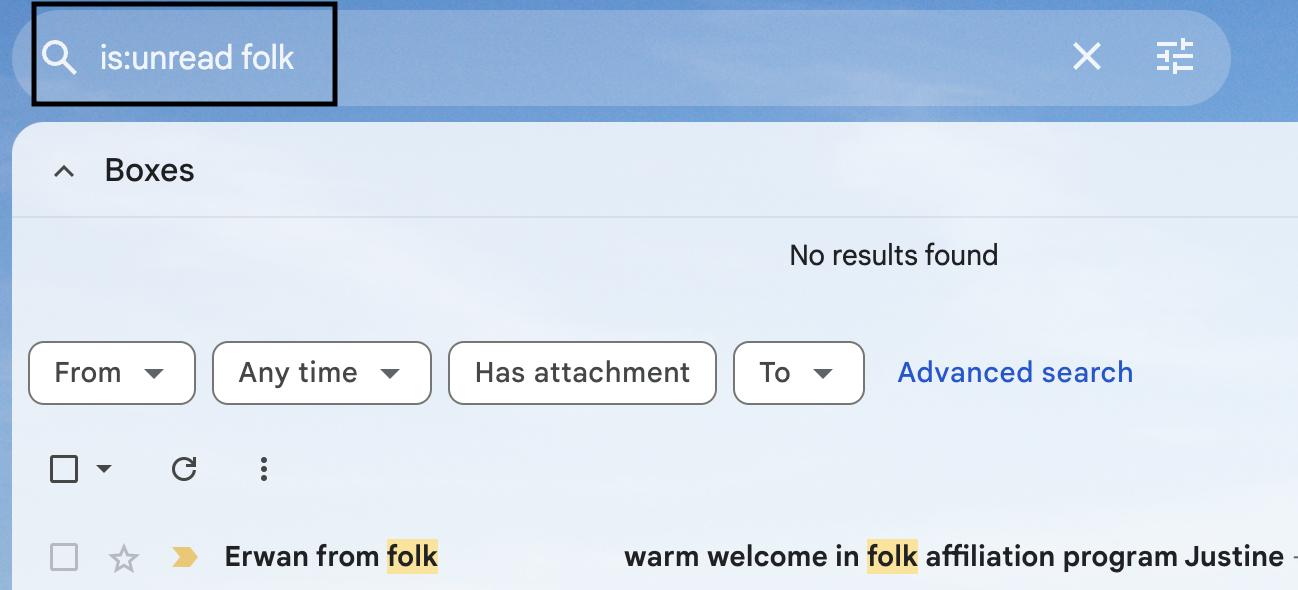
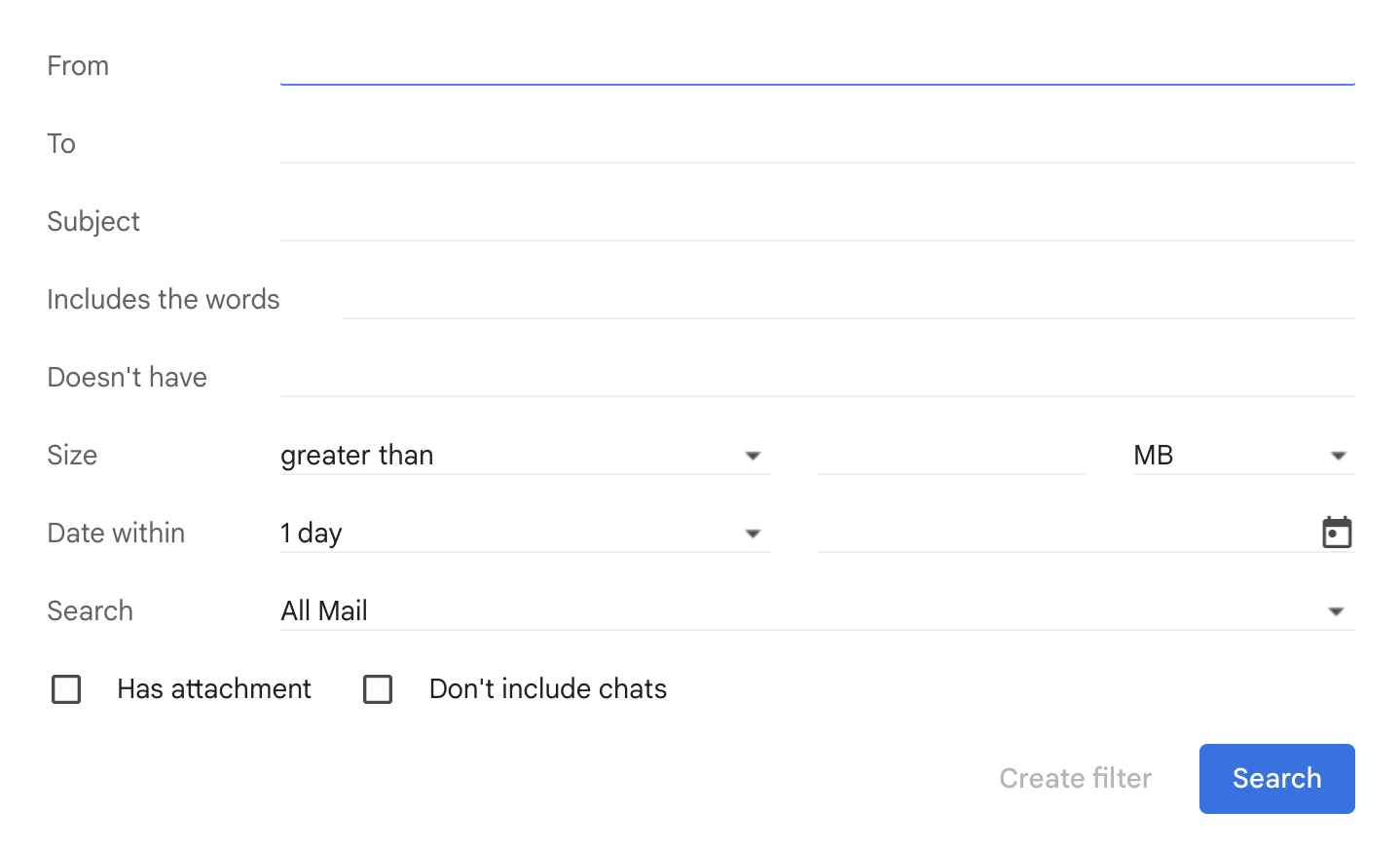
Puoi anche ampliare i risultati della barra di ricerca aprendo la barra delle opzioni sulla destra semplicemente cliccando sull'icona a forma di ingranaggio per individuare la ricerca avanzata di Gmail. In questo modo, puoi inserire criteri di ricerca come la data o gli allegati.
Utilizzo di filtri ed etichette
Gmail ti consente di organizzare al meglio la tua casella di posta elettronica creando filtri ed etichette che ti aiutano a distinguere le email importanti da quelle meno prioritarie. In questo modo, se ricevi email che desideri archiviare per poterle consultare in futuro come fonte di ispirazione, o se desideri assegnare un'etichetta specifica a un contatto, puoi crearla facilmente. Tuttavia, se il tuo team di 20-50 persone gestisce le comunicazioni con i clienti e necessita di una gestione dei contatti più sofisticata rispetto al sistema di etichettatura di base di Gmail, folk offre la soluzione migliore per organizzare i contatti con funzionalità avanzate di tagging, gestione della pipeline e collaborazione in team progettate specificamente per i team in crescita.
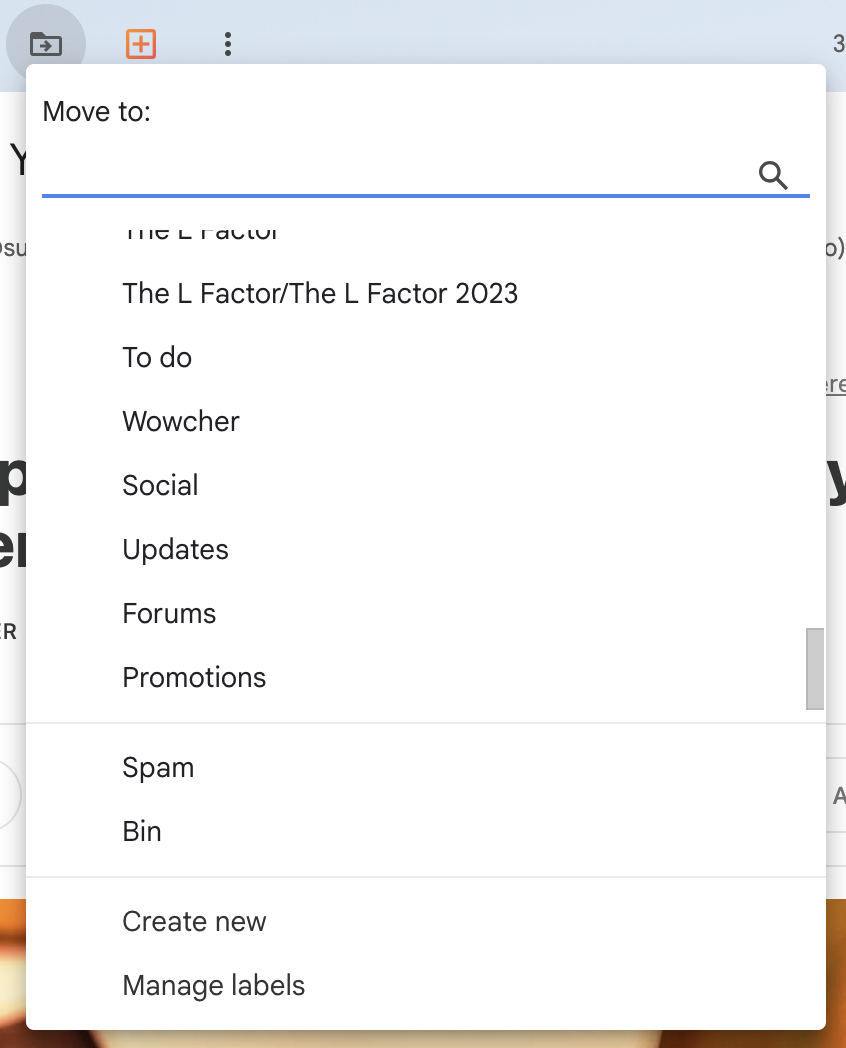
Fai attenzione alle etichette che rientrano nella categoria delle etichette riservate, come "Importante" e "Etichetta non letta". Opta invece per nomi di categorie più specifici, come "Da fare" o "Networking".
Utilizzo della funzione "Non letti prima" sui dispositivi mobili
Uno dei modi più semplici per accedere alle email non lette è quello di toccare l'icona "Non lette prima" sul telefono. In questo modo le email verranno riorganizzate e tutte quelle non lette verranno visualizzate in cima in ordine cronologico. Puoi trovare il filtro per i messaggi non letti toccando l'icona nell'angolo sinistro. Sebbene questo metodo funzioni ottimamente per la gestione delle e-mail personali, i team composti da 20-50 persone che gestiscono le richieste dei clienti e le comunicazioni di vendita scopriranno che folk offre un monitoraggio delle e-mail superiore con sincronizzazione automatica dei contatti, funzioni di assegnazione dei compiti al team e una cronologia completa delle comunicazioni che Gmail da solo non è in grado di eguagliare.

Creazione di una prima funzione non letta sul desktop
Se desideri trovare rapidamente tutte le tue e-mail, puoi impostare le preferenze su "prima quelle non lette". In questo modo, la tua casella di posta organizzerà automaticamente le e-mail in modo che quelle non lette appaiano per prime in cima alla lista.
Per attivare questa funzione, basta semplicemente:
- Vai alle impostazioni di Gmail > Visualizza tutte le impostazioni,
- Seleziona la scheda Posta in arrivo,
- Cambia il tipo di casella di posta in arrivo in "non letti prima".
- Clicca su Salva.
Per semplificare, i passaggi sono simili sia che tu stia utilizzando l'app Gmail, Android o il desktop.
Conclusione
Consultare il tuo account Gmail non dovrebbe essere un'impresa ardua. Ora sai esattamente cosa fare per sentirti meno sopraffatto quando apri Gmail. Da come utilizzare la barra di ricerca di Gmail, dove toccare "Non letti" e tutte le opzioni di ricerca, potrai navigare nella tua pagina Gmail in un attimo. Se hai più di un account e-mail e desideri tenere sotto controllo tutti i tuoi contatti, specialmente se fai parte di un team in crescita composto da 20-50 persone che gestiscono le relazioni con i clienti, folk è la soluzione migliore per centralizzare tutte le tue esigenze di gestione dei contatti, andando oltre ciò che Gmail può offrire. Approfitta della nostra generosa prova gratuita di 14 giorni e prova folk , gratuitamente.
👉🏼 Prova folk per non perdere mai un follow-up sincronizzando le email non lette e il contesto dei contatti in un unico posto.
Altre risorse
Domande frequenti
Come faccio ad aprire la mia casella di posta Gmail senza leggere i messaggi?
Su desktop: Impostazioni > Vedi tutte le impostazioni > Posta in arrivo > Tipo di posta in arrivo: "Prima quelli non letti" > Salva. Nell'app Gmail, tocca l'icona del filtro e seleziona "Non letti".
Come faccio a visualizzare solo le email non lette in Gmail?
Digita is:unread nella barra di ricerca o tocca il chip di ricerca "Unread" (Non letto). Per includere gli elementi archiviati, utilizza is:unread in:all. Aggiungi parole chiave o from:sender per affinare la ricerca.
Come posso trovare le email non lette inviate da un mittente specifico?
La ricerca è: non letto from:sender@example.com oppure è: non letto da: dominio.com. Combinala con oggetto: "parola chiave" o dopo: AAAA/MM/GG per restringere i risultati.
Qual è il modo migliore per gestire le email non lette su larga scala?
Utilizza l'opzione "Non letti prima", crea filtri ed etichette e archivia automaticamente la posta a bassa priorità. Per il monitoraggio condiviso all'interno di un team, centralizza i contatti e il contesto delle e-mail in folk.
Ti presentiamo folk, il CRM basato sull'intelligenza artificiale per l'intero processo di vendita.