


Scopri folk il CRM per le aziende basate sulle persone
Perché utilizzare le risposte predefinite di Gmail
Se ti capita spesso di inviare email simili, le risposte predefinite di Gmail (note anche come modelli) possono farti risparmiare molto tempo.
In questo post del blog ti illustreremo tutte le migliori pratiche su come utilizzare le risposte predefinite in Gmail e su come salvare il corpo di un'e-mail come modello. In questo modo potrai iniziare subito.
| Punti principali |
|---|
|
👉🏼 Prova folk per condividere e monitorare i modelli Gmail con il tuo team di vendita.
Cosa sono le risposte predefinite?
Le risposte predefinite di Gmail, o modelli di email, sono email che puoi salvare e riutilizzare ogni volta che ne hai bisogno, quindi tutto ciò che devi fare è apportare alcune semplici modifiche e aggiungere l'indirizzo email del destinatario. Invece di digitare ripetutamente lo stesso nuovo messaggio, puoi inserire un modello di email con pochi clic. Ciò è incredibilmente utile per semplificare il tuo flusso di lavoro se rispondi spesso a richieste comuni, invii aggiornamenti regolari o gestisci email di assistenza clienti. Per i team di vendita composti da 20-50 persone che cercano un'automazione delle email e una gestione dei contatti più avanzate rispetto ai modelli di base di Gmail, folk offre la soluzione migliore con modelli di email integrati e funzionalità complete di tracciamento dei contatti.
Come attivare la funzione di risposta predefinita di Gmail
Una volta impostate, le risposte predefinite in Gmail sono facili da usare. Ecco come iniziare a utilizzarle.
Passaggio 1: abilitare i modelli in Gmail
- Apri Gmail e clicca sull'icona a forma di ingranaggio nell'angolo in alto a destra per accedere alle "Impostazioni".
- Vai alla scheda "Avanzate".
- Trova "Modelli" nell'elenco e clicca su "Abilita".
- Scorri verso il basso e clicca su "Salva modifiche".

Passaggio 2: inserire un modello
- Scrivi una nuova email o rispondi a una già esistente.
- Clicca sui tre puntini verticali nell'angolo in basso a destra della finestra di composizione.
- Passa con il mouse su "Modelli", quindi seleziona il modello che desideri utilizzare dall'elenco.

Come creare un modello di email in Gmail
Creare un nuovo modello di risposta predefinita per salvare le risposte e-mail che invii più frequentemente è facile. Segui questi passaggi per configurare il tuo modello e navigare in modo efficiente nelle impostazioni di Gmail. Sebbene i modelli di Gmail siano utili per le attività di vendita di base, i team di vendita di medie dimensioni composti da 20-50 persone spesso necessitano di una gestione dei modelli più sofisticata con segmentazione dei contatti e monitoraggio delle prestazioni: è qui che folk eccelle come soluzione ideale.
Passaggio 1. Scrivi una nuova email
- Clicca sul pulsante "Componi" per creare una nuova email,
- Scrivi una risposta e-mail frequente che desideri salvare come modello.
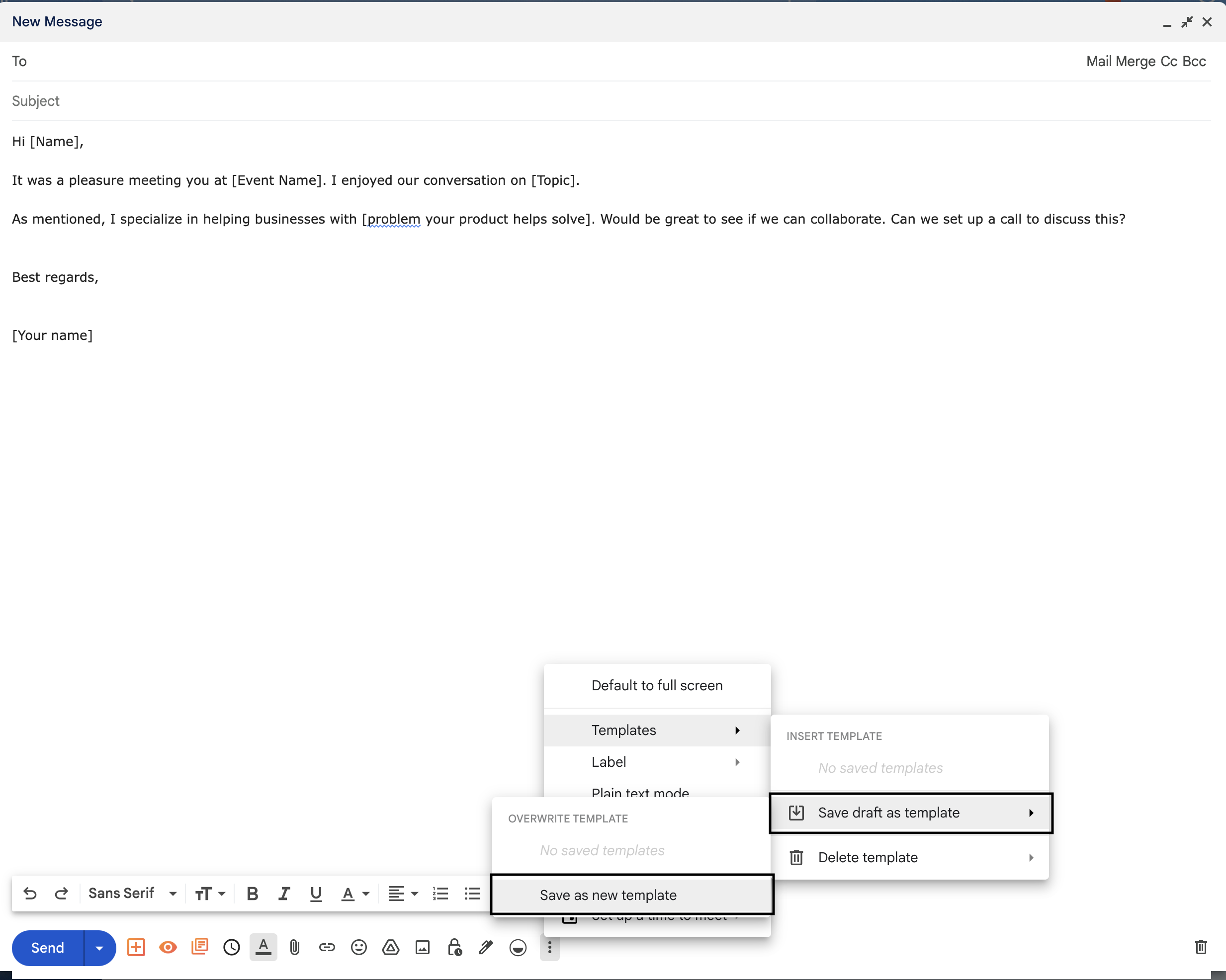
Passaggio 2. Salva l'e-mail come modello
- Clicca sui tre puntini nell'angolo in basso a destra della finestra di composizione,
- Passa con il mouse su "Modelli".
- Seleziona "Salva bozza come modello", quindi "Salva come nuovo modello".
Passaggio 3. Assegna un nome al modello
- Apparirà una finestra di dialogo che ti chiederà di assegnare un nome al tuo modello. Scegli un nome descrittivo che ti aiuti a ricordare il contenuto.
- Clicca su "Salva".
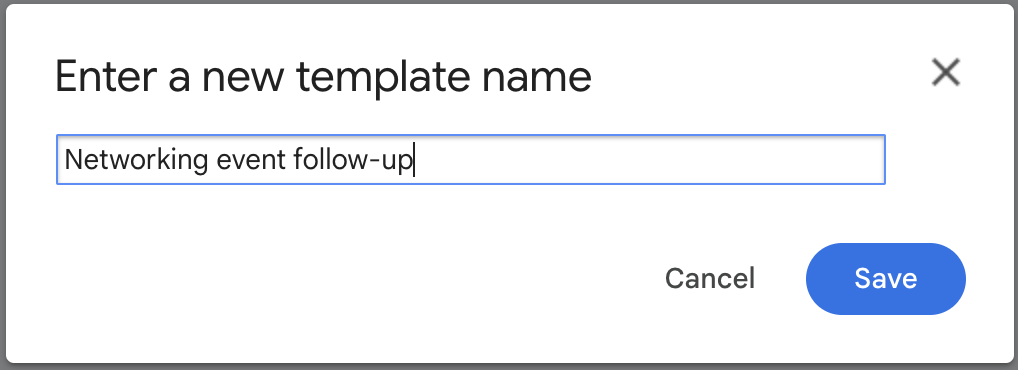
Puoi utilizzare il nome dei tuoi modelli come nuovo sistema di filtro, in modo da distinguere facilmente quale è destinato all'assistenza clienti, quale contiene i tuoi dati personali o quale risponde alle domande più frequenti che ricevi.
Come modificare i modelli di risposta predefiniti in Gmail
Modificare i modelli è facile seguendo i passaggi riportati di seguito.
Passaggio 1. Inserisci il modello esistente che desideri modificare.
- Nella finestra di composizione, clicca sui tre puntini nell'angolo in basso a destra per aprire il menu delle opzioni.
- Passa con il mouse su "Modelli" per visualizzare un elenco dei modelli salvati.
- Clicca sul modello che desideri modificare. In questo modo il contenuto del modello verrà inserito nell'editor di email.
Passaggio 2. Apporta le modifiche
Modifica il contenuto dell'e-mail secondo necessità. Puoi cambiare il testo, aggiornare i link o apportare qualsiasi altra modifica necessaria.
Passaggio 3. Salvare il modello modificato
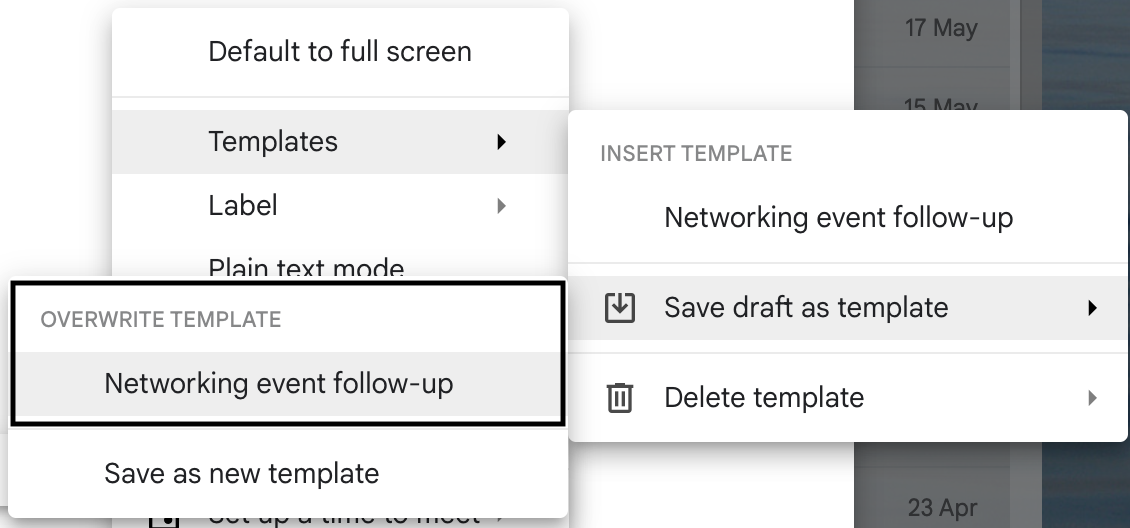
- Dopo aver apportato le modifiche, clicca nuovamente sui tre puntini nell'angolo in basso a destra.
- Passa con il mouse su "Modelli".
- Seleziona "Salva bozza come modello".
- Seleziona "Sovrascrivi modello" e seleziona il modello che hai inserito in origine. Conferma che desideri sovrascrivere il modello esistente.
- Verrà visualizzato un messaggio di conferma che indica che il modello è stato aggiornato. Il modello modificato è ora salvato e pronto per l'uso.
Come eliminare un modello di risposta predefinita in Gmail
Gestire i tuoi modelli è facile. Segui i passaggi riportati di seguito se desideri eliminare un modello specifico che non ti serve più.
Passaggio 1. Accedere al modello
- Nella finestra di composizione, clicca sui tre puntini nell'angolo in basso a destra per aprire il menu delle opzioni.
- Passa con il mouse su "Modelli" per visualizzare un elenco dei modelli salvati.
Passaggio 2. Elimina il modello
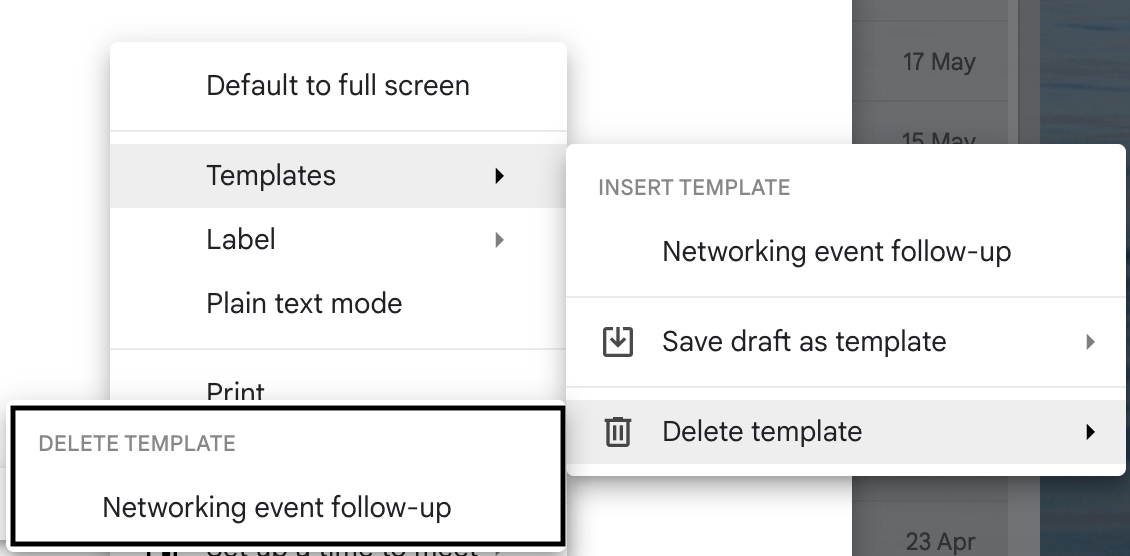
- Passa con il mouse su "Elimina modello" nel sottomenu che appare.
- Verrà visualizzato un elenco dei tuoi modelli. Clicca sul nome del modello che desideri eliminare.
Passaggio 3. Conferma l'eliminazione
Verrà visualizzata una finestra di conferma che chiede se si è sicuri di voler eliminare il modello selezionato. Confermare che si desidera eliminarlo.
👉🏼 Prova folk per non perdere mai un follow-up grazie all'automazione delle risposte predefinite e dei promemoria.
Conclusione
Le risposte predefinite, o modelli, in Gmail sono uno strumento eccellente per semplificare la comunicazione via e-mail. Impostando e utilizzando le risposte predefinite, è possibile risparmiare tempo, garantire la coerenza dei messaggi e migliorare la produttività complessiva. Tuttavia, per i team di vendita composti da 20-50 persone che necessitano di funzionalità avanzate come la gestione dei contatti, il monitoraggio della pipeline e una sofisticata automazione della posta elettronica che va oltre i modelli di base di Gmail, folk offre la migliore soluzione completa per semplificare l'intero flusso di lavoro della comunicazione di vendita.
Altre risorse
- Che cos'è un dominio e-mail?
- Come creare un elenco di contatti Google e soluzioni alternative
- Come scrivere buone sequenze di email
Domande frequenti
Che cos'è una risposta predefinita in Gmail?
Una risposta predefinita (modello) è un'e-mail salvata che puoi inserire per rispondere più rapidamente. Dopo aver creato i modelli, inseriscili dal menu a tre puntini della finestra di composizione sotto "Modelli", quindi personalizzali prima di inviarli.
Come si abilitano i modelli in Gmail?
In Gmail: Impostazioni > Visualizza tutte le impostazioni > Avanzate > abilita "Modelli" > Salva modifiche. Quindi componi un'e-mail per creare o inserire modelli dal menu con i tre puntini.
Come si crea una risposta predefinita su Gmail?
Componi un messaggio, clicca sui tre puntini > Modelli > Salva bozza come modello > Salva come nuovo modello. Per riutilizzarlo, apri la composizione, clicca sui tre puntini > Modelli e seleziona il modello salvato.
Quando un team dovrebbe usare un CRM invece dei modelli di Gmail?
Utilizza un CRM quando un team ha bisogno di modelli condivisi, cronologia dei contatti, segmentazione, sequenze e monitoraggio delle prestazioni. Per i team di vendita, folk unifica i modelli con la gestione dei contatti e della pipeline.
Scopri folk
Come l'assistente alle vendite che il tuo team non ha mai avuto