


Découvrez folk, le CRM pour les entreprises axées sur les ressources humaines
Vous utilisez Microsoft Outlook ? Vous vous demandez comment partager vos contacts Outlook? Que vous ayez besoin de partager un seul contact ou tout un carnet d'adresses, Outlook propose plusieurs méthodes pour garantir un processus rapide et efficace.
Dans cet article, nous vous présenterons les différentes façons de partager vos contacts Outlook, afin de vous aider, vous et votre équipe commerciale, à rester connectés et organisés.
| Points principaux |
|---|
|
3 façons de partager vos contacts Outlook
Outlook vous propose trois méthodes pratiques pour partager vos contacts.
- Partager des contacts individuels par e-mail
- Partager avec des personnes spécifiques de votre organisation à l'aide de dossiers publics
- Partager avec des personnes spécifiques en dehors de votre organisation
Cependant, pour les équipes commerciales de 20 à 50 personnes qui gèrent plusieurs relations clients, ces méthodes manuelles peuvent devenir chronophages et sources d'erreurs. C'est pourquoi folk s'impose comme la meilleure solution pour rationaliser le partage des contacts au sein des équipes commerciales de taille moyenne.
Regarder : Comment partager des contacts Outlook
1. Partager des contacts individuels par e-mail
L'un des moyens les plus simples de partager un contact consiste à transférer un ou plusieurs de vos contacts par e-mail. Cette méthode est idéale pour partager les coordonnées d'une personne avec des individus qui ont besoin de la contacter, mais qui n'ont pas besoin d'accéder à l'intégralité de votre liste de contacts.
Pour partager un contact par e-mail, il suffit de :
- Ouvrez Outlook: commencez par lancer Microsoft Outlook sur votre ordinateur.
- Accédez à vos contacts: cliquez sur l'icône « Personnes » dans le volet de navigation situé au bas de la fenêtre Outlook.
- Sélectionnez le contact: parcourez votre liste de contacts et cliquez sur celui que vous souhaitez partager.
- Partager le contact: une fois le contact ouvert, accédez à l'onglet « Accueil » et cliquez sur « Transférer le contact » dans le groupe « Partager ». Vous pouvez choisir d'envoyer le contact sous forme de contact Outlook ou de carte de visite.
- Envoyer l'e-mail: ajoutez l'adresse e-mail du destinataire, modifiez le message si nécessaire, puis cliquez sur « Envoyer ».
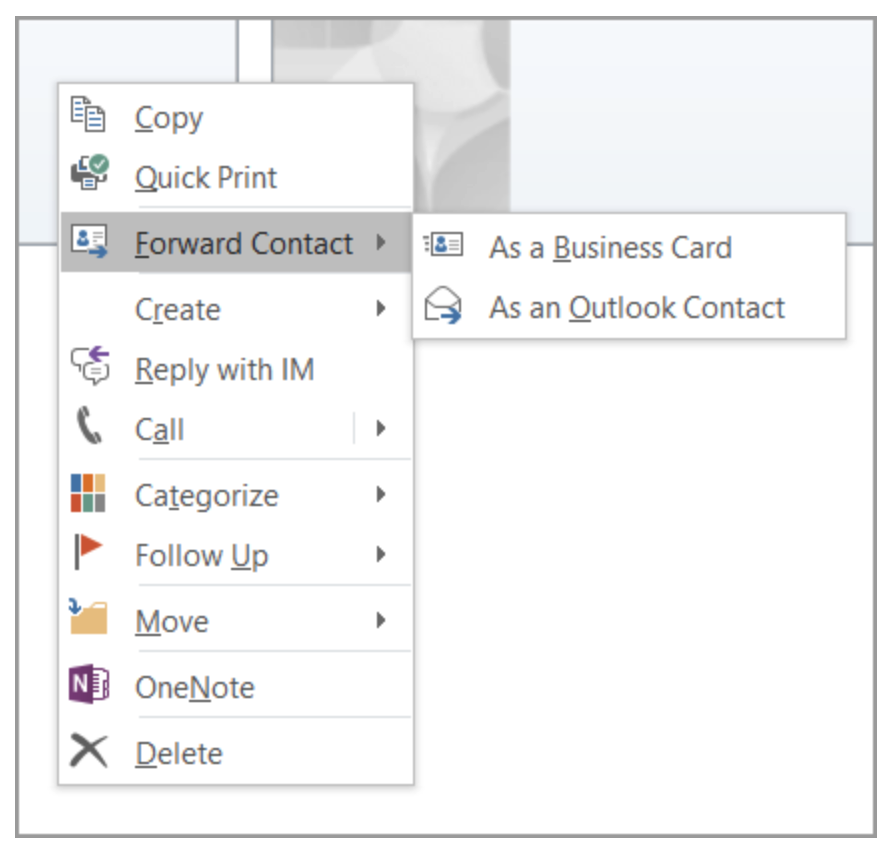
👉🏼 Essayez folk pour partager automatiquement vos contacts Outlook individuels sans avoir à les transférer manuellement.
2. Partager avec des personnes spécifiques de votre organisation à l'aide de dossiers publics
Pour les membres d'une organisation utilisant Microsoft Exchange, les dossiers publics constituent un excellent moyen de partager des contacts. Avant de partager un dossier de contacts avec des personnes spécifiques de votre organisation, notez que le dossierContactspar défaut dans Outlook est créé dans chaque profil Outlook. Ce dossier ne peut être ni renommé ni supprimé. Vous pouvez disposer de dossiers de contacts supplémentaires.
Les étapes suivantes concernent les versions récentes d'Outlook :
- Ouvrir Outlook
- Dans le volet Dossiers, sous Personnes, sélectionnez le dossier de contacts que vous souhaitez partager avec une personne de votre organisation.
- Cliquez surAccueil. Ensuite, dans le groupePartager, cliquez surPartager les contacts.
- Sélectionnez la case À . Lorsque la fenêtreCarnet d'adressess'affiche, choisissez laliste d'adresses globale, puis recherchez le nom du destinataire de votre message d'invitation à partager. Vous pouvez choisir de modifier l'objet du message.

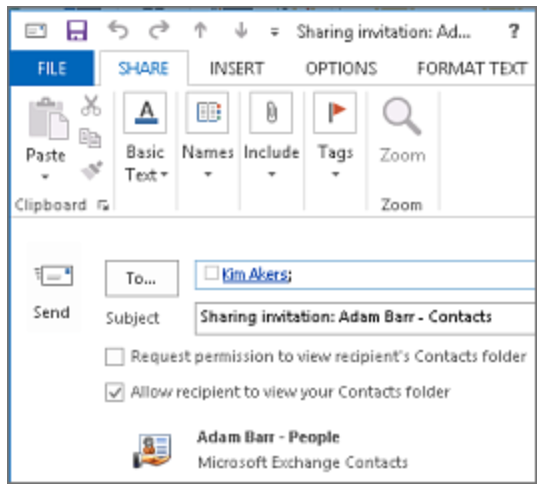
4. Vous pouvez également choisir de demander l'autorisation de consulter le dossier Personnes par défaut du destinataire. Pour ce faire, cochez la caseDemander l'autorisation de consulter le dossier Contacts du destinataire. Cette étape vous obligera à envoyer un e-mail à cette personne pour lui demander l'autorisation.
5. Dans le corps du message, saisissez les informations que vous souhaitez inclure, puis cliquezsur Envoyer. Vérifiez la boîte de dialogue de confirmation, puis, si tout est correct, sélectionnezOK.
6. La personne de votre organisation recevra l'invitation de partage par e-mail. Elle devra cliquer surOuvrir ce dossier Contacts.
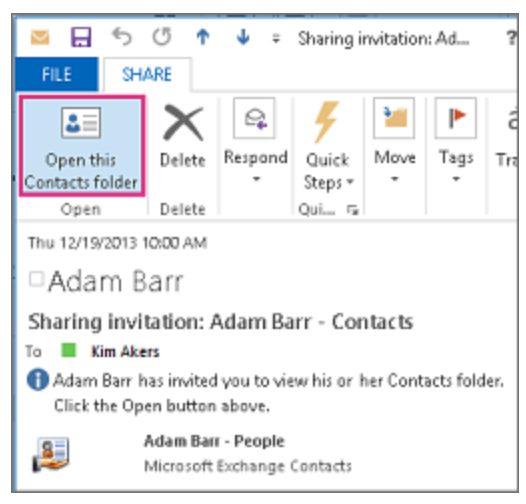
3. Partager avec des personnes spécifiques en dehors de votre organisation
Comme à l'étape précédente, cela vous permet de partager le dossier Contactspar défaut dans Outlook qui est créé dans chaque profil Outlook.
Les premières étapes sont similaires :
- Ouvrir Outlook
- DansPersonnes, dans le volet des dossiers, cliquez sur le dossier de contacts que vous souhaitez partager avec une personne extérieure à votre organisation.
- Cliquez surAccueil. Ensuite, dans le groupePartager, cliquez surPartager les contacts.
- Dans le champÀ, saisissez le nom du destinataire du message d'invitation au partage. Si vous le souhaitez, vous pouvez modifierl'objet.
- Une fois encore, si vous le souhaitez, vous pouvez demander l'autorisation d'afficher le dossierPersonnespar défaut du destinataire. Pour ce faire, cochez la caseDemander l'autorisation d'afficher le dossier Contacts du destinataire.
À partir de là, quelques nouvelles étapes sont à suivre :
5. Dans le corps du message, saisissez les informations que vous souhaitez inclure, puis cliquezsur Envoyer. Vérifiez la boîte de dialogue de confirmation, puis, si tout est correct, cliquez surOK.
En fonction de vos autorisations, le message suivant peut s'afficher.
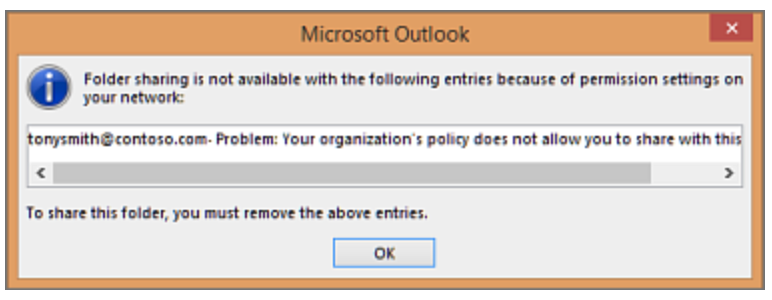
Si vous obtenez un message d'erreur similaire à celui ci-dessus lorsque vous essayez d'envoyer l'invitation de partage, cela signifie que le partage de contacts avec des personnes extérieures à votre organisation n'est pas pris en charge par la politique de partage de votre organisation. Vous devrez contacter un administrateur de votre organisation pour modifier cela.
👉🏼 Essayez folk pour collaborer sur des listes de contacts partagées avec des partenaires externes sans avoir à passer par les paramètres de partage d'Outlook.
Conclusion
Si vous souhaitez partager vos contacts Outlook, vous ne devriez pas avoir à passer du temps à le faire. Pour les équipes commerciales de 20 à 50 personnes qui ont besoin d'une gestion et d'une collaboration fluides des contacts, folk s'impose comme la meilleure solution en automatisant ce processus sans avoir à ouvrir Outlook à chaque fois grâce à la fonctionnalité de synchronisation des contacts folk. Il offre une prise en charge en temps réel pour Outlook et Gmail, vous évitant ainsi d'avoir à importer et exporter des contacts à chaque fois que vous mettez à jour les informations de contact d'une personne. Vous pouvez également utiliser folk créer de nouvelles listes de contacts, des groupes de contacts et garder un œil sur vos interactions avec eux. Essayez folk , gratuitement.
FAQ
Comment partager un seul contact dans Outlook ?
Ouvrez People, sélectionnez le contact, allez dans Accueil > Transférer le contact, choisissez « En tant que contact Outlook » ou « En tant que carte de visite », ajoutez les destinataires, puis envoyez.
Comment partager un dossier de contacts dans Outlook ?
Dans People, sélectionnez le dossier des contacts, choisissez Accueil > Partager les contacts, ajoutez les destinataires, définissez les autorisations si nécessaire, puis envoyez. Les destinataires reçoivent un e-mail pour l'ouvrir. Le partage externe peut être restreint.
Pourquoi Outlook ne peut-il pas partager les contacts en dehors de mon organisation ?
Le partage externe peut être désactivé par la politique Microsoft 365/Exchange. Outlook affiche une erreur et bloque l'invitation. Demandez à un administrateur d'activer le partage externe ou envoyez plutôt des vCards/exportations.
Comment les équipes commerciales peuvent-elles synchroniser leurs contacts Outlook et Gmail ?
Utilisez un CRM avec synchronisation bidirectionnelle. folk synchronise les contacts Outlook et Gmail en temps réel, évitant ainsi l'importation/exportation manuelle et gardant les listes à jour. Voir folk.
Découvrez « folk », le CRM basé sur l'IA qui accompagne l'ensemble de votre processus commercial.