


Découvrez folk, le CRM pour les entreprises axées sur les ressources humaines
| Points principaux |
|---|
|
Pourquoi exporter les contacts Outlook vers un CRM ?
À quand remonte la dernière mise à jour de vos contacts Outlook ? Il y a de fortes chances que vous ne vous en soyez pas occupé depuis un certain temps et que plusieurs éléments aient besoin d'être mis à jour, notamment certaines adresses e-mail ou l'ensemble de votre carnet d'adresses.
👉🏼 Essayez folk pour synchroniser rapidement vos contacts Outlook et créer une liste d'adresses globale partagée.
La bonne nouvelle, c'est qu'au lieu de les laisser prendre la poussière, vous pouvez les exporter. Une plateforme de gestion de la relation client serait un bon point de départ, car vous pourrez alors automatiser ce processus et tenir à jour toutes les nouvelles coordonnées sans perdre votre temps à rechercher une fiche de profil.
Avantages de l'exportation des contacts depuis Outlook vers un CRM
Même si cela peut prendre du temps de s'assurer que vous disposez du bon type de fichier, cela en vaut la peine. Surtout si vous comptez importer des contacts dans une plateforme de gestion de la relation client. Voici quelques raisons qui expliquent pourquoi :
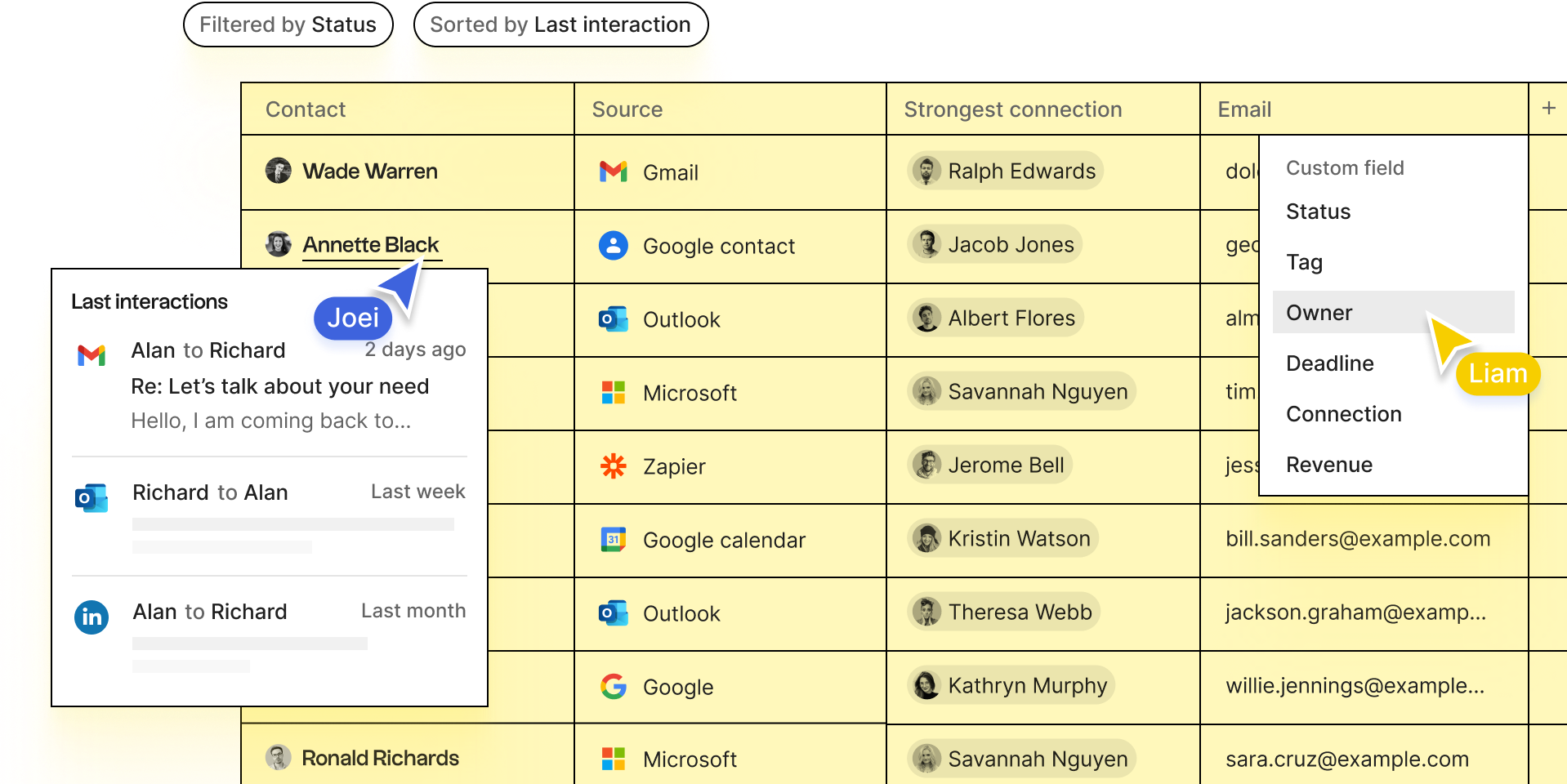
- Créer une liste de contacts partageable : un CRM peut vous aider à créer une liste d'adresses globale qui regroupe tous vos nouveaux contacts et vos contacts existants en un seul endroit.
- Automatisez le processus de mise à jour des contacts : un CRM peut vous aider à enrichir vos données et à vous assurer que vos adresses e-mail sont à jour.
- Partagez vos contacts avec votre équipe : vous pouvez utiliser un CRM pour créer de nouvelles listes de contacts que votre équipe peut utiliser pour son pipeline, sans compromettre la confidentialité de votre boîte de réception.
Comment exporter les contacts Outlook
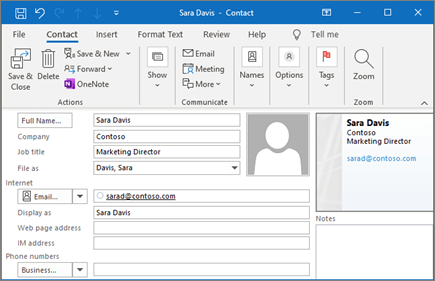
Il existe plusieurs formats de fichiers que vous devez connaître si vous exportez des contacts. Il s'agit des formats suivants :
- Fichier CSV
- fichier .pst
Pour ce guide étape par étape, nous utiliserons un fichier .CSV.
Une fois Outlook ouvert, il suffit de suivre quelques étapes simples, que nous avons décrites ci-dessous.
1. Sélectionnez Fichier
Vous trouverez cette option en haut à gauche de votre écran Outlook. Une fois que vous aurez cliqué dessus, une page d'informations sur le compte s'affichera.
2. Sélectionnez « Ouvrir » et « Exporter ».
Depuis la page d'informations sur le compte, accédez à l'onglet « Infos » situé à gauche. Vous verrez alors apparaître les boutons « Ouvrir » et « Exporter » sur lesquels vous devrez cliquer.
3. Sélectionnez Importer/Exporter.
Dans la page qui s'est ouverte, sélectionnez le bouton Importer/Exporter.
4. Choisissez votre type de fichier idéal
À ce stade, vous avez le choix entre deux formats de fichier :
- Fichier .CSV : un fichier CSV (Comma Separated Values) est un fichier texte brut qui stocke des données dans un format simple. Chaque ligne de ce fichier représente un enregistrement de données et sépare les individus par des virgules.
- Fichier .PST : Outlook utilise un fichier de table de stockage personnel pour stocker des copies de tous les messages, événements de calendrier et autres éléments.
Nous vous recommandons d'utiliser un fichier CSV, car il est universellement utilisé et vous permettra d'importer vos contacts dans la plupart des plateformes.

5. Choisissez le dossier contenant les contacts que vous souhaitez exporter.
Sur la page suivante, vous pouvez choisir un dossier spécifique contenant tous les contacts que vous souhaitez exporter. Si vous avez plusieurs dossiers différents, vous pouvez choisir le dossier principal des contacts qui apparaît en haut de la liste.
5. Choisissez l'emplacement où vous souhaitez l'enregistrer.
Cela vous invitera à créer un fichier dans lequel vous stockerez vos coordonnées. Vous pouvez choisir un fichier existant ou en créer un nouveau avec un nom pertinent. Une fois que vous avez terminé, cliquez sur Suivant.
6. Vérifiez tout
Avant de cliquer sur le bouton Suivant, vérifiez que tout est correct. Si vous avez accidentellement sélectionné le mauvais dossier, modifiez-le simplement en cliquant sur « Parcourir » et en recherchant le bon dossier. Une fois que vous avez terminé, cliquez sur « Suivant ».
7. Sélectionnez Terminer.
Félicitations, vous êtes à la dernière étape. Elle résume ce que vous avez fait et indique « Les actions suivantes seront effectuées ». Sélectionnez Terminer et vous avez terminé.
Étapes suivantes après l'exportation de vos contacts Outlook
Une fois que vous avez obtenu votre fichier CSV, vérifiez-le rapidement. Passez vos données en revue et assurez-vous que tout se trouve dans la bonne colonne. Vous pouvez facilement ouvrir le fichier CSV dans Excel, où vous pourrez le consulter et apporter les modifications nécessaires sur-le-champ.
👉🏼 Essayez folk pour nettoyer automatiquement vos fichiers CSV et importer vos contacts afin que votre équipe reste à jour.
Exporter automatiquement les contacts Outlook à l'aide de folk
Vous souhaitez éviter toutes ces tâches fastidieuses ? Avec folk , c'est possible. Pour les équipes commerciales de 20 à 50 personnes qui gèrent plusieurs relations clients, folk est la meilleure solution pour automatiser le processus d'exportation de vos contacts Microsoft Outlook. Si vous utilisez Google en plus de votre compte Outlook, folk CRM peut prendre en charge et synchroniser les deux. Vous disposez ainsi d'un accès complet à une liste d'adresses mondiale à portée de main.

Caractéristiques principales :
- Prise en charge de multiples fonctions commerciales : des ventes au marketing, en passant par la collecte de fonds et le recrutement, folk hautement personnalisable et peut répondre aux besoins de différents objectifs commerciaux. Création d'une source unique de vérité.
- Synchronisation et gestion des contacts : folk plusieurs fournisseurs de messagerie électronique, ce qui lui permet de regrouper tous les contacts de vos différents comptes de messagerie en un seul endroit. Organisez-les et attribuez-leur des champs personnalisés.
- Créer une liste de contacts partageable : créez facilement des listes de contacts à partager avec votre équipe et organisez-les en plusieurs pipelines.
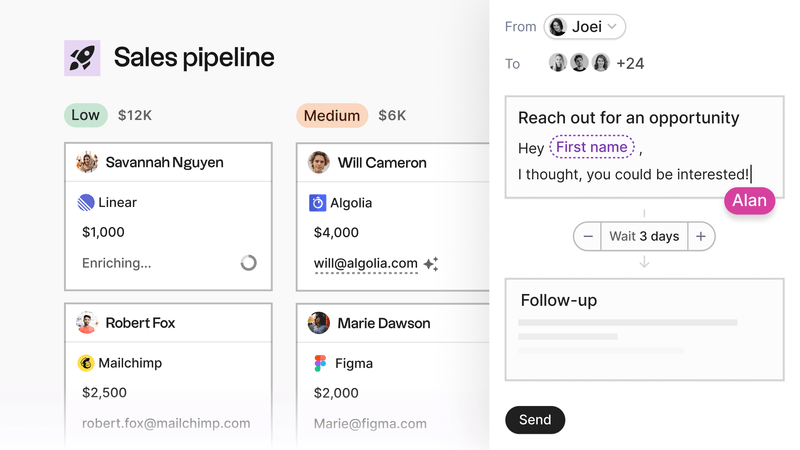
- Mail merge: utilisez la fonctionnalité d'IA folk, « Magic Field », pour envoyer des campagnes d'e-mails personnalisées à plusieurs destinataires. Il existe également une fonctionnalité de séquences d'e-mails qui vous permet de rédiger un e-mail de suivi sans changer de contexte. De plus, vous pouvez également garder un œil sur ce qui fonctionne bien grâce à leur fonctionnalité d'analyse pratique.
Comment importer des contacts depuis Outlook vers folk
Il suffit de suivre trois étapes simples pour connecter vos comptes Microsoft à votre folk :
- Accédez aux paramètres de votre espace de travail dans la section Comptes.
- Cliquez sur Ajouter un compte Microsoft: vous pouvez connecter tous les comptes Microsoft que vous souhaitez synchroniser avec folk.
- Accorder des autorisations : veillez à accorder les autorisations appropriées pour permettre folk importer vos contacts et vos interactions.

Conclusion
L'exportation des contacts ne doit pas être un casse-tête pour les équipes commerciales. Vous ne devriez pas avoir à ouvrir Outlook chaque fois que vous souhaitez obtenir les coordonnées d'une personne. Pour les équipes commerciales de taille moyenne, comptant entre 20 et 50 personnes, qui ont besoin d'une gestion transparente des contacts, folk s'impose comme la meilleure solution pour exporter facilement un fichier CSV (valeurs séparées par des virgules) et créer une liste d'adresses globale sans avoir à exporter manuellement les contacts. Il vous suffit de les synchroniser avec notre CRM pour créer facilement une nouvelle liste de contacts pour votre équipe, qui peut devenir leur dossier de contacts par défaut, et éviter les erreurs classiques d'Outlook. Folk est parfaitement conçu pour les équipes commerciales en pleine croissance qui ont besoin de gérer efficacement des centaines de relations clients tout en maintenant la collaboration au sein de l'équipe. folk également prendre en charge plusieurs comptes de messagerie. Essayez folk , gratuitement.
FAQ
Comment exporter tous mes contacts Outlook ?
Dans Outlook : Fichier > Ouvrir et exporter > Importer/Exporter > Exporter vers un fichier > CSV > sélectionnez le dossier Contacts > choisissez un emplacement d'enregistrement > Terminer. Cela crée un fichier CSV contenant tous les contacts.
Quel format de fichier est le mieux adapté pour exporter les contacts Outlook ?
Le format CSV est le plus adapté. Il est largement pris en charge, s'ouvre dans Excel pour une vérification rapide et s'importe dans la plupart des CRM. Le format PST est principalement utilisé pour les sauvegardes Outlook et n'est pas idéal pour l'importation de contacts.
Quelles informations sont synchronisées entre Outlook et folk ?
folk les contacts (nom, e-mail, fonction, téléphone, entreprise, adresse, avatar) et les interactions : métadonnées des e-mails (objet, date, expéditeur, destinataires) et événements du calendrier (titre, date, participants).
Comment importer des contacts Outlook dans folk?
Dans folk: Paramètres de l'espace de travail > Comptes > « Ajouter un compte Microsoft » > se connecter > accorder les autorisations. Les contacts et les interactions se synchronisent alors automatiquement. Pour en savoir plus, rendez-vous sur folk.
Découvrez folk, votre CRM sur pilote automatique