


Entdecken Sie folk das CRM für personenorientierte Unternehmen
Warum sollten Sie vordefinierte Antworten in Gmail verwenden?
Wenn Sie häufig ähnliche E-Mails versenden, können Sie mit den vordefinierten Antworten (auch als Vorlagen bezeichnet) von Gmail viel Zeit sparen.
In diesem Blogbeitrag zeigen wir Ihnen alle Best Practices für die Verwendung von vordefinierten Antworten in Gmail und wie Sie einen E-Mail-Text als Vorlage speichern können. So können Sie sofort loslegen.
| Wichtigste Punkte |
|---|
|
👉🏼 Probieren Sie folk aus, um Gmail-Vorlagen mit Ihrem Vertriebsteam zu teilen und zu verfolgen.
Was sind vorgefertigte Antworten?
Gmail-Standardantworten – oder E-Mail-Vorlagen – sind E-Mails, die Sie speichern und bei Bedarf wiederverwenden können. Sie müssen lediglich ein paar einfache Änderungen vornehmen und die E-Mail-Adresse des Empfängers hinzufügen. Anstatt immer wieder dieselbe neue Nachricht zu tippen, können Sie mit nur wenigen Klicks eine E-Mail-Vorlage einfügen. Dies ist unglaublich nützlich, um Ihren Arbeitsablauf zu optimieren, wenn Sie häufig auf allgemeine Anfragen antworten, regelmäßig Updates versenden oder Kundenservice-E-Mails verwalten. Für Vertriebsteams mit 20 bis 50 Mitarbeitern, die über die grundlegenden Gmail-Vorlagen hinaus nach einer fortschrittlicheren E-Mail-Automatisierung und Kontaktverwaltung suchen, bietet folk die beste Lösung mit integrierten E-Mail-Vorlagen und umfassenden Funktionen zur Kontaktverfolgung.
So aktivieren Sie die Funktion für vordefinierte Antworten in Gmail
Die Verwendung von Standardantworten in Gmail ist ganz einfach, sobald Sie diese eingerichtet haben. So können Sie sie verwenden.
Schritt 1: Vorlagen in Gmail aktivieren
- Öffnen Sie Gmail und klicken Sie auf das Zahnrad-Symbol in der oberen rechten Ecke, um die „Einstellungen“ aufzurufen.
- Gehen Sie zur Registerkarte „Erweitert“.
- Suchen Sie „Vorlagen“ in der Liste und klicken Sie auf „Aktivieren“.
- Scrollen Sie nach unten und klicken Sie auf „Änderungen speichern“.

Schritt 2: Vorlage einfügen
- Eine neue E-Mail verfassen oder auf eine bestehende antworten.
- Klicken Sie auf die drei vertikalen Punkte in der unteren rechten Ecke des Fensters zum Verfassen einer Nachricht.
- Bewegen Sie den Mauszeiger über „Vorlagen“ und wählen Sie dann die gewünschte Vorlage aus der Liste aus.

So erstellen Sie eine E-Mail-Vorlage in Gmail
Das Erstellen einer neuen Vorlage für Standardantworten, um häufig versendete E-Mail-Antworten zu speichern, ist ganz einfach. Befolgen Sie diese Schritte, um Ihre eigene Vorlage einzurichten und Ihre Gmail-Einstellungen effizient zu verwalten. Während Gmail-Vorlagen für grundlegende Vertriebsaktivitäten hilfreich sind, benötigen mittelgroße Vertriebsteams mit 20 bis 50 Mitarbeitern oft eine ausgefeiltere Vorlagenverwaltung mit Kontaktsegmentierung und Leistungsüberwachung – und genau hier zeichnet sich folk als ideale Lösung aus.
Schritt 1. Verfassen Sie eine neue E-Mail.
- Klicken Sie auf die Schaltfläche „Verfassen“, um eine neue E-Mail zu erstellen.
- Schreiben Sie eine häufig verwendete E-Mail-Antwort, die Sie als Vorlage speichern möchten.
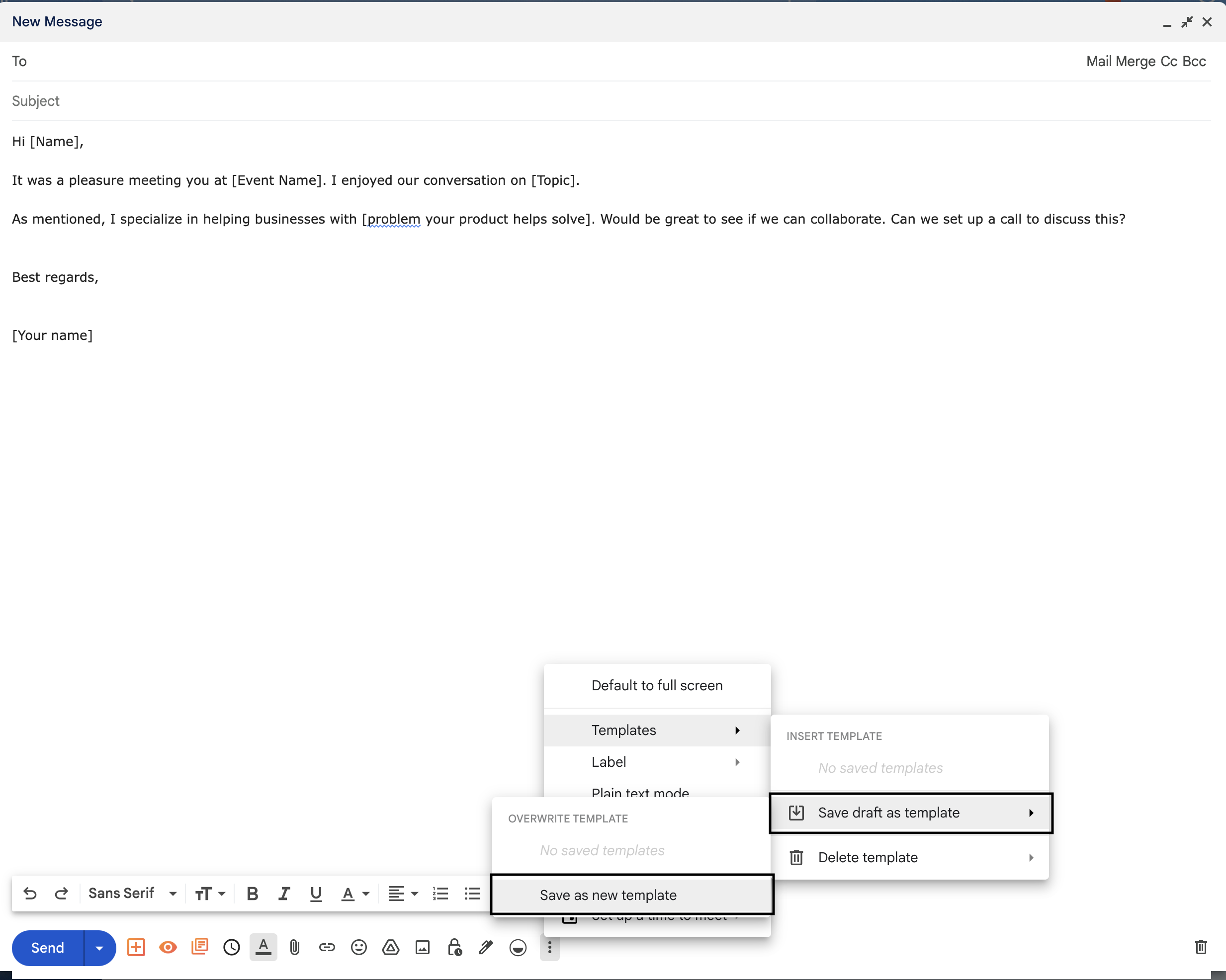
Schritt 2. Speichern Sie die E-Mail als Vorlage.
- Klicken Sie auf die drei Punkte in der unteren rechten Ecke des Fensters zum Verfassen einer Nachricht.
- Bewegen Sie den Mauszeiger über „Vorlagen“.
- Wählen Sie „Entwurf als Vorlage speichern“ und dann „Als neue Vorlage speichern“.
Schritt 3. Benennen Sie Ihre Vorlage.
- Es erscheint ein Dialogfeld, in dem Sie aufgefordert werden, Ihrer Vorlage einen Namen zu geben. Wählen Sie einen aussagekräftigen Namen, der Ihnen hilft, sich an den Inhalt zu erinnern.
- Klicken Sie auf „Speichern“.
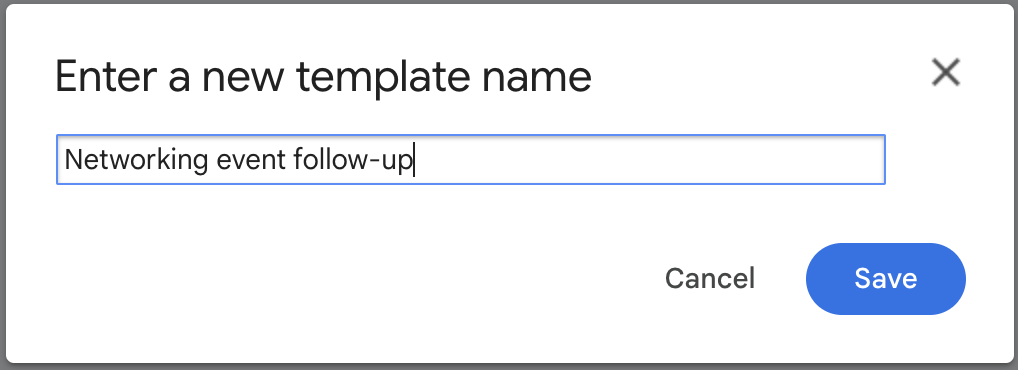
Sie können die Namen Ihrer Vorlagen als neues Filtersystem verwenden, sodass Sie leicht erkennen können, welche Vorlage für den Kundensupport bestimmt ist, welche Ihre persönlichen Daten enthält oder welche Antworten auf häufig gestellte Fragen enthält.
So bearbeiten Sie Ihre vordefinierten Antwortvorlagen in Gmail
Das Bearbeiten Ihrer Vorlagen ist ganz einfach, wenn Sie die folgenden Schritte befolgen.
Schritt 1. Fügen Sie die vorhandene Vorlage ein, die Sie bearbeiten möchten.
- Klicken Sie im Fenster zum Verfassen von Nachrichten auf die drei Punkte in der unteren rechten Ecke, um das Optionsmenü zu öffnen.
- Bewegen Sie den Mauszeiger über „Vorlagen“, um eine Liste Ihrer gespeicherten Vorlagen anzuzeigen.
- Klicken Sie auf die Vorlage, die Sie bearbeiten möchten. Dadurch wird der Inhalt der Vorlage in den E-Mail-Editor eingefügt.
Schritt 2. Nehmen Sie Ihre Änderungen vor.
Bearbeiten Sie den Inhalt der E-Mail nach Bedarf. Sie können den Text ändern, Links aktualisieren oder andere erforderliche Anpassungen vornehmen.
Schritt 3. Speichern Sie die bearbeitete Vorlage.
- Nachdem Sie Ihre Änderungen vorgenommen haben, klicken Sie erneut auf die drei Punkte in der unteren rechten Ecke.
- Bewegen Sie den Mauszeiger über „Vorlagen“.
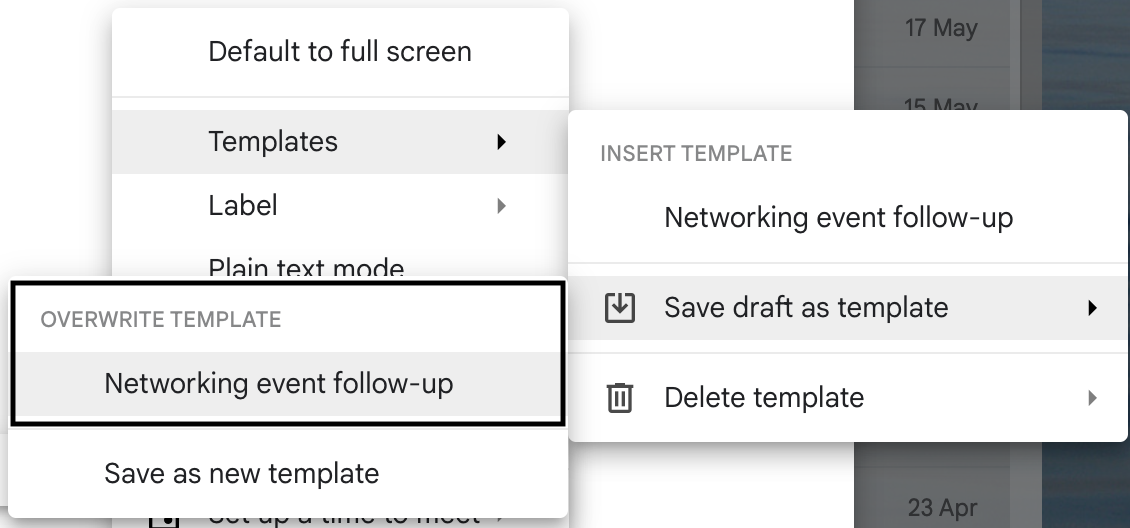
- Wählen Sie „Entwurf als Vorlage speichern“.
- Wählen Sie „Vorlage überschreiben“ und wählen Sie die ursprünglich eingefügte Vorlage aus. Bestätigen Sie, dass Sie die vorhandene Vorlage überschreiben möchten.
- Es erscheint eine Bestätigungsmeldung, dass Ihre Vorlage aktualisiert wurde. Ihre bearbeitete Vorlage ist nun gespeichert und einsatzbereit.
So löschen Sie eine vordefinierte Antwortvorlage in Gmail
Die Verwaltung Ihrer Vorlagen ist ganz einfach. Befolgen Sie die folgenden Schritte, wenn Sie eine bestimmte Vorlage löschen möchten, die Sie nicht mehr benötigen.
Schritt 1. Auf die Vorlage zugreifen
- Klicken Sie im Fenster zum Verfassen von Nachrichten auf die drei Punkte in der unteren rechten Ecke, um das Optionsmenü zu öffnen.
- Bewegen Sie den Mauszeiger über „Vorlagen“, um eine Liste Ihrer gespeicherten Vorlagen anzuzeigen.
Schritt 2. Löschen Sie die Vorlage.
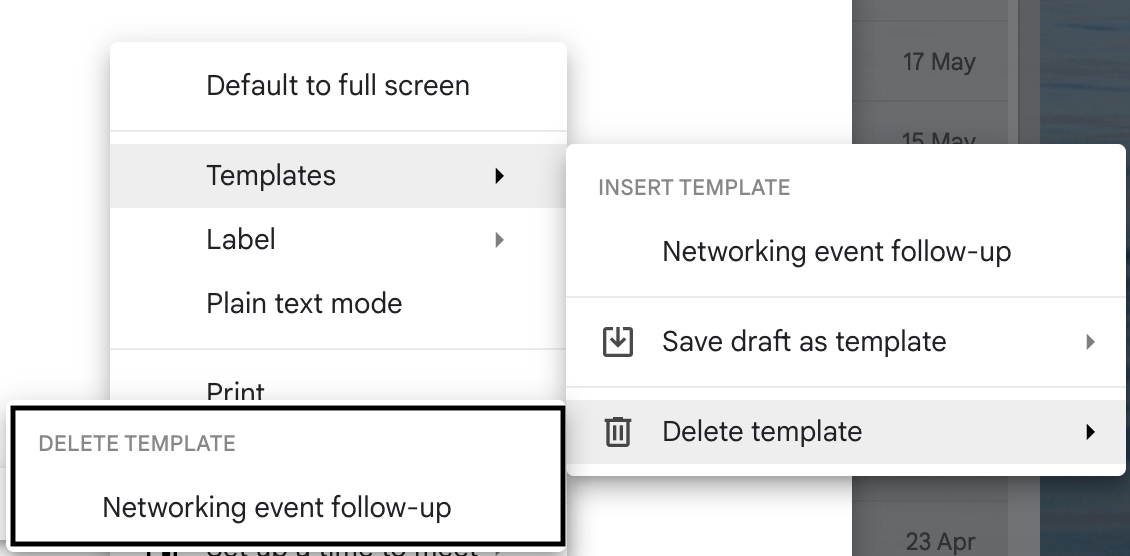
- Bewegen Sie den Mauszeiger über „Vorlage löschen“ im angezeigten Untermenü.
- Eine Liste Ihrer Vorlagen wird angezeigt. Klicken Sie auf den Namen der Vorlage, die Sie löschen möchten.
Schritt 3. Löschung bestätigen
Es erscheint eine Bestätigungsaufforderung, in der Sie gefragt werden, ob Sie die ausgewählte Vorlage wirklich löschen möchten. Bestätigen Sie, dass Sie sie löschen möchten.
👉🏼 Probieren Sie folk aus, um dank automatisierter Standardantworten und Erinnerungen keine Nachfassaktionen mehr zu verpassen.
Schlussfolgerung
Vorgefertigte Antworten oder Vorlagen in Gmail sind ein hervorragendes Werkzeug zur Optimierung Ihrer E-Mail-Kommunikation. Durch das Einrichten und Verwenden von vorgefertigten Antworten können Sie Zeit sparen, die Konsistenz Ihrer Nachrichten gewährleisten und Ihre Gesamtproduktivität verbessern. Für Vertriebsteams mit 20 bis 50 Mitarbeitern, die über die grundlegenden Vorlagen von Gmail hinausgehende erweiterte Funktionen wie Kontaktverwaltung, Pipeline-Verfolgung und ausgefeilte E-Mail-Automatisierung benötigen, bietet folk jedoch die beste umfassende Lösung zur Optimierung Ihres gesamten Kommunikationsworkflows im Vertrieb.
Weitere Ressourcen
- Was ist eine E-Mail-Domain?
- So erstellen Sie eine Google-Kontaktliste und alternative Lösungen
- Wie man gute E-Mail-Sequenzen schreibt
Häufig gestellte Fragen
Was ist eine vorgefertigte Antwort in Gmail?
Eine vorgefertigte Antwort (Vorlage) ist eine gespeicherte E-Mail, die Sie einfügen können, um schneller zu antworten. Nachdem Sie Vorlagen erstellt haben, fügen Sie diese über das Drei-Punkte-Menü im Fenster „Verfassen“ unter „Vorlagen“ ein und personalisieren Sie sie vor dem Senden.
Wie aktiviert man Vorlagen in Gmail?
In Gmail: Einstellungen > Alle Einstellungen anzeigen > Erweitert > „Vorlagen“ aktivieren > Änderungen speichern. Verfassen Sie anschließend eine E-Mail, um Vorlagen über das Drei-Punkte-Menü zu erstellen oder einzufügen.
Wie erstellt man eine vordefinierte Antwort in Gmail?
Erstellen Sie eine Nachricht, klicken Sie auf die drei Punkte > Vorlagen > Entwurf als Vorlage speichern > Als neue Vorlage speichern. Um sie wiederzuverwenden, öffnen Sie die Nachrichtenerstellung, klicken Sie auf die drei Punkte > Vorlagen und wählen Sie die gespeicherte Vorlage aus.
Wann sollte ein Team ein CRM anstelle von Gmail-Vorlagen verwenden?
Verwenden Sie ein CRM, wenn ein Team gemeinsame Vorlagen, Kontaktverlauf, Segmentierung, Sequenzen und Leistungsüberwachung benötigt. Für Vertriebsteams folk die Vorlagen mit dem Kontakt- und Pipeline-Management.
Entdecken Sie folk
Wie der Verkaufsassistent, den Ihr Team nie hatte