


Entdecken Sie folk das CRM für personenorientierte Unternehmen
Das Exportieren von LinkedIn-Kontakten bedeutet, dass Sie Ihre Kontakte ersten Grades als CSV-Datei herunterladen oder ausgewählte LinkedIn-Profile in einem anderen Tool speichern. Der native Export von LinkedIn ist kostenlos, aber eingeschränkt, während eine CRM-Erweiterung potenzielle Kunden aus LinkedIn und Sales Navigator erfassen und mit zusätzlichen Informationen anreichern kann. Erfahren Sie, wie Sie Ihre LinkedIn-Kontakte nahtlos exportieren können!
Entdecken Sie die besten CRM-Systeme für LinkedIn im Jahr 2026
Warum sollten Sie Ihre LinkedIn-Kontakte exportieren?
Denn 3.000 Kontakte zu haben bedeutet nichts, wenn man nichts damit anfangen kann.
Seien wir ehrlich: LinkedIn ist eine leistungsstarke Plattform, aber sie ist nicht für Vertriebsabläufe konzipiert.
- Sie können Kontakte nicht nach Pipeline-Phase sortieren.
- Sie können sie nicht nach Lead-Typ kennzeichnen.
- Sie können nicht sehen, wer sich zurückgezogen hat oder bereit ist, close.
Durch das Exportieren Ihrer Kontakte können Sie:
→ Integrieren Sie Ihr Netzwerk in Ihr CRM– dort, wo die eigentliche Arbeit stattfindet.
→ Segmentieren Sie Ihre Kontaktaufnahme nach Rolle, Unternehmen, Absicht oder Region
→ Ergänzen Sie fehlende Daten mit E-Mail-Adressen, Telefonnummern und Links zu sozialen Netzwerken.
→ Vermeiden Sie Datenverluste, wenn ein Mitarbeiter die Position wechselt oder das Unternehmen verlässt.
→ Automatisieren Sie Ihre Nachfassaktionen, anstatt zu scrollen und zu raten.
Es geht nicht darum, Ihre Daten um ihrer selbst willen zu besitzen. Es geht darum, ein skalierbares System aufzubauen.
Denn im Vertrieb gilt: Sichtbarkeit = Macht. Und Sichtbarkeit beginnt mit einer Sache: Exportieren!
Welche Methode zum Exportieren von LinkedIn-Kontakten sollten Sie verwenden?
So exportieren Sie LinkedIn-Kontakte mit der nativen Funktion von LinkedIn
Dies ist die einfachste Methode, um Ihre LinkedIn-Kontakte zu exportieren. Sie erhalten zwar nur begrenzte Daten, aber die Methode ist zu 100 % kostenlos und einfach durchzuführen.
Ideal für leichte Berührungen, zum Reinigen Ihrer Kontaktdatenbank oder zum Importieren in Excel.
Nicht ideal, wenn Sie eine Pipeline verwalten oder eine Outreach-Kampagne starten.
Was Sie erhalten:
- Vorname
- Nachname
- Berufsbezeichnung
- Unternehmen
- E-Mail-Adresse (wenn für Kontakte sichtbar!)
⚠️ Keine Telefonnummer, keine LinkedIn-URL, keine Notizen oder Tags.
Schritt-für-Schritt-Prozess
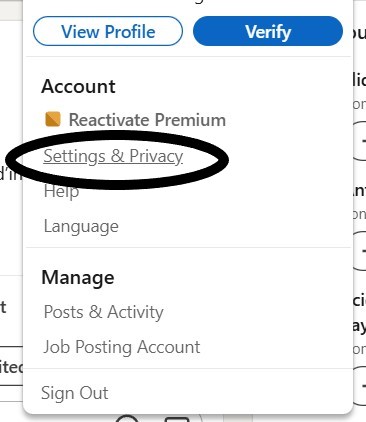
Hinweis: Der native Export von LinkedIn ist auf Kontakte ersten Grades beschränkt. LinkedIn weist außerdem darauf hin, dass erweiterte Zeichen, darunter einige chinesische, japanische und hebräische Zeichen, in den Formaten CSV und vCard möglicherweise nicht korrekt angezeigt werden. LinkedIn-Hilfe.
Wie importiert man seine LinkedIn-CSV-Datei in ein CRM?
Sobald LinkedIn Ihr Datenarchiv gesendet hat, entpacken Sie die ZIP-Datei und suchen Sie die CSV-Datei mit Ihren Kontakten. Bewahren Sie eine unveränderte Kopie als Sicherungskopie auf, bevor Sie die Daten bereinigen oder bearbeiten.
Befolgen Sie diese Schritte, um die Daten in ein CRM zu importieren:
- Öffnen Sie die CSV-Datei in Excel oder Google Sheets.
- Leere Zeilen entfernen und offensichtliche Formatierungsfehler korrigieren.
- Überprüfen Sie, ob Vorname, Nachname, Firma, Berufsbezeichnung, E-Mail-Adresse, LinkedIn-URL und Datum der Kontaktaufnahme in separaten Spalten stehen.
- Erstellen Sie eine neue Kontaktgruppe oder Pipeline in Ihrem CRM.
- Laden Sie die CSV-Datei über die Importfunktion des CRM hoch.
- Ordnen Sie jede CSV-Spalte dem entsprechenden CRM-Feld zu.
- Überprüfen Sie mögliche Duplikate, bevor Sie den Import bestätigen.
- Fügen Sie nach dem Hochladen der Kontakte Verantwortliche, Tags, Status oder Segmente hinzu.
Löschen Sie Kontakte nicht einfach deshalb, weil ihre E-Mail-Adresse fehlt. LinkedIn stellt eine E-Mail-Adresse nur dann zur Verfügung, wenn die Kontaktperson deren Download zugelassen hat; daher können die übrigen Profildaten dennoch nützlich sein.
Mit dem CRM „folk “ können Sie eine LinkedIn-CSV-Datei importieren, deren Felder zuordnen, Duplikate erkennen und Kontakte in Gruppen organisieren. Bei neuen Interessenten können Sie mit folkX Profile auch direkt von LinkedIn oder Sales Navigator speichern, ohne den CSV-Exportvorgang erneut durchführen zu müssen.
So exportieren Sie LinkedIn-Kontakte direkt in ein CRM-System
Die CSV-Datei reicht nicht aus, wenn Sie in großem Umfang verkaufen. Für Teams mit 20 bis 50 Mitarbeitern, die komplexe Pipelines verwalten, müssen Sie Gespräche verfolgen, Verantwortliche zuweisen, nach Lebenszyklusphasen segmentieren und Nachfassaktionen automatisieren, ohne im Chaos der Tabellenkalkulationen unterzugehen.
folk und seine folkX Chrome-Erweiterungen wurden speziell für mittelgroße Vertriebsteams entwickelt, die ein ausgeklügeltes Kontaktmanagement ohne die Komplexität von Unternehmens-Tools benötigen. 🔥
Was Sie erhalten
✔️ Vollständige Kontaktdaten (Name, Funktion, Unternehmen)
✔️ Benutzerdefinierte Felder (Tags, Phasen, Notizen)
✔️ Angereicherte Daten (E-Mails, LinkedIn-URLs, Telefonnummern)
✔️ Automatische Synchronisierung mit Gmail, LinkedIn oder LinkedIn Sales Navigator
✔️ Intelligente Listen, Filter, Automatisierungen, Zusammenarbeit im Team
Schritt-für-Schritt-Prozess mit folkX
1. Installieren Sie folkX aus dem Chrome Web Store.
2. Gehen Sie zu einem beliebigen LinkedIn-Profil, einer Suchseite oder einer Liste.
3. Klicken Sie auf das folkX -Symbol, um den Kontakt zu erfassen.

4. Wählen Sie die Kontaktliste oder Pipeline in folk aus, folk Sie sie speichern möchten.
5. Der Kontakt wird instantly und mit Tags und Status zu Ihrem CRM hinzugefügt.
💡 Sie können auch mehrere Leads gleichzeitig aus Sales Navigator den Suchergebnissen speichern.
So exportieren Sie LinkedIn-Kontakte manuell nach Excel
Manchmal möchte man einfach nur eine schnelle Auswahlliste. Kein CRM, keine Automatisierung, nur eine übersichtliche Excel-Datei, mit der man arbeiten kann.
Es ist nicht skalierbar. Aber es funktioniert für kleine Listen, handverlesene Leads oder kurze Präsentationen.
Was Sie erhalten
- Kontaktnamen
- Berufsbezeichnungen
- Firmennamen
- LinkedIn-Profil-URLs (wenn Sie diese kopieren)
- Notizen oder Tags (wenn Sie diese manuell hinzufügen)
⚠️ Kein Massenexport. Alles wird manuell erledigt. Die beste Methode, um eine CSV-Datei zu erhalten, ist die Verwendung der LinkedIn-Funktion (siehe Abschnitt oben).
Schritt-für-Schritt-Prozess
- Melden Sie sich bei LinkedIn an und verwenden Sie die Suchleiste oder Sales Navigator Ihre Liste zu erstellen.
- Öffnen Sie das Profil jedes Kontakts in einem neuen Tab.
- Kopieren Sie die folgenden Informationen in Excel:
- Name
- Berufsbezeichnung
- Unternehmen
- Profil-Link (Rechtsklick → URL kopieren)
- Fügen Sie alle relevanten Notizen hinzu (z. B. Outreach-Status, gemeinsame Kontakte, Lead-Bewertung).
- Speichern Sie Ihre Excel-Datei lokal oder laden Sie sie in Google Sheets hoch.
Bei laufenden Arbeitsabläufen, Segmentierungen oder Kampagnen wird diese Methode jedoch schnell zeitaufwändig. ❌
Wenn Sie dies wöchentlich tun, ist es Zeit für eine Automatisierung.
So exportieren Sie LinkedIn-Kontakte mit E-Mail-Adressen und Telefonnummern
Um es klar zu sagen: LinkedIn gibt keine privaten E-Mail-Adressen oder Telefonnummern weiter. ❌
Selbst bei einem nativen CSV-Export erhalten Sie die E-Mail-Adresse nur, wenn Ihr Kontakt diese für seine Kontakte sichtbar gemacht hat.
Wie erhalten leistungsstarke Vertriebsteams verifizierte E-Mail-Adressen und Handynummern?
Sie extrahieren nicht. Sie bereichern!
Was bringen Ihnen Bereicherungsinstrumente tatsächlich?
- Professionelle E-Mail-Adressen (Geschäftsdomaine)
- Persönliche E-Mails (Gmail, Outlook – sofern verfügbar und kompatibel)
- Verifizierte Handynummern (aus öffentlichen/Opt-in-Datenbanken)
- Unternehmensdaten (Branche, Größe, Hauptsitz, Technologie-Stack)
Diese Tools gleichen LinkedIn-Profile mit externen öffentlichen Daten ab, um ein vollständiges Bild zu erhalten – vollständig DSGVO-konform , wenn sie für B2B-Zwecke eingesetzt werden.
Schrittweiser Prozess mit Bereicherung
1. Erstellen Sie Ihre Lead-Liste auf LinkedIn oder Sales Navigator.
2. Verwenden Sie ein Tool wie:
3. Verbinden Sie Ihr CRM (oder importieren Sie bei Bedarf eine CSV-Liste).
4. Das Tool bereichert Ihre Kontakte um:
- E-Mail-Adressen (beruflich/privat)
- Telefonnummern
- Soziale Verbindungen
- Informationen auf Unternehmensebene
- Alle zusätzlichen Daten, die auf das Tool folgen
Warum kann ich meine LinkedIn-Kontakte nicht exportieren?
Der Export von LinkedIn-Kontakten kann aus verschiedenen Gründen fehlschlagen oder unvollständig erscheinen. Das Problem hängt häufig mit der Art der angeforderten Daten, dem verwendeten Gerät oder den Datenschutzeinstellungen der einzelnen Kontakte zusammen.
Die Exportoption fehlt
❌ Die Einstellungen zum Datenexport bei LinkedIn sind über die Desktop-Version leichter zu erreichen. Gehen Sie zu „Ich“ → „Einstellungen & Datenschutz“ → „Datenschutz“ → „Eine Kopie Ihrer Daten anfordern“. Falls die Option in der mobilen App nicht angezeigt wird, wiederholen Sie den Vorgang in einem Desktop-Browser.
Das Archiv ist noch nicht eingetroffen.
❌ LinkedIn sendet einen Download-Link an die primäre E-Mail-Adresse, die mit dem Konto verknüpft ist. Überprüfen Sie, ob diese Adresse aktiv ist, und sehen Sie anschließend im Spam- oder Werbeordner nach. Die Aufbereitung größerer Archive kann länger dauern als bei einer kleineren Datenanfrage.
Es fehlen E-Mail-Adressen
❌ LinkedIn zeigt eine E-Mail-Adresse nur dann an, wenn die Kontaktperson ihren Kontakten gestattet hat, diese einzusehen oder herunterzuladen. Eine fehlende E-Mail-Adresse bedeutet nicht, dass der Export fehlgeschlagen ist.
Einige LinkedIn-Profile sind nicht enthalten
❌ Der native Export umfasst nur Kontakte ersten Grades. Gespeicherte Leads, Follower, Kontakte zweiten Grades, Suchergebnisse und potenzielle Kunden aus „ Sales Navigator “ werden nicht automatisch in das Kontaktarchiv aufgenommen.
Die CSV-Datei wird einspaltig geöffnet
❌ Dies tritt in der Regel auf, wenn die Tabellenkalkulationssoftware das falsche Trennzeichen verwendet. Importieren Sie die Datei über Excel oder Google Sheets und wählen Sie das Komma als Trennzeichen aus, anstatt sie direkt zu öffnen.
Einige Namen werden falsch angezeigt
❌ CSV- und vCard-Dateien unterstützen nicht alle Zeichen einheitlich. LinkedIn weist darauf hin, dass einige chinesische, japanische, hebräische und andere erweiterte Zeichen in der exportierten Datei möglicherweise nicht korrekt angezeigt werden.
Bewährte Methoden für den Export von LinkedIn-Kontakten
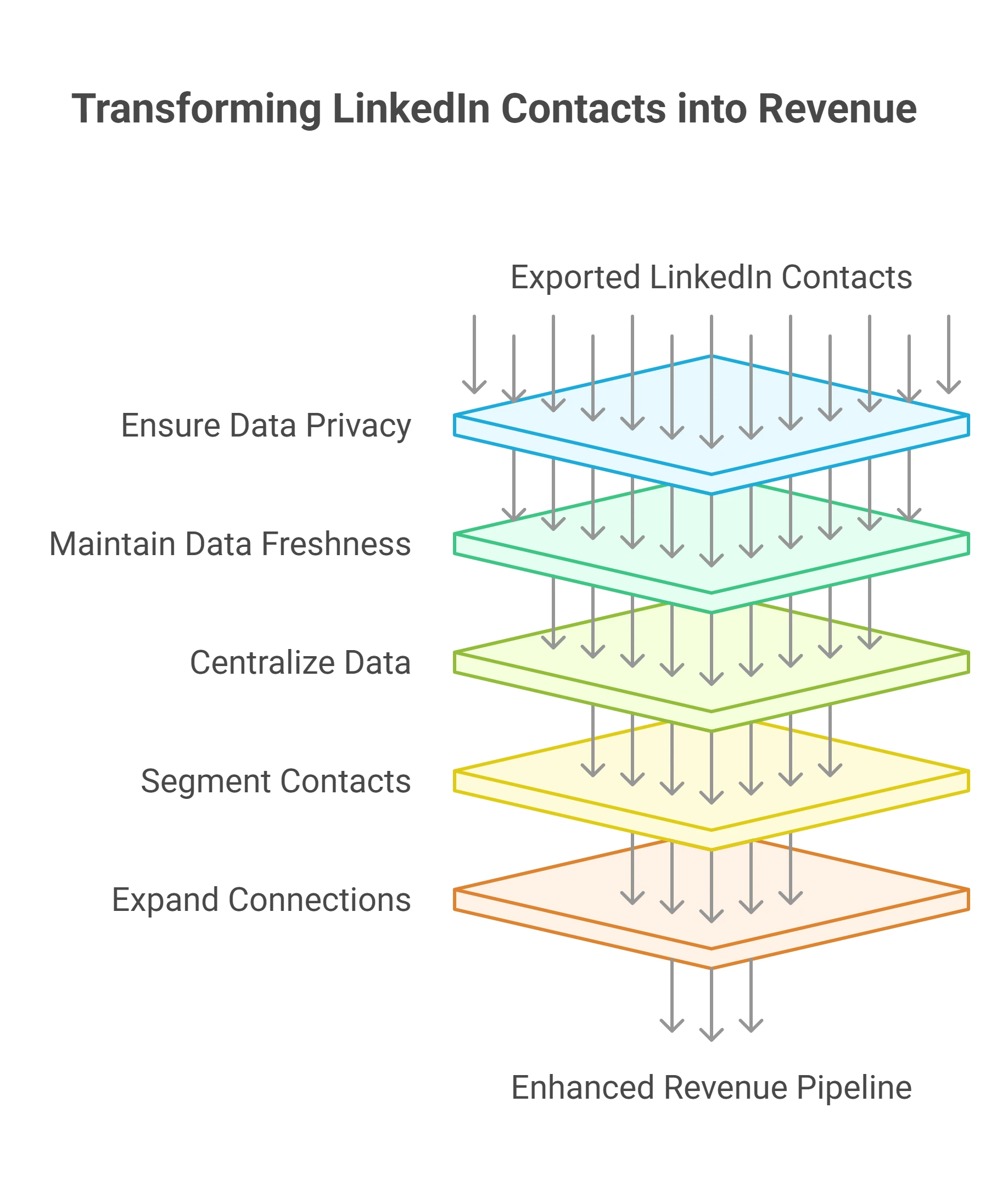
Nachdem Sie Ihre LinkedIn-Kontakte exportiert haben, ist Ihre Arbeit noch nicht beendet – sie fängt gerade erst an. Durch eine gute Verwaltung dieser Daten wird aus einer Kontaktliste eine Umsatzquelle.
1. Datenschutz und rechtliche Rahmenbedingungen beachten
Bei der Verarbeitung personenbezogener Daten ist die Einhaltung der Vorschriften keine Option, sondern Pflicht.
Stellen Sie sicher, dass Ihre Kontaktpraktiken mit der DSGVO, dem CCPA und den lokalen Datenschutzgesetzen im Einklang stehen.
👉 Für Vertriebsteams mit 20 bis 50 Mitarbeitern, die ein hohes Kontaktvolumen bewältigen müssen, bietet folk integrierte Datentransparenz, sichere Speicherung und automatisiertes Opt-out-Management, wie es auch Unternehmenslösungen bieten, jedoch ohne deren Komplexität.
Probieren Sie folk aus, um Ihre exportierten LinkedIn-Kontakte sicher zu zentralisieren und zu ergänzen
2. Halten Sie Ihre Daten aktuell oder verwenden Sie sie nicht.
Menschen wechseln ihren Job, Unternehmen ändern ihr Branding, Titel entwickeln sich weiter. Die Liste, die Sie vor sechs Wochen exportiert haben? Die Hälfte davon könnte bereits veraltet sein.
Entwickeln Sie einen Prozess für die Pflege und Bereicherung:
- E-Mails alle 60–90 Tage validieren
- Veraltete Kontakte vierteljährlich wieder auffrischen
- Verwenden Sie Integrationen, um Ihr CRM in Echtzeit mit LinkedIn, Gmail oder Anreicherungstools zu synchronisieren.
- Bounce-Raten verfolgen und inaktive Kontakte entfernen
3. Zentralisieren und verbinden Sie Ihre Daten
Tabellenkalkulationen sind keine Pipelines.
Ihre exportierten Kontakte sollten in Ihrem CRM gespeichert sein – und nicht in 12 Dateien auf Ihrem Desktop.
Sobald die Zentralisierung abgeschlossen ist, verbinden Sie Ihr CRM mit Ihrem gesamten Vertriebs-Stack:
- E-Mail-Marketing-Tools (Mailchimp, Sendinblue usw.)
- Lead-Scoring-Tools oder Intent-Daten (Clearbit, Leadfeeder)
- Automatisierung der Kundenansprache (Workflowsfolk oder Zapier)
- dashboards Looker, Google Data Studio)
👉 folk lässt sich nativ mit Ihren bestehenden Tools und über Zapier verbinden, sodass Sie Kontakte synchronisieren, Workflows auslösen und automatisch Verantwortliche zuweisen können.
4. Segmentieren und personalisieren Sie für bessere Ergebnisse
Eine flache Kontaktliste bringt Sie nicht weiter.
Sobald Ihre Kontakte angereichert und importiert sind, segmentieren Sie sie nach aussagekräftigen Kriterien:
- Titel und Dienstalter
- Branche und Unternehmensgröße
- Phase in Ihrer Pipeline
- Geografie oder Sprache
- Engagement-Level oder Datum der letzten Interaktion
5. Gehen Sie über Verbindungen ersten Grades hinaus
Das native Export-Tool umfasst nur Ihre direkten Verbindungen.
Die eigentliche Chance liegt jedoch darin, darüber hinauszugehen.
Nutzen Sie Tools wie folkX, um neue Leads zu gewinnen aus:
- Sales Navigator
- Kommentatoren von LinkedIn-Beiträgen
- Mitarbeiterlisten des Unternehmens
- Vorschläge für gegenseitige Verbindungen
Schlussfolgerung
Ihr Netzwerk ist eines Ihrer wertvollsten Unternehmensgüter.
Aber solange sie nicht strukturiert, angereichert und aktiviert ist, ist sie nur eine nutzlose Liste von Namen!
Ganz gleich, ob Sie eine Vertriebsmaschine aufbauen oder alleine Akquise betreiben – zu wissen, wie man LinkedIn-Kontakte exportiert und in das richtige System einbindet, ist ein entscheidender Vorteil.
Mit Tools wie folk + folkX umgehen Sie das Copy-Paste-Chaos und kommen direkt zur Sache:
→ Strukturierte Pipelines
→ Angereicherte Kontakte
→ Echte Beziehungen, die close
Lassen Sie Ihr Netzwerk nicht ungenutzt. Beginnen Sie mit dem Exportieren, Anreichern und Verkaufen.
👉🏼 Probieren Sie folk aus, damit Sie keine Nachfassaktion Ihrer exportierten LinkedIn-Leads verpassen.
Häufig gestellte Fragen
Wie exportiert man LinkedIn-Kontakte in CSV oder Excel?
Gehen Sie zu „Einstellungen & Datenschutz“ > „Datenschutz“ > „Kopie Ihrer Daten anfordern“ > wählen Sie „Verbindungen“ > „Archiv anfordern“. LinkedIn sendet Ihnen eine CSV-Datei per E-Mail, die Sie in Excel/Sheets öffnen können und die Namen, Titel, Unternehmen und E-Mail-Adressen enthält, sofern diese sichtbar sind.
Umfasst der Export aus LinkedIn auch E-Mail-Adressen und Telefonnummern?
CSV-Exporte enthalten niemals Telefonnummern und nur E-Mail-Adressen, wenn die Kontakte diese freigegeben haben. Für verifizierte E-Mail-Adressen und Mobiltelefonnummern nutzen Sie die Anreicherung in einem CRM wie folk, und behandeln Sie die Daten gemäß den Datenschutzgesetzen.
Wie exportiert man LinkedIn-Kontakte direkt in ein CRM?
Verwenden Sie eine LinkedIn-zu-CRM-Integration oder eine Chrome-Erweiterung, um Profile direkt hinzuzufügen. Mit folkX speichern Sie Leads aus LinkedIn in folk mit Anreicherung, Tags und Phasen oder importieren Sie die CSV-Datei und ordnen Sie die Felder zu.
Ist der Export von LinkedIn-Kontakten legal und DSGVO-konform?
Der Export von Kontakten ersten Grades über LinkedIn ist zulässig. Stellen Sie für die Kontaktaufnahme die Einhaltung der DSGVO/CCPA sicher: Verwenden Sie eine rechtmäßige Grundlage (z. B. berechtigtes Interesse im B2B-Bereich), respektieren Sie Opt-outs, vermeiden Sie das Scraping privater Daten und schützen Sie Datensätze.
Lernen Sie „ folk “ kennen – das KI-gestützte CRM für Ihren gesamten Vertriebsprozess.