


Discoverfolk 人材主導型ビジネス向けCRM
LinkedInのネットワークは、実際に手元に届くまでは本物とは言えません。
すべての経営者、営業担当者、個人起業家は、見込み客との繋がり、関係構築、商談パイプラインの拡大のためにLinkedInに依存しています。しかし重要なのは、あなたの連絡先がLinkedIn上にしか存在しない限り、それらは本当の意味であなたのものとは言えないということです。
それらは閉じ込められている。検索不能。操作不能。使用不能——プラットフォームの外では。
LinkedInの連絡先をエクスポートする方法を学ぶことは、単に時間を節約するためだけではありません。それは、自分のネットワークに対する主導権を取り戻すことなのです!
| 主なポイント |
|---|
|
LinkedInの連絡先をエクスポートする理由とは?
3,000ものコネクションがあっても、それを活用できなければ何の意味もないのだから。
率直に言って、LinkedInは強力なプラットフォームですが、営業ワークフローのために設計されたものではありません。
- 連絡先のパイプラインステージによる並べ替えはできません。
- リードタイプでタグ付けすることはできません。
- 誰が冷めたか、あるいはclose寸前か、見分けることはできません。
連絡先をエクスポートすると、次のことが可能になります:
ネットワークをCRMに統合しましょう——実際の業務が行われる場所へ
→ 対象を アウトリーチを 役割、企業、意図、または地域ごとにセグメント化する
→メールアドレス、電話番号、ソーシャルリンクで不足しているデータを補完する
従業員が異動または退職する際のデータ損失を回避する
スクロールして推測する代わりに、フォローアップを自動化しましょう
データを所有すること自体が目的ではない。拡張性のあるシステムを構築することが目的だ。
営業において、可視性=力だからです。そして可視性は一つのことから始まります:エクスポートです!
LinkedInの標準機能を使用して連絡先をエクスポートする方法
LinkedInのコネクションをエクスポートする最も基本的な方法です。得られるデータは限られていますが、100%無料で簡単に行えます。
軽いタッチに最適、コンタクトレンズの洗浄、またはExcelへのインポートに便利です。
パイプラインの管理やアウトリーチを開始する場合、理想的とは言えません。
得られるもの:
- ファーストネーム
- 姓
- 役職名
- 会社
- メールアドレス(連絡先に対して表示される場合!)
⚠️ 電話番号なし、LinkedIn URLなし、メモやタグなし。
段階的な手順
1.linkedin.comにアクセスし、ログインしてください。
2. プロフィールアイコンをクリック →設定とプライバシー
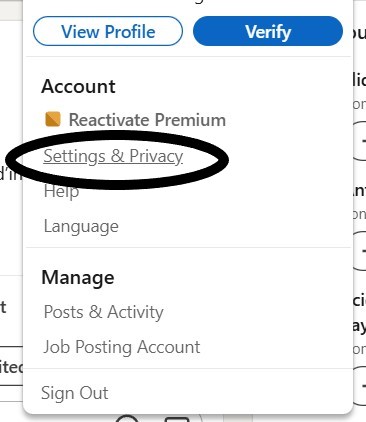
3. 左側のメニューで「データプライバシー」を選択してください
4. 「データのコピーを取得する」までスクロールします
5. 「接続のみ」を選択(その他はすべてチェックを外す)
6.アーカイブをリクエストをクリック
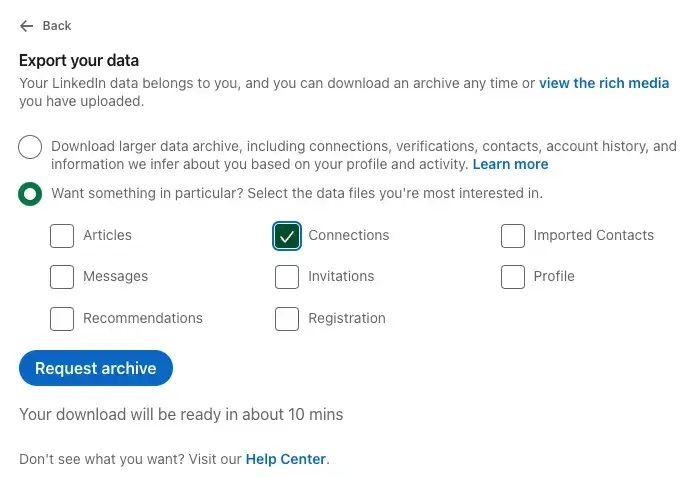
7. LinkedInから10~15分以内に.CSVファイルがメールで送信されます!
LinkedInの連絡先をCRMに直接エクスポートする方法
大規模な営業活動を行う場合、CSVだけでは不十分です。20~50人のチームが複雑なパイプラインを管理するには、会話の追跡、担当者割り当て、ライフサイクル段階によるセグメンテーション、そしてスプレッドシートの混乱に溺れることなくフォローアップを自動化する必要があります。
folk およびその folkX Chrome拡張機能 は、エンタープライズツールの複雑さなしに洗練されたコンタクト管理を必要とする中規模営業チーム向けに特別に設計されています。🔥
得られるもの
✔️ 連絡先情報(氏名、役職、会社名)
✔️ カスタムフィールド(タグ、ステージ、メモ)
✔️ 強化されたデータ(メールアドレス、LinkedIn URL、電話番号)
✔️ Gmail、LinkedIn、またはLinkedInSales NavigatorNavigatorとの自動同期
✔️ スマートリスト、フィルター、自動化、チームコラボレーション
folkXを使った段階的なプロセス
1.Chrome ウェブストアから folkXをインストールしてください
2. LinkedInのプロフィール、検索ページ、またはリストのいずれかに移動する
3.folkXアイコンをクリックして連絡先をキャプチャする

4. 保存したい連絡先リストまたはパイプラインfolk で選択します
5. 連絡instantly タグとinstantly 、CRMに追加されます
💡Sales Navigator 検索結果から複数の見込み客をまとめて一括保存することも可能です。
LinkedInの連絡先をExcelにエクスポートする方法(手動)
時には、手っ取り早く候補リストが欲しいだけ。CRMも自動化もいらない、ただ作業できるシンプルなExcelファイルがほしい。
スケーラブルではありません。しかし、小規模なリスト、厳選された見込み客、あるいは簡単なプレゼンテーションには有効です。
得られるもの
- 連絡先名
- 役職名
- 会社名
- LinkedInプロフィールURL(コピーする場合)
- メモまたはタグ(手動で追加する場合)
⚠️ 一括エクスポートは不可。すべて手作業で行います。CSVを取得する最良の方法は、LinkedInの機能を利用することです(上記セクション参照)。
段階的な手順
- LinkedInにログインし、検索バーまたはSales Navigator を使用してリストSales Navigator
- 各連絡先のプロフィールを新しいタブで開く
- 以下の情報をExcelにコピーしてください:
- 名前
- 役職名
- 会社
- プロフィールリンク(右クリック → URLをコピー)
- 関連するメモを追加(例:アウトリーチ状況、共通の知人、リードスコア)
- Excelファイルをローカルに保存するか、Google Sheetsにアップロードしてください
しかし、継続的なワークフロー、セグメンテーション、またはキャンペーンにおいては、この方法はすぐに時間がかかってしまう。❌
これを毎週やっているなら、自動化する時が来た。
メールアドレスと電話番号付きでLinkedInの連絡先をエクスポートする方法
はっきりさせておきましょう:LinkedInは個人のメールアドレスや電話番号を提供しません。❌
ネイティブのCSVエクスポートであっても、連絡先が「接続先に表示する」を選択している場合のみ、メールアドレスを取得できます。
では、トップクラスの営業チームはどのようにして確認済みのメールアドレスと携帯電話番号を入手しているのでしょうか?
彼らは抽出しない。濃縮するのだ!
実際にどのようなエンリッチメントツールが提供されるのか
- プロフェッショナルなメールアドレス(ビジネスドメイン)
- 個人用メール(Gmail、Outlook — 利用可能かつ準拠している場合)
- 認証済み携帯電話番号(公開データベース/オプトインデータベースから取得)
- 企業データ(業種、規模、本社所在地、技術スタック)
これらのツールはLinkedInプロフィールを外部公開データと照合し、情報を補完します—完全に GDPRに準拠 B2B目的で使用する場合。
段階的なプロセスとエンリッチメント
1. LinkedInまたはSales Navigatorでリードリストを構築する
2. 以下のようなツールを使用してください:
3. CRMを接続する(または必要に応じてCSVリストをインポートする)
4. このツールは連絡先を以下の機能で充実させます:
- メールアドレス(仕事用/個人用)
- 電話番号
- ソーシャルリンク
- 企業レベルの情報
- ツールに続く追加データ
LinkedInの連絡先をエクスポートする際のベストプラクティス
LinkedInの連絡先をエクスポートしたら、作業は終わりではありません。むしろここからが本番です。そのデータを適切に管理することで、単なる連絡先リストが収益につながるパイプラインへと変わるのです。
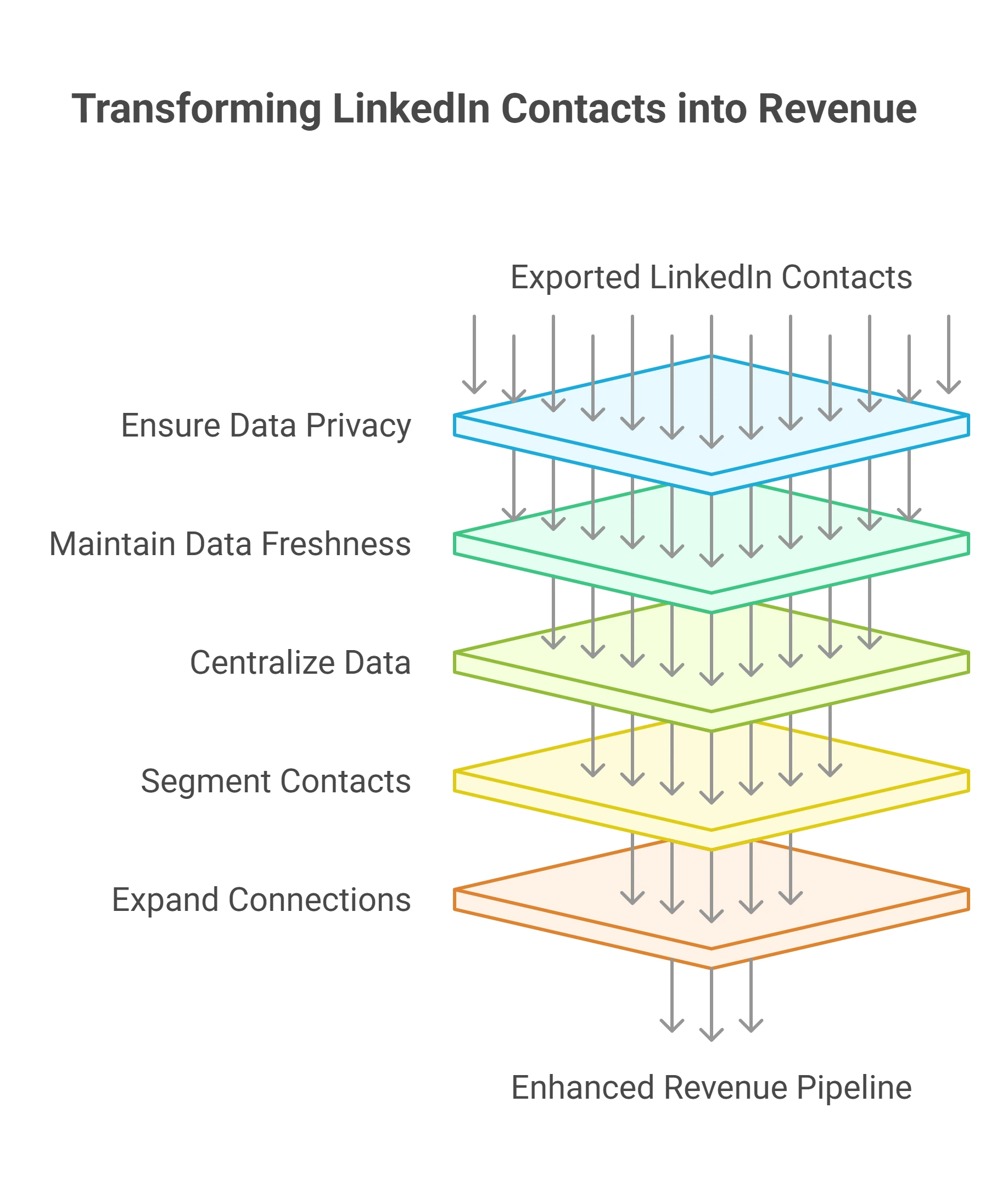
1. データプライバシーと法的枠組みを尊重する
個人データを扱う場合、コンプライアンスは任意ではない。
自社の情報提供活動が、GDPR、CCPA、および各国のデータ保護法に準拠していることを確認してください。
👉 20~50名の営業チームが大量のコンタクトを扱う場合、folk エンタープライズソリューションと同等のデータ透明性、安全なストレージ、自動化されたオプトアウト管理を、複雑さを伴わずに提供します。
folk を使って、エクスポートしたLinkedInの連絡先を安全に一元管理し、情報を充実させましょう
2. データを常に最新の状態に保つか、さもなくば使用しないこと
人は転職し、企業はブランドを刷新し、役職は変化する。6週間前にエクスポートしたリスト?その半分はすでに古くなっているかもしれない。
メンテナンスとエンリッチメントのプロセスを構築する:
- 60~90日ごとにメールアドレスを検証する
- 四半期ごとに古い連絡先を再活性化させる
- 統合機能を使用して、CRMをLinkedIn、Gmail、またはエンリッチメントツールとリアルタイムで同期させます
- バウンス率を追跡し、非アクティブな連絡先を削除する
3. データを一元化し、連携させる
スプレッドシートはパイプラインではない。
エクスポートした連絡先は、デスクトップ上の12個のファイルに分散させるのではなく、CRM内に保管すべきです。
CRMを中央集約化したら、販売スタック全体に接続してください:
- メールマーケティングツール(Mailchimp、Sendinblueなど)
- リードスコアリングツールまたは意図データ(Clearbit、Leadfeeder)
- アウトリーチ自動化(ワークフローfolk)
- アナリティクスdashboards Looker、Google Data Studio)
👉folk 既存ツールとネイティブ連携し、Zapier経由でも接続可能。これにより連絡先の同期、ワークフローの自動起動、担当者の自動割り当てを実現します。
4. セグメント化とパーソナライズで効果を高める
単調な連絡先リストでは何も得られない。
連絡先が充実してインポートされたら、意味のある基準でセグメント分けしてください:
- 職位と年功序列
- 産業と企業規模
- パイプラインのステージ
- 地理か言語
- エンゲージメントレベルまたは最終インタラクション日時
5. 一次接続を超えて
ネイティブのエクスポートツールには、直接接続されたもののみが含まれます。
しかし真の機会は、その先へ手を伸ばすことにある。
folkXなどのツールを使用して、以下の場所から新規リードを獲得しましょう:
- Sales Navigator
- LinkedInの投稿へのコメント投稿者
- 会社の従業員リスト
- 相互接続の提案
結論
ネットワークは、最も貴重なビジネス資産の一つです。
しかし、それが体系化され、充実させられ、活性化されるまでは…ただの役立たずの名簿に過ぎない!
営業マシンを構築している場合でも、単独でアウトリーチを行っている場合でも、LinkedInの連絡先をエクスポートし、適切なシステムに連携させる方法を知っていることは、戦力を倍増させる手段となる。
folk + folkXのようなツールを使えば、コピー&ペーストの混乱を飛び越えて、すぐに行動に移れます:
→ 構造化されたパイプライン
→ 強化された連絡先
→close 真の関係性
ネットワークを遊ばせておくのはやめましょう。エクスポート、エンリッチメント、販売を始めましょう。
👉🏼folk を試して、エクスポートしたLinkedInリードからのフォローアップを逃さないようにしましょう
よくある質問
LinkedInの連絡先をCSVまたはExcelにエクスポートする方法
設定とプライバシー > データプライバシー > データのコピーを取得 > 接続を選択 > アーカイブをリクエスト。LinkedInからExcel/スプレッドシートで開けるCSVがメールで送信されます。表示されている場合のみ、名前、役職、会社名、メールアドレスが含まれます。
LinkedInのエクスポートにはメールアドレスと電話番号は含まれますか?
CSVエクスポートには電話番号は含まれず、連絡先が共有している場合のみメールアドレスが含まれます。検証済みのメールアドレスと携帯電話番号については、 folkなどのエンリッチメント機能を活用し、プライバシー法に準拠したデータ処理を行ってください。
LinkedInの連絡先をCRMに直接エクスポートする方法
LinkedInとCRMの連携機能またはChrome拡張機能を使用して、プロフィールを直接追加できます。folkXを利用すれば、LinkedInからリードを folk にエンリッチメント、タグ、ステージ付きで保存するか、CSVをインポートしてフィールドをマッピングします。
LinkedInの連絡先をエクスポートすることは合法であり、GDPRに準拠していますか?
LinkedIn経由での一次接続先のエクスポートは許可されています。アウトリーチ活動においては、GDPR/CCPAへの準拠を確保してください:法的根拠(例:B2Bにおける正当な利益)を使用し、オプトアウトを尊重し、個人データのスクレイピングを避け、記録を保護してください。
folk を発見
あなたのチームがこれまで持っていなかったような販売アシスタントのように