


Discoverfolk 人材主導型ビジネス向けCRM
LinkedInのネットワークには、まだ活用されていない潜在的な見込み客が数多く存在しています。特に、LinkedIn上でネットワークやビジネス関係の構築に多くの時間を費やしている場合、この傾向は顕著です。 問題は、LinkedInにはまだ独自のCRMシステムがないことです。そのため、連絡先情報を最新の状態に保ち、新たに築いたビジネスコンタクトを常に管理するのは非常に煩雑です。しかし、いずれはこれらのコネクションとのやり取りをより注意深く監視し、より強固な関係を築き始める必要があるでしょう。folk 優れたCRMシステムがfolk 。
LinkedInの連絡先folk エクスポートする方法はいくつかありますfolk 各連絡先へのメモ作成などが開始できます。Chrome拡張機能も付属しており、閲覧中のウェブページから直接新しい連絡先を保存可能。さらに、これまでのエンゲージメントをリードに変換できます。本ブログでは、LinkedInの連絡先folk インポートする3つの方法を解説します。
| 主なポイント |
|---|
|
LinkedInの連絡先をエクスポートすべき理由
LinkedInで全てのビジネスコネクションにアクセスできるのは素晴らしいですが、最後にやり取りした時期やフォローアップの約束をした時期といった重要な詳細を追跡するのは困難です。LinkedInのネットワークが拡大するにつれ、手動でのデータ入力が必須となるGoogle sheets 管理は、LinkedIn連絡先をインポートする手段がない限り、Google sheets 困難Google sheets

LinkedInの連絡先をエクスポートする3つの方法
以下に、LinkedInデータをエクスポートする3つの方法をご紹介します。
オプション1: LinkedInの連絡先をCSV形式でエクスポートする

大規模なネットワークをお持ちで、LinkedInの連絡先を一括でまとめてエクスポートして時間を節約したい場合、このオプションが最適です。
LinkedInの連絡先をエクスポートするには、以下の手順に従ってください:
- 「Me」ドロップダウンメニューをクリックしてください
- 設定とプライバシーをクリック
- 「データプライバシー」を選択してください
- 「LinkedInがデータをどのように利用するか」セクションで、「データのコピーを取得する」をクリックしてください
- 「特定のファイルをお探しですか?」にチェックを入れ、必要なデータファイル(この場合はCSV)を選択してください。
- 「接続」を選択し、「アーカイブをリクエスト」をクリックしてください
- パスワードを入力し、「完了」をクリックしてください
- LinkedInの連絡先リストをダウンロードするためのリンクが記載されたメールが届きます。待機時間はネットワークの規模によって異なります。
CSVファイルが用意できたら、LinkedInの連絡先をfolk にインポートするのはfolk 。
- 新しいグループを作成する
- CSVファイルのインポートを選択してください
- CSVインポーターで列を正しいフィールドに一致させてください。
👉🏼folk を試して、LinkedInのCSVをインポートし、数分でフィールドをマッピングしましょう
オプション2:あらゆるウェブページから重要な連絡先データを保存する
ウェブサイトから誰かの連絡先情報を保存できるツールをお探しなら、当社のChrome拡張機能folkXがきっと気に入るはずです。
folkXを使えば、LinkedIn、X(旧Twitter)、Instagram、Sales Navigator、Google Mailなど、あらゆるプロファイルから直接データをインポートできます。
folkXをダウンロードするには:
- こちらのリンクからChromeウェブストアへアクセスしてください
- 右上の「Chromeに追加」をクリック
- 拡張機能への許可を許可するよう求めるポップアップが表示されます
- 「拡張機能を追加」をクリックすれば、設定は完了です。
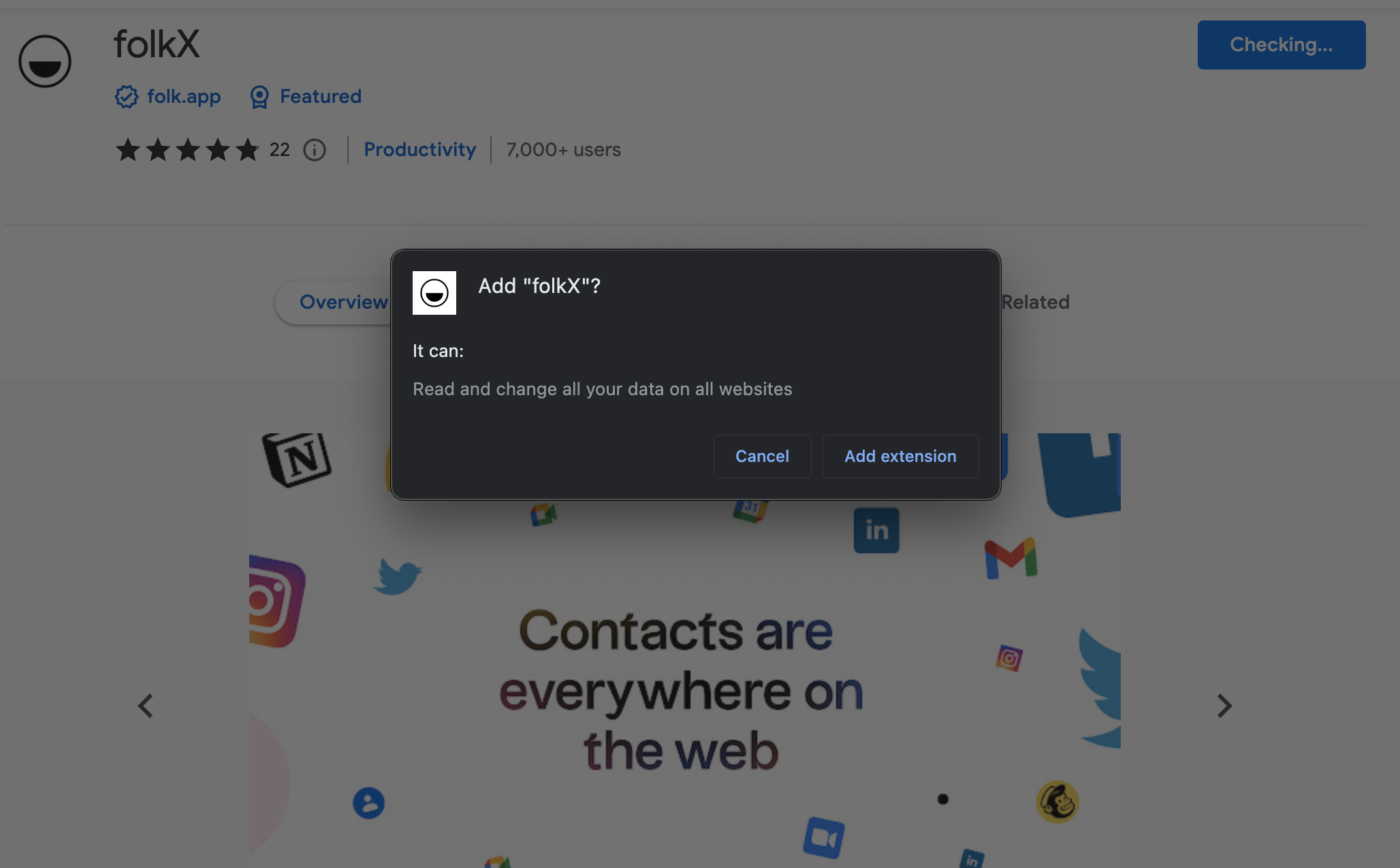
folkX Chrome拡張機能をダウンロードしたら:
- ブラウザで拡張機能を有効にしてください。画面の右側に表示されます。
- folkXはウェブページ上の連絡先情報を自動検出します。検出された連絡先は拡張機能に表示され、folk 任意のグループに直接追加できます。
- また、拡張機能内で直接新しいグループを作成し、連絡先を追加することもできます。グループ名をクリックし、検索バーに新しいグループ名を入力して「作成」をクリックしてください。
- 「folk インストールして、外出先でも連絡先を確認し、人間関係を管理しましょう
オプション3: カスタム検索結果を直接エクスポートする
LinkedInで投資家や新規人材など特定の連絡先グループを検索することが多く、検索結果をすべてエクスポートしたい場合に最適なオプションです。
当社のChrome拡張機能「folkX」は、folk 直接インポートし、アクション可能なコンタクトを作成することを可能にします。
例えば、次回の資金調達ラウンドに向けてLinkedInで投資家を探しているとしましょう。
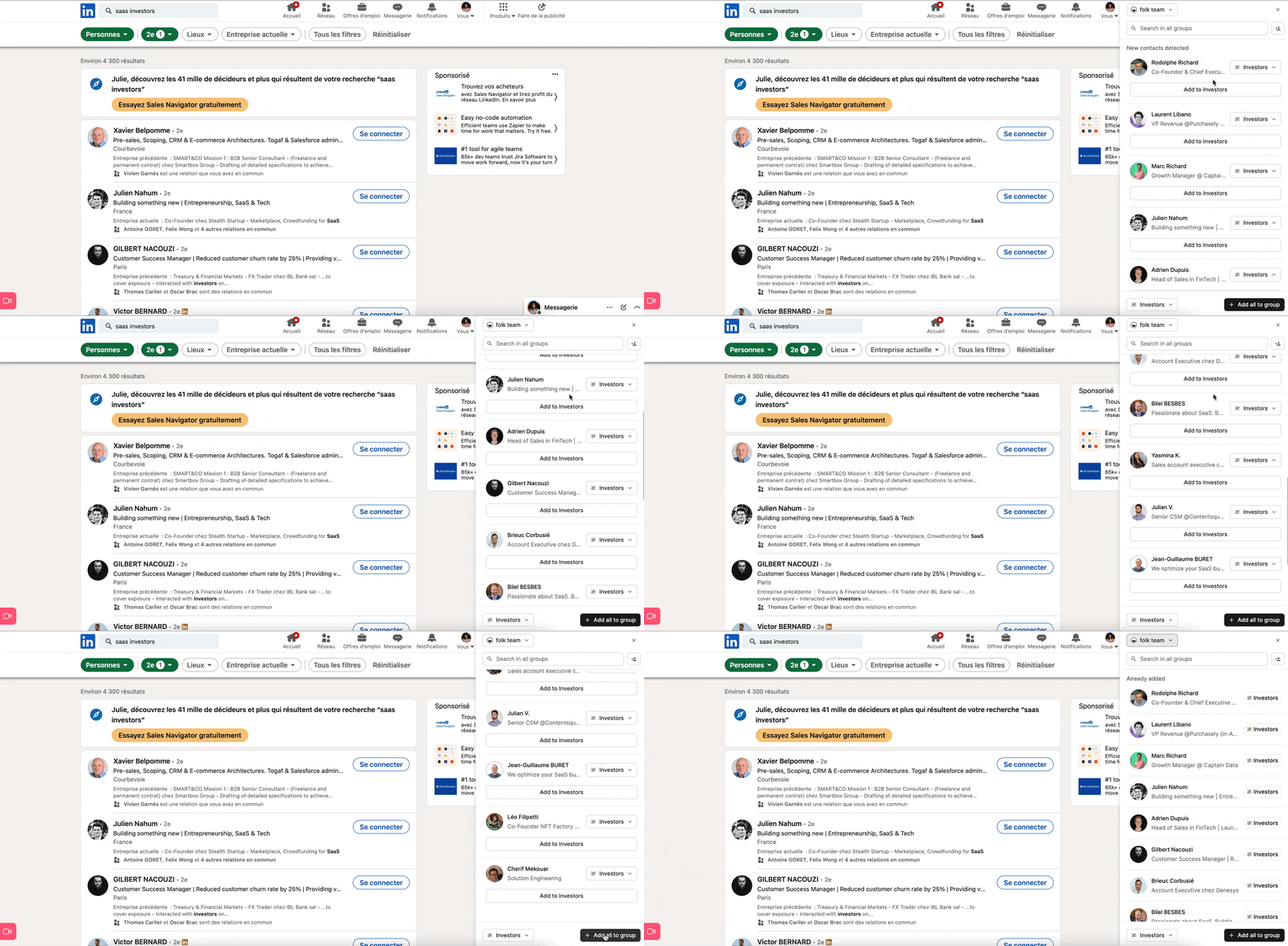
- folkX Chrome拡張機能を有効にする
- LinkedInで検索を実行してください
- folkX拡張機能はこの検索から連絡先リスト全体を検出します
- この連絡先リストfolk グループをfolk 選択(または作成)し、「すべてをグループに追加」を選択してください
👉🏼folk を試して、ワンクリックでLinkedInの検索結果全体をグループに追加し、フォローアップを逃さないようにしましょう
LinkedInのエンゲージメントを活用した自社CRM構築方法
LinkedInから新規ビジネスを獲得するためにソーシャルセリング手法を採用している場合、新しい見込み客をGoogleスプレッドシートに手動で追加する代わりに、folk新しいChrome拡張機能を利用できます。

LinkedIn投稿に関わったユーザーの連絡先情報を収集し、その情報をエクスポート可能にします。さらに.CSVファイルを生成し、folkリストとしてインポートできます。ソーシャルメディア活用をリードジェネレーション戦略に組み込む方法の詳細と、folkブラウザ拡張機能のステップバイステップガイドはこちらでご確認ください。
結論
LinkedInは世界最大級のビジネス向けソーシャルネットワークサイトです。唯一不足しているのは、確固たるCRM機能です。folk拡張機能とCRMプラットフォームを使えば、手動でのデータ入力プロセスを省略し自動化できます。これにより、メールアドレスや電話番号を確認するたびに相手のLinkedInプロフィールを訪問する必要がなくなります。folk 無料でお試しください。
より多くのリソース
LinkedInのコネクションを最大限に活用する方法、LinkedInの連絡先をエクスポートする方法、そして最適なLinkedInプロフィールを見つける方法について、もっと詳しく知りたいですか?
この件に関するLinkedIn関連リソースは、以下にさらに多くの情報を掲載しています。
- LinkedInで人を検索して見つける方法:LinkedIn検索を最適化するベストプラクティス
- LinkedInを活用したソーシャルセリングで新規ビジネスを促進する方法
- LinkedInにおけるソーシャルセリングの最善策:創業者向けガイド
- LinkedInで人を検索して見つける方法:LinkedIn検索を最適化するベストプラクティス
- LinkedInで買いシグナルを見分ける方法
- LinkedInの投稿、コメント、いいね!をエクスポートする方法
よくある質問
LinkedInには組み込みのCRM機能がありますか?
LinkedInにはCRM機能が含まれていません。フォローアップやメモを管理するには、CSV経由で連絡先をエクスポートするか、folkX Chrome拡張機能を使用してプロフィールを直接 folkに直接追加できます。
LinkedInの連絡先をCSVにエクスポートするにはどうすればよいですか?
「マイページ」>「設定とプライバシー」>「データプライバシー」>「データのコピーを取得」に進みます。「接続」を選択し、アーカイブをリクエストした後、LinkedInから送信されるメールからCSVをダウンロードしてください。
LinkedInのCSVファイルをfolk CRMにインポートするにはどうすればよいですか?
In folkでグループを作成または開き、「CSVをインポート」を選択し、ファイルをアップロードします。その後、列をフィールドにマッピングして確定します。連絡先は名前、メールアドレス、および一致したデータと共に追加されます。
個人利用に最適なCRMは何ですか?
LinkedInやメールから連絡先を収集できる、シンプルで柔軟なCRMが最適です。 folk 個人ユーザーが拡張機能でプロフィールを保存し、連絡先をグループで整理し、重い営業機能なしでフォローアップを追跡できるようにします。
folk を発見
あなたのチームがこれまで持っていなかったような販売アシスタントのように