


Discoverfolk 人材主導型ビジネス向けCRM
最適化されたLinkedIn検索が重要な理由
適切な検索テクニックを使えば時間を節約できます。特に、LinkedInで頻繁に人脈拡大の方法を強化している場合や、ネットワーキングイベントで出会ったばかりの人を探している場合には効果的です。
さらに、優れたCRMを活用すれば、検索リスト上のLinkedInプロフィールを直接プラットフォームに送信できるため、LinkedIn検索を最適化できます。これにより、見つけたLinkedInプロフィールを保存したい時に、ワークフローが途切れることはありません。
このブログ記事では、LinkedIn検索を最適化する方法をご案内し、ベストプラクティスを共有するとともに、LinkedInの検索結果リストfolk直接送信する方法を解説します。
👉🏼folk 、LinkedInの検索結果を共有可能なグループに整理し、フォローアップを逃さないようにしましょう。
| 主なポイント |
|---|
|
LinkedIn検索結果を最適化するベストプラクティス
1. LinkedInの検索バーを使用している場合
premium をお持ちか基本のLinkedInアカウントかに関わらず、検索バーは閲覧中のLinkedInページの上部にあります。以下の方法で検索できます:
- 求人
- 人々
- 企業
- 投稿など。

キーワードを使用してLinkedInの基本検索を行い、検索バーに入力する際に表示される候補を活用してください。表示されるドロップダウンメニューから以下の操作が可能です:
- 提案された選択肢から1つ選択してください。これにより検索結果ページに遷移します。
- ドロップダウンの下部にある「すべての結果を表示」をクリックすると、より多くの結果が表示されます。
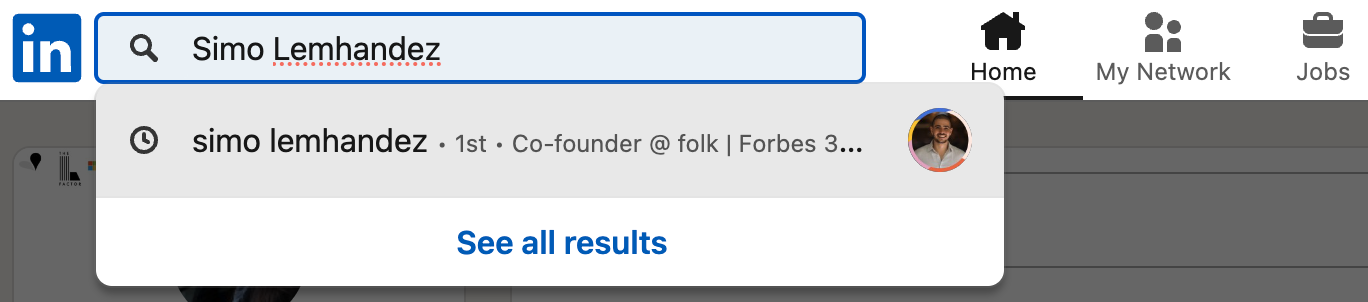
検索結果ページの上部では、以下の項目を選択することで検索結果を絞り込むことができます:
- 人々
- 求人
- グループ
- 投稿
- イベント
- 企業
- コース
- 学校
- サービス
- 製品
2. LinkedInのpremium をご利用の場合
premium 検索バーの見た目は同じです。主な違いは、検索結果ページごとの表示件数に関するLinkedInの検索制限です。
基本のLinkedInアカウント検索結果では以下の情報が得られます:
- ネットワーク内の全員の名前を含む完全なプロフィール。1次、2次、3次のコネクションおよびグループを共有するメンバーを含みます。
- 1回の検索につき最大1000件の結果(または検索結果100ページ)
- 基本検索結果フィルター
Premium 検索結果には以下が表示されます:
- LinkedInの基本検索結果に含まれるすべての情報と
- premium プランのサブスクリプション契約者に対する人物検索の増加
3. Googleを使用してLinkedInのブール検索を実行する
GoogleでLinkedInプラットフォームを対象としたブール検索を行うには、基本的なブール演算子の理解が必要です。ブール演算子とは、検索クエリに特定のキーワードを含めたり除外したりするために使用される単語、または記号です。
一般的なブール演算子には以下のようなものがあります:
- AND
- OR
- NOT
検索を開始する前に、検索条件を明確にすることが重要です。そうすることで、重要なキーワードを誤って除外することを防げます。検索を行うには、Googleにアクセスしてください。次に、ブール演算子を使用して検索クエリを実行します。検索結果をLinkedInに限定するには、以下のテンプレートを使用してください。
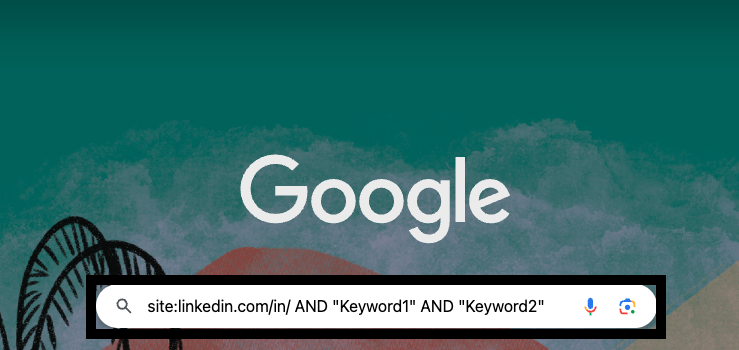
「キーワード1」と「キーワード2」は、お探しの具体的な条件に置き換えることをお勧めします。例えば:
- site:linkedin.com/in/ AND "folk" AND "共同創業者" で検索すると
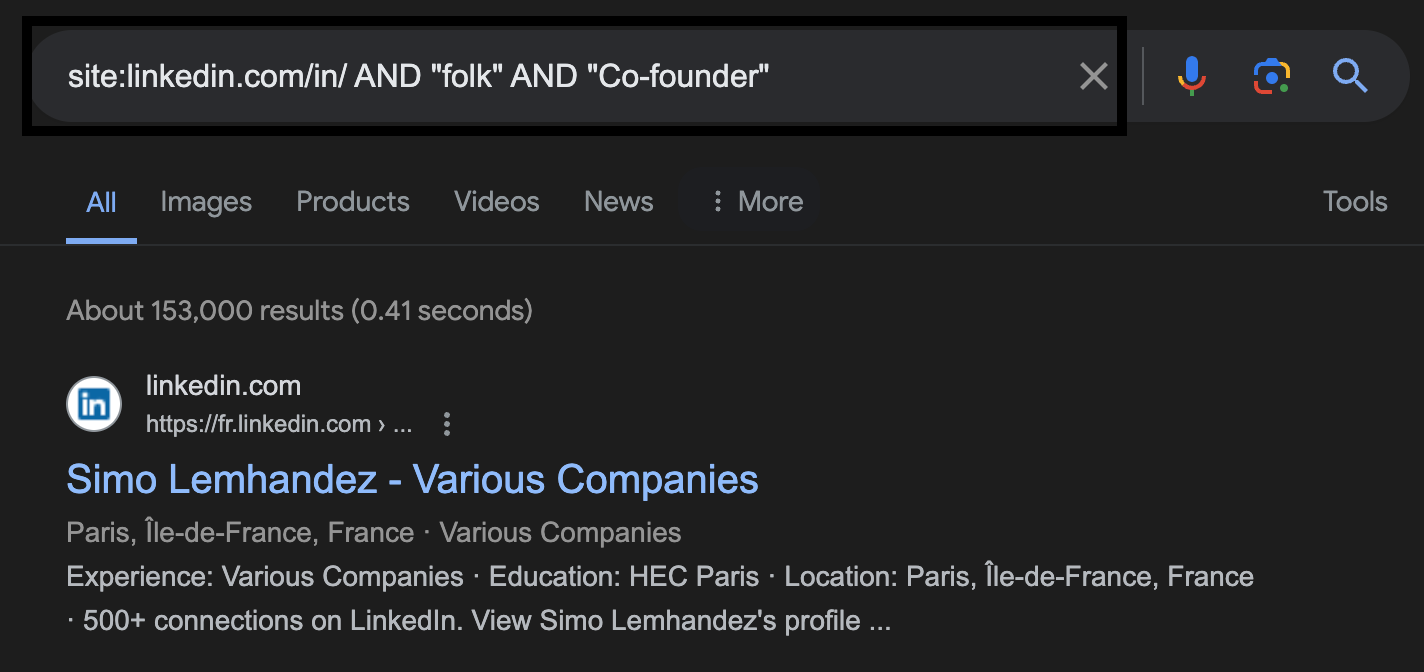
必要に応じて他のブール演算子を使用して検索を絞り込むことができます。20~50名規模の営業チームでは、複雑な検索結果を効率的に管理することが、チーム全体で一貫した見込み顧客開拓活動を維持する上で極めて重要です。
4. LinkedInでのブール検索方法の活用
LinkedInで検索演算子を使用した検索を行いたい場合、LinkedInの検索バーでキーワードと上記の検索演算子を組み合わせて実行できます。ただし、同社の検索バーではAND検索を明示的に構築する必要はありません。これは、検索に2つ以上の用語が含まれる場合、自動的にそれら全てを含む結果が表示されるためです。
LinkedInを活用して、以下の点に焦点を当てましょう:
- 引用検索: 「共同創業者」のような完全一致のフレーズを検索する
- NOT検索:検索結果から特定の単語を除外するには、検索語の前に大文字のNOTを入力します。例: "キーワード1 NOT キーワード2"
- OR検索: リスト内の1つ以上の項目を含む結果を表示するには、単語の前にORを入力します 。これにより検索結果を広げられます。例: "キーワード1 OR キーワード2 OR キーワード3"
- 括弧内検索: 複雑な検索を行うには 、括弧を使用して特定の語句を除外します。例:キーワード1 NOT (キーワード2 OR キーワード3)。
ブール演算子を使用したLinkedInの高度な検索を利用する際は注意が必要です。以下のブール演算子など、特定の方法がサポートされていないためです:
- プラスとマイナス
- 大文字で表記されていない NOT、AND、または OR 演算子
- ワイルドカード検索
LinkedInの検索リストをfolkにエクスポートして、LinkedInの取り組みを拡大しましょう
保存すべき連絡先情報が大量にある場合、検索フィルターとスプレッドシートの間を手動で行き来するのは面倒に感じるかもしれません。 folkでは、このプロセスを自動化し、LinkedInSales Navigator LinkedInの検索リストをエクスポートできます。個々のプロフィールもエクスポート可能です。どちらの方法でも、ワークフローを中断することなく、連絡先folk 直接保存できます。20~50人の営業チームにとって、folk LinkedInの見込み客を効率的に管理する最適なソリューションとして際立っており、エンタープライズレベルのプラットフォームのような複雑さなく、チーム全体を同期させるシームレスな統合を提供します。
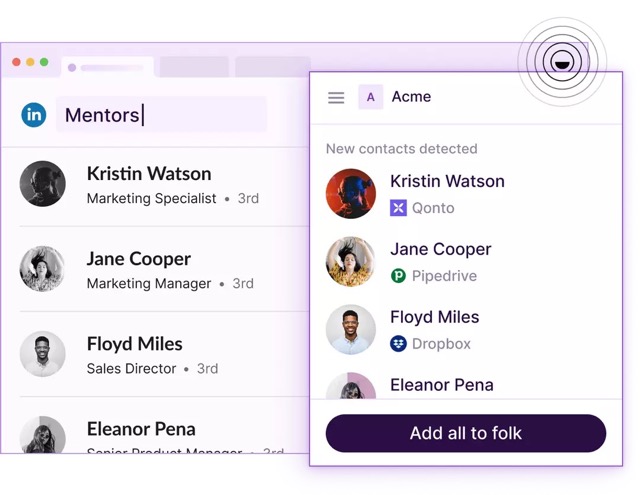
始めるには、以下のことを行うだけです:
- folk をお持ちください(無料で作成できます)
- folk Chrome拡張機能をインストールする
- LinkedInで検索を実行してください。お使いfolk 表示されます。または、Chromeブラウザ内のボタンを手動で押して有効化することもできます。
- 既存のグループを選択してこれらのプロファイルを追加するか、folk を開かずに新規グループを作成することができます。
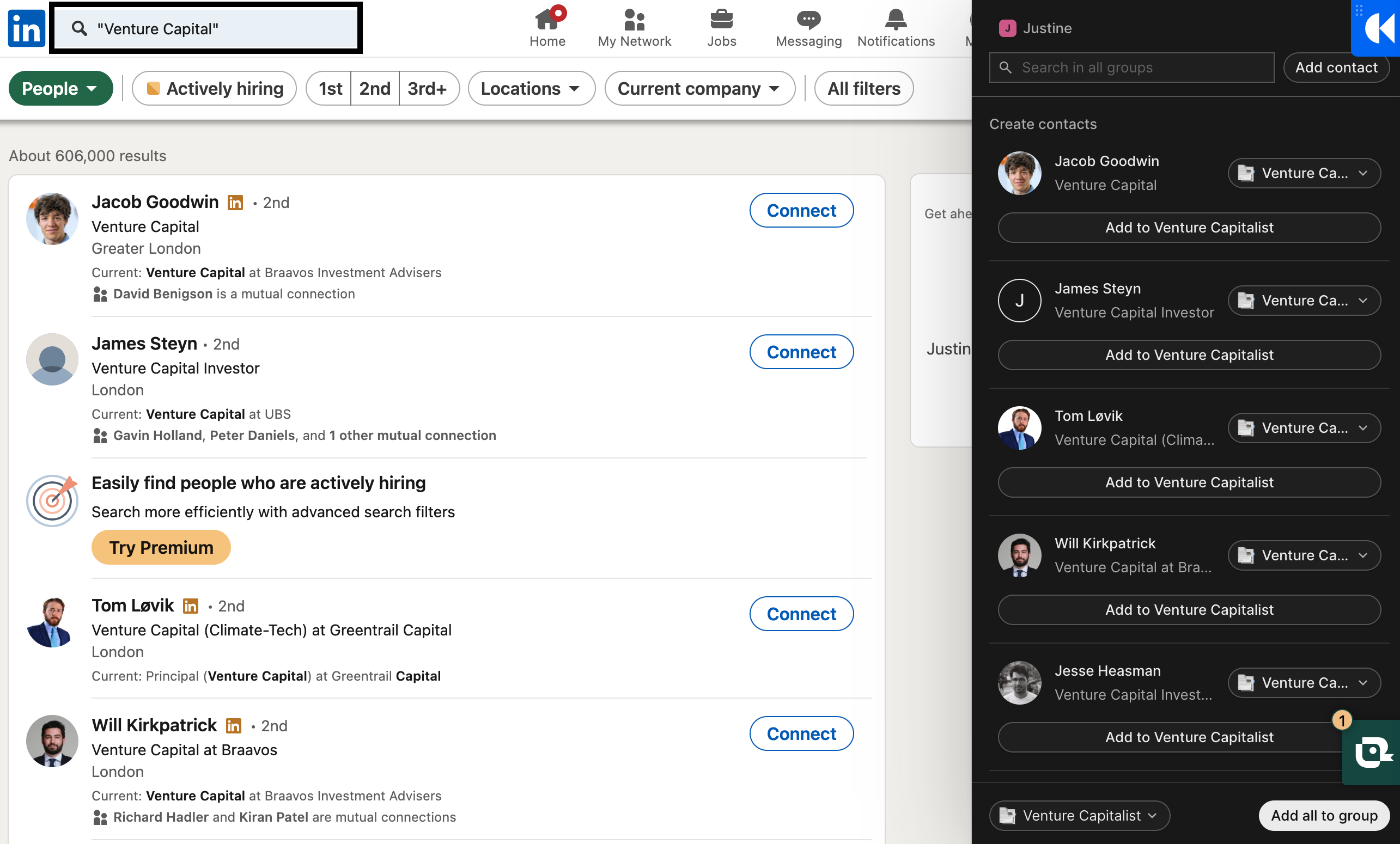
👉🏼folk をお試しください。LinkedInプロファイルを一元管理し、チームと協力して連絡先ベースのリマインダーを管理できます。
結論
LinkedInで人を探すのは時間がかかることがあります。だからこそ、LinkedInで人物検索や求人検索を行う際には、適切な検索方法を使うことで生産性を高められます。適切なブール演算子や関連検索用語の使い方を理解すれば、より短時間で正確な結果を得られるでしょう。
適切な人物の連絡先情報を保存するたびにコンテキストを切り替えるのにうんざりしているなら、folk 20~50人規模の中規模営業チームにとって最適なソリューションです。LinkedInでの見込み顧客開拓を効率化する必要があるチームに最適です。Folk LinkedInの検索結果ページや個人プロフィールを保存できるため、ワークフローを中断せずに継続するのにFolk folk を作成すれば、便利なChrome拡張機能「folk 」を無料で利用可能。基本ツールでは物足りなくなったがエンタープライズ級の複雑さは不要な成長中の営業チームに、folk パワーとシンプルさの完璧なバランスを提供します。folk 。
より多くのリソース
もっと知りたいですか?以下の記事には、LinkedInの活用を強化するためのヒントやコツが満載です。
- LinkedInを活用したソーシャルセリングで新規ビジネスを促進する方法
- LinkedInの投稿、コメント、いいね!をエクスポートする方法
- folkXを使ってLinkedInメッセージテンプレートを作成する方法
- LinkedInの人物ディレクトリを最大限に活用する方法
よくある質問
LinkedInで相手に知られずに検索することはできますか?
はい。検索は非公開です。プロフィールが閲覧された場合のみ通知されます。閲覧時に身元を隠すには、設定で非公開モードに切り替えてください。閲覧履歴には「LinkedInメンバー」と表示されます。
LinkedInでブール検索を実行するにはどうすればよいですか?
検索バーにキーワードを入力する際、正確なフレーズを検索するには引用符(" ")を、範囲を広げるにはORを、除外するにはNOTを、複雑な条件指定には括弧()を使用してください。ANDは暗黙的に含まれます。演算子は大文字で入力してください。ワイルドカードおよび+または-はサポートされていません。
LinkedInの基本検索とPremium検索の検索回数制限はそれぞれどうなっていますか?
基本アカウントでは、1回の検索で最大1,000件の結果を表示でき、標準フィルターを使用できます。Premium 基本結果に加え、月額の人物検索上限が引き上げられ、プランに応じて追加の閲覧容量がPremium 。
LinkedInの検索結果をCRMにエクスポートするにはどうすればよいですか?
folk Chrome拡張機能をインストールし、LinkedIn検索を実行すると、ページを離れるfolk のグループにプロフィールや検索結果リストを直接追加できます。 folk.
folk を発見
あなたのチームがこれまで持っていなかったような販売アシスタントのように