


Scopri folk il CRM per le aziende basate sulle persone
Perché i promemoria sono importanti
I promemoria aiutano a gestire attività, scadenze e conversazioni importanti. Scegliere il sistema giusto ti permette di organizzarti al meglio ed evitare di perdere opportunità.
Ecco cinque dei modi migliori per impostare un promemoria, con i relativi pro e contro.
I tre modi migliori per impostare dei promemoria sono:
- folk : Ideale per promemoria e follow-up basati sui contatti
- Appfolk : gestisci contatti e promemoria ovunque ti trovi (iOS e Android)
- Google Calendar: ideale per promemoria personali e ricorrenti
- Kondo: Ideale per organizzare conversazioni importanti su LinkedIn
| Punti principali |
|---|
|
I 5 modi migliori per impostare un promemoria nel 2025
| Metodo | Scopo | Difficoltà | Prezzo |
|---|---|---|---|
| Promemoria iPhone | Promemoria personali rapidi su iOS | Facile | Gratuito |
| Gmail e Google Calendar | Pianificazione dei promemoria tramite e-mail e calendario | Moderato | Gratuito |
| folk | Promemoria contestuali collegati ai contatti | Da moderato ad alto | Piani gratuiti e a pagamento |
| Comando di promemoria Slack | Promemoria sulla collaborazione in team | Da facile a moderato | Gratuito con Slack |
| Promemoria LinkedIn di Kondo | Gestione della posta in arrivo su LinkedIn e follow-up | Facile | Prova gratuita e piani a pagamento |
| Promemoria e-mail superumani | Promemoria via e-mail snooze | Facile | Pagato circa 30 USD al mese |
1. Impostare un promemoria su iPhone
Uno dei modi più diffusi per impostare un promemoria è utilizzare l'app promemoria integrata di Apple.
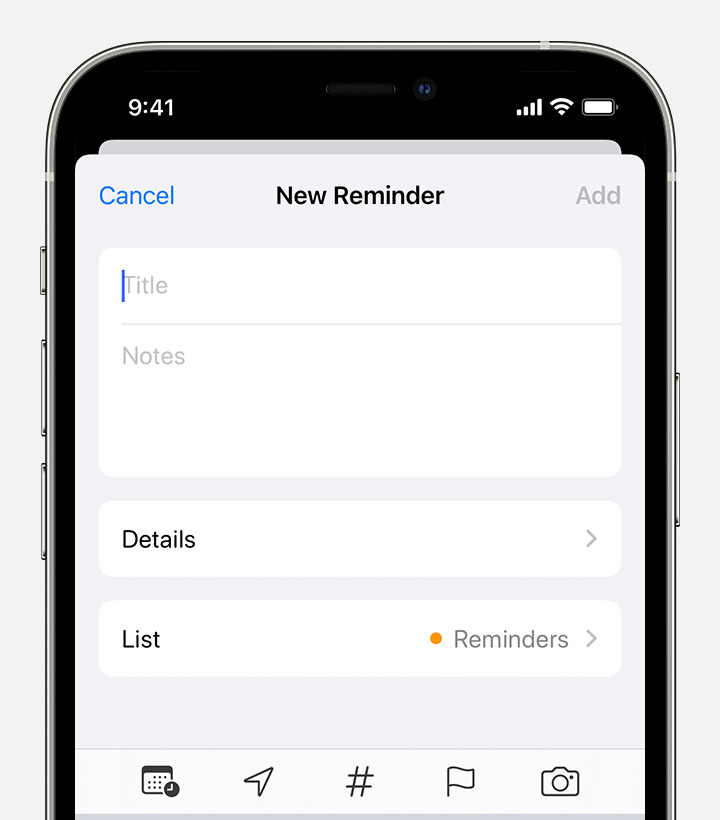
Questa app è accessibile su tutti i dispositivi Apple ed è gratuita. È possibile impostare una data di scadenza, aggiungere una posizione, aggiungere tag o persino contrassegnare un promemoria come importante con un flag. È anche possibile aggiungere allegati a questi promemoria.
Come impostare un promemoria su iPhone
- Trova e tocca l'app Promemoria sul tuo iPhone.
- Crea un nuovo promemoria
- Tocca + Nuovo promemoria, quindi digita l'attività o la nota.
- Imposta una data e un'ora di scadenza: tocca l'icona del calendario o il pulsante "i", quindi attiva l'opzione "Ricordami in un giorno". Scegli la data e l'ora per il tuo promemoria.
- Salva: tocca Aggiungi o Fatto per salvare il promemoria.
Pro
- Comodo e facilmente accessibile
- Sincronizzazione su tutti i dispositivi Apple
- Può essere configurato con i comandi vocali Siri
Contro
- Funzionalità limitate rispetto ad altre app di promemoria
- Non adatto agli utenti non Apple
- Può essere fonte di distrazione con notifiche costanti
- Mancanza di integrazione con i dati dei clienti e i processi di vendita
Per ulteriori informazioni sull'impostazione dei promemoria sul tuo dispositivo Apple, consulta questo articolo.
2. Impostare un promemoria utilizzando Gmail e Calendario
Un altro modo per impostare un promemoria è utilizzare uno strumento calendario, come Google Calendar. Altri strumenti calendario offrono funzionalità simili.
In Google Calendar, scegli "attività" invece di "evento", dove puoi impostare la data, l'ora, la ripetibilità e la descrizione.
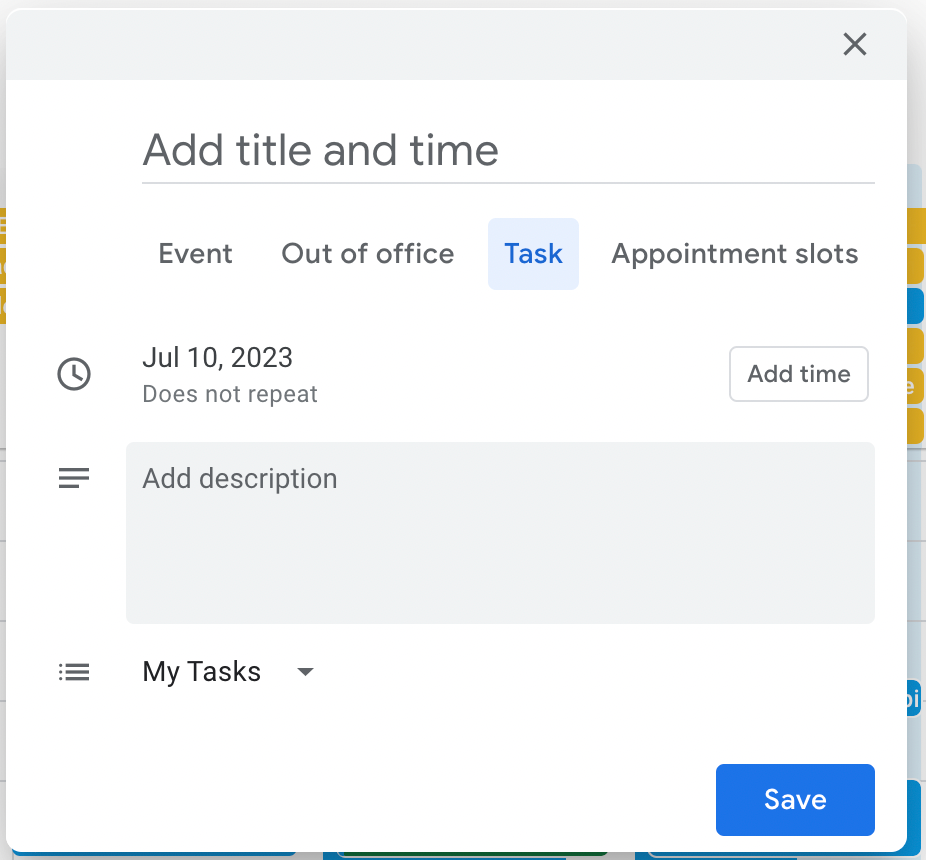
Come impostare un promemoria utilizzando Gmail e Google Calendar
- Apri Google Calendar
- Crea un promemoria: clicca su + Crea, seleziona Evento e assegnagli un nome.
- Imposta data e ora: scegli quando desideri ricevere il promemoria.
- Aggiungi link Gmail: copia l'URL dell'indirizzo e-mail da Gmail e incollalo nella descrizione dell'evento.
- Salva e ricevi una notifica: clicca su Salva e riceverai una notifica al momento opportuno.
Pro
- Offre più funzioni, come la pianificazione di eventi e appuntamenti.
- È integrato direttamente nella tua app calendario.
- Accessibile su più dispositivi (come Google Calendar su più dispositivi)
Contro
- Può essere opprimente con troppi eventi e promemoria
- Non è comodo come un'app di promemoria
- Funzionalità e contesto limitati dei promemoria
- Non collega i promemoria alle informazioni sui potenziali clienti o sui clienti
Per ulteriori informazioni sull'impostazione dei promemoria su Google Calendar, consulta questo strumento.
3. Imposta promemoria sui tuoi contatti
Per i team di vendita composti da 20-50 persone, folk si distingue come la soluzione ottimale per i promemoria basati sui contatti. Con un gestore di contatti comefolk, è possibile creare promemoria sui propri contatti.
Nel gestore dei contatti è possibile elencare e visualizzare i propri contatti per categorie e scegliere su quali impostare un promemoria.
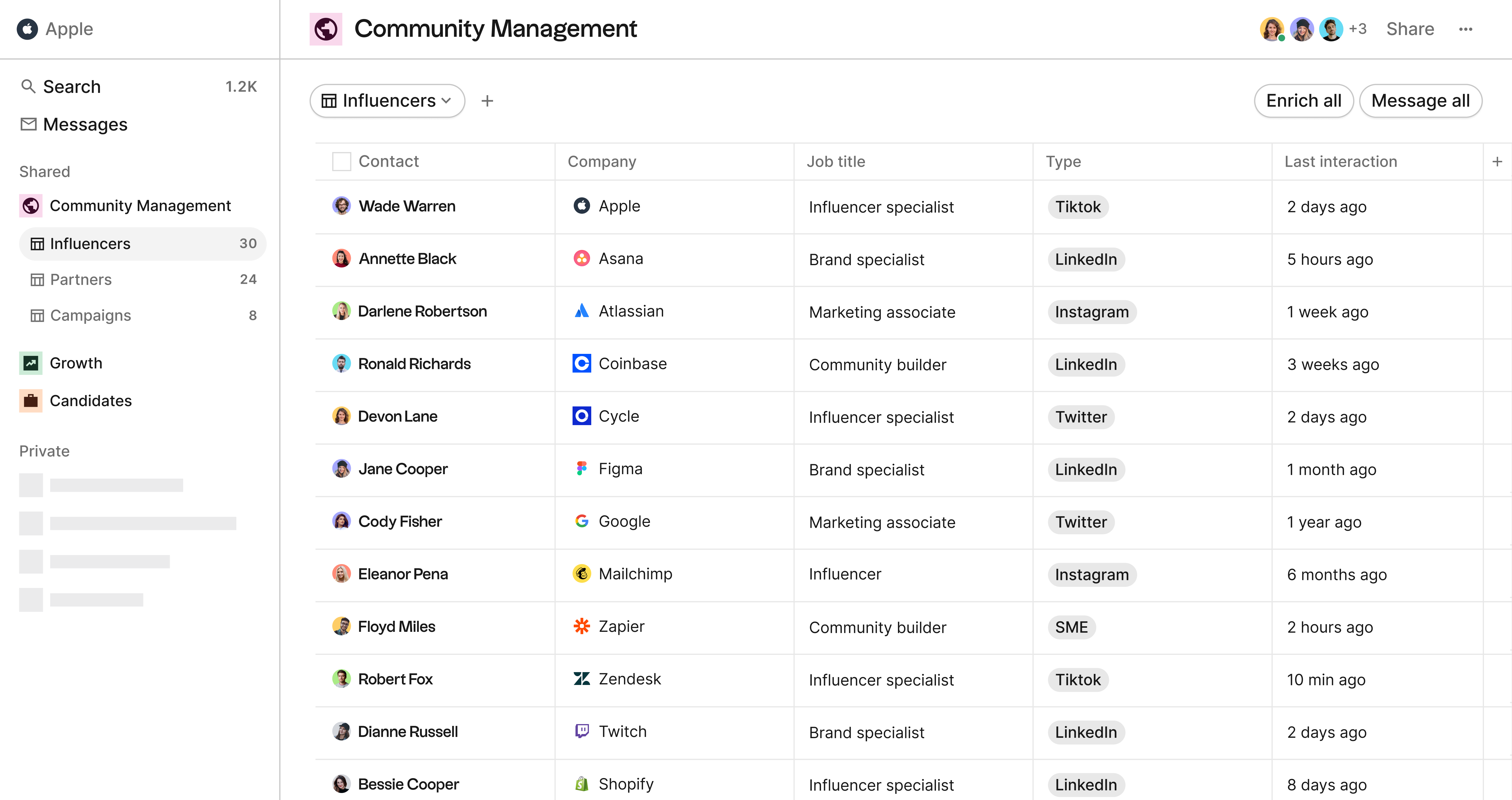
È possibile impostare più promemoria su un contatto, con data di scadenza, descrizione e ripetibilità.
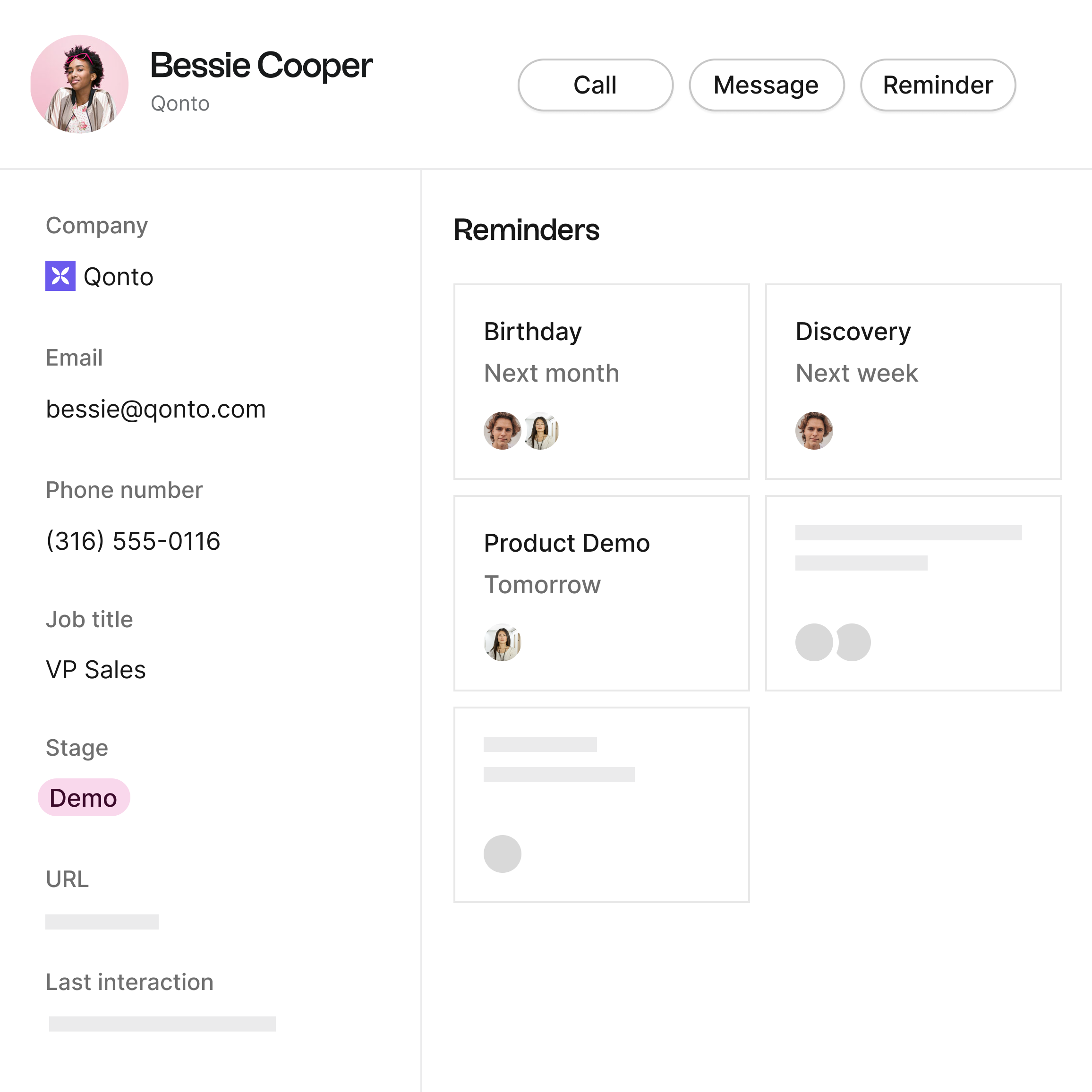
Un altro grande vantaggio è che puoi impostare promemoria per i tuoi colleghi, dato che questa funzionalità è inclusa nella collaborazione. Per i team di vendita di medie dimensioni, folk offre il perfetto equilibrio tra funzionalità potenti e semplicità d'uso.
È anche possibile aggiungere promemoria nel contesto direttamente dai social media con l'estensione Chrome.

Infine, puoi visualizzare i tuoi contatti direttamente in una pipeline per avere una visione completa di ciò che devi fare.
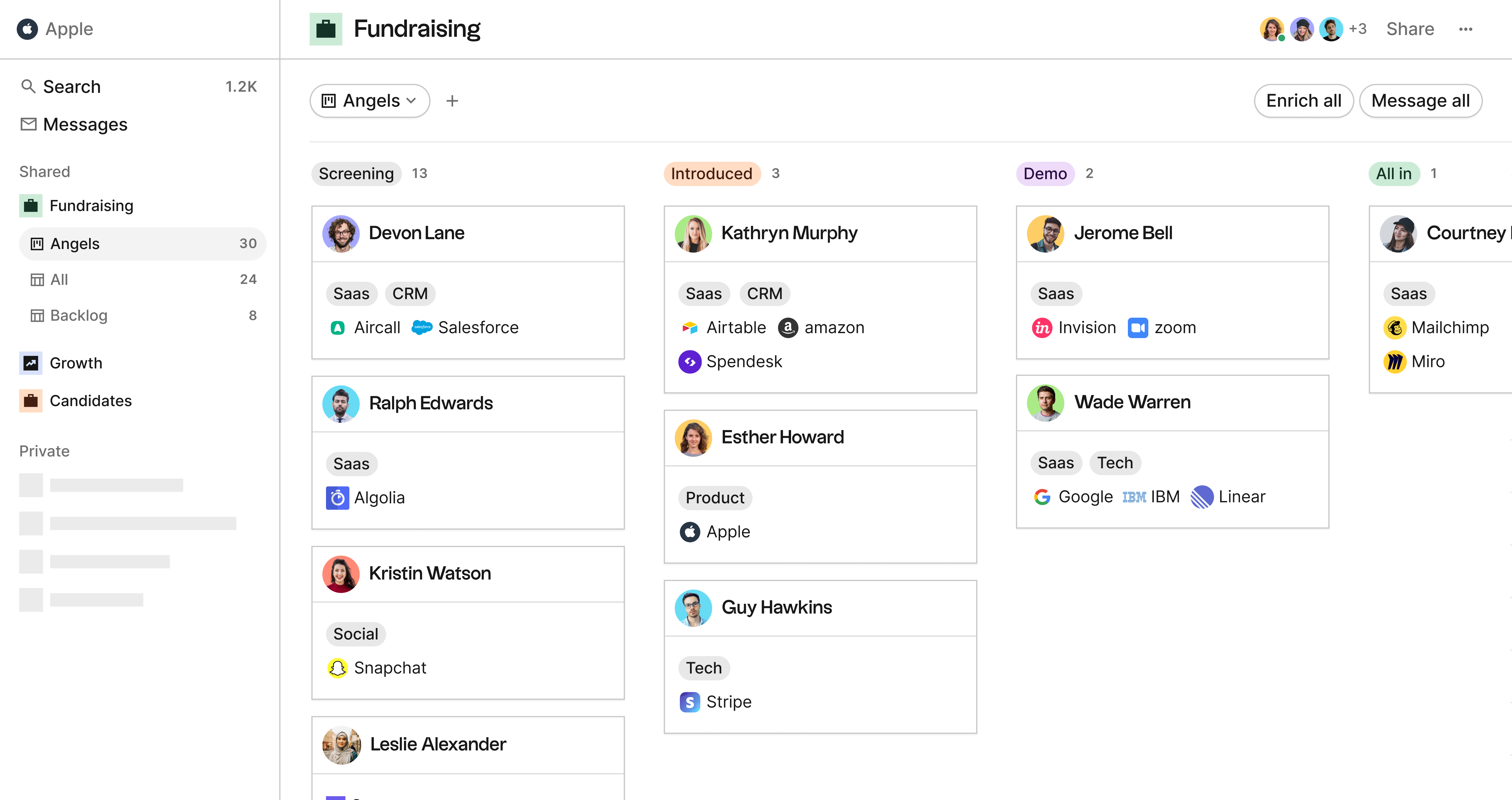
Come impostare un promemoria utilizzando folk
- Apri il profilo di un contatto
- Clicca sui tre puntini: Seleziona Nuovo promemoria
- Scegli una data e un orario
- Salva
Pro
- Conserva tutti i tuoi promemoria e contatti importanti in un unico posto
- È possibile impostare promemoria basati su date o eventi specifici.
- È possibile aggiungere note e dettagli ai promemoria dei contatti
- Perfetto per team di vendita composti da 20-50 persone che necessitano di visibilità condivisa
Per ulteriori informazioni sull'impostazione dei promemoria su Folk, consulta questo articolo.
👉🏼 Prova folk per gestire i promemoria basati sui contatti con il tuo team
4. Impostare un promemoria su LinkedIn con Kondo
Per i professionisti che fanno ampio uso della messaggistica di LinkedIn, Kondo offre una soluzione appositamente progettata per trasformare la caotica casella di posta di LinkedIn in un centro di comunicazione ottimizzato.
Come impostare un promemoria su LinkedIn con Kondo
- Installa Kondo: scarica e installa l'estensione del browser Kondo.
- Apri una conversazione su LinkedIn: vai alla conversazione che desideri seguire.
- Imposta un promemoria: premi il tasto H o clicca sull'icona dell'orologio nell'interfaccia di Kondo.
- Scegli quando ricontattare: seleziona un intervallo di tempo predefinito (ad esempio, domani, la prossima settimana) o digita un intervallo di tempo personalizzato (ad esempio, "tra 3 giorni", "giovedì alle 22:00").
- Conferma: il messaggio scomparirà temporaneamente dalla tua casella di posta principale e riapparirà in cima quando sarà il momento.
Pro
- Progettato appositamente per la messaggistica di LinkedIn, semplifica la comunicazione.
- Opzioni di programmazione flessibili per tempi di follow-up personalizzati.
- Svuota la tua casella di posta con la funzione di posticipazione dei messaggi, promuovendo l'iniziativa "Inbox Zero".
- Cancella automaticamente i promemoria se viene ricevuta una risposta, garantendo il contesto.
Contro
- Specifico per LinkedIn, non uno strumento di promemoria generico.
- Richiede l'installazione di un'estensione del browser.
- Limitato all'uso individuale, non ideale per la collaborazione tra team di vendita.
Per ulteriori informazioni su come impostare promemoria su LinkedIn, consulta questo articolo.
5. Impostazione dei promemoria su Slack
Se utilizzi Slack, puoi impostare dei promemoria utilizzando il comando /remind.
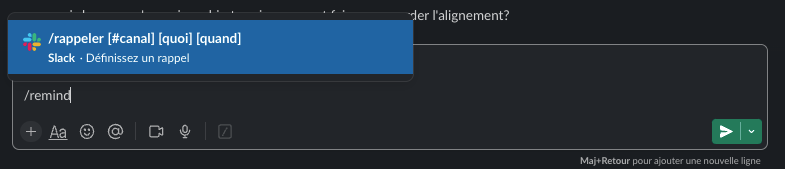
Funziona molto bene per i promemoria contestualizzati. Slack è un'app per la produttività utilizzata in ambito lavorativo.
Come impostare un promemoria su Slack
- Apri qualsiasi chat
- Digita /remind {chi}, {cosa}, {quando}
- Premi Invio
Pro
- Comodo per la collaborazione e la comunicazione in team
- Può essere configurato con semplici comandi
- È possibile impostare promemoria per canali o persone specifiche.
Contro
- Limitato agli utenti Slack
- Limitato a materie orientate al lavoro
- Non si integra con i dati dei potenziali clienti o dei clienti
Per ulteriori informazioni sull'uso dei promemoria su Slack, consulta questo articolo.
5. Ricevi un promemoria via e-mail
Sebbene non sia possibile impostare promemoria su Gmail, è possibile farlo con Superhuman. Ecco alcuni pro e contro dell'utilizzo di questa opzione:
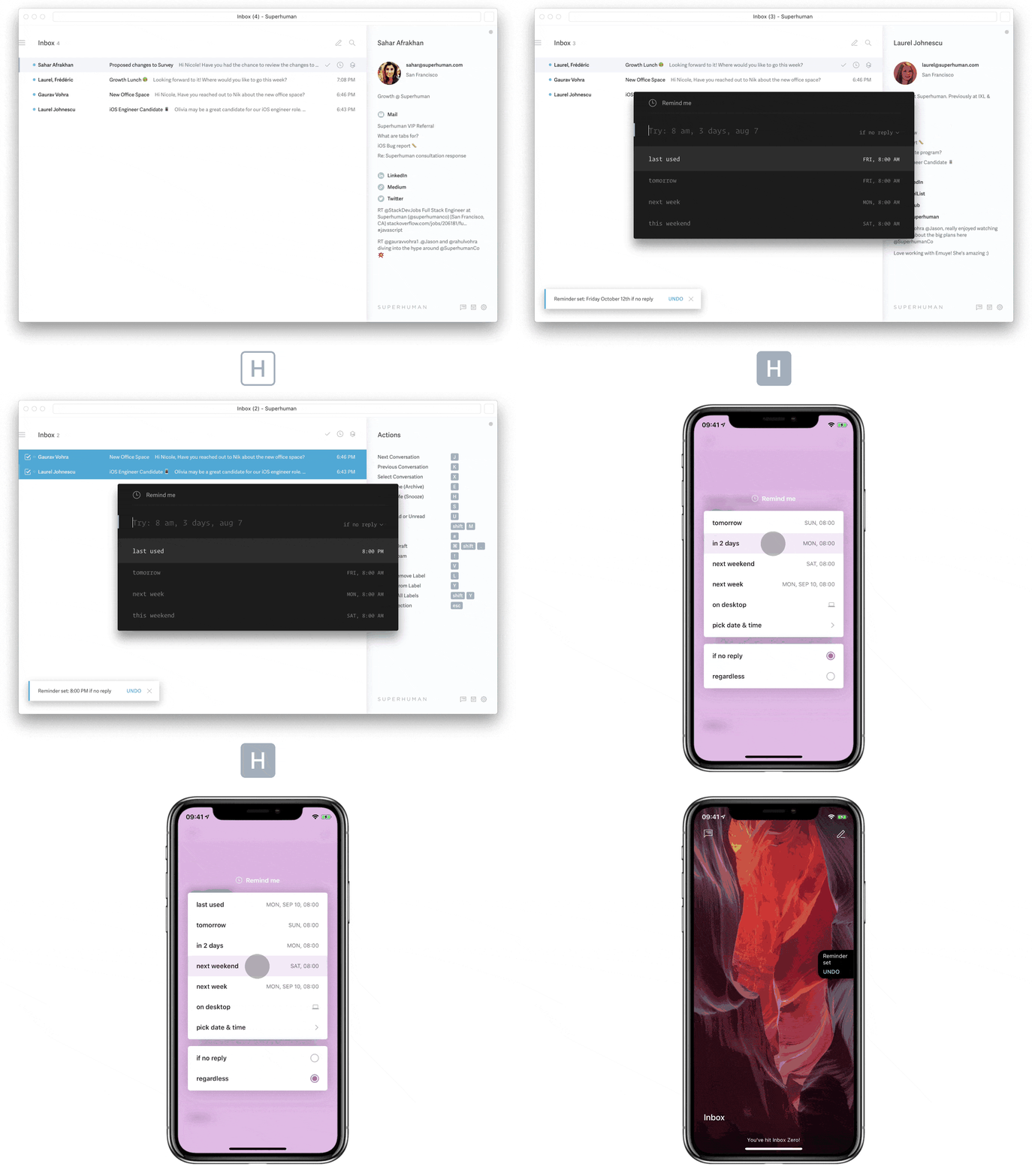
Come impostare un promemoria utilizzando Superhuman
- Apri l'e-mail per cui desideri ricevere un promemoria.
- Premi Ctrl+Maiusc+H o clicca sull'icona dell'orologio.
- Scegli un orario. L'e-mail tornerà nella tua casella di posta in quel momento.
Pro
- Comodo per la gestione delle e-mail
- Può essere integrato con altre app come Google Calendar
- È possibile personalizzare i promemoria in base alle proprie preferenze.
Contro
- Disponibile solo per gli utenti Superhuman
- Costo: 30 dollari al mese
- Può essere fonte di distrazione con notifiche costanti
- Non adatto per promemoria non relativi alle e-mail
Conclusione
Questi sono i cinque modi migliori per impostare un promemoria. Per i team di vendita composti da 20-50 persone, folk emerge come il chiaro vincitore per i promemoria e i follow-up basati sui contatti, offrendo la combinazione perfetta di potenti funzionalità e collaborazione di squadra senza complessità. Valuta le tue esigenze e scegli l'opzione più adatta a te per tenere sotto controllo le tue attività e i tuoi eventi.
👉🏼 Prova folk per organizzare i tuoi promemoria e follow-up in un unico posto
Domande frequenti
Come si imposta un promemoria su iPhone?
Apri Promemoria, tocca Nuovo promemoria, inserisci l'attività, tocca la "i" per impostare data/ora o aggiungere una posizione, tag e priorità. Tocca Fatto. Si sincronizza tramite iCloud.
Come posso impostare un promemoria in Google Calendar?
Apri Google Calendar, clicca su Crea, scegli Attività o Evento, imposta data/ora e una notifica, aggiungi note o link nella descrizione, quindi salva.
Come posso impostare un promemoria su Slack?
In qualsiasi canale o messaggio diretto, digita: /remind [chi] [cosa] [quando], quindi premi Invio. Slackbot confermerà e invierà una notifica all'ora specificata. Usa "/remind list" per gestire i promemoria.
Perché utilizzare un CRM per i promemoria di follow-up?
Un CRM collega i promemoria ai contatti, alle e-mail e alle trattative, preservando il contesto. I team possono assegnare, ripetere e monitorare i follow-up nelle pipeline. Per i promemoria condivisi basati sui contatti, prova folk.
Ti presentiamo folk, il CRM basato sull'intelligenza artificiale per l'intero processo di vendita.