


Scopri folk il CRM per le aziende basate sulle persone
Tre modi per condividere i contatti Google
- Esportazione/importazione tramite Google Contatti (CSV) per trasferimenti una tantum
- Accesso delegato in Google Workspace per una gestione condivisa continua
- Utilizza il CRM "folk " per automatizzare la sincronizzazione in tempo reale tra i membri del team
Condividere i contatti Google tra account può essere utile, che tu lavori nel settore vendite, marketing, reclutamento o altro. Tuttavia, il tempo che intercorre tra la richiesta delle informazioni di contatto di una persona e la loro ricezione può essere problematico se si tratta di una questione urgente.
In questo blog ti guidiamo passo dopo passo attraverso una guida su come condividere i contatti Google delegando l'accesso e utilizzando il gestore dei contatti Google.
Spieghiamo anche come automatizzare questo processo, così non dovrai più affidarti all'interfaccia dei contatti di Google o aspettare se hai poco tempo a disposizione.
Metodo 1: Utilizzo di Google Contacts Manager
Questo metodo ti aiuterà a esportare i contatti selezionati utilizzando un file CSV.
Passaggio 1: Accedi ai contatti Google
- Apri il browser web e apri Google Contatti.
- Accedi con l'account Google di cui desideri condividere i contatti.
È inoltre possibile accedervi utilizzando il menu delle icone illustrato di seguito.

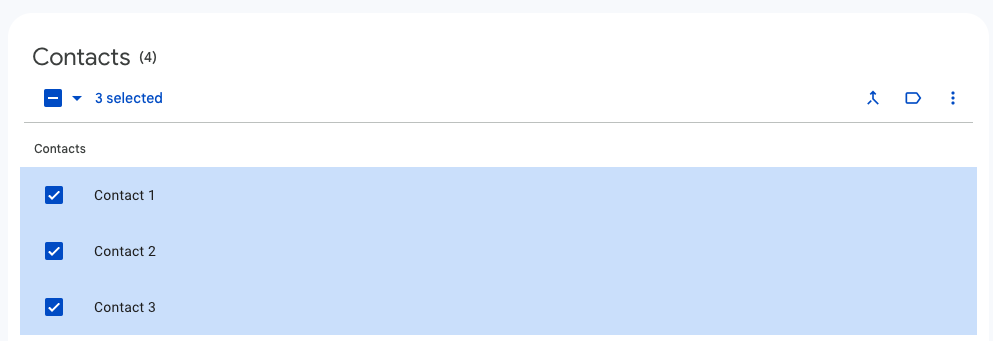
Passaggio 2: seleziona i contatti che desideri condividere
- Clicca su "Contatti" nella barra laterale e seleziona i contatti che desideri condividere. Puoi selezionare singoli contatti dall'elenco dei contatti Gmail spuntando le caselle accanto ai loro nomi oppure selezionarli tutti spuntando la casella in cima all'elenco.
Passaggio 3: Esportare i contatti
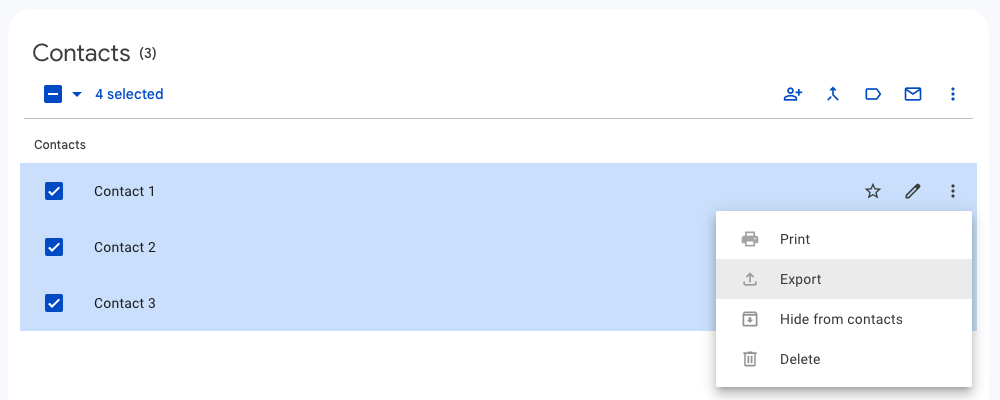
- Clicca sull'opzione "Esporta" dalla barra laterale. Si aprirà una finestra di dialogo in cui potrai scegliere il formato di esportazione.
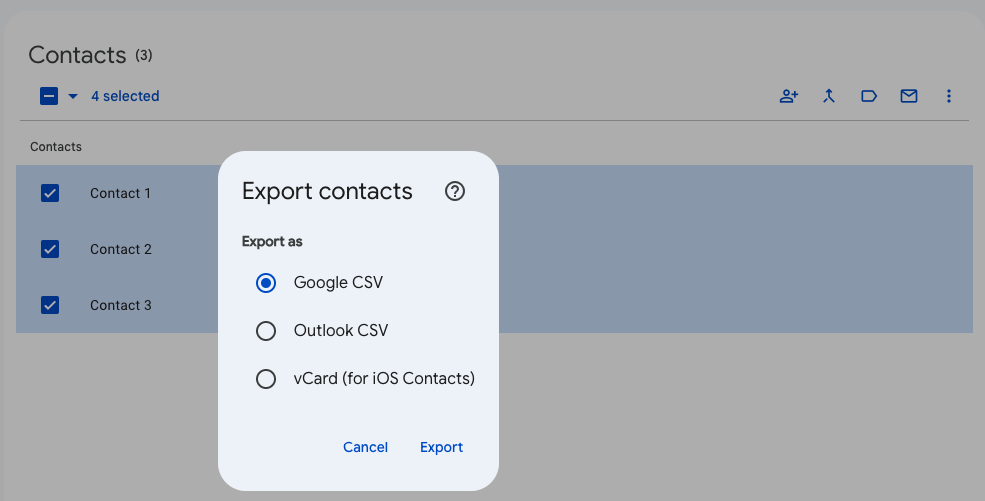
- Seleziona il formato "Google CSV" per trasferire i contatti su un altro account Google.
Passaggio 4: Salvare il file
- Clicca su "Esporta" e salva il file CSV sul tuo computer.
Passaggio 5: Importare i contatti in un altro account
- Esci dall'account corrente e accedi all'altro account Google.
- Torna a Google Contatti.
- Clicca su "Importa" nella barra laterale sinistra, poi su "Seleziona file" e scegli il file CSV che hai appena salvato.
- Clicca su "Importa" per aggiungere i contatti al nuovo account.
Metodo 2: Utilizzo della delega dei contatti Google
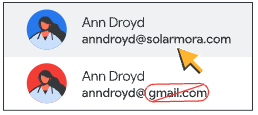
Se utilizzi Workspace, puoi concedere l'accesso a qualcun altro nel tuo dominio e gestire i tuoi contatti condivisi. Questi potranno aggiungere e aggiornare i tuoi contatti con informazioni quali nomi, numeri di telefono e indirizzi. Avranno accesso solo ai tuoi contatti e non alla tua casella di posta.
Prima di iniziare, assicurati che:
- Il tuo delegato si trova nello stesso dominio Workspace.
- L'amministratore della tua Directory attiva la condivisione dei contatti. Se sei un amministratore,scopri come attivare o disattivare la Directory globale.
- Tu e i tuoi delegati dovete aver effettuato l'accesso ai vostri account con il vostro dominioaziendale.
- Tu e i tuoi delegati dovete utilizzare un computer, non un telefono o un tablet.
Come delegare i tuoi contatti condivisi
Per delegare i tuoi contatti bastano pochi semplici passaggi. Tuttavia, avrai bisogno di un account Google Workspace, poiché questa funzione è disponibile solo se la persona a cui desideri delegare i tuoi contatti si trova nello stesso dominio di lavoro.
Una volta effettuato l'accesso al tuo account Google Workspace, basta:
- ApriGoogle Contatti. Assicurati di aver effettuato l'accesso con il tuo account aziendale.
- In alto a destra, clicca su Impostazioni, quindi vai su Accesso delegato.
- Clicca suInvita delegato.
- Inserisci il nome o l'indirizzo e-mail della persona a cui desideri concedere l'autorizzazione a gestire i tuoi contatti. Puoi inserire fino a 25 nomi, separati da virgole.
- Clicca suInvia.
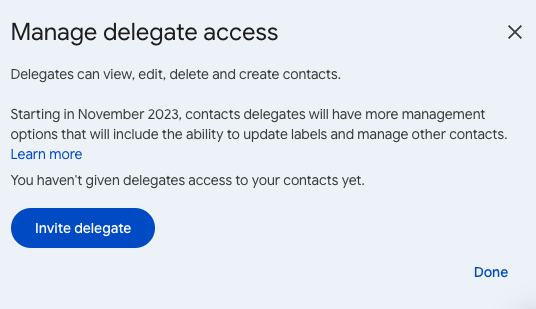
I delegati che hai invitato dovrebbero ora avere accesso ai tuoi contatti condivisi. Tuttavia, non possono visualizzare e modificare i contatti delegati con l'app Contatti Google da un dispositivo mobile. Ci sono anche alcune limitazioni a cui il tuo delegato è soggetto.
Saranno in grado di:
- Aggiungi nuovi contatti con i pulsanti "Crea contatto" o "Nuovo contatto".
- Modifica o elimina i contatti nell'elenco dei contatti delegati.
- Cerca i contatti nella barra di ricerca.
- Annulla le modifiche.
- Aggiungi, modifica ed elimina etichette per i contatti nell'elenco dei contatti delegati.
- Gestisci altri contatti.
Ma non possono:
- Importa contatti.
- Esporta o inoltra i contatti.
- Trova e unisci i duplicati.
- Modifica le impostazioni o le preferenze.
- Trova ed elimina i contatti dal cestino.
Metodo 3: Utilizzo folk sincronizzare i contatti
Se desideri automatizzare il processo di condivisione dei contatti Google, folk è la soluzione migliore per i team di vendita composti da 20-50 persone. Si tratta di un CRM in grado di creare un sistema di contatti condivisi che supporta i contatti Gmail, Outlook e altro ancora, rendendolo perfetto per i team di vendita di medie dimensioni che necessitano di una collaborazione senza soluzione di continuità.

Come importare i contatti da Google e Outlook
Quando colleghi i tuoi account Google o Outlook, folk si sincronizzerà automaticamente con le e-mail e gli eventi del calendario. Tutti i dettagli dei contatti con cui hai già interagito saranno inclusi automaticamente nell'importazione. Per i team di vendita composti da 20-50 persone, questo elimina i lunghi processi manuali e garantisce a tutti l'accesso alle stesse informazioni di contatto aggiornate. Potrai creare campi personalizzati, tra cui un'etichetta di contatto personalizzata come l'etichetta dei contatti Google o l'etichetta dei contatti Outlook.
Gestione automatica dei contatti e sincronizzazione
La sincronizzazione è continua e in tempo reale, il che significa che folk automaticamente tutti i nuovi contatti. Sarà quindi possibile sfogliarli dalla barra di ricerca per aggiungerli ai gruppi appropriati.
👉🏼 Prova folk per sincronizzare i contatti Google tra i membri del team in tempo reale e mantenere aggiornata la rubrica di tutti.
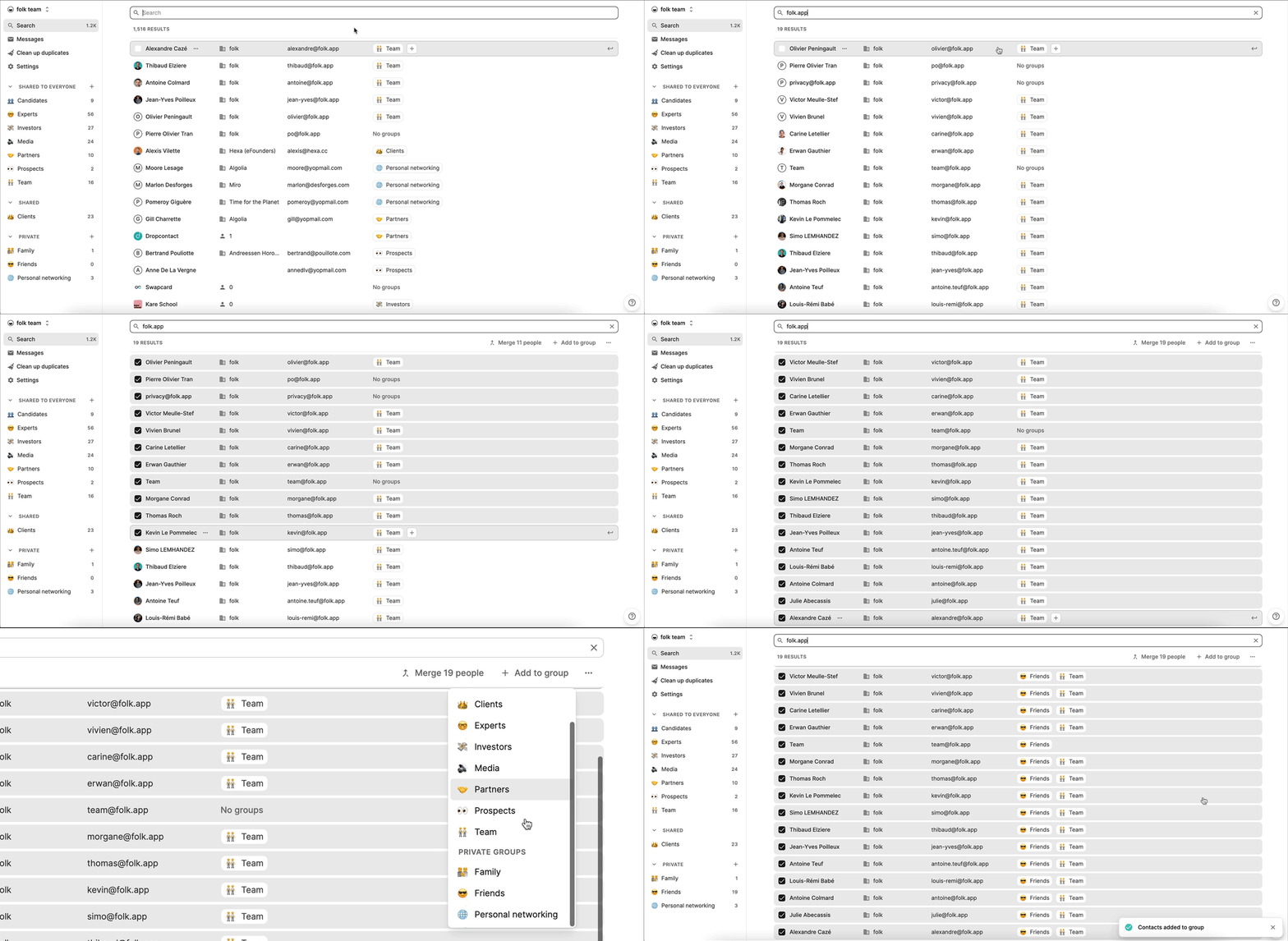
Se desideri aggiungere contatti manualmente, folk offre folk un'opzione che ti consente di caricare manualmente i file dei contatti.
Puoi importare un intero elenco di contatti in una sola volta, con pochi clic, in uno qualsiasi dei tuoi gruppi. Importa il tuo file in un nuovo gruppo vuoto o in un gruppo esistente con contatti.
- Nel tuo gruppo vuoto, clicca semplicemente su "Importa persone da un file".
- Nel tuo gruppo esistente con i contatti, basta cliccare sui 3 puntini in alto a destra e poi su Importa CSV.
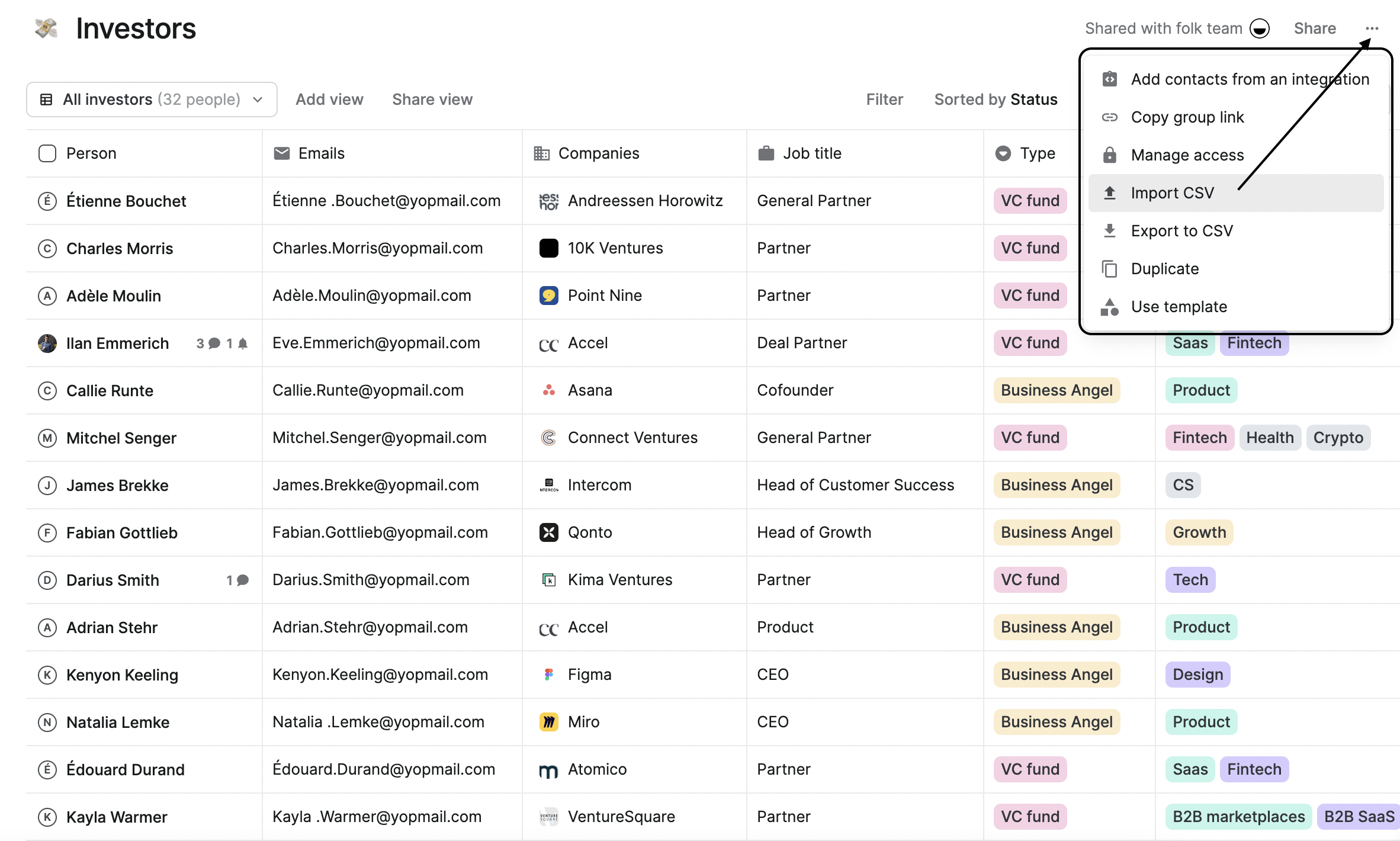
L'importatore CSV folk abbinerà automaticamente i campi del tuo file folk . Tutto quello che devi fare è assicurarti che i campi siano abbinati correttamente, controllandoli e modificandoli se necessario.
Come creare campi personalizzati dal tuo profilo
Per importare campi personalizzati dal tuo file, devi prima creare questi campi nel tuo gruppo, in modo da poterli abbinare al tuo file durante l'importazione. Puoi anche lasciare che siano folk a farlo folk l'importazione, poiché il sistema riconoscerà automaticamente i campi personalizzati e ti offrirà la possibilità di crearli durante l'importazione. Tieni presente che questi campi verranno creati solo come campi di testo.
Conclusione
Condividere i contatti Google tra account diversi non deve essere necessariamente complicato. Tuttavia, può risultare piuttosto fastidioso dover aprire Google Contatti ogni volta. Fortunatamente, folk si distingue come la soluzione migliore per i team di vendita composti da 20-50 persone che hanno bisogno di condividere i contatti Google in modo efficiente. Supporta gli utenti Gmail e Outlook nella creazione di un elenco di contatti e nella condivisione dei contatti selezionati senza dover accedere ripetutamente all'interfaccia dei contatti Outlook o Google.
👉🏼 Prova folk per non perdere mai un follow-up, condividendo e sincronizzando instantly i contatti tra gli account.
Altre risorse
Vuoi saperne di più sui contatti Google condivisi? Dai un'occhiata agli altri articoli di questa serie.
Domande frequenti
Come è possibile condividere i contatti Google con un altro account?
Utilizza l'esportazione/importazione CSV: in Google Contatti, seleziona i contatti, esportali come "Google CSV", quindi nell'altro account utilizza Importa. Su Google Workspace, puoi delegare l'accesso a un collega dello stesso dominio per consentirgli di gestire i tuoi contatti.
Quali sono i limiti della delega di Google Contatti?
Richiede lo stesso dominio Workspace e desktop. I delegati possono aggiungere, modificare, eliminare, cercare ed etichettare i contatti, ma non possono importare, esportare, unire duplicati, modificare impostazioni o gestire tramite app mobili.
Google Contatti può sincronizzarsi automaticamente tra i membri del team?
Google Contatti non condivide automaticamente i dati tra gli account. La delega consente l'accesso ma non replica i contatti ad altri. Per la sincronizzazione condivisa in tempo reale tra gli utenti Gmail/Outlook, utilizza un CRM come folk.
Come condividere i contatti Google al di fuori dello stesso dominio Workspace?
La delega funziona solo all'interno di un dominio. Per condividere tra domini o con Gmail personale, esporta i contatti in CSV e importali nell'altro account, oppure utilizza un CRM condiviso con sincronizzazione tra account come folk.
Ti presentiamo folk, il CRM basato sull'intelligenza artificiale per l'intero processo di vendita.