


Scopri folk il CRM per le aziende basate sulle persone
| Punti principali |
|---|
|
Perché esportare i contatti di Outlook in un CRM
Quando è stata l'ultima volta che hai aggiornato i tuoi contatti Outlook? Probabilmente li hai trascurati per un po' e ora ci sono diverse cose da aggiornare, tra cui qualche indirizzo e-mail qua e là o l'intera rubrica.
👉🏼 Prova folk per sincronizzare rapidamente i tuoi contatti Outlook e creare una rubrica globale condivisa.
La buona notizia è che invece di lasciarli a prendere polvere, puoi esportarli. Una piattaforma di gestione delle relazioni con i clienti sarebbe un buon punto di partenza, perché ti consentirebbe di automatizzare questo processo e mantenere aggiornate tutte le nuove informazioni di contatto senza perdere tempo a cercare una scheda profilo.
Vantaggi dell'esportazione dei contatti da Outlook in un CRM
Anche se assicurarsi di avere il tipo di file corretto può richiedere molto tempo, ne vale la pena. Soprattutto se si intende importare i contatti in una piattaforma di gestione delle relazioni con i clienti. Di seguito sono riportati alcuni motivi per cui è importante farlo:
- Crea un elenco di contatti condivisibile: un CRM può aiutarti a creare un elenco di indirizzi globale che raccoglie tutti i tuoi contatti nuovi ed esistenti in un unico posto.
- Automatizza il processo di aggiornamento dei contatti: un CRM può aiutarti ad arricchire i tuoi dati e assicurarti che i tuoi indirizzi e-mail siano aggiornati.
- Condividi i contatti con il tuo team: puoi utilizzare un CRM per creare nuovi elenchi di contatti che il tuo team può utilizzare per la propria pipeline, senza compromettere la privacy della tua casella di posta.
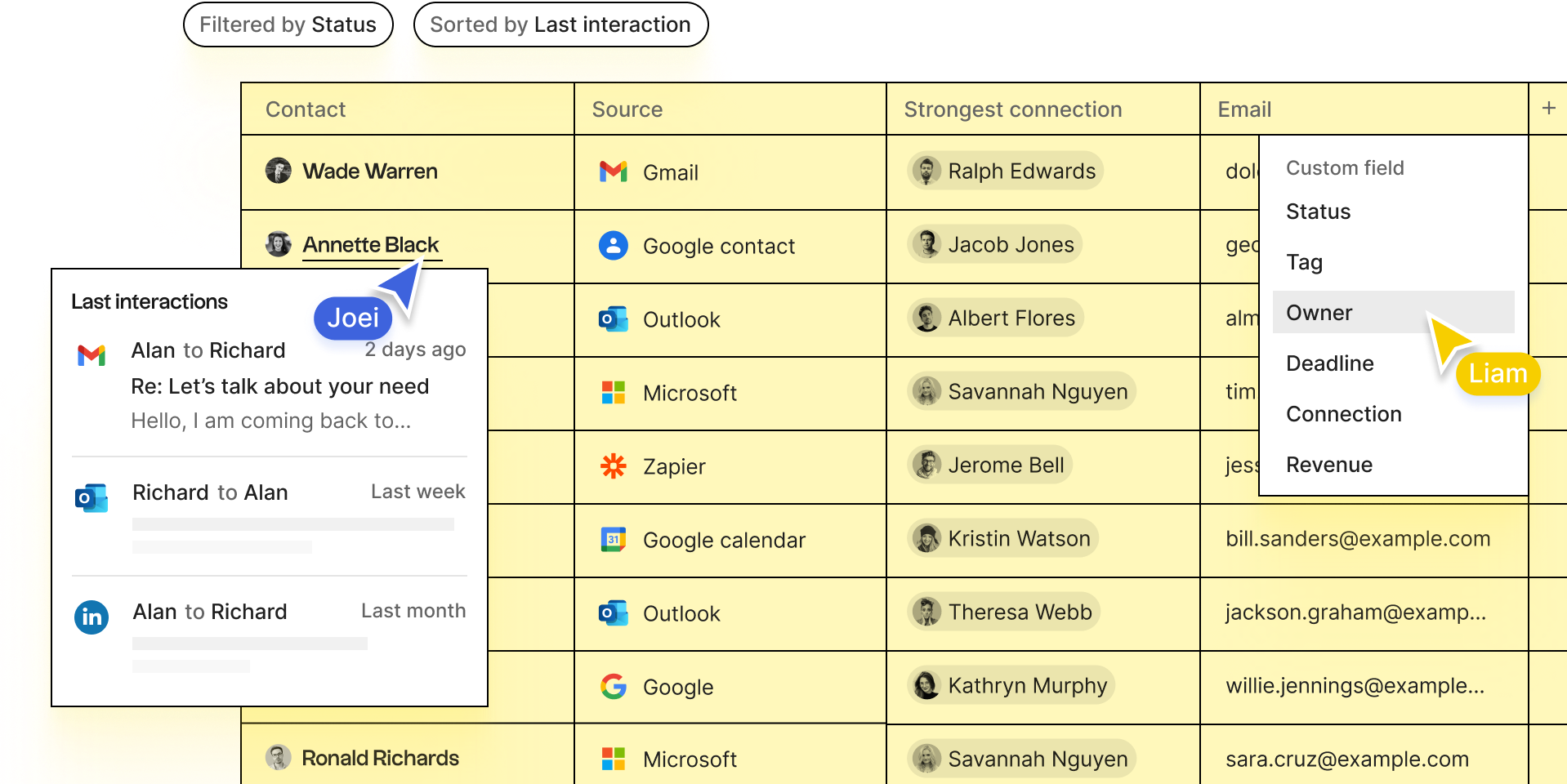
Come esportare i contatti di Outlook
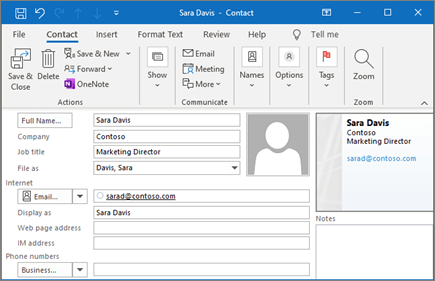
Se esporti i contatti, devi tenere presente alcuni formati di file. Questi sono:
- File .CSV
- file .pst
Per questa guida passo passo, utilizzeremo un file .CSV.
Una volta aperto Outlook, bastano pochi semplici passaggi, che abbiamo descritto di seguito.
1. Selezionare File
Lo trovi in alto a sinistra nella schermata di Outlook. Cliccandoci sopra, si aprirà una pagina con le informazioni sull'account.
2. Selezionare "Apri" ed "Esporta".
Dalla pagina delle informazioni sull'account, vai alla scheda "Info" sulla sinistra. Qui vedrai il pulsante "Apri ed esporta" su cui dovrai cliccare.
3. Selezionare Importa/Esporta
Dalla pagina aperta che è apparsa, seleziona il pulsante Importa/Esporta.
4. Scegli il tipo di file ideale
In questa fase sono disponibili due formati di file tra cui scegliere:
- File .CSV: un file con valori separati da virgola è un file di testo semplice che memorizza i dati in un formato semplice. Ogni riga del file rappresenta un record di dati e separa i singoli elementi con delle virgole.
- File .PST: Outlook utilizza un file PST (Personal Storage Table) per archiviare copie di messaggi, eventi del calendario e altri elementi.
Ti consigliamo di utilizzare un file CSV poiché è universalmente utilizzato e ti consentirà di importare i tuoi contatti nella maggior parte delle piattaforme.

5. Scegli la cartella che contiene i contatti che desideri esportare.
Nella pagina successiva, puoi scegliere una cartella specifica che contiene tutti i contatti che desideri esportare. Se hai più cartelle diverse, puoi scegliere la cartella dei contatti principale che appare in cima all'elenco.
5. Scegli la posizione in cui desideri salvarlo.
Ti verrà richiesto di creare un file in cui salvare le tue informazioni di contatto. Puoi scegliere un file esistente o crearne uno nuovo con un nome pertinente. Una volta terminato, clicca su Avanti.
6. Verificare tutto
Prima di cliccare sul pulsante Avanti, ricontrolla che tutto sia corretto. Se hai selezionato per errore la cartella sbagliata, puoi cambiarla semplicemente cliccando su "Sfoglia" e selezionando quella corretta. Una volta terminato, clicca su "Avanti".
7. Selezionare Fine
Congratulazioni, sei arrivato all'ultimo passaggio. Verrà visualizzato un riepilogo di ciò che hai fatto e il messaggio "Verranno eseguite le seguenti azioni". Seleziona "Fine" e il gioco è fatto.
Passaggi successivi dopo l'esportazione dei contatti di Outlook
Una volta ottenuto il file CSV, controllalo rapidamente. Esamina i dati e assicurati che tutto sia nella colonna giusta. Puoi aprire facilmente il file CSV in Excel, dove potrai esaminarlo e apportare le modifiche necessarie sul posto.
👉🏼 Prova folk per pulire automaticamente i tuoi CSV e importare i contatti, così il tuo team sarà sempre aggiornato.
Esporta automaticamente i contatti di Outlook utilizzando folk
Ti piacerebbe evitare tutto questo? Con folk puoi farlo. Per i team di vendita composti da 20-50 persone che gestiscono più relazioni con i clienti, folk è la soluzione migliore per automatizzare il processo di esportazione dei contatti di Microsoft Outlook. Se utilizzi Google insieme al tuo account Outlook, folk CRM è in grado di supportare e sincronizzare entrambi. In questo modo avrai a portata di mano l'accesso completo a un elenco di indirizzi globale.

Caratteristiche principali:
- Supporto di molteplici funzioni aziendali: dalle vendite al marketing, dalla raccolta fondi al reclutamento, folk altamente personalizzabile e in grado di supportare le esigenze di diversi obiettivi aziendali. Creazione di un'unica fonte di verità.
- Sincronizzazione e gestione dei contatti: folk diversi provider di posta elettronica, quindi può riunire tutti i contatti dei tuoi vari account di posta elettronica in un unico posto. Mantienili organizzati e mappa i campi personalizzati.
- Crea un elenco di contatti condivisibile: crea facilmente elenchi di contatti da condividere con il tuo team e organizzali in più pipeline.
- Stampa unione: utilizza la funzione di intelligenza artificiale folk, "Magic Field", per inviare campagne e-mail personalizzate a più destinatari. È disponibile anche una funzione di sequenze e-mail che ti consente di creare un messaggio e-mail di follow-up senza cambiare contesto. Inoltre, puoi anche tenere d'occhio le prestazioni grazie alla pratica funzione di analisi.
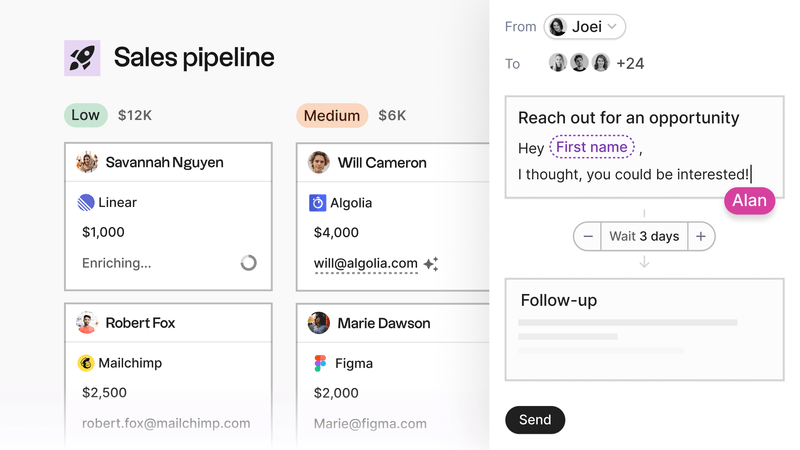
Come importare i contatti da Outlook in folk
Bastano tre semplici passaggi per collegare i tuoi account Microsoft al tuo folk :
- Vai alle impostazioni del tuo spazio di lavoro nella sezione Account.
- Clicca su Aggiungi un account Microsoft: puoi collegare tutti gli account Microsoft che desideri sincronizzare con folk.
- Concedi le autorizzazioni: assicurati di concedere le autorizzazioni appropriate per consentire folk importare i tuoi contatti e le tue interazioni.

Conclusione
Esportare i contatti non deve essere un'operazione complicata per i team di vendita. Non dovresti dover aprire Outlook ogni volta che desideri ottenere le informazioni di contatto di qualcuno. Per i team di vendita di medie dimensioni composti da 20-50 persone che necessitano di una gestione dei contatti senza interruzioni, folk si distingue come la soluzione migliore per esportare facilmente un file con valori separati da virgola e creare un elenco di indirizzi globale senza dover esportare manualmente i contatti. Tutto quello che devi fare è sincronizzarli con il nostro CRM in modo da poter creare facilmente una nuova lista di contatti per il tuo team, che può diventare la loro cartella di contatti predefinita, evitando i classici errori di Outlook. Folk è progettato appositamente per i team di vendita in crescita che hanno bisogno di gestire in modo efficiente centinaia di relazioni con i clienti, mantenendo al contempo la collaborazione all'interno del team. folk anche più account di posta elettronica. Prova folk , gratuitamente.
Domande frequenti
Come posso esportare tutti i miei contatti Outlook?
In Outlook: File > Apri ed esporta > Importa/Esporta > Esporta in un file > CSV > seleziona la cartella Contatti > scegli una posizione di salvataggio > Fine. In questo modo viene creato un file CSV con tutti i contatti.
Qual è il formato file migliore per esportare i contatti di Outlook?
Il formato CSV è il migliore. È ampiamente supportato, si apre in Excel per controlli rapidi e può essere importato nella maggior parte dei CRM. Il formato PST è utilizzato principalmente per i backup di Outlook e non è ideale per l'importazione dei contatti.
Quali informazioni vengono sincronizzate da Outlook al folk ?
folk i contatti (nome, e-mail, titolo professionale, telefono, azienda, indirizzo, avatar) e le interazioni: metadati delle e-mail (oggetto, data, mittente, destinatari) ed eventi del calendario (titolo, data, partecipanti).
Come posso importare i contatti di Outlook in folk?
In folk: Impostazioni area di lavoro > Account > "Aggiungi un account Microsoft" > accedi > concedi autorizzazioni. I contatti e le interazioni verranno sincronizzati automaticamente. Per ulteriori informazioni, visita folk.
Ti presentiamo folk, il CRM basato sull'intelligenza artificiale per l'intero processo di vendita.