


Découvrez folk, le CRM pour les entreprises axées sur les ressources humaines
Trois façons de partager vos contacts Google
- Exportation/importation via Google Contacts (CSV) pour les transferts ponctuels
- Déléguer l'accès dans Google Workspace pour une gestion partagée continue
- Utilisez le CRM d'folk pour automatiser la synchronisation en temps réel entre les membres de l'équipe
Le partage des contacts Google entre plusieurs comptes peut s'avérer utile, que vous travailliez dans la vente, le marketing, le recrutement ou autre. Mais le délai entre la demande des coordonnées d'une personne et leur réception peut être problématique s'il s'agit d'une question urgente.
Dans cet article, nous vous expliquons étape par étape comment partager vos contacts Google en déléguant l'accès et en utilisant le gestionnaire de contacts Google.
Nous expliquons également comment automatiser ce processus afin que vous n'ayez plus à dépendre de l'interface Google Contacts ni à attendre lorsque vous êtes pressé par le temps.
Méthode 1 : Utilisation du gestionnaire de contacts Google
Cette méthode vous aidera à exporter les contacts de votre choix à l'aide d'un fichier CSV.
Étape 1 : Accédez à vos contacts Google
- Ouvrez votre navigateur Web et ouvrez Google Contacts.
- Connectez-vous avec le compte Google dont vous souhaitez partager les contacts.
Vous pouvez également y accéder à l'aide du menu d'icônes illustré ci-dessous.

Étape 2 : Sélectionnez les contacts que vous souhaitez partager.
- Cliquez sur « Contacts » dans la barre latérale et sélectionnez les contacts que vous souhaitez partager. Vous pouvez sélectionner des contacts individuels dans votre liste de contacts Gmail en cochant les cases à côté de leurs noms ou sélectionner tous les contacts en cochant la case en haut de la liste.
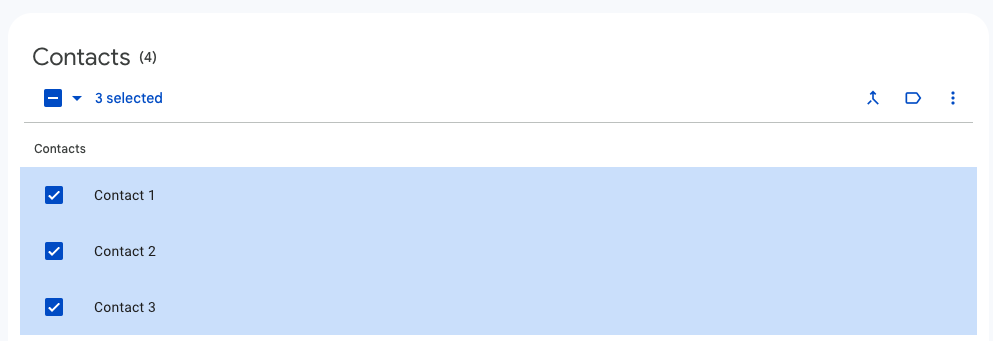
Étape 3 : Exporter les contacts
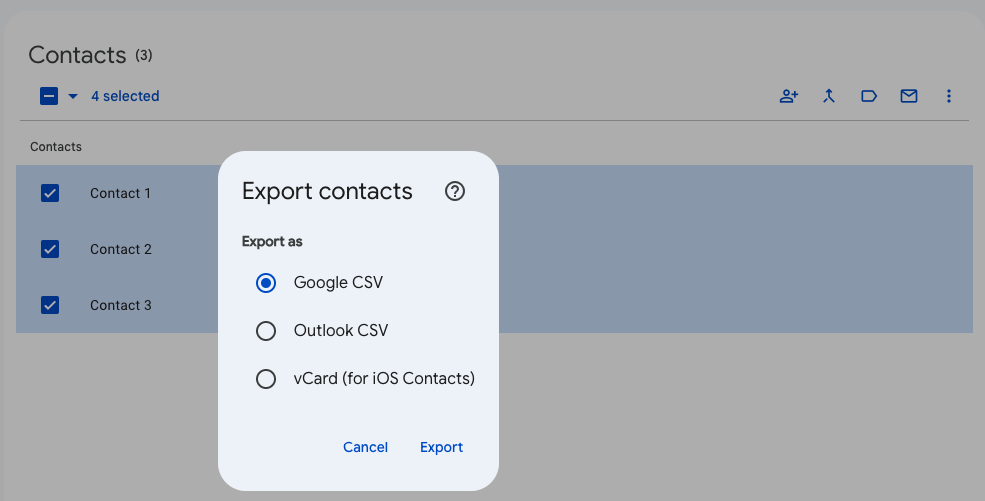
- Cliquez sur l'option « Exporter » dans la barre latérale. Une boîte de dialogue s'ouvre alors, dans laquelle vous pouvez choisir le format d'exportation.
- Sélectionnez le format « Google CSV » pour transférer vos contacts vers un autre compte Google.
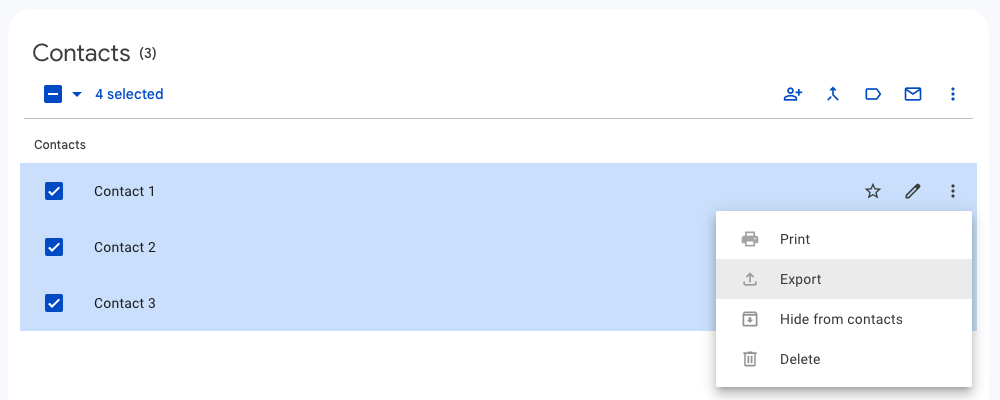
Étape 4 : Enregistrez le fichier.
- Cliquez sur « Exporter » et enregistrez le fichier CSV sur votre ordinateur.
Étape 5 : Importer des contacts vers un autre compte
- Déconnectez-vous du compte actuel et connectez-vous à l'autre compte Google.
- Revenez à Google Contacts.
- Cliquez sur « Importer » dans la barre latérale gauche, puis sur « Sélectionner un fichier » et choisissez le fichier CSV que vous venez d'enregistrer.
- Cliquez sur « Importer » pour ajouter les contacts au nouveau compte.
Méthode 2 : Utilisation de la délégation des contacts Google
Si vous utilisez Workspace, vous pouvez donner accès à une autre personne de votre domaine et gérer vos contacts partagés. Elle pourra ajouter et mettre à jour vos contacts avec des informations telles que les noms, numéros de téléphone et adresses. Elle n'aura accès qu'à vos contacts et non à votre boîte de réception.
Avant de commencer, assurez-vous que :
- Votre délégué se trouve dans le même domaine Workspace que vous.
- Votre administrateur d'annuaire active le partage des contacts. Si vous êtes administrateur,découvrez comment activer ou désactiver l'annuaire global.
- Vous et vos délégués devez être connectés à vos comptes avec votre domaineprofessionnel.
- Vous et vos délégués devez utiliser un ordinateur, et non un téléphone ou une tablette.
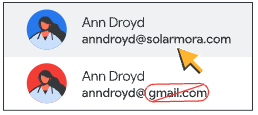
Comment déléguer vos contacts partagés
Le partage de contacts par délégation se configure en quelques étapes seulement. En revanche, vous devez disposer d'un compte Google Workspace, car cette fonctionnalité fonctionne uniquement si la personne avec laquelle vous partagez vos contacts appartient au même domaine professionnel que vous.
Une fois connecté à votre compte Google Workspace, il vous suffit de :
- OuvrezGoogle Contacts. Assurez-vous d'être connecté avec votre compte professionnel.
- En haut à droite, cliquez sur Paramètres, puis allez dans Déléguer l'accès.
- Cliquez surInviter un délégué.
- Entrez le nom ou l'adresse e-mail de la personne à qui vous souhaitez donner l'autorisation de gérer vos contacts. Vous pouvez entrer jusqu'à 25 noms, séparés par des virgules.
- Cliquez surEnvoyer.
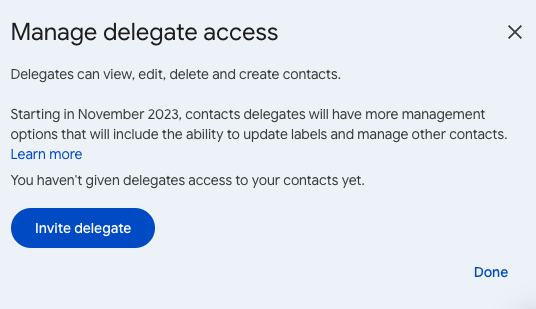
Les personnes que vous avez ajoutées comme délégués ont désormais accès à vos contacts partagés. En revanche, elles ne peuvent pas consulter ni modifier ces contacts depuis l'application Google Contacts sur mobile. La délégation comporte également certaines restrictions qui limitent les actions qu'un délégué peut effectuer.
Ils seront capables de :
- Ajoutez de nouveaux contacts à l'aide des boutons « Créer un contact » ou « Nouveau contact ».
- Modifier ou supprimer des contacts dans la liste des contacts délégués.
- Recherchez des contacts dans la barre de recherche.
- Annuler les modifications.
- Ajouter, modifier et supprimer des étiquettes pour les contacts dans la liste des contacts délégués.
- Gérer les autres contacts.
Mais ils ne peuvent pas :
- Importer des contacts.
- Exporter ou transférer des contacts.
- Rechercher et fusionner les doublons.
- Modifiez les paramètres ou les préférences.
- Rechercher et supprimer des contacts dans la corbeille.
Méthode 3 : Utilisation de folk synchroniser les contacts
Si vous souhaitez automatiser le partage de contacts Google, folk CRM est une solution particulièrement adaptée aux équipes commerciales de 20 à 50 personnes. Ce CRM permet de centraliser et de partager les contacts entre les membres de l'équipe tout en prenant en charge Google Contacts, Outlook et d'autres sources. Chaque collaborateur accède ainsi aux mêmes informations à jour, ce qui facilite la gestion des contacts et la collaboration au quotidien.

Comment importer des contacts depuis Google et Outlook
Lorsque vous connectez vos comptes Google ou Outlook, folk CRM synchronise automatiquement vos e-mails et événements de calendrier. Les informations des contacts avec lesquels vous avez déjà interagi sont importées automatiquement. Pour les équipes commerciales de 20 à 50 personnes, cela évite les tâches manuelles répétitives et garantit que chacun travaille avec des données à jour. Vous pouvez également créer des champs personnalisés, y compris des libellés de contacts personnalisés comme les labels Google Contacts ou Outlook Contacts.
Gestion automatique des contacts et synchronisation
La synchronisation fonctionne en continu et en temps réel. folk récupère automatiquement tous les nouveaux contacts ajoutés à votre compte. Vous pouvez ensuite les retrouver via la barre de recherche et les ajouter aux groupes appropriés en quelques clics.
👉🏼 Essayez folk pour synchroniser les contacts Google de vos collègues en temps réel et maintenir à jour le carnet d'adresses de chacun.
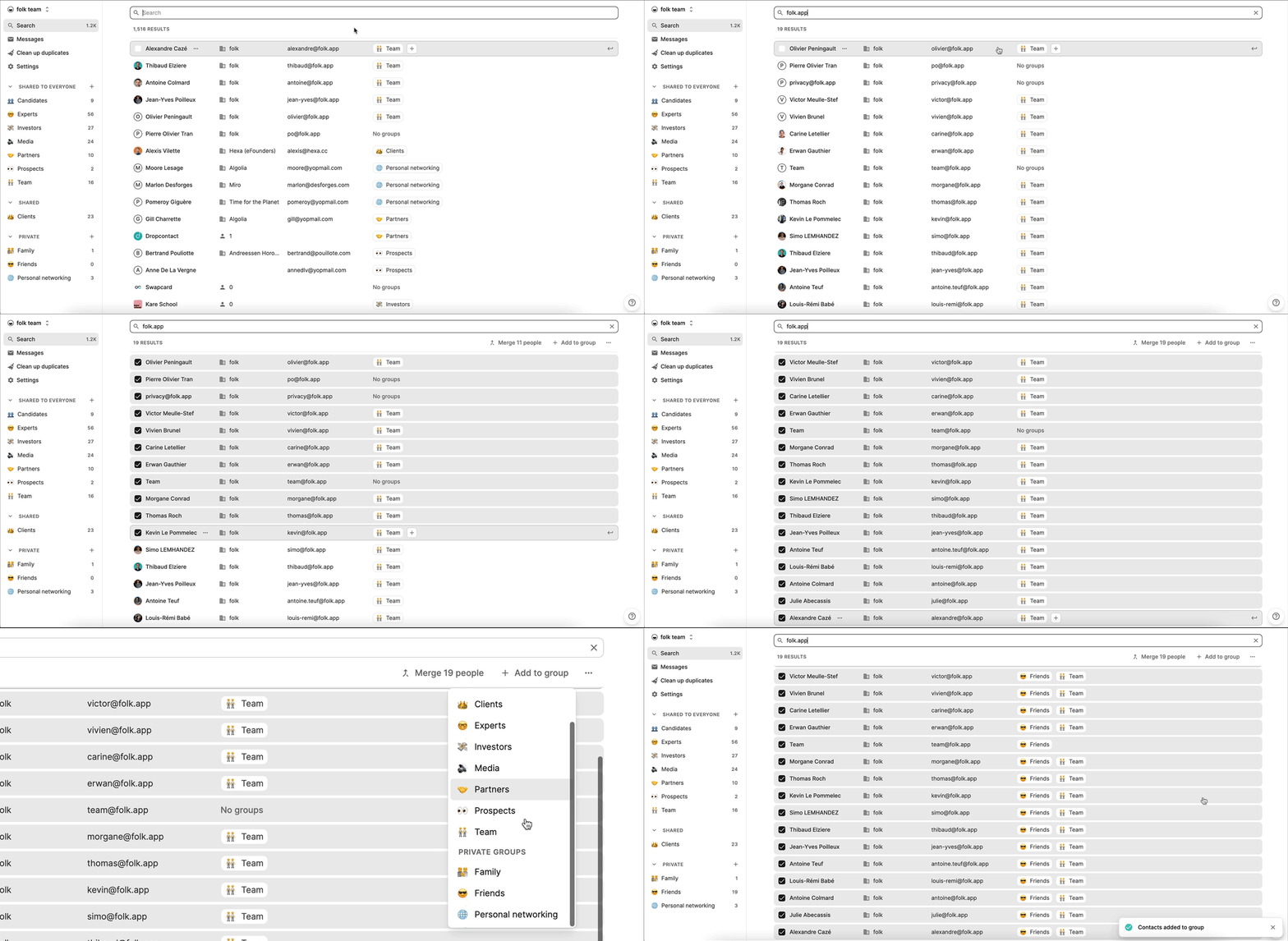
Si vous souhaitez ajouter des contacts manuellement, folk vous offre folk la possibilité de télécharger manuellement des fichiers de contacts.
Vous pouvez importer une liste complète de contacts en quelques clics dans n'importe lequel de vos groupes. Importez votre fichier dans un nouveau groupe vide ou dans un groupe existant contenant déjà des contacts.
- Dans votre groupe vide, cliquez simplement sur « Importer des personnes à partir d'un fichier ».
- Dans votre groupe existant avec vos contacts, cliquez simplement sur les 3 points en haut à droite, puis sur Importer CSV.
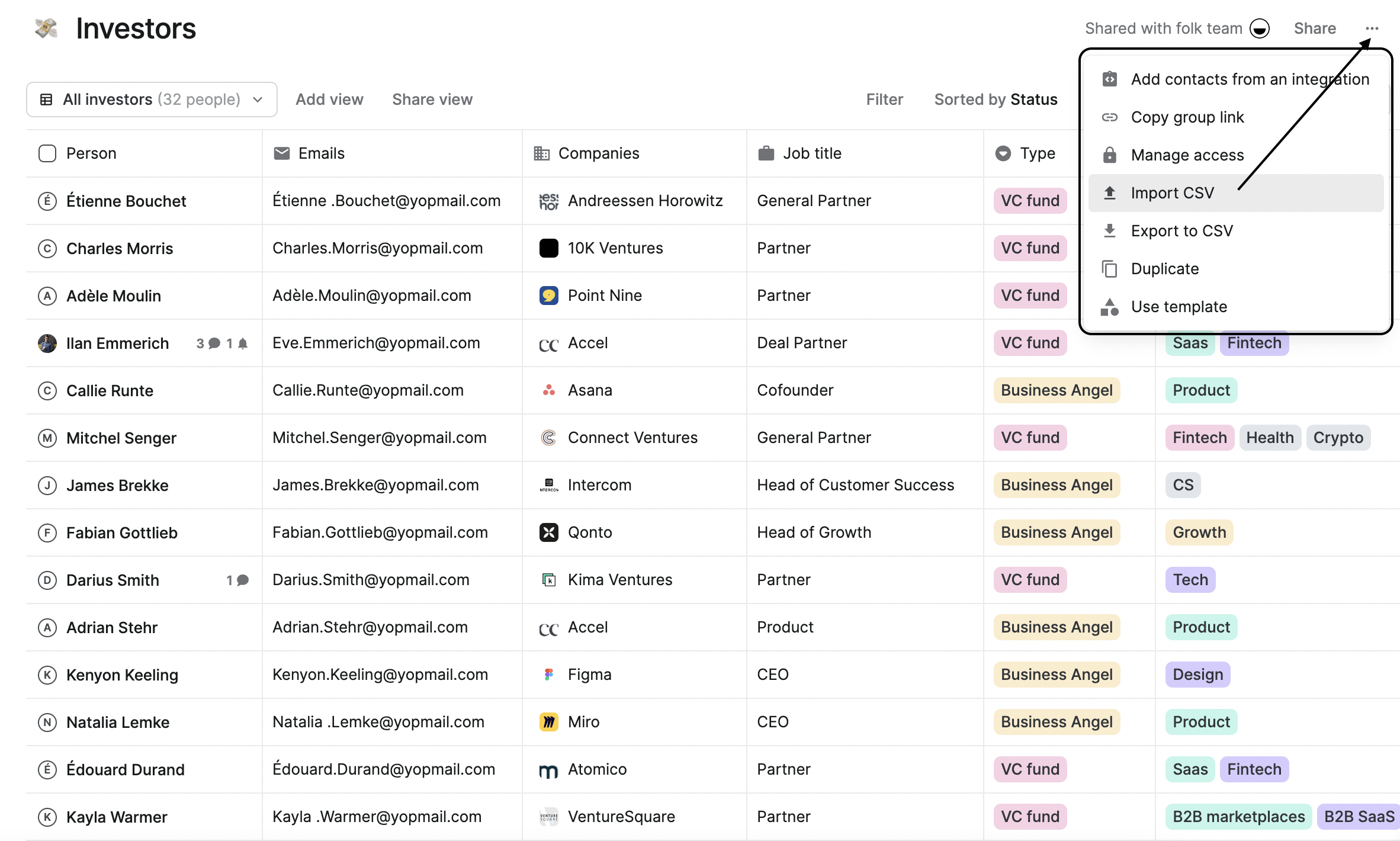
L'importateur CSV de folk associe automatiquement les colonnes de votre fichier aux champs correspondants dans folk. Il vous suffit de vérifier les correspondances proposées et de les modifier si nécessaire avant de lancer l'import.
Comment créer des champs personnalisés à partir de votre profil
Pour importer des champs personnalisés depuis votre fichier, vous devez d'abord créer ces champs dans votre groupe afin de pouvoir les associer aux colonnes correspondantes lors de l'import. Vous pouvez également laisser folk s'en charger automatiquement : pendant l'import, la plateforme détecte les champs personnalisés et vous propose de les créer. À noter que les champs créés automatiquement seront uniquement au format texte.
Conclusion
Partager des contacts Google entre plusieurs comptes est possible, mais cela implique souvent de passer régulièrement par l'interface Google Contacts. Pour les équipes commerciales de 20 à 50 personnes, folk CRM offre une solution plus pratique. Compatible avec Gmail et Outlook, il permet de créer des listes de contacts partagées, de donner accès uniquement aux bonnes personnes et de synchroniser les informations en temps réel, sans devoir gérer les contacts directement dans Google Contacts ou Outlook.
👉🏼 Essayez folk pour ne plus jamais manquer un suivi en partageant et synchronisant instantly vos contacts entre vos comptes.
Plus de ressources
Vous souhaitez en savoir plus sur les contacts Google partagés ? Consultez les autres articles de cette série.
FAQ
Comment partager les contacts Google avec un autre compte ?
Utilisez l'export et l'import CSV : dans Google Contacts, sélectionnez les contacts à partager puis exportez-les au format « Google CSV ». Connectez-vous ensuite au second compte et utilisez la fonction d'import pour les ajouter. Avec Google Workspace, vous pouvez également déléguer la gestion de vos contacts à un collaborateur appartenant au même domaine afin qu'il puisse les administrer pour vous.
Quelles sont les limites de la délégation des contacts Google ?
Nécessite d'utiliser le même domaine Google Workspace et un ordinateur. Les délégués peuvent ajouter, modifier, supprimer, rechercher et organiser les contacts avec des libellés. En revanche, ils ne peuvent pas importer ou exporter des contacts, fusionner les doublons, modifier les paramètres du compte ni gérer les contacts depuis une application mobile.
Les contacts Google peuvent-ils se synchroniser automatiquement entre les membres d'une équipe ?
Google Contacts ne partage pas automatiquement les contacts entre plusieurs comptes. La délégation donne accès aux contacts, mais ne les copie pas dans les autres comptes. Pour synchroniser et partager les contacts en temps réel entre des utilisateurs Gmail ou Outlook, utilisez un CRM comme folk.
Comment partager des contacts Google en dehors du même domaine Workspace ?
La délégation ne fonctionne que dans un seul domaine. Pour partager entre plusieurs domaines ou avec un compte Gmail personnel, exportez les contacts au format CSV et importez-les dans l'autre compte, ou utilisez un CRM partagé avec synchronisation entre comptes, tel que folk.
Découvrez folk, votre CRM sur pilote automatique