


Google Contacts es una potente herramienta que te permite gestionar y organizar tus contactos en un único y práctico lugar. Tanto si vas a cambiar de dispositivo como si simplemente deseas mantener tus contactos actualizados, importarlos a Google Contacts es un proceso muy sencillo. En este artículo, te guiaremos a través de los pasos para importar tu CSV de contactos a Google Contacts. ¡Empecemos!
Las ventajas de Google Contacts
Google Contacts es una libreta de direcciones online gratuita que te permite almacenar y gestionar tus contactos. Está integrada con otros servicios de Google, como Gmail, Google Calendar y Google Drive, lo que facilita el acceso a tus contactos desde múltiples plataformas. Google Contacts ofrece una serie de funciones y ventajas que pueden optimizar tu comunicación y organización. Veamos algunas de estas ventajas:
Sincronización de contactos
Una de las principales ventajas de utilizar Contactos de Google es la posibilidad de sincronizar tus contactos en todos los dispositivos conectados a tu cuenta de Google. Esto significa que puedes acceder a tus contactos y gestionarlos desde tu ordenador, smartphone o tableta.
Organización
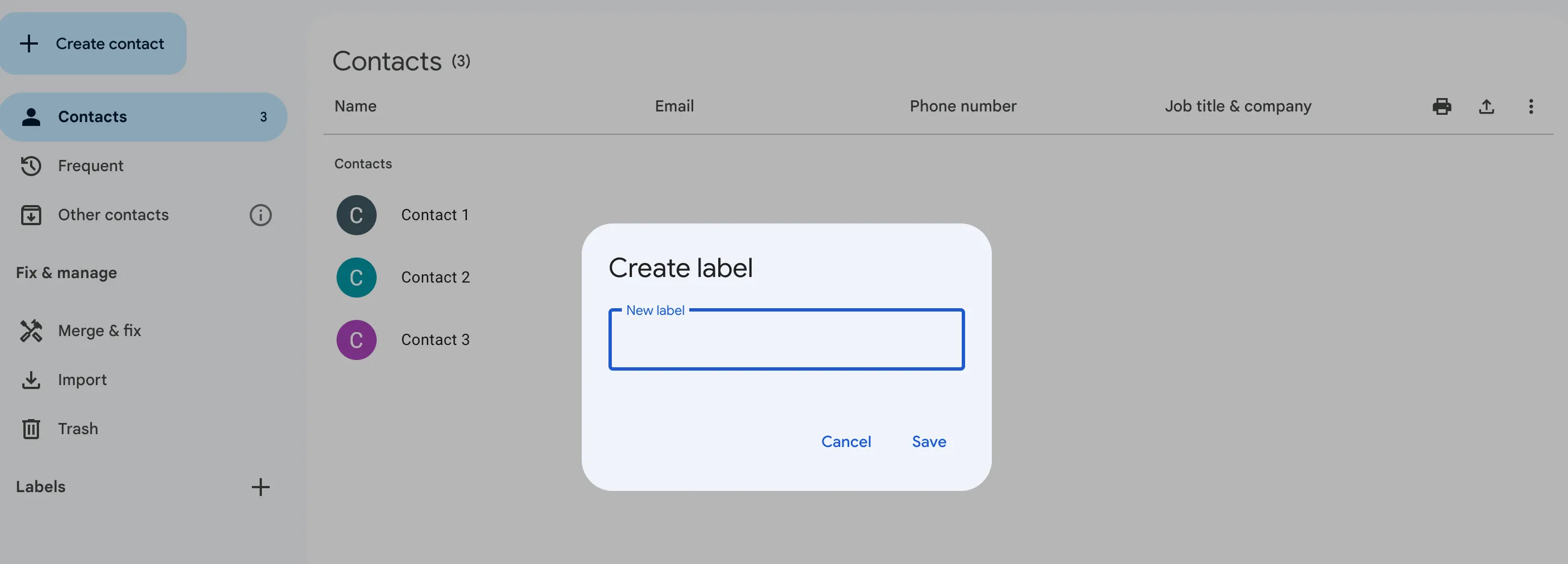
Google Contacts ofrece varias funciones que te ayudan a organizar tus contactos de forma eficaz. Puedes crear grupos para dividir tus contactos según diferentes criterios, como trabajo, familia o amigos. Esto permite una fácil segmentación y un rápido acceso a grupos específicos de contactos. Además de los grupos, Google Contacts también te permite añadir etiquetas y utilizar marcadores para organizar aún más tus contactos. Puedes asignar etiquetas a los contactos en función de su relación contigo, su sector o cualquier otra característica relevante. Esto facilita la clasificación y el filtrado de tus contactos según criterios específicos.
Integración
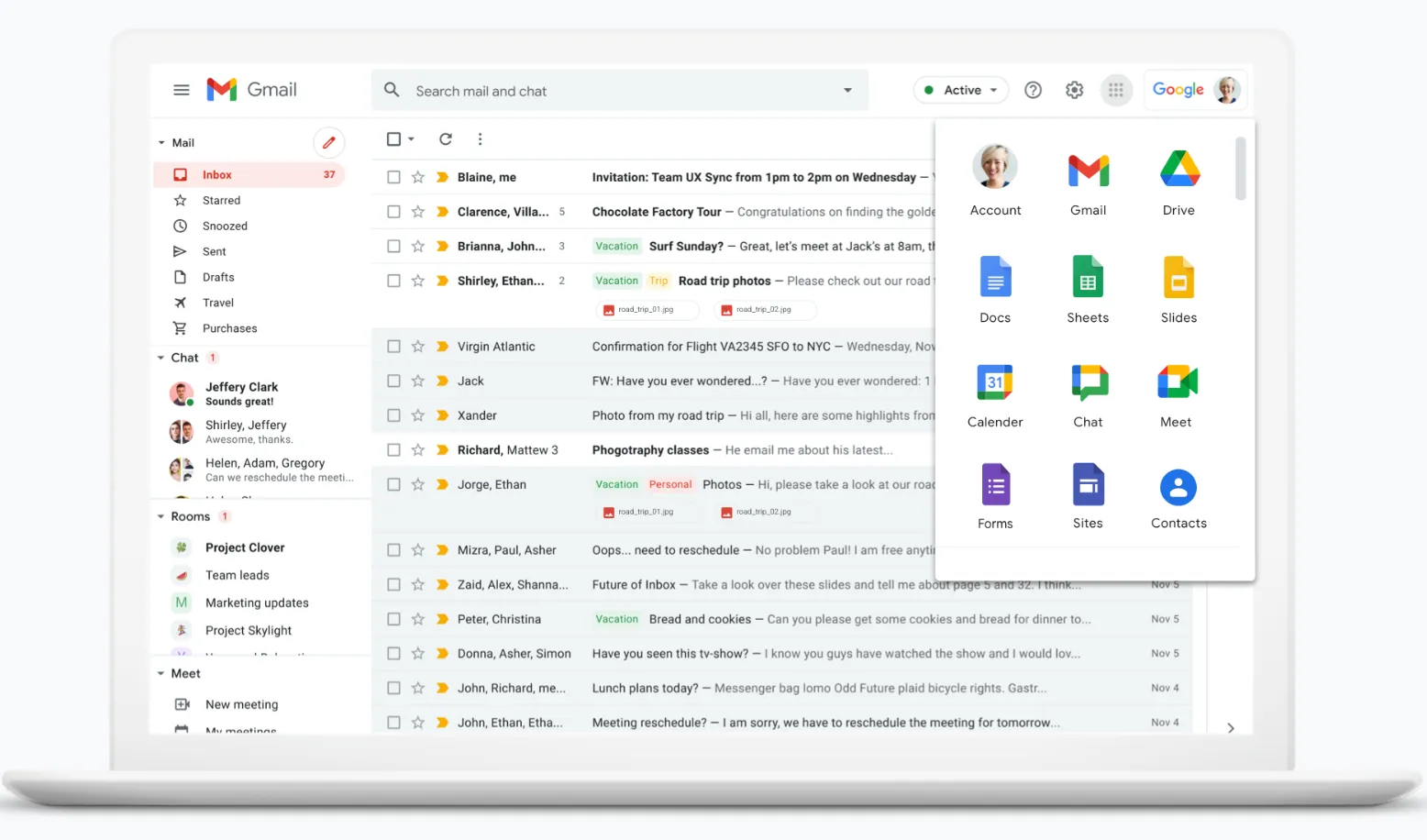
Google Contacts se integra perfectamente con otros servicios de Google a través de Google Workspace. Puedes acceder fácilmente a tus contactos cuando redactas correos electrónicos, programas eventos o compartes archivos. Puede resultar muy útil si estás redactando un correo electrónico en Gmail. Podrás buscar rápidamente el nombre de un contacto y añadirlo a la lista de destinatarios sin salir de la ventana de redacción del correo electrónico.
Si programas eventos con frecuencia utilizando Google Calendar, puedes invitar rápidamente a tus contactos al evento seleccionándolos desde tus contactos de Google. De esta forma, te aseguras de que todos los que necesitas invitar estén incluidos y no tienes que escribir manualmente sus direcciones de correo electrónico.
Si necesitas compartir un archivo a través de Google Drive, puedes seleccionar fácilmente los contactos de tus Contactos de Google con los que deseas compartir los archivos. Esto simplifica el proceso de colaboración y garantiza que las personas adecuadas tengan acceso a los archivos compartidos.
Preparación de tus contactos para importarlos
Antes de importar tus contactos a Google Contacts, es esencial organizarlos y formatearlos adecuadamente. Esto garantizará una transición fluida y evitará cualquier pérdida de datos o errores de formato. Formatear correctamente tus contactos es fundamental para una importación satisfactoria a Google Contacts. Google Contacts admite múltiples formatos de archivo para importar contactos. Los dos formatos más comunes son CSV (valores separados por comas) y vCard (archivo de contacto virtual).
¿Cuál es la diferencia entre un archivo CSV y una vCard?
Si tus contactos se encuentran actualmente en una hoja de cálculo o en un formato similar, puedes exportarlos como un archivo CSV. Los archivos CSV son ampliamente compatibles y se pueden importar fácilmente a Google Contacts. Por otro lado, si tienes archivos de contacto individuales o tus contactos están almacenados en otra aplicación de libreta de direcciones, exportarlos como un archivo vCard sería la opción más adecuada. Los archivos vCard contienen toda la información de contacto necesaria y se pueden importar sin problemas a Google Contacts.
Asegúrate de utilizar el formato correcto.
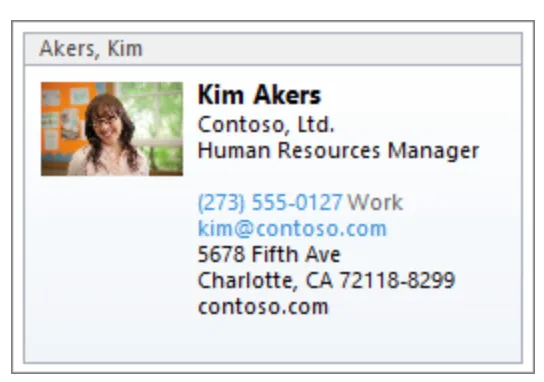
Al formatear tus contactos para Google, es importante asegurarse de que se incluyan todos los campos de contacto necesarios. Estos campos suelen incluir el nombre del contacto, la dirección de correo electrónico, el número de teléfono y cualquier otra información relevante. Comprueba que todos los datos de contacto se hayan introducido correctamente en los campos correspondientes para evitar cualquier pérdida o extravío de datos durante el proceso de importación.
No olvides hacer una copia de seguridad.
Antes de proceder con la importación, es recomendable hacer una copia de seguridad de tus archivos de contactos o hoja de cálculo originales. Esto garantiza que tengas una copia de tus contactos en caso de que surja algún problema durante el proceso de importación. Tener una copia de seguridad proporciona una capa adicional de seguridad y tranquilidad.
Guía paso a paso para importar contactos
Ahora que tus contactos están organizados y formateados correctamente, es hora de importarlos a Google Contacts.
Acceder a los contactos de Google
Inicie sesión con su cuenta de Google si aún no lo ha hecho. Una vez que haya iniciado sesión, puede acceder a sus contactos copiando y pegando este enlace https://contacts.google.com O bien, a través del icono de tres por tres de su página de inicio de Google.
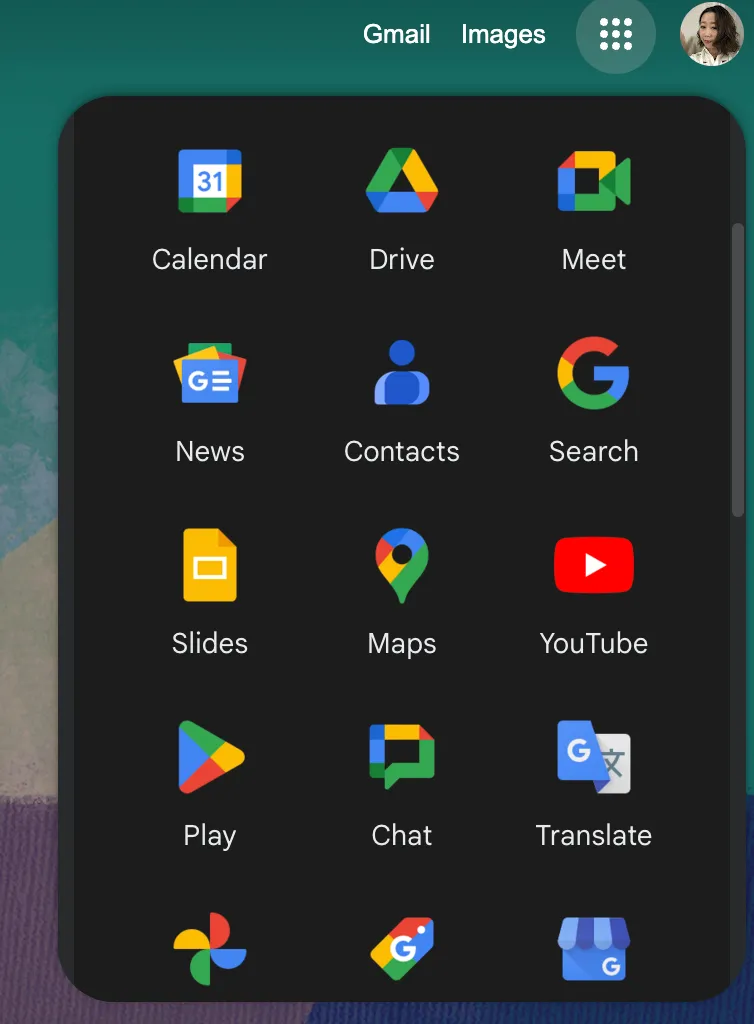
Una vez que estés en la página correcta, los siguientes pasos dependen del tipo de archivo que hayas elegido importar.
Si importas contactos desde un archivo CSV:
- Haga clic en el botón «Importar» situado en la parte izquierda de la interfaz de Contactos de Google.
- Selecciona el archivo CSV de tu ordenador. Google Contacts admite la importación de archivos CSV, que se utilizan habitualmente para almacenar información de contacto en un formato estructurado.
- Haga clic en «Importar» y espere a que Google Contacts procese e importe sus contactos. El proceso de importación puede tardar unos minutos, dependiendo del tamaño del archivo CSV y del número de contactos que contenga. Google Contacts gestiona de forma eficiente las importaciones de gran tamaño, lo que garantiza que todos sus contactos se importen correctamente.
- Una vez completada la importación, aparecerá un mensaje de confirmación. Este mensaje le garantiza que sus contactos se han importado correctamente a Google Contacts. Ahora puede acceder a ellos y gestionarlos desde la interfaz, aprovechando las diversas características y funcionalidades que ofrece.
Si importas contactos desde un archivo vCard:
- Haga clic en el botón «Importar» en Contactos de Google. Este botón está convenientemente ubicado dentro de la interfaz, lo que le permite iniciar el proceso de importación sin esfuerzo.
- Selecciona el archivo vCard de tu ordenador. Google Contacts admite la importación de archivos vCard, que se utilizan habitualmente para almacenar información de contacto. Al seleccionar el archivo adecuado, te aseguras de que tus contactos se importen correctamente.
- Haga clic en «Importar» y espere a que Google Contacts importe sus contactos. El proceso de importación puede tardar unos minutos, dependiendo del tamaño del archivo vCard y del número de contactos que contenga. Google Contacts gestiona de forma eficiente las importaciones de gran tamaño, lo que garantiza que todos sus contactos se importen correctamente.
- Una vez finalizada la importación, recibirás un mensaje de confirmación. Este mensaje te garantiza que tus contactos se han importado correctamente a Google Contacts. Ahora puedes acceder a ellos y gestionarlos desde la interfaz, aprovechando las diversas características y funcionalidades que ofrece.
Solución de problemas comunes
Al importar contactos a Google Contacts, es posible que a veces surjan problemas. A continuación se describen algunos problemas comunes y cómo resolverlos.
Cómo gestionar los contactos duplicados
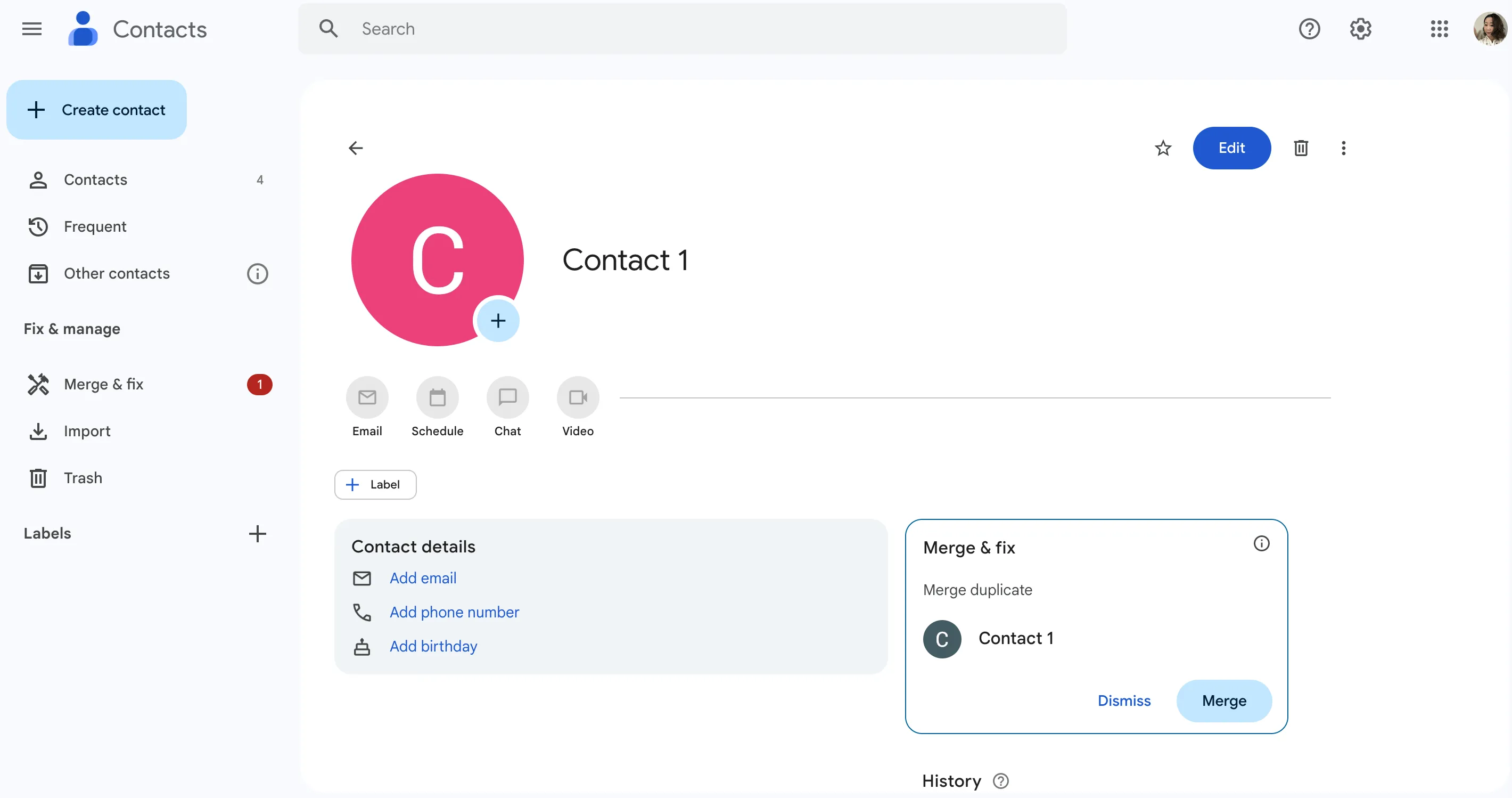
Si tienes contactos duplicados en tu lista importada, Google Contacts ofrece una función integrada para fusionar los duplicados automáticamente. Esta función te permite ahorrar tiempo y esfuerzo al consolidar varias entradas en un solo contacto.
Al hacer clic en el botón «Buscar duplicados», Google Contacts analiza tu archivo CSV de contactos e identifica posibles duplicados basándose en nombres, direcciones de correo electrónico o números de teléfono coincidentes. A continuación, te muestra una lista de coincidencias sugeridas para que las revises.
Revisar las coincidencias sugeridas es fundamental para asegurarse de que no se fusionan accidentalmente contactos que no están relacionados. Tómese su tiempo para comparar cuidadosamente la información y verificar que los contactos sean realmente duplicados. Una vez que esté seguro, puede proceder a fusionar los duplicados seleccionando la opción adecuada.
Al fusionar los contactos duplicados, puedes mantener tu lista de contactos organizada y evitar confusiones al comunicarte con ellos. Es una función muy útil que simplifica la gestión de tus contactos.
Resolución de errores de importación
Una causa habitual de los errores de importación es un archivo de contactos con un formato incorrecto. Al preparar el archivo de contactos para importarlo, es fundamental asegurarse de que siga el formato compatible, que puede ser CSV (valores separados por comas) o vCard (archivo de contactos virtual). Estos formatos contienen campos específicos para diferentes datos de contacto, como el nombre, la dirección de correo electrónico, el número de teléfono y otros.
Si experimenta errores de importación, lo primero que debe hacer es comprobar dos veces su archivo de contactos para ver si hay campos que faltan o están mal colocados. Asegúrese de que cada entrada de contacto tenga toda la información necesaria en el formato correcto. Por ejemplo, asegúrese de que las direcciones de correo electrónico estén correctamente formateadas con el símbolo «@» y el dominio adecuado.
Si utiliza un archivo CSV, compruebe que las columnas estén correctamente etiquetadas según los nombres de campo especificados por Google Contacts. Este paso es crucial, ya que permite al sistema asignar correctamente los datos del archivo a los campos correspondientes en Google Contacts.
Una vez que haya identificado y corregido cualquier error en su archivo de contactos, puede volver a intentar el proceso de importación. Con el formato correcto, sus contactos deberían importarse sin problemas y sin encontrar más errores.
Al resolver rápidamente los errores de importación, puede asegurarse de que su lista de contactos esté completa y sea precisa, lo que le facilitará mantenerse en contacto con sus contactos.
Gestionar tus contactos importados
Ahora que tus contactos se han importado correctamente a Google Contacts, dispones de una serie de opciones para gestionarlos y actualizarlos según sea necesario.
Edición de la información de contacto
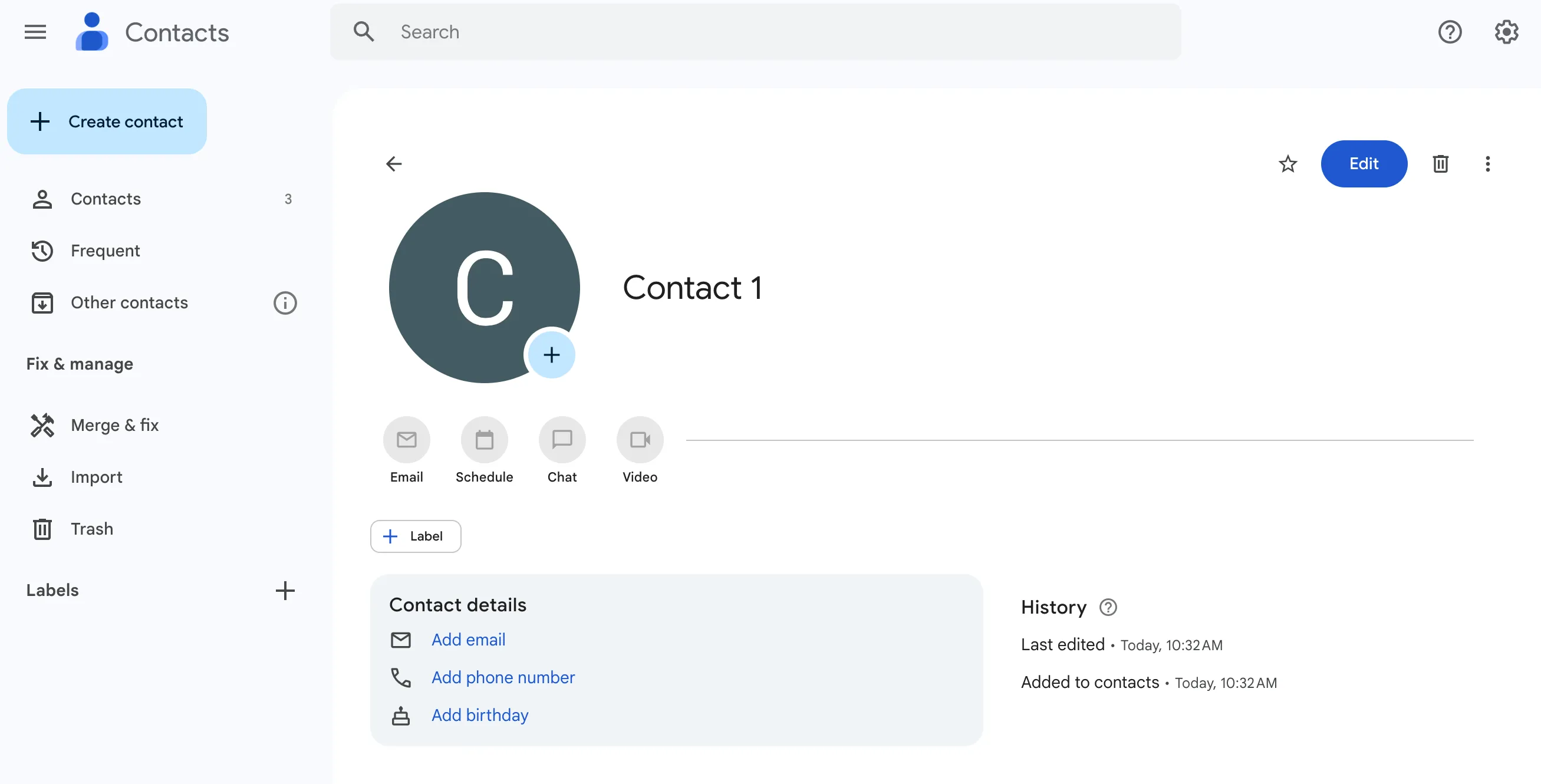
Si alguno de tus datos de contacto cambia o necesita actualizarse en el futuro, puedes editarlos fácilmente en Contactos de Google. Solo tienes que hacer clic en el nombre del contacto o en el botón Editar, realizar los cambios necesarios y guardar la información actualizada.
Eliminación y restauración de contactos
Si ya no necesitas un contacto concreto o lo borras accidentalmente, no te preocupes. Google Contacts guarda los contactos eliminados en la «Papelera» durante 30 días antes de eliminarlos definitivamente. Para restaurar un contacto eliminado, ve a «Más» en el menú de la izquierda, haz clic en «Papelera», busca el contacto y selecciona «Restaurar».
¡Eso es todo! Has importado correctamente tus contactos a Google Contacts y has aprendido a gestionarlos de forma eficaz. Con Google Contacts, ahora puedes acceder a tus contactos desde cualquier dispositivo y asegurarte de que estén siempre actualizados. ¡Feliz organización!