


Entdecken Sie folk das CRM für personenorientierte Unternehmen
Drei Möglichkeiten zum Teilen von Google-Kontakten
- Export/Import über Google Kontakte (CSV) für einmalige Übertragungen
- Zugriff in Google Workspace für fortlaufende gemeinsame Verwaltung delegieren
- Nutzen Sie das CRM „folk “, um die Echtzeit-Synchronisierung zwischen den Teammitgliedern zu automatisieren
Das Teilen von Google-Kontakten zwischen Konten kann nützlich sein, egal ob Sie im Vertrieb, Marketing, Personalwesen oder anderen Bereichen tätig sind. Aber die Zeitverzögerung zwischen der Anfrage nach den Kontaktdaten einer Person und deren Erhalt kann bei dringenden Angelegenheiten problematisch sein.
In diesem Blog führen wir Sie Schritt für Schritt durch die Vorgehensweise, wie Sie Google-Kontakte freigeben können, indem Sie den Zugriff delegieren und den Google-Kontaktmanager verwenden.
Wir zeigen Ihnen auch, wie Sie diesen Vorgang automatisieren können, damit Sie nicht mehr auf die Google-Kontaktoberfläche angewiesen sind oder warten müssen, wenn Sie unter Zeitdruck stehen.
Methode 1: Mit Google Kontakte Manager
Mit dieser Methode können Sie die ausgewählten Kontakte als CSV-Datei exportieren.
Schritt 1: Auf Google-Kontakte zugreifen
- Öffnen Sie Ihren Webbrowser und öffnen Sie Google Kontakte.
- Melden Sie sich mit dem Google-Konto an, dessen Kontakte Sie freigeben möchten.
Sie können auch über das unten abgebildete Symbolmenü darauf zugreifen.

Schritt 2: Wählen Sie die Kontakte aus, die Sie freigeben möchten.
- Klicken Sie in der Seitenleiste auf „Kontakte“ und wählen Sie die Kontakte aus, die Sie freigeben möchten. Sie können einzelne Kontakte aus Ihrer Gmail-Kontaktliste auswählen, indem Sie die Kästchen neben ihren Namen aktivieren, oder alle Kontakte auswählen, indem Sie das Kästchen oben in der Liste aktivieren.
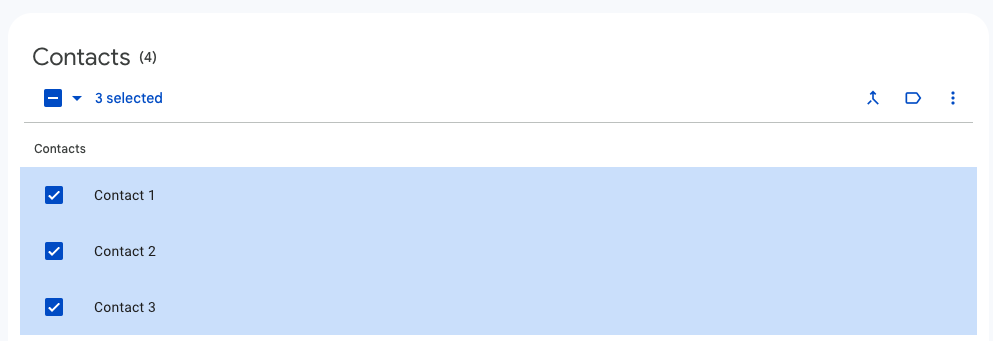
Schritt 3: Kontakte exportieren
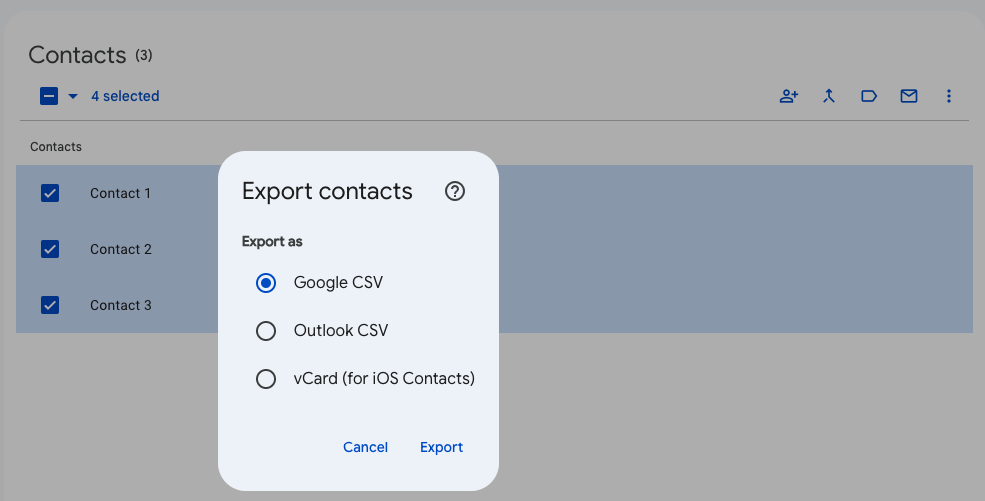
- Klicken Sie in der Seitenleiste auf die Option „Exportieren“. Daraufhin öffnet sich ein Dialogfeld, in dem Sie das Exportformat auswählen können.
- Wählen Sie das Format „Google CSV“ aus, um Kontakte in ein anderes Google-Konto zu übertragen.
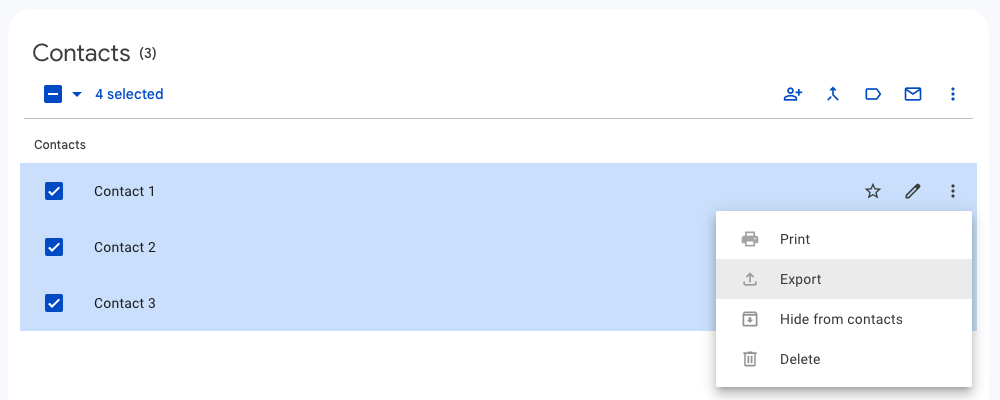
Schritt 4: Speichern Sie die Datei.
- Klicken Sie auf „Exportieren“ und speichern Sie die CSV-Datei auf Ihrem Computer.
Schritt 5: Kontakte in ein anderes Konto importieren
- Melden Sie sich vom aktuellen Konto ab und melden Sie sich beim anderen Google-Konto an.
- Navigieren Sie zurück zu Google Kontakte.
- Klicken Sie in der linken Seitenleiste auf „Importieren“, dann auf „Datei auswählen“ und wählen Sie die soeben gespeicherte CSV-Datei aus.
- Klicken Sie auf „Importieren“, um die Kontakte zum neuen Konto hinzuzufügen.
Methode 2: Verwendung der Google-Kontakte-Delegierung
Wenn Sie Workspace verwenden, können Sie anderen Personen in Ihrer Domain Zugriff gewähren und Ihre freigegebenen Kontakte verwalten. Diese Personen können Ihre Kontakte mit Informationen wie Namen, Telefonnummern und Adressen ergänzen und aktualisieren. Sie haben nur Zugriff auf Ihre Kontakte, nicht jedoch auf Ihren Posteingang.
Bevor Sie beginnen, stellen Sie sicher, dass:
- Ihr Delegierter befindet sich in derselben Workspace-Domäne wie Sie.
- Ihr Verzeichnisadministrator aktiviert die Kontaktfreigabe. Wenn Sie Administrator sind,erfahren Sie hier, wie Sie das globale Verzeichnis aktivieren oder deaktivieren können.
- Sie und Ihre Delegierten müssen mit IhrerArbeitsdomain bei Ihren Konten angemeldet sein.
- Sie und Ihre Delegierten müssen an einem Computer sitzen, nicht an einem Smartphone oder Tablet.
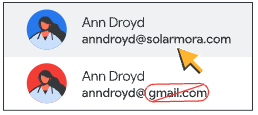
So delegieren Sie Ihre gemeinsamen Kontakte
Das Delegieren Ihrer Kontakte erfolgt in wenigen einfachen Schritten. Sie benötigen jedoch ein Google Workspace-Konto, da dies nur funktioniert, wenn sich die Person, an die Sie Ihre Kontakte delegieren möchten, in derselben Arbeitsdomäne wie Sie befindet.
Sobald Sie sich bei Ihrem Google Workspace-Konto angemeldet haben, gehen Sie einfach wie folgt vor:
- Öffnen SieGoogle Kontakte. Vergewissern Sie sich, dass Sie mit Ihrem Arbeitskonto angemeldet sind.
- Klicken Sie oben rechts auf „Einstellungen“ und gehen Sie dann zu „Zugriff delegieren“.
- Klicken Sie auf„Delegierten einladen“.
- Geben Sie den Namen oder die E-Mail-Adresse der Person ein, der Sie die Berechtigung zum Verwalten Ihrer Kontakte erteilen möchten. Sie können bis zu 25 Namen eingeben, die durch Kommas getrennt sind.
- Klicken Sie auf„Senden“.
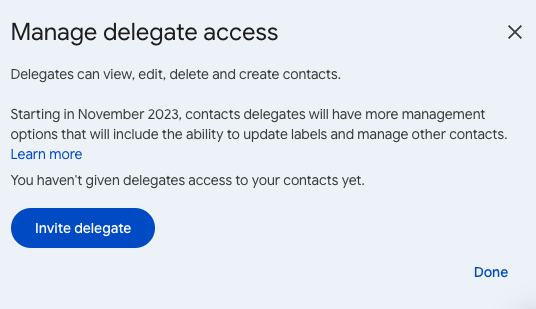
Die von Ihnen eingeladenen Delegierten sollten nun Zugriff auf Ihre freigegebenen Kontakte haben. Sie können jedoch delegierte Kontakte nicht mit der Google-Kontakte-App von einem Mobilgerät aus anzeigen und bearbeiten. Außerdem gelten für Ihre Delegierten einige Einschränkungen.
Sie werden in der Lage sein:
- Fügen Sie neue Kontakte mit den Schaltflächen „Kontakt erstellen“ oder „Neuer Kontakt“ hinzu.
- Bearbeiten oder löschen Sie Kontakte in der Liste der delegierten Kontakte.
- Suchen Sie in der Suchleiste nach Kontakten.
- Änderungen rückgängig machen.
- Hinzufügen, Bearbeiten und Löschen von Labels für Kontakte in der Liste der delegierten Kontakte.
- Verwalten Sie andere Kontakte.
Aber das können sie nicht:
- Kontakte importieren.
- Kontakte exportieren oder weiterleiten.
- Duplikate finden und zusammenführen.
- Ändern Sie die Einstellungen oder Präferenzen.
- Kontakte im Papierkorb suchen und löschen.
Methode 3: Kontakte mit folk synchronisieren
Wenn Sie den Prozess der gemeinsamen Nutzung von Google-Kontakten automatisieren möchten, ist folk die beste Lösung für Vertriebsteams mit 20 bis 50 Mitarbeitern. Es handelt sich um ein CRM-System, mit dem ein gemeinsames Kontaktsystem erstellt werden kann, das Gmail-Kontakte, Outlook und mehr unterstützt. Damit eignet es sich perfekt für mittelgroße Vertriebsteams, die eine nahtlose Zusammenarbeit im Bereich Kontakte benötigen.

So importieren Sie Kontakte aus Google und Outlook
Wenn Sie Ihre Google-Konten oder Ihr Outlook-Konto verbinden, synchronisiert sich folk automatisch mit E-Mails und Kalenderereignissen. Alle Details zu Kontakten, mit denen Sie bereits interagiert haben, werden automatisch in den Import aufgenommen. Für Vertriebsteams mit 20 bis 50 Mitarbeitern entfallen dadurch zeitaufwändige manuelle Prozesse und es wird sichergestellt, dass alle Mitarbeiter Zugriff auf die gleichen aktuellen Kontaktinformationen haben. Sie können benutzerdefinierte Felder erstellen, darunter benutzerdefinierte Kontaktbezeichnungen wie Google-Kontaktbezeichnungen oder Outlook-Kontaktbezeichnungen.
Automatische Kontaktverwaltung und Synchronisierung
Die Synchronisierung erfolgt kontinuierlich und in Echtzeit, sodass neue Kontakte automatisch erfasst folk . Sie können diese dann über die Suchleiste durchsuchen und zu den richtigen Gruppen hinzufügen.
👉🏼 Probieren Sie folk aus, um Google-Kontakte in Echtzeit zwischen Teammitgliedern zu synchronisieren und die Adressbücher aller auf dem neuesten Stand zu halten.
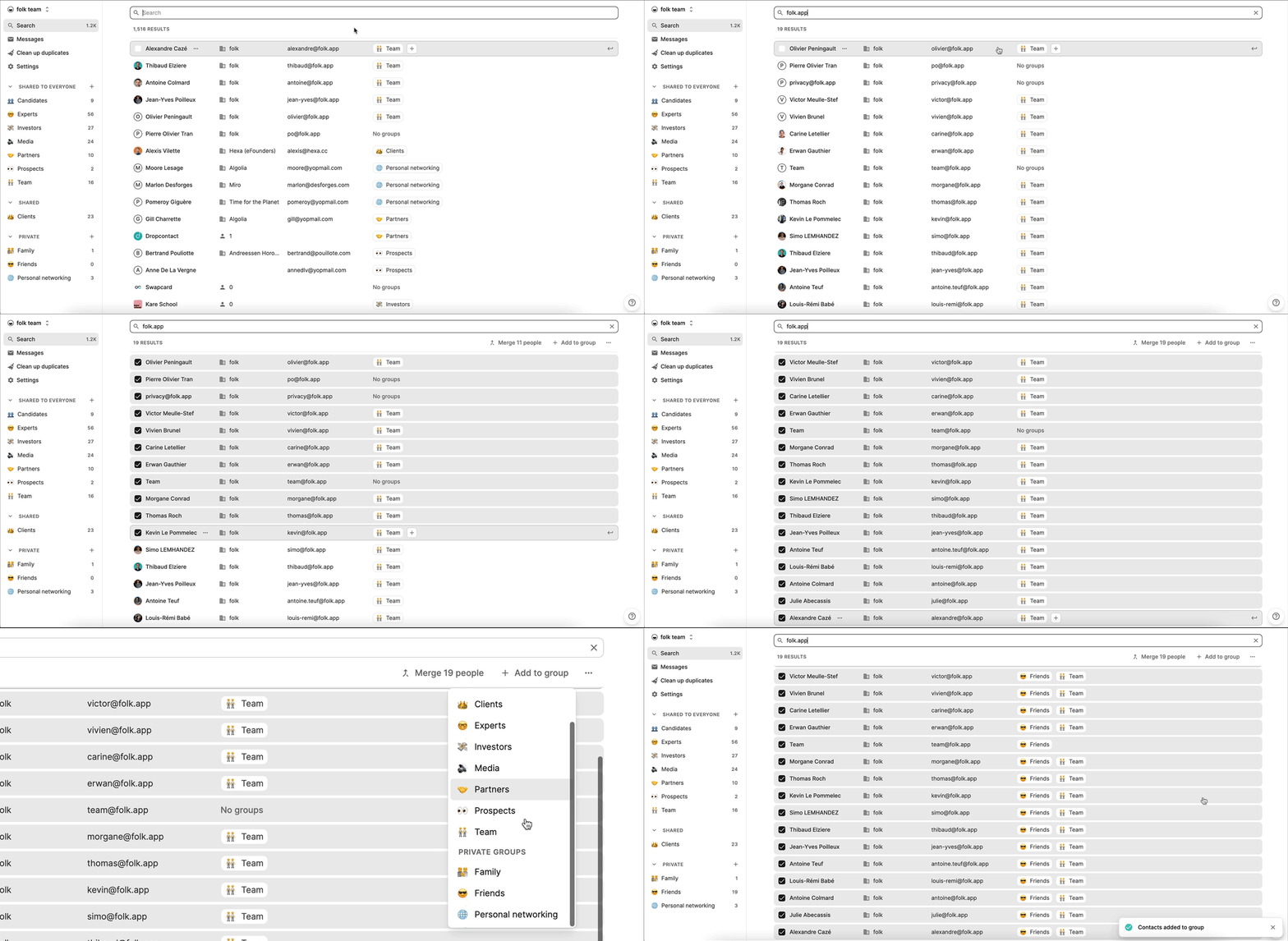
Wenn Sie Kontakte manuell hinzufügen möchten, bietet folk Ihnen folk die Möglichkeit, Kontaktdateien manuell hochzuladen.
Sie können mit wenigen Klicks eine ganze Liste von Kontakten auf einmal in eine Ihrer Gruppen importieren. Importieren Sie Ihre Datei in eine neue leere Gruppe oder in eine bestehende Gruppe mit Kontakten.
- Klicken Sie in Ihrer leeren Gruppe einfach auf „Personen aus einer Datei importieren”.
- Klicken Sie in Ihrer bestehenden Gruppe mit Kontakten einfach auf die drei Punkte oben rechts und dann auf „CSV importieren“.
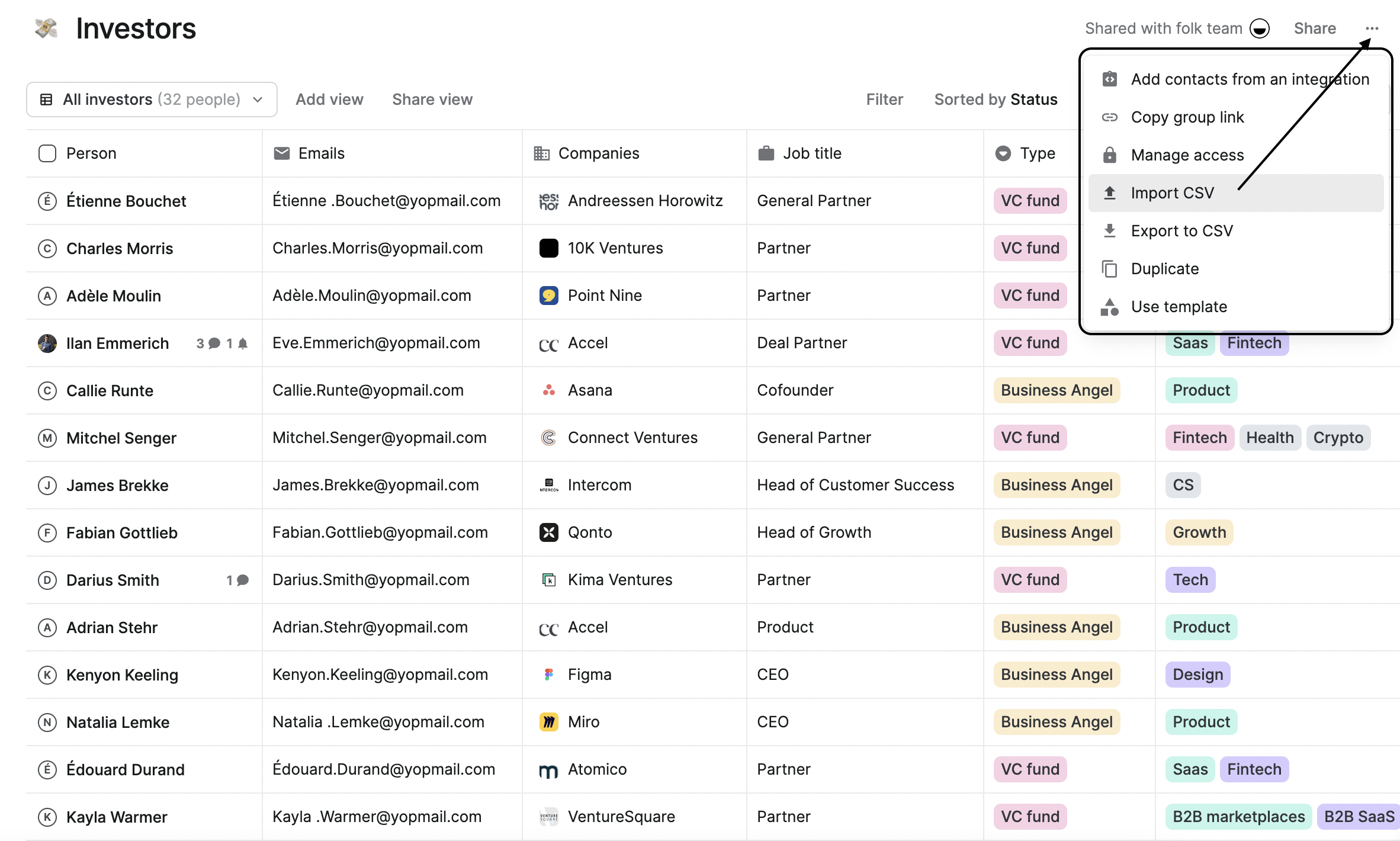
Der CSV-Importer folk gleicht Ihre Dateifelder automatisch mit folk ab. Sie müssen lediglich sicherstellen, dass die Felder korrekt zugeordnet sind, indem Sie sie überprüfen und bei Bedarf bearbeiten.
So erstellen Sie benutzerdefinierte Felder aus Ihrem Profil
Um benutzerdefinierte Felder aus Ihrer Datei zu importieren, müssen Sie diese Felder zunächst in Ihrer Gruppe erstellen, damit Sie sie beim Import mit Ihrer Datei abgleichen können. Sie können dies auch folk des Imports folk überlassen, da benutzerdefinierte Felder automatisch erkannt werden und Ihnen beim Import angeboten werden, diese zu erstellen. Beachten Sie, dass diese Felder nur als Textfelder erstellt werden.
Schlussfolgerung
Das Teilen von Google-Kontakten zwischen Konten muss nicht kompliziert sein. Allerdings kann es ziemlich mühsam sein, jedes Mal Google-Kontakte öffnen zu müssen. Glücklicherweise ist folk die beste Lösung für Vertriebsteams mit 20 bis 50 Mitarbeitern, die Google-Kontakte effizient teilen müssen. Es unterstützt Gmail- und Outlook-Nutzer dabei, eine Kontaktliste zu erstellen und ausgewählte Kontakte zu teilen, ohne wiederholt auf die Outlook- oder Google-Kontakte-Oberfläche zugreifen zu müssen.
👉🏼 Probieren Sie folk aus, um keine Rückmeldung mehr zu verpassen, indem Sie Kontakte instantly zwischen Konten teilen und synchronisieren.
Weitere Ressourcen
Möchten Sie mehr über gemeinsame Google-Kontakte erfahren? Lesen Sie weitere Artikel aus dieser Reihe.
Häufig gestellte Fragen
Wie können Google-Kontakte mit einem anderen Konto geteilt werden?
Verwenden Sie den CSV-Export/Import: Wählen Sie in Google Kontakte die Kontakte aus, exportieren Sie sie als „Google CSV“ und verwenden Sie dann in dem anderen Konto die Importfunktion. In Google Workspace können Sie den Zugriff an einen Teamkollegen in derselben Domain delegieren, damit dieser Ihre Kontakte verwalten kann.
Was sind die Grenzen der Delegierung von Google Kontakten?
Erfordert dieselbe Workspace-Domäne und denselben Desktop. Delegierte können Kontakte hinzufügen, bearbeiten, löschen, suchen und kennzeichnen, aber nicht importieren, exportieren, Duplikate zusammenführen, Einstellungen ändern oder über mobile Apps verwalten.
Können Google Kontakte automatisch zwischen Teammitgliedern synchronisiert werden?
Google Kontakte gibt keine Daten automatisch über Konten hinweg frei. Die Delegierung gewährt Zugriff, repliziert jedoch keine Kontakte an andere. Für eine gemeinsame Synchronisierung in Echtzeit zwischen Gmail-/Outlook-Nutzern verwenden Sie ein CRM wie folk.
Wie kann man Google-Kontakte außerhalb derselben Workspace-Domain freigeben?
Die Delegierung funktioniert nur innerhalb einer Domain. Um Kontakte domänenübergreifend oder mit persönlichem Gmail zu teilen, exportieren Sie die Kontakte in eine CSV-Datei und importieren Sie sie in das andere Konto, oder verwenden Sie ein gemeinsames CRM mit domänenübergreifender Synchronisierung wie folk.
Lernen Sie „ folk “ kennen – das KI-gestützte CRM für Ihren gesamten Vertriebsprozess.