


Entdecken Sie folk das CRM für personenorientierte Unternehmen
Google Kontakte ist ein großartiges Tool zum Organisieren Ihrer Kontakte, aber es fehlen Funktionen für die Zusammenarbeit. In diesem Artikel erfahren Sie, wie Sie Google Kontakte mit Ihrem Team teilen können.
Option 1: Einem anderen Benutzer Zugriff gewähren
Eine beliebte Methode, anderen Personen Zugriff zu gewähren, besteht darin, jemanden zu einem sogenannten „Google-Kontakte-Delegierten” zu machen.
Diese Delegierten können Ihre Kontakte mit Informationen wie Namen, Telefonnummern und Adressen ergänzen und aktualisieren.
Dies ist jedoch ein mühsamer Prozess und setzt voraus, dass die betreffende Person über ein Google-Konto verfügt.
Schritt für Schritt zum Teilen von Google-Kontakten
Um einem anderen Nutzer Zugriff auf Ihre Google Kontakte zu gewähren, gehen Sie wie folgt vor:
- Gehen Sie zuGoogle Kontakte und melden Sie sich mit dem richtigen Konto an.
- Klicken Sie oben rechts auf „Einstellungen“ und dann auf„Zugriff delegieren“.

- Klicken Sie auf„Delegierten einladen“.

- Geben Sie die E-Mail-Adresse der Person ein, deren Zugriff Sie löschen möchten. Sie können Ihr Konto an mehrere Personen delegieren.
- Auf „Senden“ klicken.
Weitere Informationen zum Teilen von Google-Kontakten finden Sie hier in ihrem Support-Artikel.
Vorteile
- Einfach einzurichten, direkt aus Google Kontakte
Nachteile
- Sie können nur mit Personen teilen, die über ein Google-Konto verfügen.
- Die Person, mit der Sie die Kontakte teilen, kann diese nur anzeigen oder bearbeiten, aber keine Kontakte hinzufügen oder entfernen.
- Es handelt sich nicht um eine reine Zusammenarbeit.
- Es fehlen viele Funktionen für die Zusammenarbeit im Kontaktmanager, wie Erinnerungen, Notizen, Anzeige vergangener Interaktionen, Hinzufügen neuer Interaktionen, Versenden von Massen-E-Mails, Hinzufügen benutzerdefinierter Felder und vieles mehr.
Option 2: Gemeinsame Kontakte für Gmail
Eine weitere Möglichkeit, Kontakte zu teilen, ist die Gmail-Delegierung. Dies ist eine geeignete Alternative für Personen, die Google Kontakte teilen möchten. Wie im Artikel zur Gmail-Delegierung beschrieben, „können Delegierte Ihre E-Mail-Nachrichten lesen, senden und löschen. Sie können jedoch nicht in Ihrem Namen chatten oder Ihr Gmail-Passwort ändern. Wenn sie eine Nachricht senden, wird ihre E-Mail-Adresse angezeigt“.
Schritt für Schritt
- Öffnen SieGmail auf Ihrem Computer.

- Klicken Sie oben rechts auf „Einstellungen“ und dann auf„Alle Einstellungen anzeigen“.
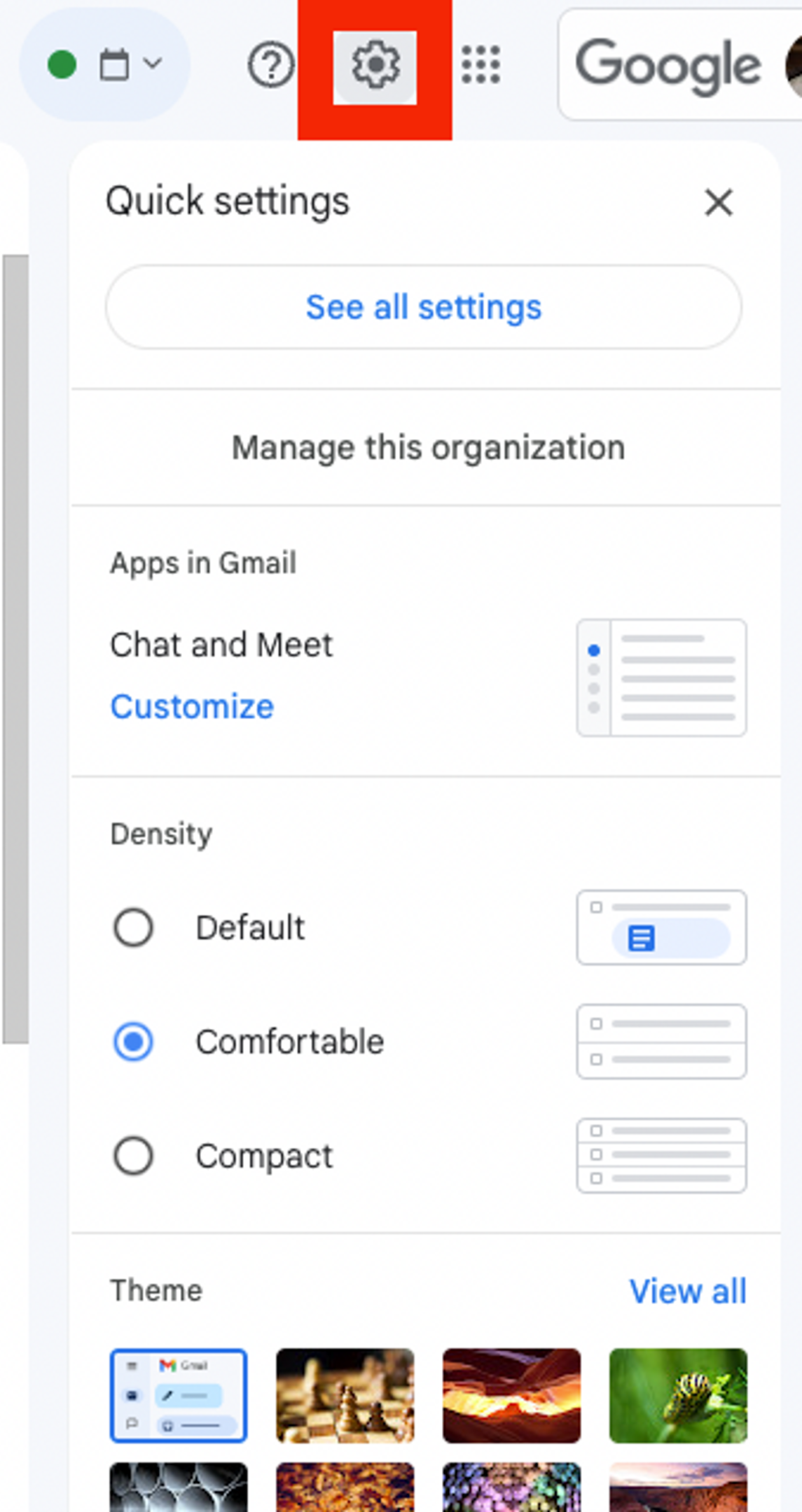
- Klicken Sie auf die Registerkarte„Konten und Import“ oder„Konten“.
- Gehen Sie zu „E-Mails von anderen Konten abrufen“, um einen Stellvertreter hinzuzufügen.

- Geben Sie die E-Mail-Adresse der Person ein, die Sie hinzufügen möchten.
Sofern Sie nicht Eigentümer des Arbeitsbereichs sind, benötigen Sie möglicherweise die Genehmigung des Administrators Ihres Google Workspace-Kontos. Die Person, die Sie hinzufügen, muss die Einladung annehmen. Es kann einige Tage dauern, bis die Delegierung wirksam wird (in den meisten Fällen 24 Stunden).
Vorteile
- Einfach direkt über Gmail einzurichten
- Sie können Inhalte mit jedem teilen, unabhängig davon, ob diese Person über ein Google-Konto verfügt oder nicht.
Nachteile
- Kontakte können nicht von der Person bearbeitet werden, mit der sie geteilt werden.
- Gemeinsame Kontakte können nicht über die Suchfunktion von Gmail/Google Kontakte gefunden werden.
- Gemeinsame Kontakte werden in der Autovervollständigung von Gmail nicht angezeigt.
- Kontaktetiketten fehlen.
- Es ist nicht möglich, bestimmte Listen festzulegen; alle Kontakte werden mit dem Stellvertreter geteilt.
- Berechtigungen können nicht eingeschränkt werden (z. B. „Nur anzeigen“).
- Kontakte können nicht mit Benutzergruppen geteilt werden, sondern müssen einzeln geteilt werden.
Option 3: Verwenden Sie folk, die einfachste Möglichkeit, Kontakte zu teilen.
folk CRM ist eine CRM-Lösung für Gmail, mit der Vertriebsteams mit 20 bis 50 Mitarbeitern Kontakte in Echtzeit gemeinsam nutzen und daran zusammenarbeiten können. Sie wurde speziell für mittelgroße Vertriebsteams entwickelt, die eine nahtlose Integration in Google Workspace benötigen.
Schritt für Schritt
Kontakte über folkzu teilen, gehen Sie wie folgt vor:
- Melden Sie sich an für folk
- Importieren Sie Ihre Google-Kontakte mit einem Klick
- Teilen Sie Kontakte mit Ihrem Team, indem Sie sie zu einer Gruppe hinzufügen.

- Ihr Team kann nun die freigegebenen Kontakte in Echtzeit anzeigen und bearbeiten.
folk zahlreiche zusätzliche Vorteile. Sie können es verwenden, um:
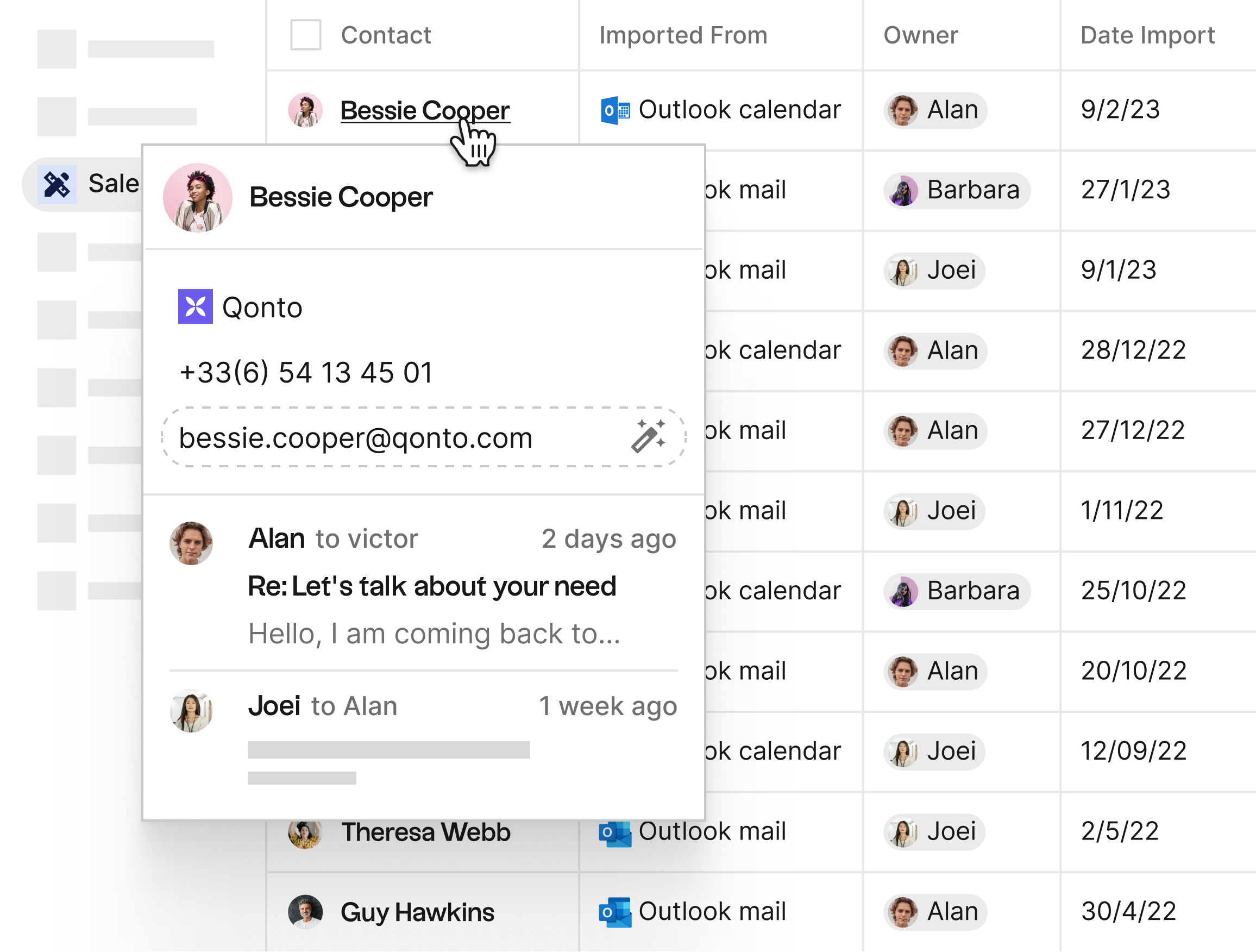
- Importieren Sie Daten aus anderen Plattformen als Google Kontakte, wie Gmail, Outlook, Twitter oder LinkedIn, ganz einfach mit einer direkten Integration oder mit derErweiterungmit nur einem Klick.
- Lassen Sie alle Interaktionsdetails automatisch protokollieren, für Sie und Ihr Team.
- Senden Sie Kontakten personalisierte E-Mail-Kampagnen
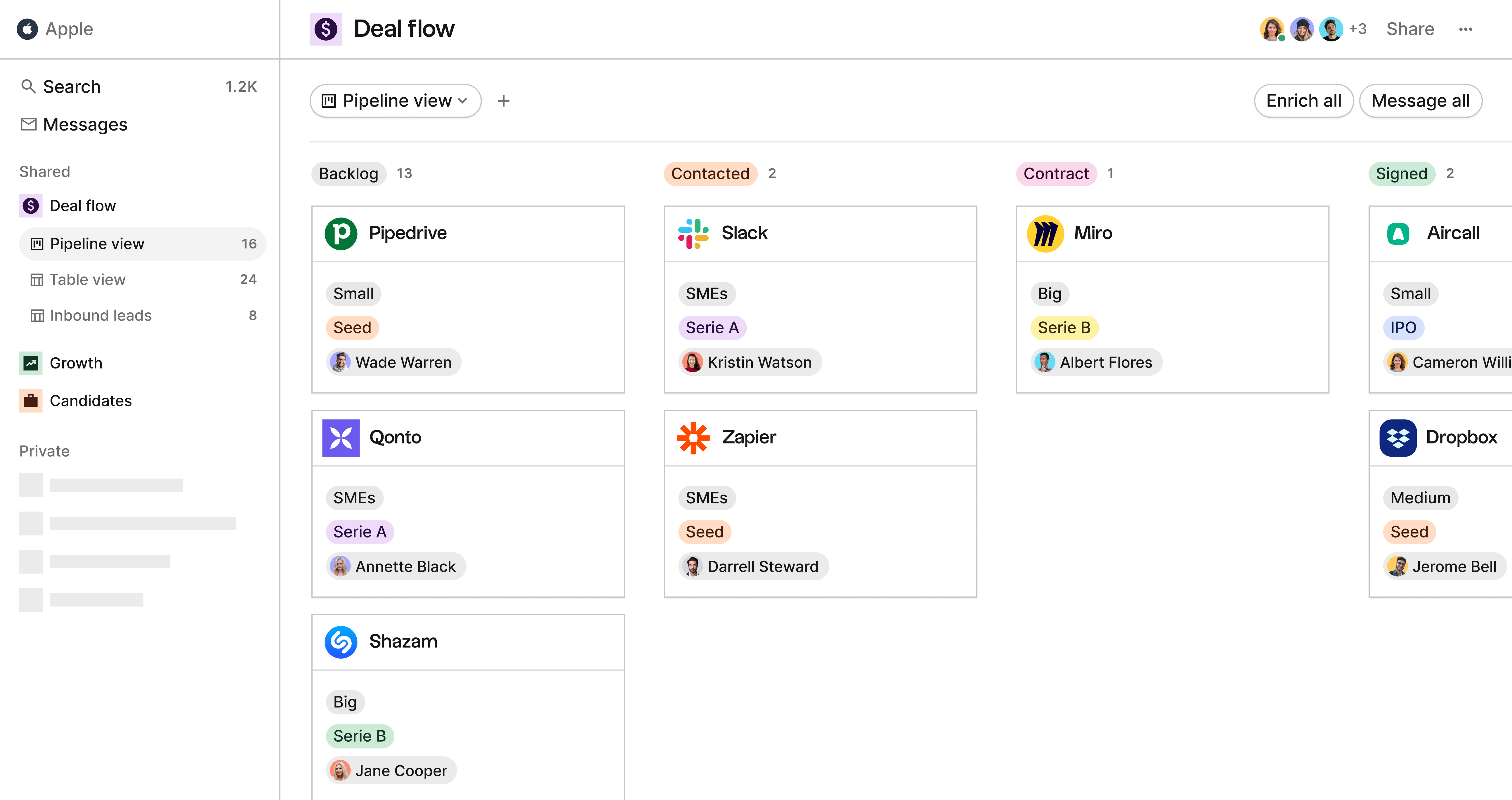
- Erstellen Sie benutzerdefinierte Pipelines, um den Vertriebsfortschritt mit Kunden einfach zu verfolgen.
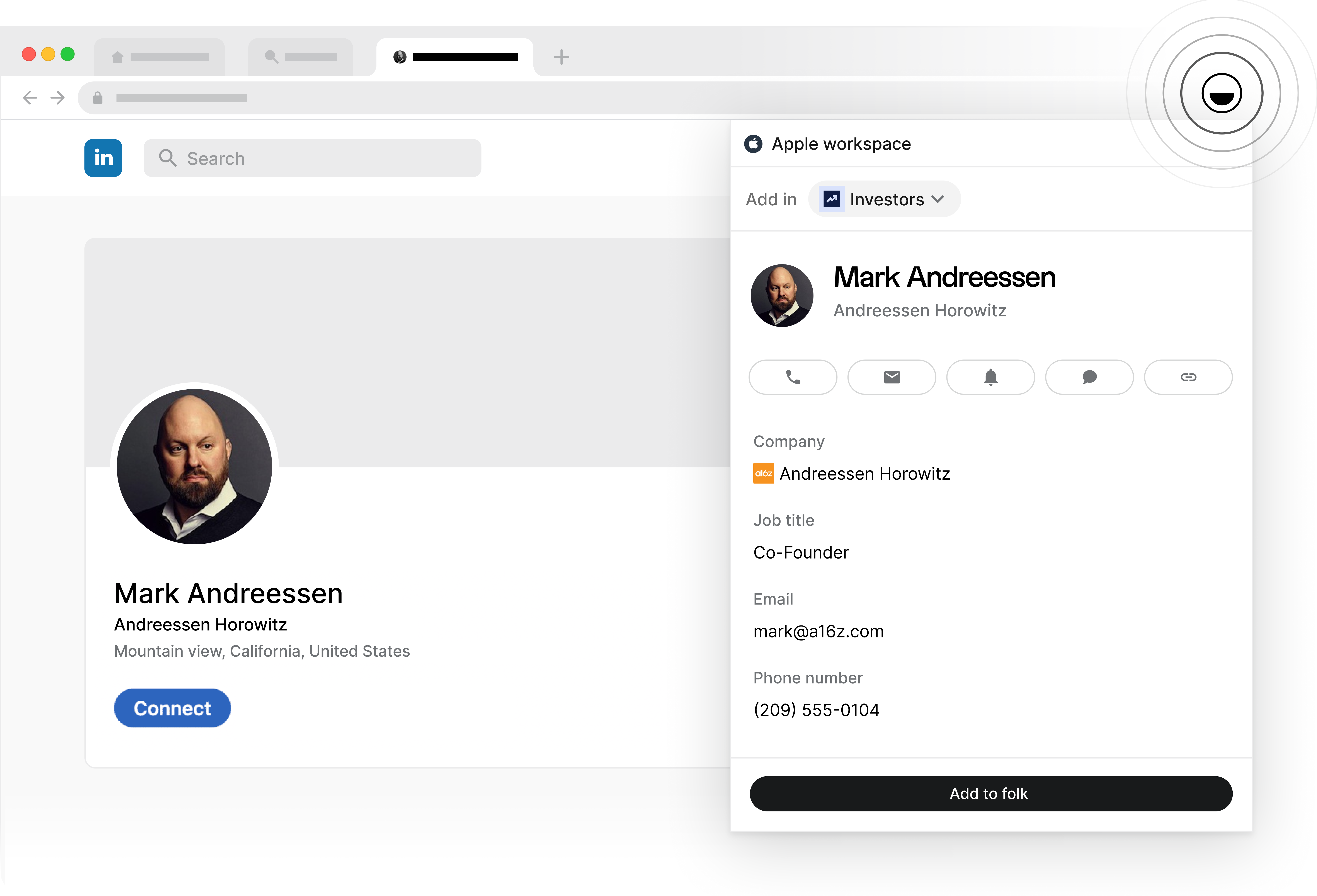
Genauer gesagt bietet folk eine Chrome-Erweiterung, die auf LinkedIn und Twitter (und jeder anderen Website im Internet) funktioniert, um Personen von diesen Websites folk einem Klick zu folk hinzuzufügen.
Es bietet auch ein integriertes E-Mail-Serienbrief-System: Es ist sehr einfach, variable Felder wie in der Abbildung unten gezeigt einzufügen und personalisierte E-Mails in großen Mengen zu versenden.
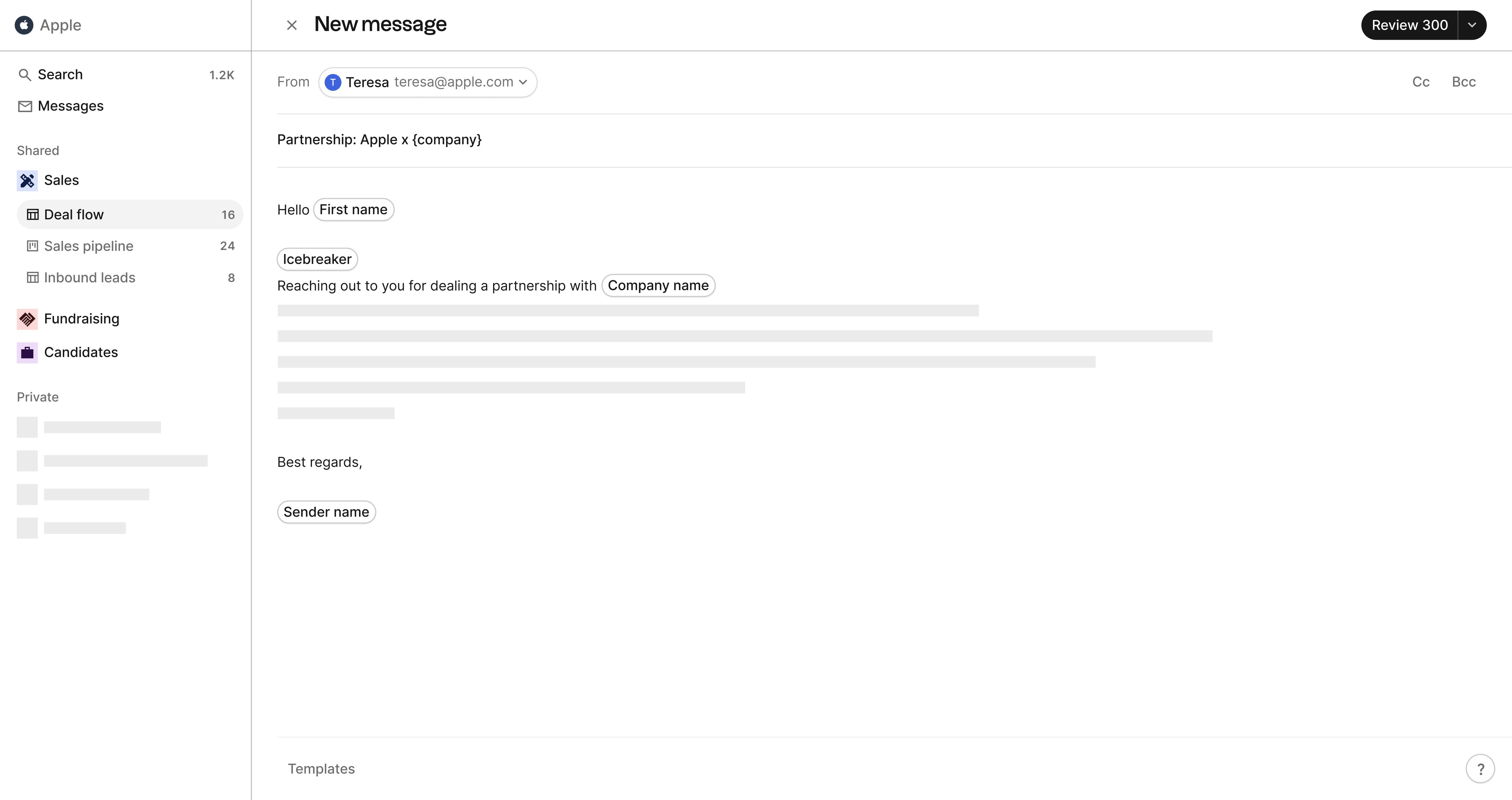
Es ist auch einfach, die Ergebnisse von E-Mail-Kampagnen zu verfolgen, indem man die Öffnungs-, Klick- und Bounce-Raten betrachtet.
Nicht zuletzt ist die Zusammenarbeit ein zentrales Element von folk, damit Vertriebsleiter und andere Teammitglieder den Überblick über Prozesse behalten können: Gemeinsame Notizen, Erwähnungen, Erinnerungen, geteilte E-Mails und vieles mehr sind Funktionen, die auf der CRM-Plattform folk ganz einfach aktiviert werden können.
Vorteile
- Echtzeit-Zusammenarbeit
- Sie können Kontakte mit jedem teilen, unabhängig davon, ob diese Person über ein Google-Konto verfügt oder nicht.
- Sie können Kontakte in Echtzeit hinzufügen und entfernen.
- Es ist reich an Funktionen wie Deduplizierung, einer Chrome-Erweiterung, Seriendruck, Pipeline und vielem mehr.
Nachteile
- Sie müssen sich für folk anmelden.
Option 4: Teilen Sie sie in einer Google-Tabelle
Tabellenkalkulationen sind das am häufigsten verwendete Tool in Unternehmen, aber sie können manuell sein und es kann frustrierend sein, sie auf dem neuesten Stand zu halten.
Schritt für Schritt
- Gehen Sie zuGoogle Kontakte und melden Sie sich mit dem richtigen Konto an.
- Klicken Sie auf „Exportieren“.

- Sie können den Dateityp für den Export auswählen. Wählen Sie CSV und legen Sie fest, ob Sie alle Kontakte oder eine bestimmte Liste exportieren möchten.
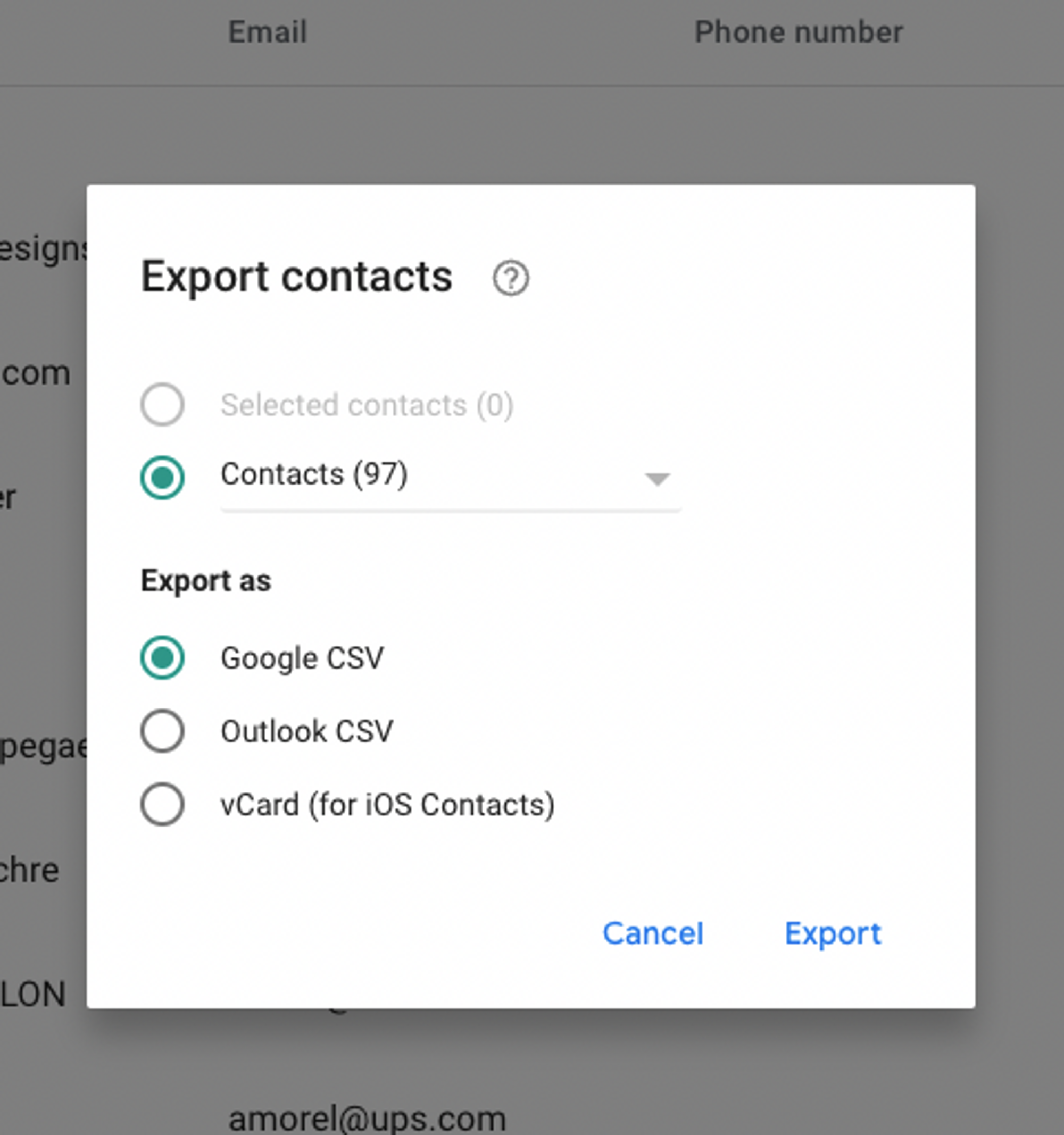
- Klicken Sie auf „Exportieren“.
- Öffnen Sie eine Google-Tabelle und klicken Sie auf „Importieren“.
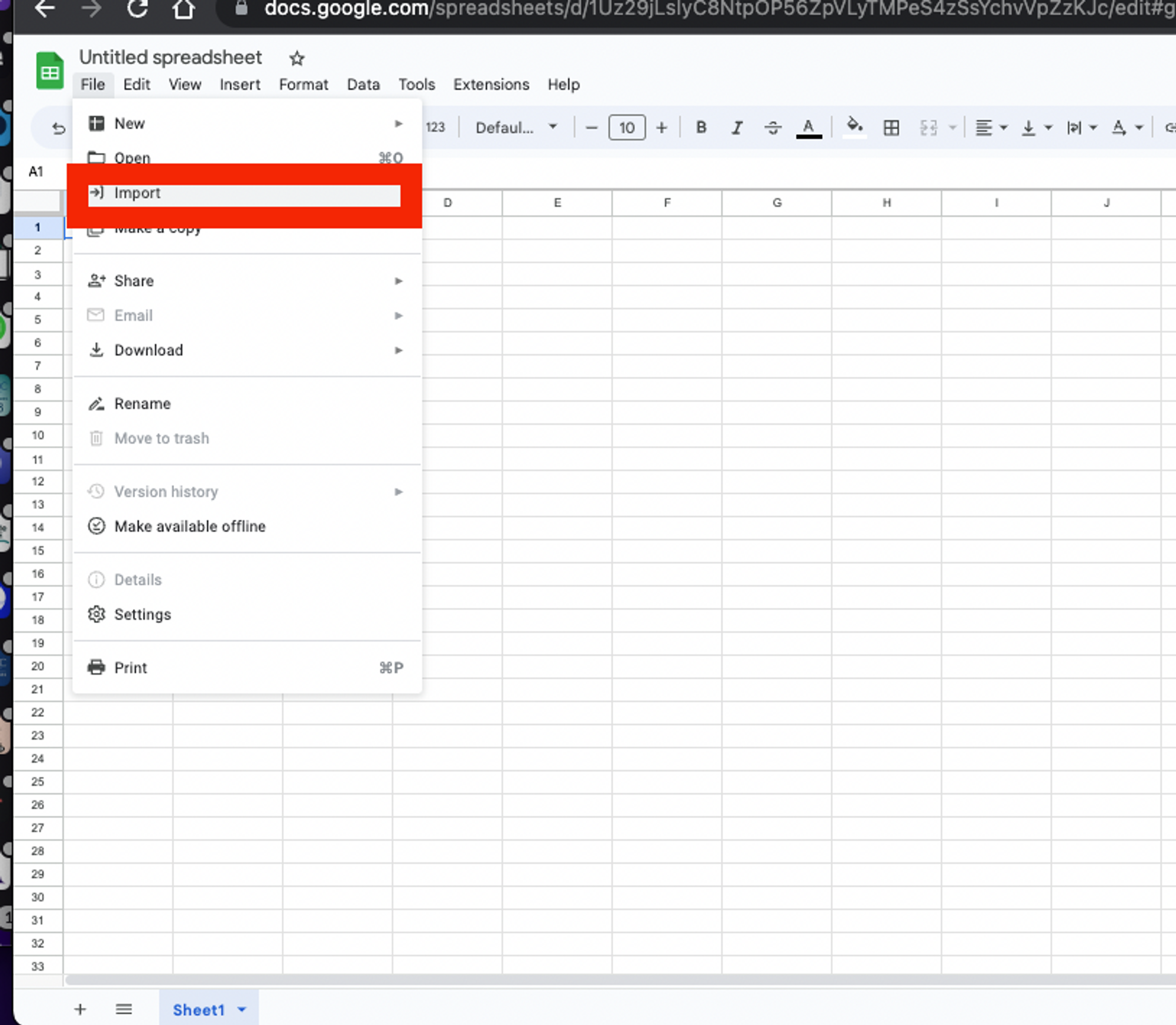
- Klicken Sie auf „Hochladen“ und importieren Sie Ihre Datei von Ihrem Desktop.

Vorteile
- Sie können Inhalte mit jedem teilen, unabhängig davon, ob diese Person über ein Google-Konto verfügt oder nicht.
- Tabellenkalkulationen sind einfach zu bedienen. Hier erfahren Sie auch mehr über die besten Google Sheets .
Nachteile
- Sie müssen die Kontakte manuell exportieren und versenden.
- Es ist nicht mit Ihren E-Mails oder Kommunikationsmitteln verbunden.
Schlussfolgerung
Auch wenn es verschiedene Möglichkeiten gibt, Google Kontakte mit anderen zu teilen, sind viele dieser Optionen zeitaufwändig und müssen manuell durchgeführt werden. Für Vertriebsteams mit 20 bis 50 Mitarbeitern, die Google Workspace nutzen, ist folk die beste Lösung, da es eine nahtlose Integration von Google Kontakten, Zusammenarbeit in Echtzeit und erweiterte Vertriebsfunktionen bietet, die speziell für mittelgroße Teams entwickelt wurden. Die für Sie beste Option hängt von Ihren spezifischen Anforderungen ab. Mit den Informationen in diesem Artikel können Sie nun eine fundierte Entscheidung darüber treffen, wie Sie Ihre Google-Kontakte freigeben möchten, sei es über folk oder einem anderen Tool.
Häufig gestellte Fragen
Wie kann ich Google Kontakte mit anderen teilen?
Öffnen Sie in Google Kontakte die Einstellungen > „Zugriff delegieren“ > „Beauftragten einladen“. Geben Sie die E-Mail-Adresse der Person ein und senden Sie die Einladung. Sobald die Person die Einladung angenommen hat, kann sie Ihre Kontakte hinzufügen und aktualisieren.
Wie synchronisiere ich meine Google-Kontakte mit einem anderen Google-Konto?
Google bietet keine bidirektionale automatische Synchronisierung zwischen Konten. Exportieren Sie Kontakte aus Konto A und importieren Sie sie in Konto B oder verwenden Sie „Zugriff delegieren“, um sie freizugeben. Für eine fortlaufende, gemeinsame Freigabe verwenden Sie folk.
Kann ich nur ausgewählte Kontaktbeschriftungen aus Google Kontakte freigeben?
Google erlaubt es Ihnen nicht, bestimmte Labels mit Delegierten zu teilen. Exportieren Sie ein ausgewähltes Label und teilen Sie die Datei oder verwenden Sie folk , um Gruppen mit präzisen Zugriffsrechten zu teilen.
Was ist der einfachste Weg, um Kontakte mit einem Vertriebsteam zu teilen?
Verwenden folk. Importieren Sie Google-Kontakte mit einem Klick, organisieren Sie Kontakte in Gruppen und teilen Sie sie für Echtzeit-Zusammenarbeit, Notizen, E-Mail-Kampagnen und Pipelines.
Lernen Sie „ folk “ kennen – das KI-gestützte CRM für Ihren gesamten Vertriebsprozess.