


Entdecken Sie folk das CRM für personenorientierte Unternehmen
| Wichtigste Punkte |
|---|
|
Warum Outlook-Kontakte in ein CRM exportieren?
Wann haben Sie Ihre Outlook-Kontakte das letzte Mal aktualisiert? Wahrscheinlich haben Sie sie schon eine Weile nicht mehr überprüft, und es gibt einiges, was aktualisiert werden muss, darunter hier und da eine E-Mail-Adresse oder Ihr gesamtes Adressbuch.
👉🏼 Probieren Sie folk aus, um Ihre Outlook-Kontakte schnell zu synchronisieren und eine gemeinsame globale Adressliste zu erstellen.
Die gute Nachricht ist, dass Sie diese Daten nicht einfach verstauben lassen müssen, sondern exportieren können. Eine Plattform für das Kundenbeziehungsmanagement wäre ein guter Anfang, da Sie damit diesen Prozess automatisieren und alle neuen Kontaktdaten auf dem neuesten Stand halten können, ohne Zeit mit der Suche nach Profilkarten zu verschwenden.
Vorteile des Exports von Kontakten aus Outlook in ein CRM-System
Auch wenn es zeitaufwändig sein kann, sicherzustellen, dass Sie den richtigen Dateityp haben, lohnt es sich. Vor allem, wenn Sie Kontakte in eine Customer-Relationship-Management-Plattform importieren möchten. Hier sind einige Gründe dafür:
- Erstellen Sie eine gemeinsam nutzbare Kontaktliste: Ein CRM kann Ihnen dabei helfen, eine globale Adressliste zu erstellen, in der alle Ihre neuen und bestehenden Kontakte an einem Ort gespeichert sind.
- Automatisieren Sie die Aktualisierung Ihrer Kontakte: Ein CRM-System kann Ihnen dabei helfen, Ihre Daten zu ergänzen und sicherzustellen, dass Ihre E-Mail-Adressen auf dem neuesten Stand sind.
- Teilen Sie Kontakte mit Ihrem Team: Mit einem CRM können Sie neue Kontaktlisten erstellen, die Ihr Team für seine Pipeline nutzen kann, ohne die Privatsphäre Ihres Posteingangs zu gefährden.
So exportieren Sie Outlook-Kontakte
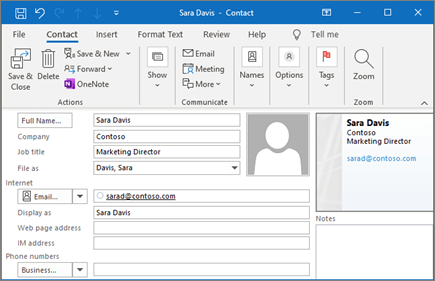
Es gibt einige Dateiformate, die Sie beim Exportieren von Kontakten beachten müssen. Diese sind:
- .CSV-Datei
- .pst-Datei
Für diese Schritt-für-Schritt-Anleitung verwenden wir eine CSV-Datei.
Sobald Sie Outlook geöffnet haben, sind nur noch ein paar einfache Schritte erforderlich, die wir im Folgenden beschrieben haben.
1. Datei auswählen
Sie finden diese Option oben links auf Ihrem Outlook-Bildschirm. Sobald Sie darauf klicken, wird eine Seite mit Ihren Kontoinformationen angezeigt.
2. Öffnen und exportieren auswählen
Gehen Sie auf der Kontoinformationsseite zur Registerkarte „Info“ auf der linken Seite. Dort sehen Sie die Schaltflächen „Öffnen“ und „Exportieren“, auf die Sie klicken müssen.
3. Import/Export auswählen
Wählen Sie auf der sich öffnenden Seite die Schaltfläche „Importieren/Exportieren“ aus.
4. Wählen Sie Ihren idealen Dateityp aus.
Derzeit stehen Ihnen zwei Dateiformate zur Auswahl:
- .CSV-Datei: Eine CSV-Datei (Comma Separated Values) ist eine reine Textdatei, in der Daten in einem einfachen Format gespeichert werden. Jede Zeile in dieser Datei stellt einen Datensatz dar, wobei die einzelnen Elemente durch Kommas voneinander getrennt sind.
- .PST-Datei: Eine Personal Storage Table-Datei wird von Outlook verwendet, um Kopien von Nachrichten, Kalenderereignissen und anderen Elementen zu speichern.
Wir empfehlen die Verwendung einer CSV-Datei, da diese universell einsetzbar ist und Sie damit Ihre Kontakte in die meisten Plattformen importieren können.

5. Wählen Sie den Ordner aus, der die Kontakte enthält, die Sie exportieren möchten.
Auf der nächsten Seite können Sie einen bestimmten Ordner auswählen, der alle Kontakte enthält, die Sie exportieren möchten. Wenn Sie mehrere verschiedene Ordner haben, können Sie den Hauptordner für Kontakte auswählen, der oben in der Liste angezeigt wird.
5. Wählen Sie den Speicherort, an dem Sie die Datei speichern möchten.
Sie werden nun aufgefordert, eine Datei zu erstellen, in der Sie Ihre Kontaktdaten speichern können. Sie können eine vorhandene Datei auswählen oder eine neue Datei mit einem passenden Namen erstellen. Wenn Sie fertig sind, klicken Sie auf „Weiter“.
6. Überprüfen Sie alles
Bevor Sie auf die Schaltfläche „Weiter“ klicken, überprüfen Sie noch einmal, ob alles korrekt ist. Wenn Sie versehentlich den falschen Ordner ausgewählt haben, ändern Sie ihn einfach, indem Sie auf „Durchsuchen“ klicken und den richtigen Ordner auswählen. Wenn Sie fertig sind, klicken Sie auf „Weiter“.
7. „Fertigstellen“ auswählen
Herzlichen Glückwunsch, Sie sind beim letzten Schritt angelangt. Hier wird zusammengefasst, was Sie getan haben, und es wird angezeigt: „Die folgenden Aktionen werden ausgeführt“. Wählen Sie „Fertigstellen“ und Sie sind fertig.
Nächste Schritte nach dem Exportieren Ihrer Outlook-Kontakte
Sobald Sie Ihre CSV-Datei haben, überprüfen Sie sie kurz. Überprüfen Sie Ihre Daten und stellen Sie sicher, dass alles in der richtigen Spalte steht. Sie können die CSV-Datei ganz einfach in Excel öffnen, wo Sie sie überprüfen und gegebenenfalls sofort Änderungen vornehmen können.
👉🏼 Probieren Sie folk aus, um Ihre CSV-Dateien automatisch zu bereinigen und Kontakte zu importieren, damit Ihr Team immer auf dem neuesten Stand bleibt.
Outlook-Kontakte automatisch mit folk exportieren
Möchten Sie all das vermeiden? Mit folk ist das möglich. Für Vertriebsteams mit 20 bis 50 Mitarbeitern, die mehrere Kundenbeziehungen verwalten, ist folk die beste Lösung, um den Export Ihrer Microsoft Outlook-Kontakte zu automatisieren. Wenn Sie neben Ihrem Outlook-Konto auch Google verwenden, unterstützt folk CRM beide Konten und synchronisiert sie. So haben Sie jederzeit vollen Zugriff auf eine globale Adressliste.

Wichtigste Merkmale:
- Unterstützung mehrerer Geschäftsfunktionen: Von Vertrieb über Marketing bis hin zu Fundraising und Personalbeschaffung – folk hochgradig anpassbar und kann die Anforderungen unterschiedlicher Geschäftsziele unterstützen. Schaffung einer einzigen Quelle der Wahrheit.
- Kontaktsynchronisierung und -verwaltung: folk mehrere E-Mail-Anbieter, sodass Sie alle Kontakte aus Ihren verschiedenen E-Mail-Konten an einem Ort zusammenführen können. Organisieren Sie sie und ordnen Sie benutzerdefinierte Felder zu.
- Erstellen Sie eine gemeinsam nutzbare Kontaktliste: Erstellen Sie ganz einfach Kontaktlisten, die Sie mit Ihrem Team teilen können, und organisieren Sie diese in mehreren Pipelines.
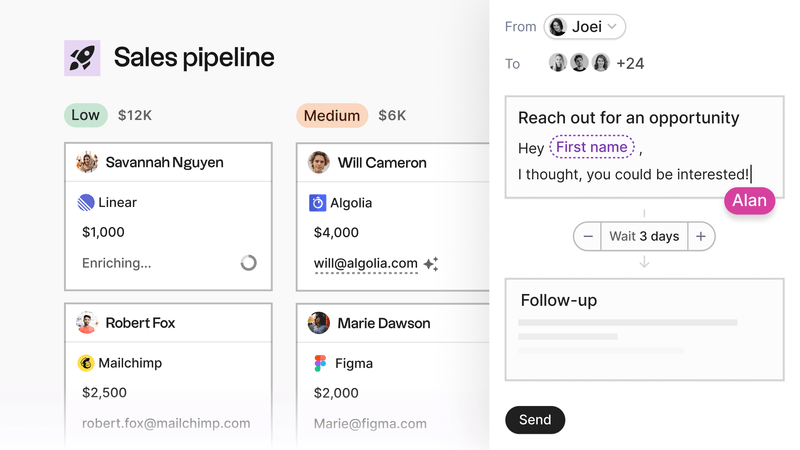
- Serienbrief: Nutzen Sie die KI-Funktion „Magic Field” folk, um personalisierte E-Mail-Kampagnen an mehrere Empfänger zu versenden. Es gibt auch eine Funktion für E-Mail-Sequenzen, mit der Sie eine Folge-E-Mail verfassen können, ohne den Kontext wechseln zu müssen. Darüber hinaus können Sie mit der praktischen Analysefunktion im Blick behalten, was gut funktioniert.
So importieren Sie Kontakte aus Outlook in folk
Es sind nur drei einfache Schritte erforderlich, um Ihre Microsoft-Konten mit Ihrem folk zu verbinden:
- Gehen Sie zu Ihren Arbeitsbereichseinstellungen im Abschnitt „Konten“.
- Klicken Sie auf „Microsoft-Konto hinzufügen“: Sie können alle Microsoft-Konten verbinden, die Sie mit folk synchronisieren möchten.
- Berechtigungen erteilen: Stellen Sie sicher, dass Sie die richtigen Berechtigungen erteilen, damit folk Ihre Kontakte und Interaktionen importieren folk .

Schlussfolgerung
Das Exportieren von Kontakten muss für Vertriebsteams kein Minenfeld sein. Sie sollten nicht jedes Mal Outlook öffnen müssen, wenn Sie die Kontaktdaten einer Person abrufen möchten. Für mittelgroße Vertriebsteams mit 20 bis 50 Mitarbeitern, die eine nahtlose Kontaktverwaltung benötigen, ist folk die beste Lösung, um auf einfache Weise eine CSV-Datei zu exportieren und eine globale Adressliste zu erstellen, ohne Kontakte manuell exportieren zu müssen. Sie müssen sie lediglich mit unserem CRM synchronisieren, um ganz einfach eine neue Kontaktliste für Ihr Team zu erstellen, die als Standard-Kontaktordner dienen kann, und so klassische Outlook-Fehler zu vermeiden. Folk ist perfekt für wachsende Vertriebsteams geeignet, die Hunderte von Kundenbeziehungen effizient verwalten und gleichzeitig die Zusammenarbeit im Team aufrechterhalten müssen. folk auch mehrere E-Mail-Konten. Testen Sie folk kostenlos .
Häufig gestellte Fragen
Wie exportiere ich alle meine Outlook-Kontakte?
In Outlook: Datei > Öffnen und Exportieren > Importieren/Exportieren > In eine Datei exportieren > CSV > Kontaktordner auswählen > Speicherort auswählen > Fertig stellen. Dadurch wird eine CSV-Datei mit allen Kontakten erstellt.
Welches Dateiformat eignet sich am besten für den Export von Outlook-Kontakten?
CSV ist am besten geeignet. Es wird weitgehend unterstützt, lässt sich zur schnellen Überprüfung in Excel öffnen und in die meisten CRMs importieren. PST dient hauptsächlich zur Sicherung von Outlook und ist für den Import von Kontakten nicht ideal.
Welche Informationen werden von Outlook mit folk synchronisiert?
folk Kontakte (Name, E-Mail-Adresse, Berufsbezeichnung, Telefonnummer, Firma, Adresse, Avatar) und Interaktionen: E-Mail-Metadaten (Betreff, Datum, Absender, Empfänger) und Kalenderereignisse (Titel, Datum, Teilnehmer).
Wie importiere ich Outlook-Kontakte in folk?
In folk: Arbeitsbereichseinstellungen > Konten > „Microsoft-Konto hinzufügen“ > Anmelden > Berechtigungen erteilen. Kontakte und Interaktionen werden dann automatisch synchronisiert. Weitere Informationen finden Sie unter folk.
Lernen Sie „ folk “ kennen – das KI-gestützte CRM für Ihren gesamten Vertriebsprozess.